






Come caricare un file Excel su Google Sheets
Scopri come caricare un file Excel su Google Sheets usando Drive, l'interfaccia di Sheets o il copia e incolla. Con consigli su formule, formattazione e risoluzione degli errori di importazione più comuni.

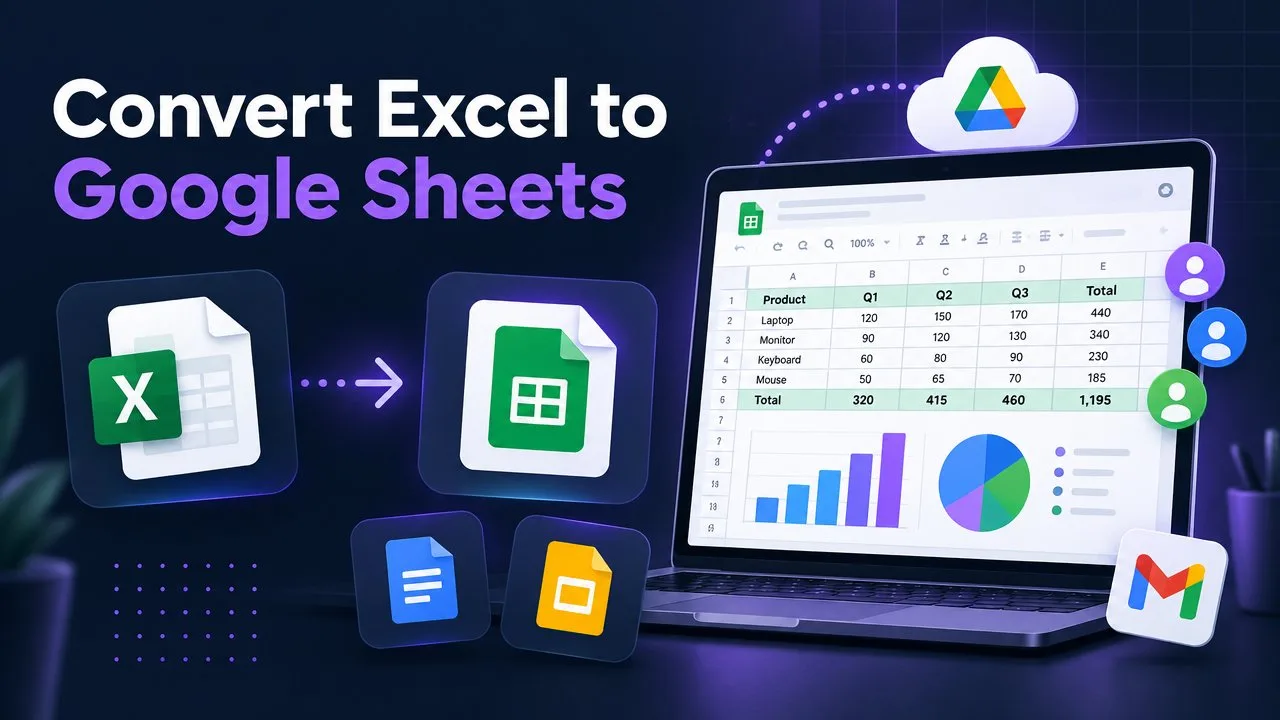
Hai appena ricevuto un file Excel da un cliente e il team deve modificarlo insieme su Google Sheets prima della prossima riunione. Il caricamento in sé richiede pochi istanti. Il rischio sta in ciò che accade dopo: una data può essere interpretata secondo la convenzione regionale sbagliata, una formula può perdere un riferimento esterno e un’immagine incorporata può sparire anche se il foglio di calcolo si apre regolarmente.
Per caricare un file Excel su Google Sheets in modo affidabile, considera il processo una piccola migrazione, non un semplice trasferimento di file. Scegli il percorso di importazione in base alla complessità della cartella di lavoro, conserva il file originale e verifica i valori, le formule e gli elementi visivi più importanti prima che qualcuno inizi a lavorare sulla copia convertita.
Indice dei contenuti
- Perché il metodo di caricamento scelto fa la differenza
- Caricamento tramite Google Drive
- Metodi di importazione alternativi e quando usarli
- Limiti di dimensione dei file e vincoli tecnici
- Rischi nascosti per l’integrità dei dati dopo il caricamento
- Risolvere i problemi di conversione più comuni
Perché il metodo di caricamento scelto fa la differenza
Una cartella di lavoro Excel completa e una piccola tabella estratta non sono la stessa migrazione. Se hai ricevuto una cartella di lavoro con più schede, formule collegate, grafici e formattazioni personalizzate per il cliente, spostare solo i dati visibili può generare lavoro di pulizia che non emerge finché qualcuno non modifica il file.
Esistono tre percorsi pratici:
- Caricamento su Google Drive: ideale per spostare la cartella di lavoro come file completo in uno spazio cloud condiviso. Puoi conservare il file Excel originale e creare una versione in Google Sheets.
- Importazione in Sheets: ideale quando i dati Excel devono entrare a far parte di un progetto Google Sheets esistente. Google documenta questo flusso tramite File > Importa, dove puoi creare un nuovo foglio di calcolo, inserire nuove schede o sostituire quello attuale. La guida di Google sull’importazione descrive queste opzioni e conferma che il file Excel originale può rimanere intatto al momento della conversione.
- Copia e incolla diretto: ideale per un’estrazione rapida, come una singola tabella di un report o un intervallo selezionato. È più veloce, ma non costituisce una migrazione completa della cartella di lavoro.
La decisione ha effetti che vanno oltre la comodità. Una conversione completa offre al team un file Sheets nativo per la modifica collaborativa, mentre il copia e incolla può eliminare le relazioni a livello di cartella di lavoro, le strutture denominate, i grafici e l’automazione. Anche quando le celle visibili sembrano corrette, le formule possono comportarsi in modo diverso dopo la conversione, perché Excel e Sheets non offrono funzionalità e convenzioni di riferimento identiche.
Regola pratica: conserva la cartella di lavoro di origine, crea una copia di lavoro e verifica la copia di lavoro prima di distribuirla.
Per un file ricevuto da un cliente, userei Drive o la finestra di dialogo di importazione di Sheets invece del copia e incolla. Per una piccola estrazione che verrà trattata come input statico, il copia e incolla è ragionevole. Il metodo giusto è quello che corrisponde alla quantità di struttura che devi preservare.
Caricamento tramite Google Drive
Google Drive è di solito la soluzione più pulita per una migrazione completa della cartella di lavoro. Ti permette di tenere il file organizzato insieme al resto dei contenuti del tuo Workspace e offre un punto chiaro da cui controllare gli accessi dopo la conversione.
La procedura di caricamento e conversione
- Apri Google Drive e accedi.
- Seleziona Nuovo > Caricamento file.
- Scegli il file Excel dal tuo computer.
- Al termine del caricamento, fai clic con il pulsante destro del mouse sul file e scegli Apri con > Google Sheets.
- Se il file si apre in modalità di compatibilità Excel, usa File > Salva come Google Sheets per creare una copia nativa in Sheets.
Google offre anche una preferenza di conversione automatica in Drive. Apri Impostazioni e attiva Converti i caricamenti nel formato dell’editor di Google Docs se vuoi che i futuri caricamenti di file Excel vengano convertiti automaticamente. Userei questa impostazione solo quando il tuo team ha un processo di verifica consolidato, perché la conversione automatica elimina un passaggio di revisione deliberato.
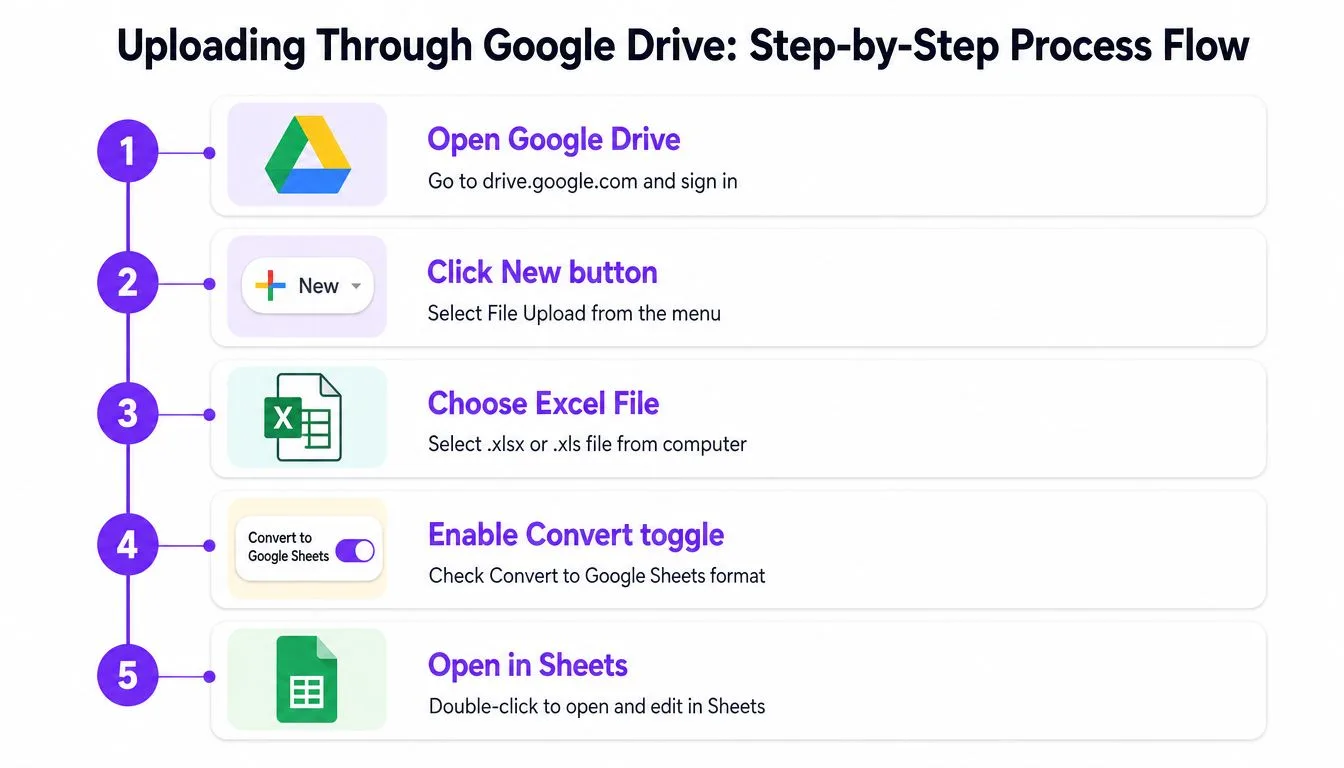
Il file Excel originale resta disponibile in Drive, mentre la versione convertita in Google Sheets diventa un documento separato e modificabile. Questa separazione è importante. Se una formula, un grafico o una regola di formattazione cambia durante la conversione, puoi confrontare la copia di lavoro con l’origine intatta invece di cercare di ricostruire ciò che è andato perso.
Verifica il risultato prima di condividerlo
Controlla il nome e il formato del file, conferma che ogni scheda prevista sia presente e apri alcuni intervalli critici. Poi condividi il file convertito con le persone giuste e sposta entrambe le versioni in una cartella di Drive con un nome chiaro. Concedi ai collaboratori l’accesso in modifica solo alla copia in Sheets, a meno che non abbiano specificamente bisogno del file Excel originale.
Una breve guida video può aiutare i nuovi utenti a seguire la stessa procedura:
Metodi di importazione alternativi e quando usarli
La finestra di dialogo di importazione di Sheets è l’opzione migliore quando hai già una cartella di lavoro di destinazione. Apri quel foglio di calcolo, scegli File > Importa, carica il file Excel e seleziona il risultato che desideri. Le opzioni documentate da Google includono la creazione di un nuovo foglio di calcolo, l’inserimento di nuove schede o la sostituzione del foglio di calcolo esistente.
Per un progetto esistente, Inserisci nuove schede è di solito la scelta più sicura. Aggiunge le schede importate senza sovrascrivere la cartella di lavoro che il tuo team sta già usando. Sostituisci foglio di calcolo va usata solo quando la cartella di lavoro caricata deve diventare la sostituzione completa e hai già conservato il file esistente.
Abbina il metodo al lavoro
| Situazione | Metodo preferito | Perché |
|---|---|---|
| Migrazione completa della cartella di lavoro | Caricamento e conversione su Drive | Preserva la cartella di lavoro come origine e copia di lavoro separate |
| Aggiungere schede selezionate a un progetto esistente | File > Importa | Permette di inserire i dati senza ricostruire la destinazione |
| Una tabella singola o un intervallo limitato | Copia e incolla | Evita di convertire contenuti irrilevanti della cartella di lavoro |
| Dati che devono diventare statici | Incolla speciale, solo valori | Elimina le dipendenze dalle formule nell’intervallo incollato |
Il copia e incolla è utile quando la cartella di lavoro contiene molto materiale ma ti serve solo una piccola estrazione. Ad esempio, puoi copiare un elenco clienti finalizzato in un foglio di pianificazione condiviso invece di convertire un’intera cartella di lavoro di report. Il compromesso è che grafici, macro, cartelle di lavoro collegate e relazioni a livello di cartella di lavoro non vengono trasferiti insieme all’intervallo selezionato.
Usa Incolla speciale con criterio. Solo i valori sono più sicuri quando ti serve uno snapshot fisso. Le formule sono adatte quando la destinazione deve continuare a calcolare, ma possono introdurre riferimenti che non funzionano in Sheets. La sola formattazione può essere utile quando la destinazione contiene già valori corretti e vuoi applicare lo stile visivo separatamente.
Le cartelle di lavoro con più schede meritano un’attenzione particolare. Se contano solo due schede, importarle in una destinazione controllata è di solito meno invasivo che convertire l’intero file e chiedere ai collaboratori di ignorare tutto il resto.
Limiti di dimensione dei file e vincoli tecnici
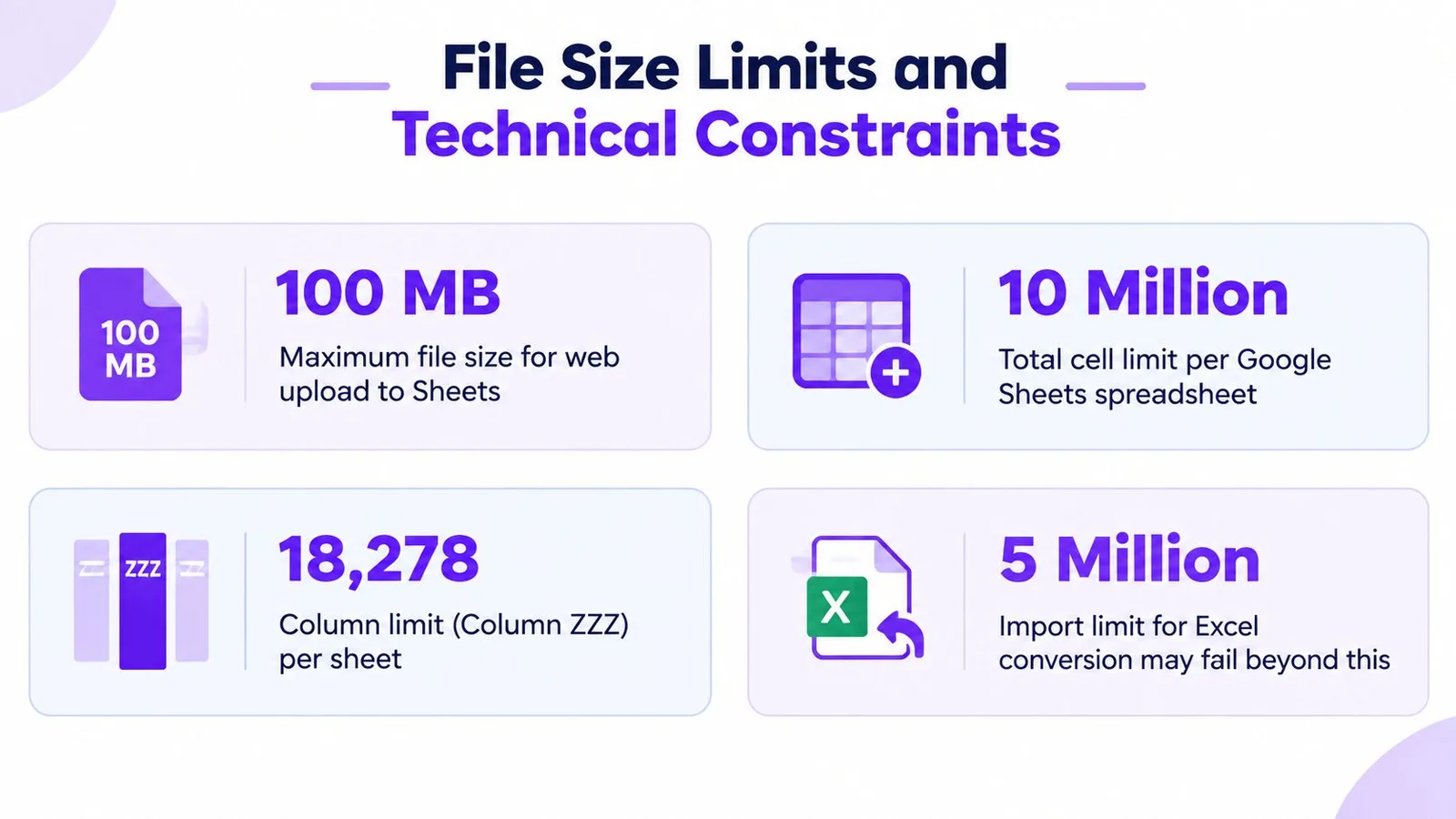
Prima di avviare una migrazione di grandi dimensioni, controlla sia le dimensioni del file sia la quantità di contenuto del foglio di calcolo. Google Sheets consente il caricamento di file CSV ed Excel fino a 100 MB tramite l’interfaccia web, e i file più grandi vengono rifiutati, come indicato nella guida documentata sui limiti di dimensione dei file. Un file può restare sotto quella soglia e risultare comunque troppo denso per il foglio di calcolo stesso.
Google Sheets ha un limite di 10 milioni di celle per foglio di calcolo. Questo limite riguarda la capacità totale di celle della griglia, quindi il numero di righe da solo non ti dice se una cartella di lavoro rientrerà nei limiti. 100.000 righe con 100 colonne raggiungono già il limite, come spiegato nell’aggiornamento di Google Workspace sulla conversione da Excel.
Cosa può andare storto anche se il caricamento riesce
La conversione non garantisce la compatibilità delle funzionalità. Le funzionalità di Excel non supportate possono essere ignorate e i file Excel protetti da password non possono essere convertiti in Sheets. Macro, cartelle di lavoro collegate e grafici incorporati possono inoltre non essere trasferiti in modo pulito.
Fai attenzione a questi rischi prima del caricamento:
- Tabelle di dati larghe: un numero moderato di righe può comunque esaurire la disponibilità di celle quando molte colonne sono popolate.
- Formattazione densa: una formattazione estesa e gli intervalli inutilizzati possono rendere una cartella di lavoro più pesante di quanto i dati visibili suggeriscano.
- Relazioni esterne: le formule collegate ad altre cartelle di lavoro possono perdere i riferimenti di origine.
- Automazione: le macro VBA non diventano automaticamente automazione nativa di Sheets.
- File protetti: rimuovi la protezione con password da una copia di lavoro prima della conversione, se sei autorizzato a farlo.
Se la cartella di lavoro è troppo grande o troppo complessa, dividila per funzione aziendale, archivia le schede vecchie, rimuovi gli intervalli superflui o separa i dati grezzi dalle viste di report. Non eliminare l’originale. Conserva una copia di origine così che la ristrutturazione rimanga reversibile.
Rischi nascosti per l’integrità dei dati dopo il caricamento
Un caricamento riuscito dimostra solo che Sheets ha accettato il file. Non dimostra che ogni valore abbia mantenuto il significato previsto.
Le impostazioni locali sono una fonte comune di problemi. Excel può memorizzare date, separatori decimali e valori di orario secondo le convenzioni regionali della cartella di lavoro, mentre Google Sheets li interpreta o li visualizza in base alle impostazioni locali del foglio di calcolo di destinazione. Un valore può sembrare plausibile ma essere trattato come testo, interpretato come una data diversa o calcolato in modo diverso rispetto all’origine.
Verifica i valori, non solo l’aspetto
Inizia dai campi in cui un errore di interpretazione avrebbe conseguenze su una decisione:
- Date usate per scadenze, fatturazione o periodi di rendicontazione
- Valori decimali usati nei totali o nei tassi
- Orari usati in pianificazioni o calcoli sui livelli di servizio
- Campi valuta con separatori regionali
- ID che assomigliano a date o numeri ma devono rimanere testo
Confronta un campione di righe critiche con l’origine Excel. Controlla la copertura di righe e colonne, esamina le formule nei totali importanti e verifica se i campi numerici partecipano ancora ai calcoli. La formattazione è solo il livello di visualizzazione. Una cella che sembra contenere una data può ancora contenere una stringa di testo, e un numero che sembra corretto può essere stato interpretato in modo diverso.
La deriva delle formule merita una verifica a parte. Una formula può rimanere visibile mentre il suo riferimento cambia, soprattutto quando punta a un’altra cartella di lavoro o usa una funzionalità specifica di Excel. Attiva la visualizzazione delle formule in Sheets ed esamina le formule alla base dei risultati chiave invece di controllare solo i valori mostrati.
Per la pulizia ricorrente, il flusso di pulizia dei dati di GPT Workspace per Sheets può aiutare ad analizzare intervalli selezionati, classificare valori incoerenti e generare formule per fogli di calcolo. Deve supportare il tuo processo di verifica, non sostituire il confronto con la cartella di lavoro di origine.
Regola di verifica: controlla i valori critici, il comportamento delle formule e la copertura dell’origine prima che i collaboratori considerino autorevole il file convertito.
Se le impostazioni locali sono sbagliate, correggi quelle del foglio di calcolo e poi ricontrolla le date, i numeri e le formule interessate. Non dare per scontato che modificare il formato di visualizzazione ripari un valore sottostante che Sheets ha già interpretato in modo errato.
Risolvere i problemi di conversione più comuni
La maggior parte dei problemi di conversione rientra in pochi gruppi riconoscibili. Affrontali in ordine, partendo dalle restrizioni del file di origine e passando poi a formule, elementi visivi e layout.
Risolvi prima i problemi di origine e formule
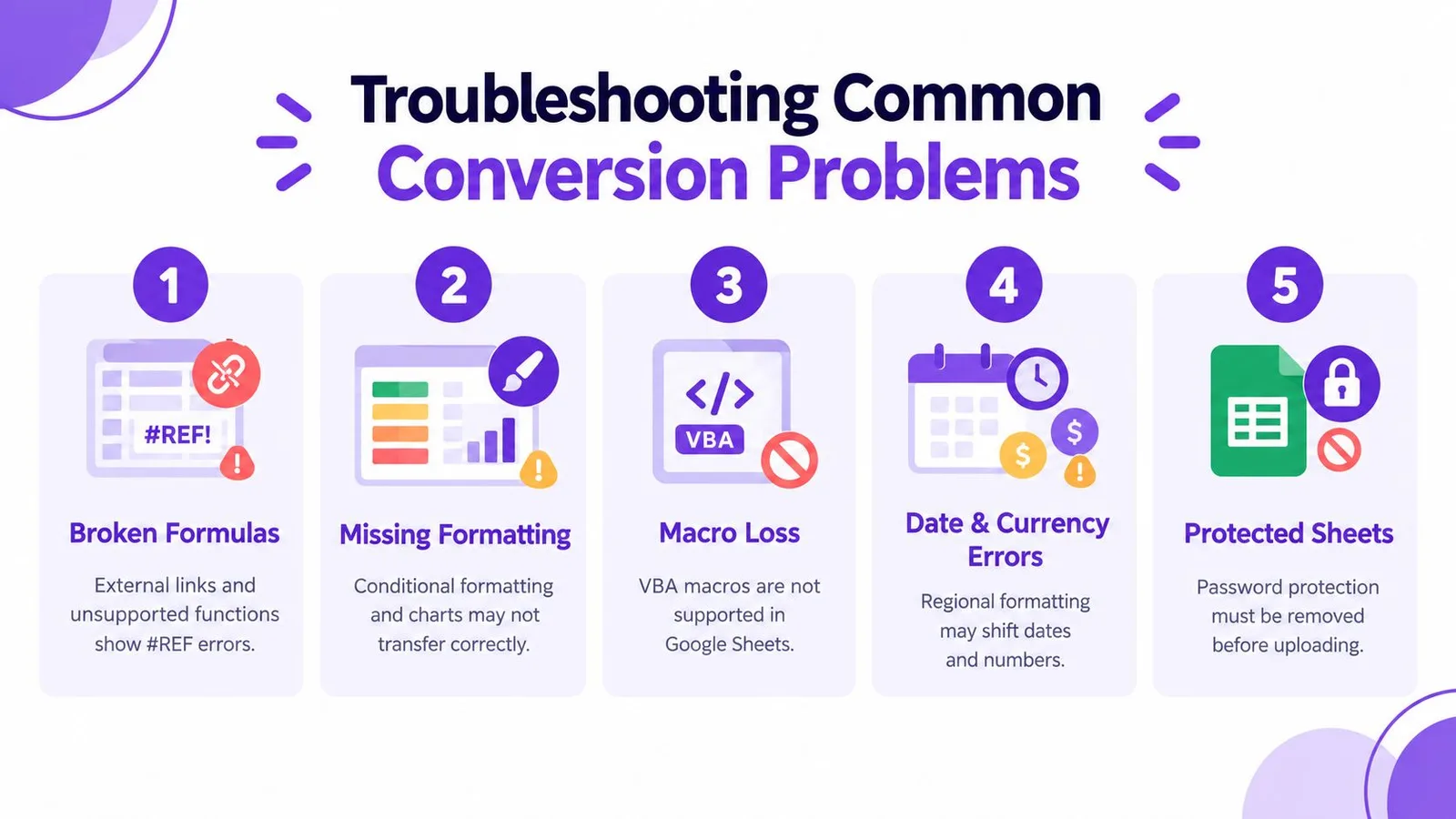
- Protezione con password: crea una copia di lavoro autorizzata con la protezione rimossa prima di tentare la conversione. I limiti di conversione documentati da Google escludono i file Excel protetti da password.
- Formule non funzionanti: cerca riferimenti a cartelle di lavoro esterne, funzioni non supportate ed errori come
#REF!o#NAME?. Sostituisci le dipendenze esterne con riferimenti compatibili con Sheets o ricostruisci il calcolo. - Macro perse: VBA non viene eseguito come automazione nativa di Google Sheets. Ricrea il flusso di lavoro necessario con Apps Script invece di dare per scontato che la macro sia sopravvissuta.
- Layout danneggiato: ricontrolla celle unite, larghezze delle colonne, formattazione condizionale e posizionamento dei grafici. Se il layout è importante a livello operativo, confronta il file convertito con l’origine pagina per pagina.
- Struttura inattesa: se il contenuto importato è disallineato, usa questa guida su come unire le celle in Google Sheets solo dopo aver confermato che l’unione sia necessaria. Le celle unite possono rendere più difficile il filtraggio e la successiva pulizia dei dati.
Gestisci le immagini separatamente
Le immagini non sono normali dati di cella. Google Sheets supporta Inserisci immagine nella cella e Inserisci immagine sopra le celle, quindi decidi se ogni elemento visivo appartiene alla griglia o deve fluttuare sopra di essa. La documentazione di Google sull’inserimento delle immagini spiega entrambe le modalità di posizionamento.
Le immagini in Sheets devono pesare meno di 50 MB e usare i formati PNG, JPG o GIF. Il formato SVG non è supportato, come indicato nei requisiti di Google per le immagini nei fogli di calcolo. Converti le immagini non supportate prima del caricamento, poi inseriscile manualmente se non sono state trasferite.
Concludi con un rapido controllo di accettazione: conferma le schede previste, verifica a campione i campi sensibili alle impostazioni locali, prova le formule chiave, esamina grafici e immagini e controlla le autorizzazioni di condivisione. GPT Workspace può lavorare dentro Sheets per generare formule, pulire i dati selezionati e analizzare gli intervalli importati, il che lo rende utile quando i problemi rimanenti sono ripetitivi più che strutturali. Visita GPT Workspace per scoprire come i suoi strumenti per Google Workspace possono supportare la pulizia dopo il caricamento e la validazione dei fogli di calcolo direttamente nel tuo flusso di lavoro esistente.