Google Sheets 대시보드 만들기 및 링크로 게시하는 방법
피벗 테이블, 차트, 슬라이서를 활용하는 기본 방식과 읽기 전용 링크로 게시할 수 있는 Sheets canvas를 활용해 Google Sheets 대시보드를 만드는 두 가지 방법을 소개합니다. 제작 단계, 요금제, 제한 사항을 확인해 보세요.

Google Sheets 대시보드를 사용할 때 항상 난감한 순간이 하나 있습니다. 바로 공유할 때입니다. 사람들에게 차트를 보여주려면 원본 데이터가 그대로 담긴 스프레드시트 전체를 공유해야만 했죠.
결론부터 말씀드리면, 이제 대시보드를 만드는 방법은 두 가지입니다. 피벗 테이블, 차트, 슬라이서를 활용하는 방법은 모든 계정에서 사용할 수 있습니다. 반면, Sheets canvas를 사용하면 프롬프트 하나로 Gemini가 대화형 대시보드를 만들어 주며, 2026년 11월 11일부터는 이 캔버스를 고유한 읽기 전용 링크로 게시할 수 있게 되었습니다.
이 가이드에서는 두 가지 제작 방법, 캔버스 기능이 지원되는 요금제와 월별 제한 사항, 그리고 게시 단계까지 자세히 알아봅니다. 또한, ChatGPT, Claude, Google Gemini를 Sheets, Docs, Slides, Gmail에 연동해 주는 Chrome 확장 프로그램이자 Google Workspace 부가기능인 GPT Workspace를 활용해 차트를 만들기 전 데이터를 깔끔하게 정리하는 방법도 소개합니다.
무엇이 달라졌을까요: 이제 Sheets canvas 대시보드에 고유 링크가 부여됩니다
Sheets canvas는 2026년 8월에 처음 출시된 Gemini 기능으로, 데이터 탭을 대시보드, 칸반 보드, 캘린더 같은 대화형 레이아웃으로 변환해 줍니다. 이번 달 전까지만 해도 이 화면을 다른 사람에게 보여주려면 원본 스프레드시트를 통째로 공유하는 수밖에 없었습니다.
하지만 2026년 11월 11일자 Google의 Workspace Updates 게시물에 따르면 이러한 제한이 사라졌습니다. “Sheets canvas를 고유 링크로 직접 게시할 수 있으며”, “전체 원본 스프레드시트를 공유하지 않고도” 조회자에게 읽기 전용 권한을 부여할 수 있다고 명시되어 있습니다.
이 링크는 단순히 스프레드시트 링크에 필터를 씌운 것이 아닙니다. Google은 “스프레드시트 URL과 분리되어 있으며 자체적인 대상 설정이 가능하다”고 설명합니다.
이번 발표의 핵심은 다음 6가지로 요약할 수 있습니다.
| 질문 | 답변 |
|---|---|
| 게시 권한 | 스프레드시트 편집 권한이 있는 사용자 |
| 조회자 권한 | 파일 전체가 아닌 캔버스에 대한 읽기 전용 권한 |
| 링크 열기 권한 | 파일 공유 설정과 별개로 지정된 대상 |
| 업데이트 방식 | 변경 시마다 다시 게시하거나 정적 뷰로 게시 |
| 지원 환경 | 웹 버전의 Google Sheets |
| 실행 취소 방법 | 동일한 툴바 아이콘에서 게시 중지 선택 |
지원 대상 및 월별 사용 한도
이 기능은 빠른 출시 도메인의 경우 2026년 11월 11일부터, 계획된 출시 도메인은 2026년 12월 2일부터 순차적으로 배포됩니다. 각 배포 단계에서 기능이 완전히 적용되기까지 최대 15일이 소요될 수 있습니다.
캔버스 기능은 모든 요금제에서 제공되는 것은 아닙니다. 공식 발표에서 지원되는 버전을 확인할 수 있으며, 2026년 11월 10일에 마지막으로 업데이트된 Google의 AI 사용 한도 페이지에서 “캔버스 만들기”에 대한 허용량을 확인할 수 있습니다.
| 요금제 | Sheets canvas 지원 여부 | 월별 허용량 |
|---|---|---|
| Business Starter | 미지원 | 사용 불가 |
| Business Standard 및 Plus | 지원 | 월 60회 |
| Enterprise Standard 및 Plus | 지원 | 월 60회 |
| AI Expanded Access 부가기능 | 지원 | 월 300회 |
| Google AI Pro for Education 부가기능 | 지원 | 월 300회 |
| Google AI Pro 및 Ultra | 지원 | 해당 페이지에 명시되지 않음 |
사용 한도는 각 사용자에게 개별적으로 적용되며, 매월 1일 태평양 표준시(PT) 자정에 초기화되고 남은 횟수는 이월되지 않습니다. 후속 프롬프트 역시 한도를 차감합니다. 해당 페이지에 따르면 “다시 시도” 요청도 횟수에 포함된다고 합니다.
두 가지 조건이 더 있습니다. 캔버스를 사용하려면 계정 언어가 영어로 설정되어 있어야 하며, 웹 버전의 Google Sheets에서만 실행됩니다.
Google Sheets 대시보드를 만드는 두 가지 방법
두 가지 방법 모두 최종적으로는 한 화면에 숫자와 차트를 보여줍니다. 하지만 누가 사용할 수 있는지, 수작업이 얼마나 들어가는지, 그리고 결과물을 어떻게 공유하는지에 차이가 있습니다.
| 클래식 방식 | Sheets canvas | |
|---|---|---|
| 계정 | 모든 Google 계정 | 지원되는 Workspace 또는 Google AI 요금제 |
| 제작 방식 | 피벗 테이블, 차트, 슬라이서를 수작업으로 구성 | Gemini에 프롬프트 입력 후 후속 프롬프트로 조정 |
| 필터 | 차트 및 피벗 테이블의 슬라이서 | Gemini가 레이아웃에 구축한 컨트롤 |
| 데이터 편집 | 그리드 내에서 편집 | 그리드 내 또는 캔버스 자체에서 편집 |
| 공유 방식 | 파일 공유 또는 웹에 단일 시트 게시 | 파일 공유 또는 특정 대상을 지정해 캔버스 게시 |
| 제한 사항 | AI 사용 한도 없음 | 단일 데이터 탭, 100만 개 미만의 셀, 월별 한도 적용 |
무료 계정이나 Business Starter를 사용 중이거나 모든 수식을 직접 제어하고 싶다면 클래식 방식을 선택하세요. 반면, 요금제에서 캔버스를 지원하고 파일을 열지 않고도 깔끔하게 정돈된 화면을 공유하고 싶다면 캔버스를 선택하는 것이 좋습니다.
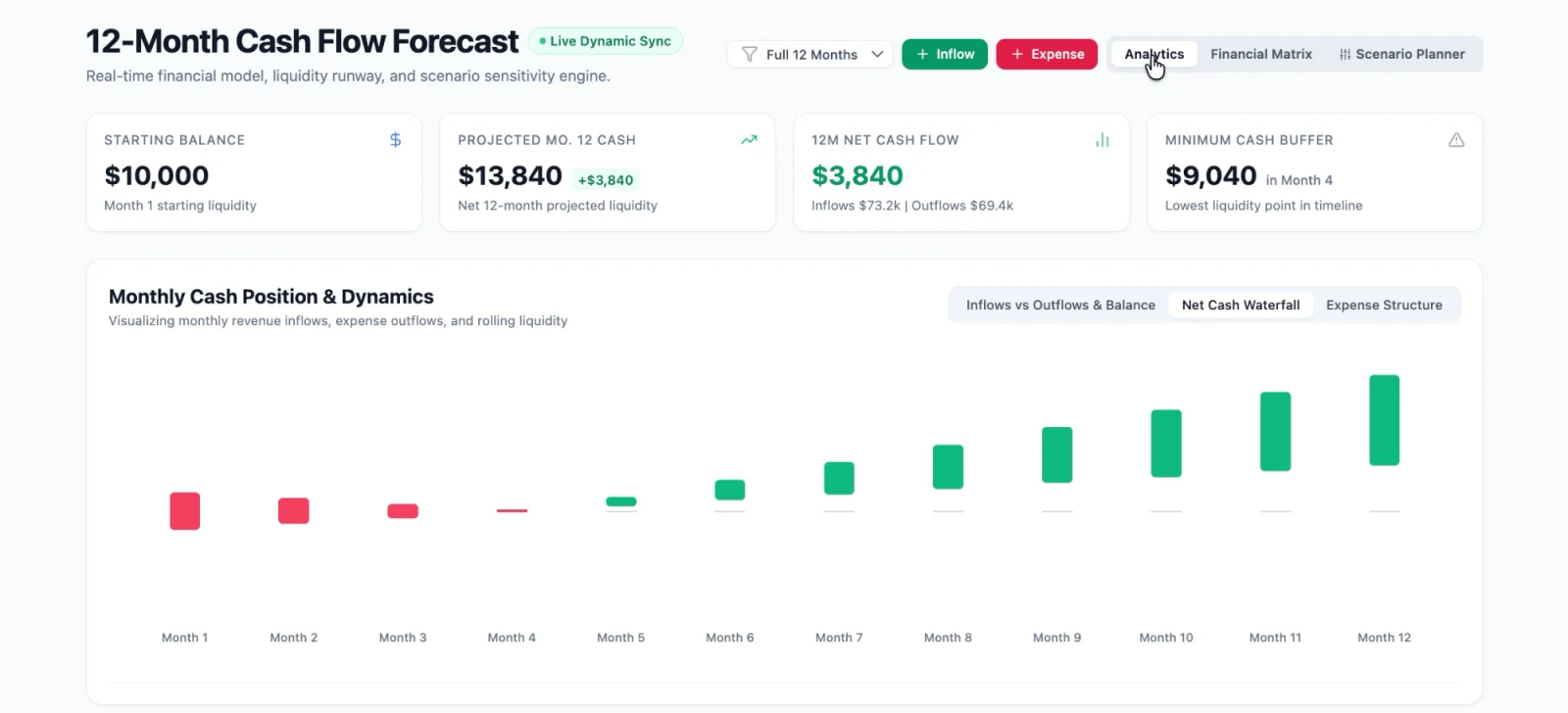
피벗 테이블과 슬라이서로 Google Sheets 대시보드 만들기
이 방식은 모든 계정에서 작동합니다. Google의 슬라이서 고객센터 페이지에서도 “맞춤 대시보드를 만들 때 슬라이서를 추가하여 표, 차트 또는 피벗 테이블을 필터링할 수 있습니다”라고 활용 사례를 소개하고 있습니다.
- 원본 데이터를 별도의 탭에 배치합니다. 한 행에 하나의 레코드를 유지하고, 첫 번째 행에는 헤더를 넣습니다. Google의 피벗 테이블 고객센터 페이지에서는 “각 열에는 헤더가 필요합니다”라고 명확히 밝히고 있습니다.
- 질문마다 피벗 테이블을 삽입합니다. 데이터를 선택한 다음 ’삽입’을 클릭하고 ’피벗 테이블’을 선택합니다. 측면 패널에서 ‘행’ 옆의 ’추가’를 클릭한 다음, ‘값’ 옆의 ’추가’를 클릭합니다.
- 각 피벗 테이블을 차트로 만듭니다. 피벗 테이블을 선택하고 ’삽입’을 클릭한 후 ’차트’를 선택합니다. 핵심 수치에는 스코어카드 차트, 추세에는 선형 차트, 비교에는 막대 차트가 적합합니다.
- 필터링할 항목을 하나의 탭에 모아둡니다. 슬라이서는 동일한 시트에 있는 차트와 피벗 테이블에만 적용됩니다.
- 슬라이서를 추가합니다. 차트나 피벗 테이블을 클릭하고 ’데이터’를 클릭한 다음 ’슬라이서 추가’를 선택하고 필터링할 열을 고릅니다.
- 기본 보기를 저장합니다. 슬라이서 오른쪽에 있는 ’더보기’를 클릭한 다음 ’현재 필터를 기본값으로 설정’을 클릭합니다.
같은 페이지에 나와 있는 세 가지 규칙을 알면 대시보드에 오류가 발생한 것처럼 보이는 대부분의 이유를 설명할 수 있습니다.
- 동일한 시트, 동일한 데이터. “슬라이서는 동일한 데이터 세트를 사용하는 시트의 모든 차트 및 피벗 테이블에 적용됩니다.”
- 수식 적용 불가. “동일한 데이터 세트를 사용하는 시트의 수식에는 슬라이서가 적용되지 않습니다.” 수식으로 계산한 총계는 슬라이서의 영향을 받지 않습니다.
- 기본적으로 비공개. 필터 선택 사항은 기본값으로 설정하기 전까지 본인에게만 표시됩니다.
대시보드는 항상 최신 상태를 유지합니다. Google은 피벗 테이블이 “데이터를 가져온 원본 데이터 셀을 변경할 때마다 새로고침된다”고 설명합니다.
중복된 행은 모든 총계를 부풀리므로, 대시보드를 만들기 전에 데이터 탭을 깔끔하게 정리해야 합니다. Google Sheets에서 중복 항목을 제거하는 방법 가이드에서 해결책을 확인할 수 있으며, 차트가 처음이라면 Google Sheets에서 그래프를 만드는 방법 가이드를 통해 기초부터 차근차근 배울 수 있습니다.
클래식 대시보드 공유하기
클래식 방식의 한계는 공유할 때 드러납니다. 파일을 공유하면 대시보드 탭뿐만 아니라 스프레드시트 전체가 조회자에게 공개됩니다.
대안으로는 ‘파일’, ‘공유’, ’웹에 게시’를 차례로 클릭한 뒤 대시보드 시트만 선택하는 방법이 있습니다. Google의 게시 관련 고객센터 페이지에서는 그 결과를 “툴바가 없는 버전”이라고 설명하며, 사람들은 차트와 셀 값은 볼 수 있지만 “수식을 보거나 수정할 수는 없다”고 안내합니다.
Sheets canvas로 대시보드 만들기
지원되는 요금제를 사용 중이라면, 대화하듯 대시보드를 만들 수 있습니다. 다음 단계는 Google의 고객센터 문서인 Sheets 캔버스 만들기를 바탕으로 작성되었습니다.
- 웹 버전의 Google Sheets에서 스프레드시트를 엽니다. 캔버스는 모바일 앱이 아닌 웹에서만 작동합니다.
- 캔버스를 시작합니다. ’삽입’을 클릭한 다음 ’캔버스 만들기’를 선택합니다. 측면 패널의 도구 아이콘과 하단 바의 캔버스 메뉴를 통해서도 동일하게 접근할 수 있습니다.
- 프롬프트 상자에 대시보드를 설명합니다. 원하는 측정항목, 분류 기준, 필터를 명시하세요.
- 후속 프롬프트로 세부 사항을 조정합니다. Google이 제시한 예시로는 “이 대시보드를 다크 모드로 변환해 줘”가 있습니다.
- 수치를 확인합니다. 캔버스 툴바에서 ’데이터 보기’를 클릭하면 캔버스 배경에 있는 행 데이터를 확인할 수 있습니다.
Google의 출시 게시물에는 참고할 만한 훌륭한 프롬프트가 있습니다. “다양한 비용 동인이 분기별 예산에 미치는 영향을 분석하는 데 도움이 되는 대화형 대시보드를 만들어 줘.”
프롬프트를 작성할 때는 다음 세 가지 제한 사항을 염두에 두어야 합니다.
- 단일 탭. “캔버스는 단일 시트 탭의 데이터만 사용합니다.” 먼저 여러 소스의 데이터를 하나의 탭으로 통합하세요.
- 크기. 원본 데이터가 100만 개 셀을 초과하면 캔버스를 사용할 수 없을 수도 있습니다.
- 읽기 및 쓰기. 편집 권한이 있으면 캔버스 내부에서 데이터를 추가, 편집 또는 삭제할 수 있습니다.
마지막 항목은 양날의 검이 될 수 있습니다. 출시 게시물에 따르면 캔버스에서 변경한 내용은 “원본 시트에 즉시 업데이트”되므로, 편집 가능한 필드가 있는 대시보드는 곧 데이터 입력 화면이기도 합니다.
캔버스를 독립형 링크로 게시하기
게시하기 전까지 캔버스의 권한은 파일의 권한을 따릅니다. 고객센터 문서에서는 링크 복사 버튼에 대해 “캔버스 액세스 권한은 스프레드시트 액세스 권한과 동일합니다”라고 설명합니다.
게시를 하면 이러한 종속성이 사라지며, 이를 위해서는 스프레드시트에 대한 편집 권한이 필요합니다.
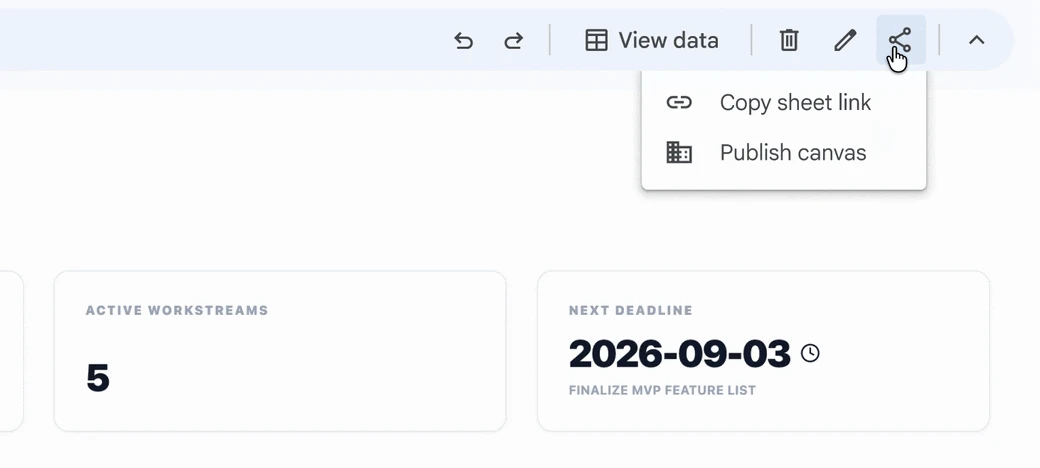
- 캔버스 탭을 엽니다. 툴바에는 데이터 보기, 휴지통, 연필, 공유 아이콘이 있습니다.
- 공유 아이콘을 클릭한 다음 ’캔버스 게시’를 선택합니다. 동일한 메뉴에 ’시트 링크 복사’도 있습니다.
- ’액세스’에서 대상을 선택합니다. Google의 데모에서는 메뉴에 Workspace라고 표시되어 있으며, 업무용 계정의 경우 관리자가 구성한 대상 그룹도 표시됩니다. 개인 계정은 웹 전체에 게시할 수 있습니다.
- 업데이트 방식을 선택합니다. 실시간 뷰를 원한다면 “변경사항이 있을 때 자동으로 다시 게시”를 선택한 상태로 두고, 정적인 뷰를 게시하려면 체크를 해제하세요.
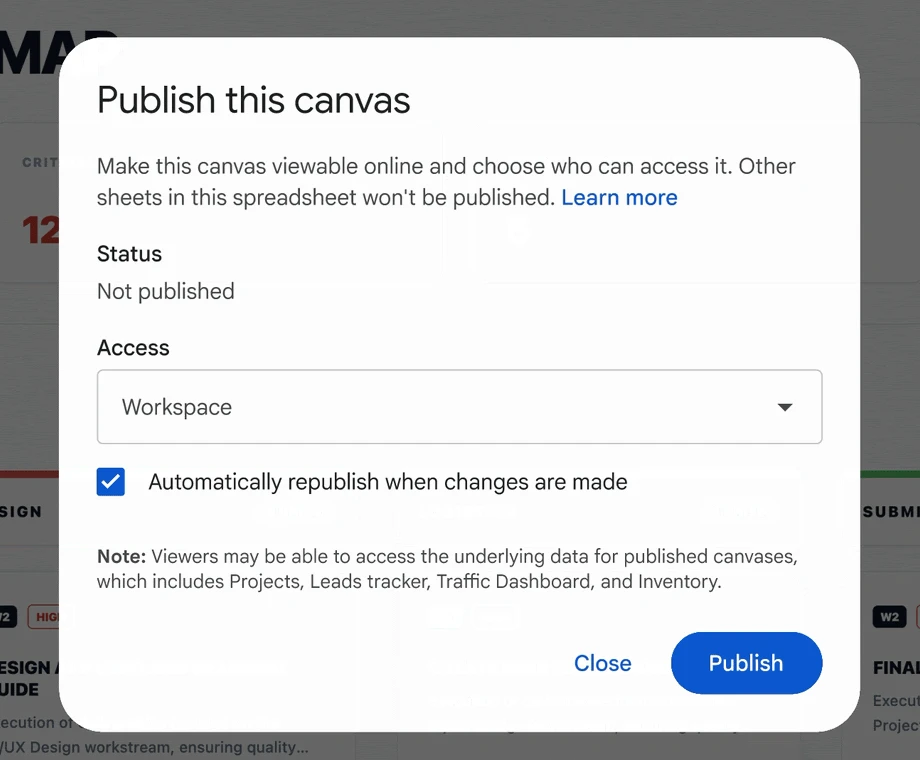
- ’게시’를 클릭한 다음 ’링크 복사’를 누릅니다. 이제 대화상자의 상태가 실시간(Live)으로 표시되며, 왼쪽 하단에 ‘게시 중지’ 버튼이 나타납니다.
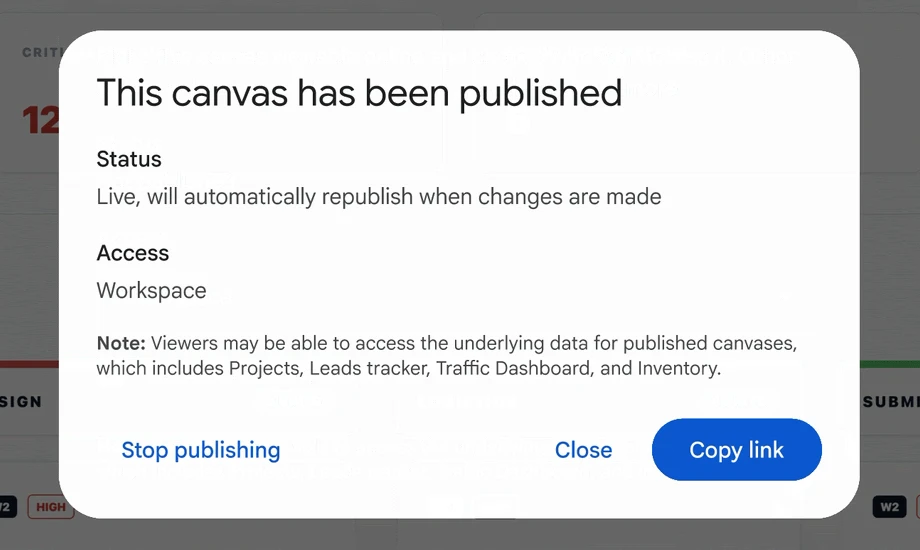
링크를 비활성화하려면 동일한 아이콘을 클릭하고 ’게시 중지’를 선택합니다. 관리자를 위한 별도의 새로운 스위치는 없습니다. Google에 따르면 캔버스 게시는 “기존의 웹에 게시 기능을 사용”하므로, 웹에 파일 게시를 허용하는 Drive 설정이 그대로 적용됩니다.
GPT Workspace로 대시보드용 데이터 준비하기
두 가지 방식 모두 데이터가 지저분하면 제대로 작동하지 않습니다. 지역 이름이 세 가지 방식으로 다르게 입력되어 있다면 세 개의 막대로 나뉘어 표시되고, 텍스트로 저장된 날짜는 월별 추세선에서 누락됩니다.
GPT Workspace는 바로 이러한 데이터 정리 단계에서, 동일한 스프레드시트 내에서 작동합니다. Google Sheets에서 사이드바를 열고 일상적인 언어로 데이터 정리를 요청해 보세요.
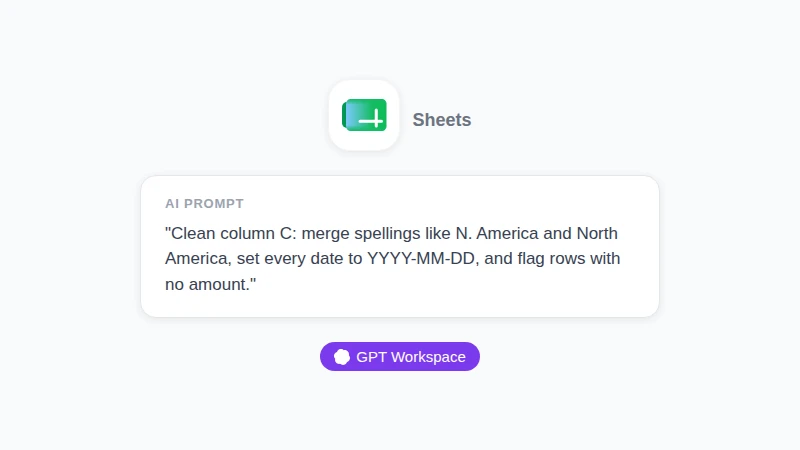
스크린샷이 아닌 일러스트레이션입니다: Google Sheets의 GPT Workspace 사이드바에 입력할 수 있는 데이터 정리 요청 예시입니다. 열 이름, 각 문제에 대한 해결 방법, 그리고 표시할 항목을 지정합니다.
대시보드를 만들 때 거의 항상 필요한 세 가지 작업이 있습니다.
- 카테고리 및 날짜 정리. 사이드바에 형식을 표준화하고, 거의 동일한 철자를 병합하며, 누락된 값이 있는 행을 표시해 달라고 요청하세요.
- 차트화할 수 있도록 자유 텍스트에 라벨 지정. 티켓 설명이나 설문조사 답변은 모든 행에 카테고리가 지정되기 전까지는 피벗 테이블에 사용할 수 없습니다. =GPT_CLASSIFY 수식을 사용하면 각 행에 원하는 라벨을 할당할 수 있습니다.
- 핵심 요약 작성. 요약 테이블을 선택하고 어떤 점이 변경되었는지 두 문장으로 요약해 달라고 요청한 뒤, 이를 차트 위에 붙여넣으세요.
설정 및 수식 프롬프트에 대한 자세한 내용은 Google Sheets에서 AI를 사용하는 방법 가이드를 참고하세요.
GPT Workspace는 캔버스를 만들지 않으며, 캔버스가 필요하지도 않습니다. Business Starter 및 무료 Gmail을 포함한 모든 Google 계정에서 작동하고, ChatGPT, Claude, Google Gemini 중 원하는 AI를 선택할 수 있으며, 사용량 제한이 있는 무료 요금제도 제공합니다.
 GPT Workspace 사용해 보기
Google Docs, Sheets, Slides, Gmail, Drive 내에서 ChatGPT, Claude, Google Gemini를 직접 사용해 보세요. 탭을 전환할 필요가 없습니다.
무료로 시작하기
스크린샷이 아닌 일러스트레이션입니다: 대시보드를 만들기 전 GPT Workspace가 어떤 도움을 주는지 보여줍니다. 차트, 슬라이서, 게시된 링크는 여전히 Google Sheets의 기능입니다.
자주 묻는 질문(FAQ)
마무리
이제 Google Sheets 대시보드를 공유하기 위해 스프레드시트 전체를 보낼 필요가 없습니다. 지원되는 요금제를 사용 중이라면 Sheets canvas를 통해 프롬프트로 화면을 구성하고 특정 대상을 위한 고유 링크로 게시할 수 있습니다. 그 외의 계정에서도 피벗 테이블, 차트, 슬라이서를 활용해 훌륭한 대시보드를 만들 수 있습니다.
어느 방식을 선택하든 대시보드의 품질은 바탕이 되는 데이터에 달려 있습니다. GPT Workspace는 모든 Google 계정의 Sheets 내에서 데이터를 깔끔하게 정리하고 라벨을 지정해 줍니다. 대시보드를 만들기 전에 미리 설치하여 원본 데이터를 완벽하게 준비해 보세요.