






엑셀 드롭다운 목록 제대로 만드는 방법
데이터 유효성 검사부터 동적 범위, 종속 목록까지, 엑셀에 드롭다운 목록을 제대로 삽입하는 방법과 흔한 오류를 잡는 실전 해결책을 소개합니다.

스프레드시트에서 함께 쓰는 트래커에 누군가 값을 입력하고 있는데, 같은 필드에 어느새 NY, New York, nyc가 섞여 있습니다. 보고서는 엉망이 되고 필터 결과는 어긋나는데, 그 열을 손으로 일일이 정리할 사람은 아무도 없죠. 제대로 만든 엑셀 드롭다운 목록이 막아주는 게 바로 이런 문제입니다. 드롭다운은 그저 보기 좋은 장식이 아니라 데이터 유효성 검사의 일부거든요.
드롭다운 목록은 승인된 선택지 몇 개만 골라 쓰게 해서, 사람들이 제멋대로 표기를 발명하거나 정해진 메뉴를 벗어나지 못하게 합니다. 허용 값을 한 곳에서 관리할 수 있다는 점도 큰 장점입니다. 나중에 수백 개 셀을 뒤져가며 고치는 것보다 훨씬 수월하니까요. 목록을 제대로 설정하면 엑셀이 잘못된 입력을 차단하고, 안내 문구로 사용자를 이끌고, 양식, 주문, 트래커, 정기 보고서에서 통합 문서의 일관성을 지켜줍니다.
목차
- 엑셀 드롭다운 목록을 제대로 만들어야 하는 이유
- 첫 드롭다운 목록 단계별로 만들기
- 목록에 알맞은 원본 고르기
- 자동으로 갱신되는 종속 드롭다운 목록 만들기
- 엑셀 드롭다운 목록을 망치는 세 가지 오해
- 목록 관리와 유지 보수를 위한 실전 팁
엑셀 드롭다운 목록을 제대로 만들어야 하는 이유
팀원 하나가 같은 지점을 세 가지 표기로 한 열에 붙여넣으면 문제는 거기서 퍼져나갑니다. 피벗 테이블은 같은 항목을 세 갈래로 세고, 필터는 레코드를 쪼개고, 어느 셀이 맞는지 판단할 사람이 필요해지죠. 엑셀 드롭다운 목록은 데이터가 자리 잡기 전에 허용 값을 명확히 드러내 입력 단계에서 이 문제를 해결합니다.
이 점이 중요한 이유는 드롭다운이 그저 보기 좋으라고 있는 장치가 아니라 데이터 유효성 검사의 일부이기 때문입니다. Microsoft 가이드에는 기본 설정 과정이 명확하게 나와 있습니다. 셀을 선택하고, 데이터 탭에서 데이터 유효성 검사를 열고, 목록을 고르고, 원본을 지정한 다음, 화살표가 셀에 나타나도록 같은 셀에 드롭다운 목록 표시를 체크한 채로 두세요.Microsoft 데이터 유효성 검사 가이드 같은 워크플로에서는 Low,Average,High처럼 직접 입력하는 원본도 쓸 수 있습니다. 팀이 공통으로 쓰는 표준 입력값에 유용하죠.Microsoft 드롭다운 목록 가이드
실전 원칙: 값이 정해진 어휘 안에서 나와야 한다면 자유 입력을 믿지 말고 드롭다운을 쓰세요.
드롭다운 목록이 지켜주는 것
첫 번째 이득은 일관성입니다. 사용자가 승인된 값만 고를 수 있다면 같은 것을 두고 표기가 섞이고 대소문자가 엇갈리고 명칭이 조금씩 달라지는 일을 막을 수 있습니다. 특히 통합 문서가 요약 시트, 검토 시트, 인계 파일로 이어지는 흐름이라면 뒤따르는 작업이 한층 깔끔해집니다.
두 번째 이득은 유지 관리입니다. 원본 목록이 바뀌어도 수십 개 셀을 손으로 하나씩 고치는 대신 한 번만 고치면 됩니다. Microsoft 역시 유효성 검사를 겉치레가 아니라 입력 시스템으로 다룹니다. 목록에 입력 메시지와 오류 경고를 짝지어 입력을 안내하거나 막을 수 있기 때문입니다.Microsoft 드롭다운 목록 가이드
주의해야 할 실패 유형은 두 가지입니다. 첫째, 통합 문서가 엉성하게 구성되면 드롭다운이 멀쩡해 보여도 나쁜 데이터가 흘러들어올 수 있습니다. 둘째, 원본 목록이 이를 쓰는 셀들과 서로 어긋나기 시작할 수 있습니다. 그래서 원본 선택은 메뉴 클릭만큼이나 중요합니다.
첫 드롭다운 목록 단계별로 만들기
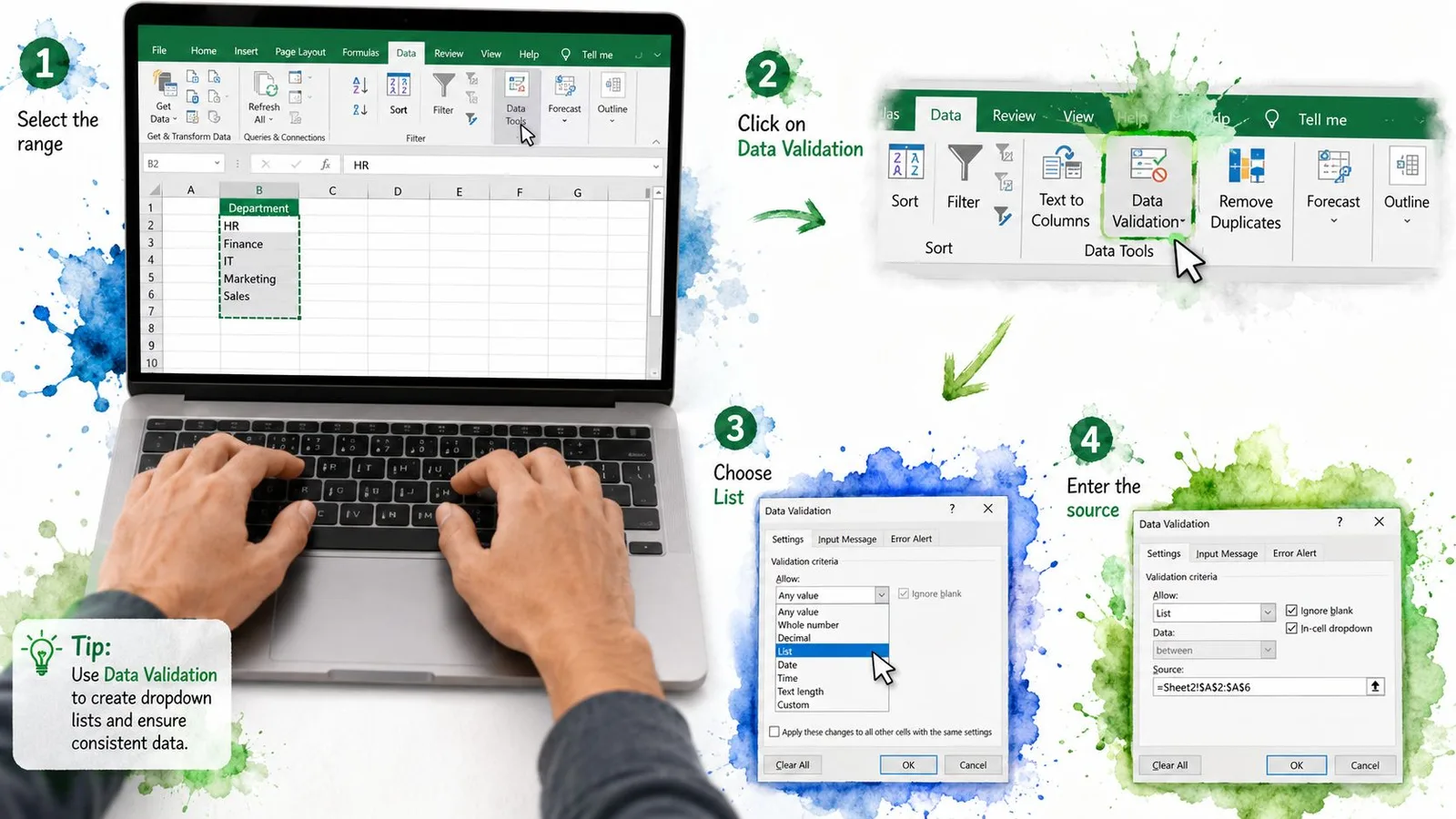
먼저 목록을 표시할 셀 또는 범위를 선택하세요. 그다음 리본에서 데이터 탭으로 이동해 데이터 유효성 검사를 클릭합니다. 대화상자에서 제한 대상 메뉴를 열고 목록을 선택하세요.
이제 엑셀이 허용 값이 어디 있는지 물어봅니다. 원본 상자에 직접 입력해도 되고, 셀 범위를 가리켜도 됩니다. Microsoft는 두 방식을 모두 문서화하고 있는데, Yes,No,Maybe처럼 쉼표로 구분해 입력하는 방식도 그중 하나입니다. 짧은 목록을 만드는 가장 빠른 방법이죠.Microsoft 드롭다운 목록 만들기 가이드
사람들이 자주 헷갈리는 두 가지 원본 옵션
목록이 아주 짧고 잘 바뀌지 않는다면 항목을 상자에 바로 입력하세요. 모든 값이 규칙 안에 들어 있어서 빠른 양식이나 간단한 승인 필드에 편합니다. 값이 셀에 들어 있다면 접기 화살표 단추를 눌러 =Sheet2!$A$1:$A$10 같은 범위를 선택하세요.
같은 셀에 드롭다운 목록 표시 체크박스도 놓치지 마세요. 체크를 유지하면 셀에 화살표가 뜹니다. 체크를 해제해도 유효성 검사 규칙은 남지만 화살표가 보이지 않아서 사용자는 목록이 고장 났다고 생각하기 십상입니다.
입력 메시지와 오류 경고 탭도 눈에 들어올 겁니다. 첫 목록을 만드는 중이라면 잠시 그대로 두어도 되지만, 두 탭이 같은 유효성 검사 시스템의 일부라는 점은 기억하세요. Microsoft는 설정 후 올바른 입력과 잘못된 입력을 모두 테스트해 보라고 권합니다. 잘못 지정된 원본이나 뜻밖의 우회 경로를 가장 빨리 잡아내는 방법이기 때문입니다.Microsoft 데이터 유효성 검사 추가 안내
간단한 테스트면 충분합니다. 화살표를 눌러 항목 하나를 고른 뒤, 목록에 없는 값을 직접 입력해 보세요. 엑셀이 그 값을 받아들인다면 통합 문서를 믿기 전에 경고 스타일과 원본 범위부터 점검하세요.
목록에 알맞은 원본 고르기
어떤 원본을 고르느냐가 나중에 들어갈 손질의 양을 정합니다. 직접 입력한 목록은 빠르고, 셀 범위는 유연하며, 통합 문서가 계속 커지는 중이라면 보통 엑셀 표가 유지 보수에 더 편합니다. 수식 > 이름 관리자에서 만든 이름 범위는 일반 범위처럼 동작하므로, 평범한 셀 참조와 같은 트레이드오프를 안고 갑니다.
| 드롭다운 목록 원본 비교 | 이런 경우에 좋습니다 | 주요 제약 |
|---|---|---|
| 쉼표로 구분한 인라인 목록 | 예/아니요, 부서 코드, 작은 상태 집합처럼 짧고 고정된 선택지 | 목록이 커지면 편집이 성가셔집니다 |
| 셀 범위 또는 이름 범위 | 시트에서 정렬이나 필터를 거칠 수 있는 중간 규모 목록 | 레이아웃이 바뀌면 참조가 유효하지 않아질 수 있습니다 |
| 엑셀 표 원본 | 시간이 지나며 늘어나고 손보기 쉬워야 하는 목록 | 다소 구조화된 설정이 필요합니다 |
간단한 결정 기준이 도움이 됩니다. 항목이 몇 개 없고 잘 바뀌지 않는다면 인라인 텍스트로 충분합니다. 목록이 자라거나 파일을 여러 사람이 함께 쓴다면 표를 쓰세요. 레이아웃이 얼어 붙은 오래된 통합 문서를 다룬다면 범위가 가장 빠른 선택일 수 있습니다.
표가 오래가는 이유
Microsoft 지원 문서에 따르면 표 기반 원본은 원본 데이터가 커질 때 함께 커질 수 있어서, 시간이 지나며 변하는 파일에 도움이 됩니다.Microsoft 드롭다운 목록 만들기 가이드 즉, 유효성 검사 대화상자를 매번 다시 열지 않고도 원본 표에 새 항목을 추가할 수 있습니다. 목록이 흩어진 셀 덩어리가 아니라 구조화된 개체에 살아 있어 원본을 점검하기도 쉬워집니다.
일반 범위는 손이 더 갑니다. 행이 삽입되거나 삭제되면 누군가 참조를 갱신하지 않는 한 참조가 전체 목록을 더는 덮지 못할 수 있습니다.Microsoft 데이터 유효성 검사 추가 안내 인라인 목록은 정반대 문제를 안습니다. 만들기는 쉽지만 항목이 유효성 검사 규칙 안에 파묻혀 있어서 나중에 고치기 성가십니다.
원본은 첫날 보기 가장 깔끔한 자리가 아니라 유지 부담이 가장 낮은 자리에 두세요.
자동으로 갱신되는 종속 드롭다운 목록 만들기
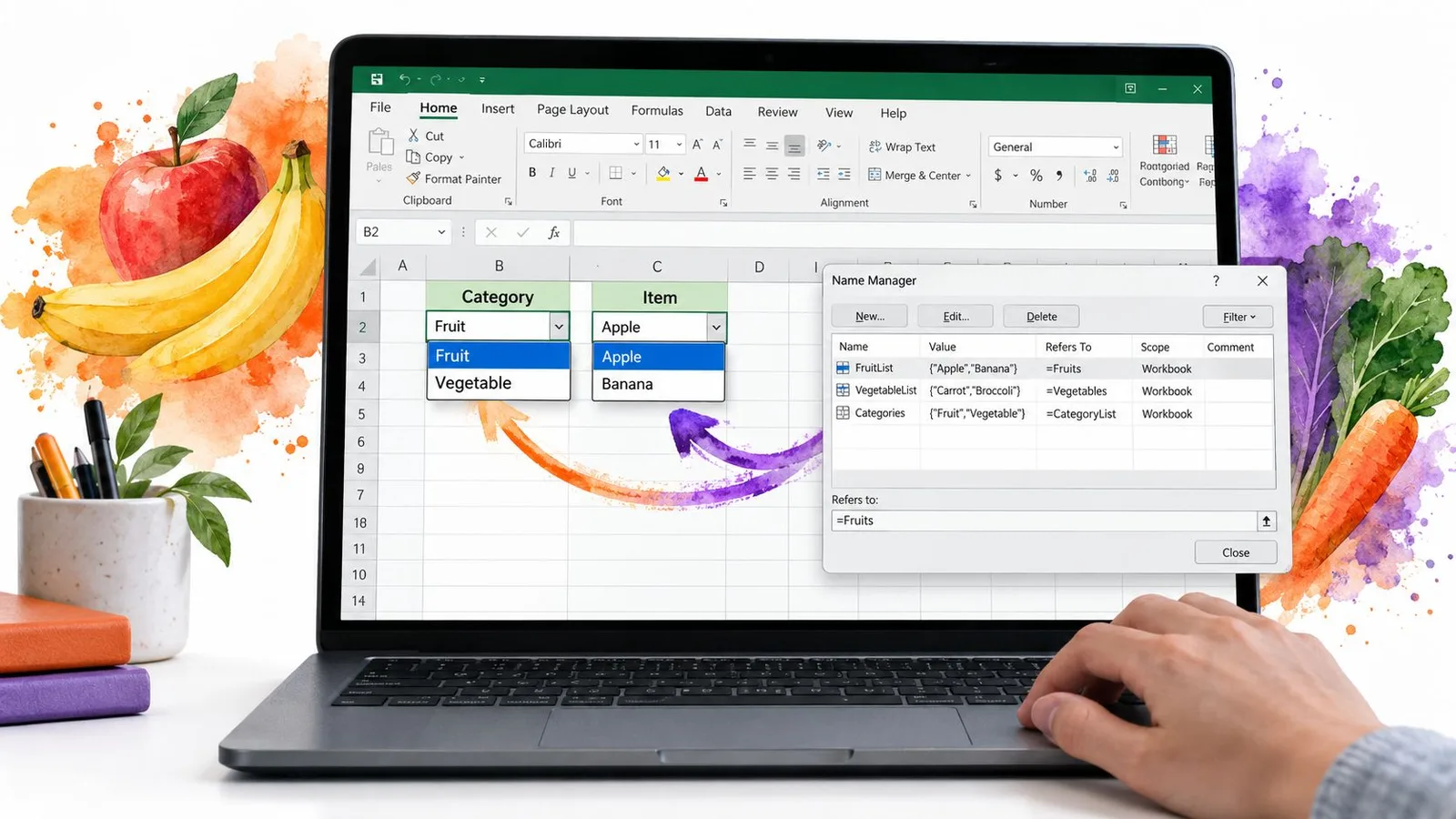
종속 목록은 첫 번째 드롭다운에 따라 달라지는 두 번째 드롭다운일 뿐입니다. 첫 셀이 Fruit이라면 다음 셀에는 과일 옵션이 떠야 하고, Vegetable이라면 추가 클릭 없이 두 번째 목록이 바뀌어야 합니다.
그대로 복사해 만들 수 있는 예제
시트를 이렇게 꾸며 보세요. 첫 열에 최상위 선택지로 Fruit, Vegetable, Grain을 놓습니다. 그다음 짝이 맞는 제목 아래 세 개의 별도 열에 목록을 배치합니다. 과일 항목 열, 채소 열, 곡물 열로 하나씩이요. 그다음 각 원본 범위에 제목과 정확히 같은 이름을 지정하세요.
이제 종속 셀을 선택합니다. 데이터 유효성 검사를 열고 목록을 고른 뒤 원본에 **=INDIRECT($A2)**를 입력하세요. INDIRECT 수식은 첫 셀의 텍스트를 이름 참조로 바꿔서 두 번째 목록이 첫 선택을 따라가게 합니다.
참조 셀은 수식에서 올바르게 잠가야 합니다. 그렇지 않으면 유효성 검사를 열 아래로 복사할 때 원본이 어긋납니다. 여기가 흔히 걸리는 걸림돌이고요. 다른 함정은 더 단순합니다. INDIRECT는 참조된 이름이 실제로 존재할 때만 작동하므로, 이름과 제목이 글자 하나까지 일치해야 합니다.
다 만들었으면 몇 개 행을 시험해 보세요. A열에서 Fruit을 고른 뒤 E열의 종속 목록을 열어 알맞은 항목이 뜨는지 확인합니다. Vegetable과 Grain으로도 반복하세요. 수식이 제 역할을 했으리라 짐작하는 대신 연쇄가 실제로 작동하는 모습을 눈으로 확인하는 편이 좋습니다.
나중에 Google Sheets 방식 워크플로의 목록 구성 아이디어와 비교해 보고 싶다면 스프레드시트 도우미용 수식 생성기를 기억해 두세요. 그리고 다시 엑셀로 돌아와 이름을 일관되게 유지하면 됩니다.
엑셀 드롭다운 목록을 망치는 세 가지 오해
드롭다운 목록은 셀에 자물쇠를 채운 듯한 느낌을 줍니다. 특히 설정을 마치고 화살표가 뜨는 모습을 보면 더 그렇죠. 하지만 엑셀은 이를 유효성 검사로 취급하고, 그 차이는 다른 사람이 파일에 손대는 순간부터 중요해집니다.
유효성 검사는 보안이 아닙니다
유효성 검사는 경고 스타일이 중지로 설정된 경우 안내 문구를 보여주고 나쁜 입력을 막을 수 있지만, 통합 문서를 안전한 보관함으로 바꿔주지는 않습니다.붙여넣기와 채우기 값이 유효성 검사를 우회할 수 있다는 Microsoft 경고 시트를 보호하고 설정을 꼼꼼히 점검하지 않는 한 복사, 채우기, 끌기, 재계산은 여전히 규칙을 우회하거나 흔들 수 있습니다.
누군가 제한된 셀에 값을 붙여넣었다고 해서 드롭다운이 반드시 실패한 것은 아닙니다. 입력 경로가 검사를 통째로 건너뛴 것일 수 있습니다. 정문으로 들어오는 대신 옆으로 돌아 들어온 셈이죠. 유효성 검사 규칙을 시트 보호와 짝지은 뒤, 사용자가 실제로 쓸 법한 방식으로 통합 문서를 테스트하세요.
붙여넣기는 규칙을 슬쩍 비켜갑니다
또 하나 흔한 오해는 목록이 모든 붙여넣은 값을 막아준다는 믿음입니다. 엑셀은 그렇게 작동하지 않습니다. Microsoft는 복사되고 채워진 값이 유효성 검사를 우회할 수 있다고 경고합니다. 그래서 통합 문서는 깨끗해 보여도 어울리지 않는 항목을 품고 있을 수 있습니다.붙여넣기와 채우기 값이 유효성 검사를 우회할 수 있다는 Microsoft 경고
이 점은 공유 파일에서 특히 중요합니다. 사람들이 빠르게 움직이며 드롭다운을 열기도 전에 셀을 덮어쓸 수 있으니까요. 더 튼튼한 설정은 오류 경고 탭을 활용하고, 시트를 보호하고, 복사와 붙여넣기 뒤에는 파일을 점검합니다.
시트를 숨겨도 원본이 영원히 숨겨지지는 않습니다
원본 시트를 숨기면 통합 문서가 깔끔해지지만 그것은 보안 경계가 아닙니다. 이름 범위와 통합 문서 참조는 여전히 해석되고, 엑셀의 이름 도구로도 목록을 계속 관리할 수 있습니다. 누군가 이름 관리자를 열거나 수식으로 원본을 정확히 가리킬 수 있다면 목록 원본은 여전히 접근 가능한 상태입니다.
이미지 기반 선택지도 같은 원리를 따릅니다. 엑셀 기본 유효성 검사는 목록 자체에 이미지를 넣지 못하므로, 이미지 연결 동작에는 이름 범위, 조회 수식, 연결된 그림 기법 같은 추가 통합 문서 로직이 필요합니다. ExtendOffice의 이미지 드롭다운 예시에서 그 모습을 볼 수 있습니다. 규칙에 먹이기 전에 원본 데이터를 정리해야 한다면 스프레드시트 작업용 AI 데이터 정리 도구가 목록을 먼저 준비하는 데 도움이 될 수 있습니다.
목록 관리와 유지 보수를 위한 실전 팁
드롭다운은 그 뒤에 있는 원본이 깨끗할 때만 오래갑니다. 값이 흐트러지면 목록은 여전히 열리지만 그 뒤의 유효성 검사 시스템은 고장 나기 시작합니다. 그래서 원본 설계, 안내 문구, 시트 보호는 처음부터 한 세트로 묶어야 합니다.
나중에 파일을 열 사람을 위한 목록 만들기
입력 메시지에는 그 셀에 무엇이 들어가야 하고 목록을 어떻게 써야 하는지 적으세요. 수납함에 붙이는 라벨처럼 짧고 분명하게요. Microsoft에 따르면 이 메시지는 유효성 검사가 걸린 셀을 선택하면 나타나서, 사용자가 입력하기 전에 방향을 잡아줄 수 있습니다.
오류 경고 설정은 위험에 맞춰 쓰세요. 목록에 있는 값만 받아야 하는 셀에는 중지가 어울립니다. 경고는 사용자를 즉시 막지 않고 입력을 고칠 기회를 줍니다.
긴 목록에서는 자동 완성이 힘을 씁니다. Microsoft에 따르면 사용자가 항목의 첫 몇 글자를 입력한 뒤 Enter로 일치 항목을 받아들일 수 있어서, 스크롤이 줄고 목록이 쓰기 편해집니다.
원본 목록을 관리하기 쉽게 유지하기
원본이 여전히 쉼표로 구분된 목록이라면 규모가 커지기 시작할 때 표 참조로 옮기세요. 그러면 드롭다운이 원본 범위에 묶여서 매번 대화상자를 다시 열지 않아도 새 항목이 흘러들어올 수 있습니다. 규칙을 제거해야 한다면 셀을 선택하고 데이터 유효성 검사를 연 뒤 모두 지우기를 고르세요.
원본 시트도 보호하세요. 통합 문서가 공유된 뒤 아무도 실수로 목록을 바꾸지 못하도록 허용 값이 들어 있는 셀을 잠그세요. 그리고 설정의 마지막 단계로 올바른 입력과 잘못된 입력을 모두 테스트하세요. 실제 사용에서 어떻게 동작하는지 확인해야만 유효성 검사가 제대로 작동하기 때문입니다.
규칙에 먹이기 전에 원본 데이터를 정리해야 한다면 스프레드시트 데이터 정리 자료가 목록을 먼저 준비하는 데 도움이 될 수 있습니다.
한 번 고치기 쉬운 목록도 좋습니다. 하지만 정말 필요한 건 다른 사람 셋이 파일을 만진 뒤에도 옳게 남아 있는 목록입니다.
간단한 분기별 체크리스트
- 원본 범위 점검: 목록이 모든 허용 값을 빠짐없이 담았는지, 빈 칸이 없는지 확인하세요.
- 경고 동작 테스트: 올바른 입력과 잘못된 입력을 각각 시도해 규칙이 예상대로 작동하는지 확인하세요.
- 원본 유형 점검: 값이 계속 늘어난다면 비좁은 인라인 목록을 표로 교체하세요.
- 안내 문구 확인: 메시지가 여전히 그 필드의 용도와 맞는지 점검하세요.
- 우회 경로 점검: 샘플 셀에 붙여넣기, 채우기, 끌기를 해서 통합 문서가 나쁜 입력을 여전히 걸러내는지 확인하세요.
- 공유 파일 확인: 다른 컴퓨터나 계정으로 통합 문서를 열어 화살표, 원본, 경고가 모두 작동하는지 확인하세요.
유효성 검사, 원본 목록, 데이터 정리를 둘러싼 더 깔끔한 스프레드시트 워크플로를 만들 때 도움이 필요하다면 스프레드시트 워크플로를 위한 AI 에이전트 GPT Workspace를 방문해 보세요. 팀이 데이터가 유효성 검사 규칙에 도달하기 전에 스프레드시트 데이터를 준비하고 분류하고 정리하도록 돕기 때문에, 엑셀식 목록 구성과 자연스럽게 어울립니다.