Zo maak je professionele presentaties met AI in Google Slides
Zakelijk, sales of training: met GPT Workspace maak je professionele presentaties in Google Slides, van outline en slide-inhoud tot sprekersnotities.


Een presentatie bouwen kost bijna altijd veel meer tijd dan nodig is. De aanpak die de meeste mensen volgen: een lege slide openen, iets bedenken om erop te zetten, er te veel tekst op schrijven, en dan de volgende. Het resultaat is een deck dat traag te maken is en tijdens de presentatie weinig impact heeft. De inhoud wordt pas bedacht tijdens het bouwen in plaats van vooraf, waardoor de tijd die je in je slides steekt eigenlijk denkwerk is, geen ontwerpwerk.
AI inzetten als presentatiegenerator in Google Slides zet dit proces op zijn kop. Jij bepaalt wat de presentatie moet bereiken, de AI genereert de structuur en de inhoud, en jij besteedt je tijd aan verfijnen en personaliseren: precies het werk waar jouw expertise voor nodig is. Het resultaat is een presentatie die in een fractie van de gebruikelijke tijd klaar is, met een sterkere logische opbouw en schonere slide-inhoud dan de meeste mensen handmatig voor elkaar krijgen.
In deze gids lees je hoe je met GPT Workspace in Google Slides in vier gestructureerde stappen van een leeg deck naar een presentatie komt die klaar is om te tonen, inclusief sjablonen, voorbeelden en de typische fouten die AI voor je voorkomt.
Waarom het handmatig bouwen van slides zoveel tijd verspilt
Het kernprobleem van handmatig slides bouwen is dat je de meeste tijd aan het verkeerde besteedt. Structuurbeslissingen, zoals welke slides je opneemt, in welke volgorde en met welke logische opbouw, moet je eigenlijk nemen voordat je een presentatietool opent. In de praktijk gebeurt dat meestal terwijl je naar de slide-editor zit te staren, en dat is het slechtste denkbare moment: je hebt je al vastgelegd op een formaat, je ziet de hele structuur niet in één keer en elke nieuwe slide maak je los van de rest.
Dat levert een aantal klassieke fouten op, herkenbaar voor iedereen die vaak presentaties beoordeelt: slides met te veel tekst omdat de maker niet kon kiezen wat weg moest, secties die informatie herhalen omdat de structuur vooraf niet duidelijk was, logische sprongen tussen slides die voor de maker logisch waren maar die het publiek niet kan volgen, en sprekersnotities die leeg zijn of een kopie van de slidetekst.
Presentaties bouwen met AI bespaart niet alleen tijd, het voorkomt ook dat deze structurele problemen überhaupt ontstaan. Als je de outline genereert voordat je ook maar één slide schrijft, kun je de opbouw beoordelen en bijsturen voordat je je hebt vastgelegd op specifieke inhoud.
Zo werkt GPT Workspace met Google Slides
GPT Workspace voegt een AI-zijbalk direct toe aan Google Slides. Het werkt hetzelfde als in Google Docs en Gmail: de zijbalk blijft open naast je presentatie, je geeft prompts, beoordeelt de resultaten en voegt inhoud direct in, zonder tussen tabbladen te wisselen of te kopiëren tussen tools.
De belangrijkste mogelijkheid voor presentaties is dat GPT Workspace de context van je huidige slide en aangrenzende slides kan meelezen. Je kunt het dus vragen om “schrijf de kernpunten voor deze slide, in lijn met de boodschap van de vorige drie slides”, en het gebruikt dan jouw daadwerkelijke deck als context in plaats van een generiek sjabloon.
De installatie kost ongeveer twee minuten als je GPT Workspace nog niet hebt. Het volledige proces staat in de installatiehandleiding van GPT Workspace. Eenmaal geïnstalleerd verschijnt de zijbalk automatisch zodra je Google Slides opent.
Wat modelkeuze betreft: GPT-4o presteert voor de meeste taken prima bij het schrijven van presentaties. Voor pitch decks en content voor investeerders, waar elk woord telt, levert Claude 3.5 Sonnet vaak preciezere taal. Binnen dezelfde sessie kun je per prompt van model wisselen.
Stap 1: Genereer de presentatiestructuur
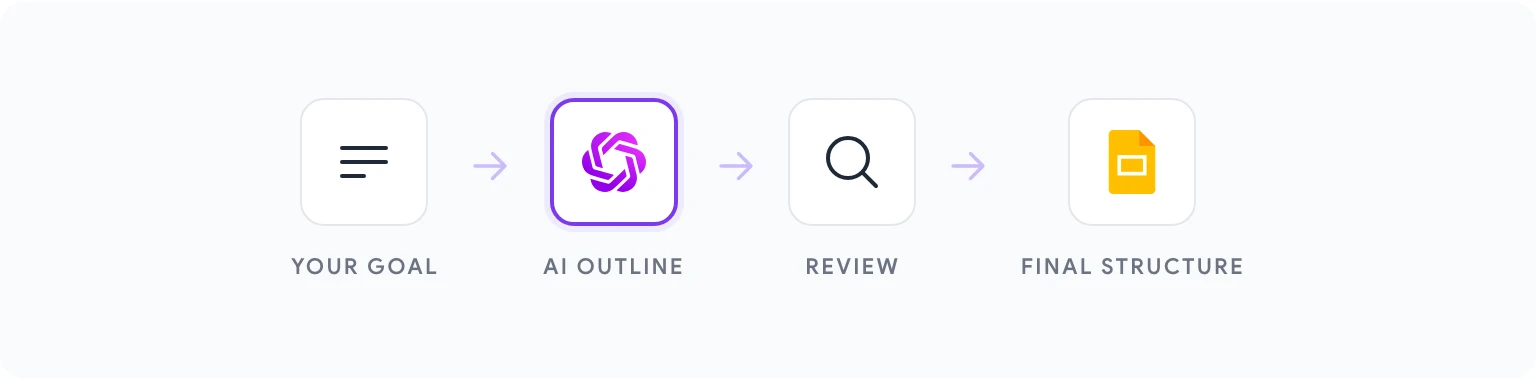
De eerste en belangrijkste stap vindt plaats voordat er ook maar enige slide-inhoud is geschreven. Vraag GPT Workspace een complete outline te genereren op basis van je doel, je publiek en je kernboodschappen.
Een goede structuurprompt bevat:
- Type presentatie: salesdeck, investeerderspitch, trainingsmodule, projectupdate, keynote
- Publiek: wie ze zijn, hun kennisniveau, wat hen bezighoudt
- Doel: wat ze na de presentatie moeten weten, voelen of doen
- Kernboodschappen: de 3–5 kernpunten die de presentatie moet overbrengen
- Lengte: aantal slides of de beschikbare presentatietijd
Voorbeeldprompt voor een salesdeck:
“Genereer een outline per slide voor een verkooppresentatie van 12 slides. Publiek: directeur Operations bij een middelgroot logistiek bedrijf. Doel: hen van bewustwording naar een ingeplande productdemo brengen. Kernboodschappen: we verminderen handmatig dispatchwerk met 40%, we koppelen binnen een week aan hun bestaande systemen, twee vergelijkbare bedrijven zagen binnen 90 dagen rendement. Elke slide in de outline: slidenummer, titel en een beschrijving van één zin over wat de slide overbrengt.”
De AI geeft een gestructureerde outline terug. Toets die op logische opbouw: verloopt het verhaal in de juiste volgorde? Verdient elke slide zijn plek? Zitten er gaten in? Pas de outline naar eigen oordeel aan voordat je aan de inhoud begint.
Deze structurele review is je waardevolste bijdrage aan de presentatie. Zodra je de structuur goedkeurt, plak je de outline direct in een notitiendocument of in de sprekersnotities van lege placeholder-slides. Dat wordt je werkskelet.
Stap 2: Schrijf slide-inhoud met AI
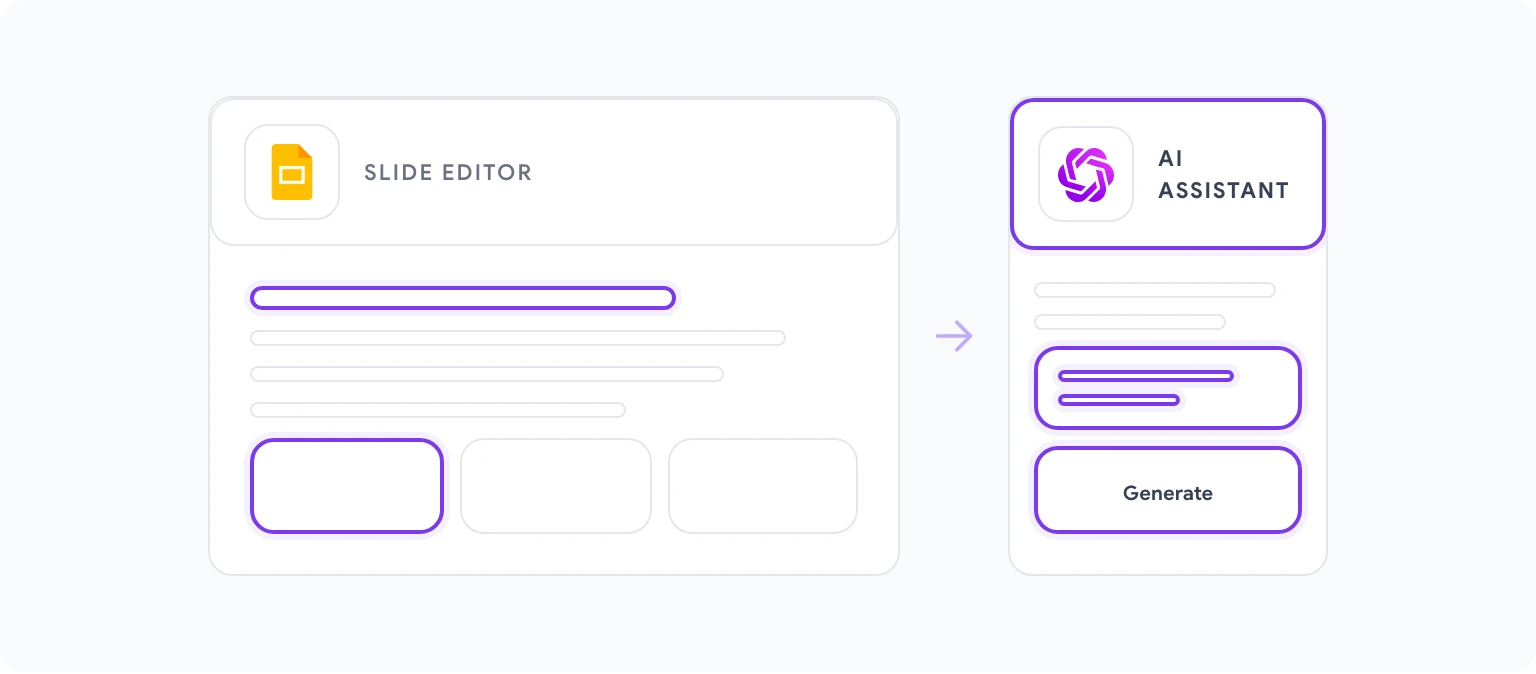
Met de structuur vast genereer je de inhoud per slide. Prompts op slideniveau geven betere resultaten dan alle inhoud in één keer genereren, omdat elke slide een eigen rol in het verhaal heeft en inhoud nodig heeft die daarop is afgestemd.
Gebruik per slide deze prompt:
“Schrijf de inhoud voor slide [nummer]: [slidetitel]. Het doel van de slide is om [beschrijf wat hij overbrengt]. Belangrijke informatie om op te nemen: [specifieke feiten, data, claims]. Formaat: [kop + 3 bullets / kop + één alinea / beschrijving van visual + onderschrift]. Toon: [formeel/informeel/datagedreven]. Houd elke bullet onder de 10 woorden.”
Het loont om de limiet van 10 woorden per bullet expliciet in elke prompt op te nemen. Slidetekst is geen documenttekst: het is een aanwijzing voor de spreker en een anker voor de aandacht van het publiek. Lange bullets worden scripts die presentatoren voorlezen, en dat doodt de aandacht. Korte bullets dwingen de spreker om mondeling verder uit te weiden, en zo werken goede presentaties.
Een paar extra promptpatronen die slide-inhoud steevast verbeteren:
Voor dataslides: “Schrijf een kop voor een slide die [metric] toont. De kop moet de data voor het publiek interpreteren, niet alleen beschrijven. Dus niet ‘Omzet Q3: $2,4 mln’, maar ‘Omzet Q3 34% hoger dankzij drie groeifactoren’.”
Voor probleem/oplossing-slides: “Schrijf de inhoud voor een probleemslide. De probleemstelling moet het publiek de pijn laten voelen voordat je ook maar een oplossing aanbiedt. Specifiek en concreet, niet abstract. Maximaal één of twee zinnen.”
Voor transitieslides: “Schrijf een korte overgangszin tussen het onderdeel ‘Probleem’ en het onderdeel ‘Onze aanpak’. De zin moet het zojuist beschreven probleem erkennen en de draai maken naar wat er mogelijk is. Maximaal 2 zinnen.”
Stap 3: Genereer automatisch sprekersnotities
Sprekersnotities zijn het onderdeel van presentatiebouw dat het vaakst wordt vergeten, en tegelijk een van de waardevolste als je ze goed maakt. Een slide zonder sprekersnotities dwingt de presentator om alle ondersteunende context in het hoofd te houden. Een slide met goede notities geeft de kernpunten, relevante data om mondeling te noemen en aanwijzingen voor overgangen. Dat maakt de presentatie gepolijster en scheelt aanzienlijk in voorbereidingstijd.
GPT Workspace genereert sprekersnotities op basis van de slide-inhoud die het je al heeft helpen schrijven, waardoor de notities contextueel aansluiten bij de slide in plaats van generieke geheugensteuntjes te zijn.
Per slide, zodra de inhoud op zijn plek staat:
- Open in het veld voor sprekersnotities in Google Slides de zijbalk van GPT Workspace.
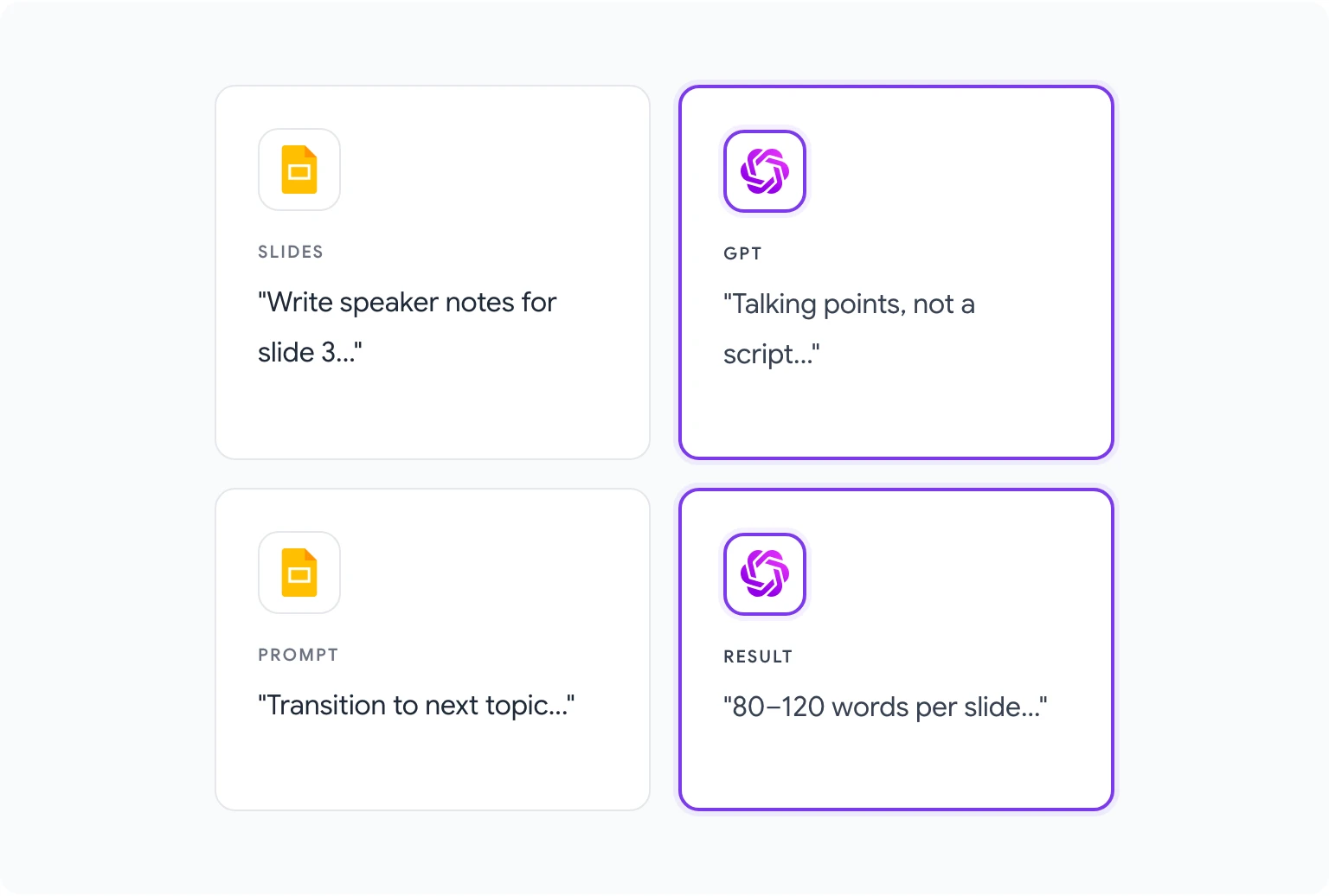
- Prompt: “Schrijf sprekersnotities voor deze slide. De slide bevat: [plak de slide-inhoud]. De notities moeten: elke bullet uitwerken met 1–2 ondersteunende zinnen, relevante data of voorbeelden bevatten om mondeling te noemen, en de overgang naar het volgende onderwerp aangeven. Lengte: 80–120 woorden. Geschreven als kernpunten, niet als script.”
De instructie ‘kernpunten, geen script’ is belangrijk. Notities die als script lezen, worden voorgelezen, en dat klinkt onnatuurlijk en creëert afstand tot het publiek. Notities die als kernpunten lezen, nodigen de spreker uit om natuurlijk te praten terwijl hij op de boodschap blijft.
Voor een deck van 20 slides kost het genereren van alle sprekersnotities op deze manier doorgaans 15–20 minuten, tegenover het uur of meer dat de meeste presentatoren aan handmatig geschreven notities besteden, of, vaker nog, het helemaal overslaan van notities.
Stap 4: Verfijn en personaliseer
Met AI gegenereerde slides zijn een sterk vertrekpunt, geen eindproduct. In de afwerking breng je je specifieke kennis, de stem van je bedrijf en de nuances van jouw publiek in.
Personaliseer de voorbeelden. AI genereert geloofwaardige illustratieve voorbeelden, maar jouw echte voorbeelden zijn altijd overtuigender. Vervang de door AI gegenereerde “bedrijf X zag 40% verbetering” door je echte casestudies en je echte klantnamen (waar je toestemming hebt om die te gebruiken).
Voeg je eigen data toe. AI kan bedenken hoe je data het beste presenteert, maar het beschikt niet over jouw cijfers. Slides die specifieke metrics noemen, zoals je omzet, je churnpercentage, je aantal klanten of je benchmarkresultaten, hebben die echte cijfers nodig, en die voer jij in.
Stem de opening en afsluiting af. De eerste en laatste slides blijven het best hangen. Vraag de AI om opties te genereren: “Schrijf drie verschillende versies van een openingslide voor deze presentatie. Elke versie moet geloofwaardigheid opbouwen, interesse wekken en niet beginnen met een bedrijfsintroductie.” Beoordeel de opties, kies de versie die bij je presentatiestijl past en maak hem persoonlijk.
Controleer op merkstem. AI valt vanzelf terug op een generiek professionele toon. Heeft je bedrijf een eigen stem, bijvoorbeeld directer, technischer of juist informeler, dan loont één bewerkrondje om de toon door het hele deck af te stemmen voordat een presentatie naar klanten gaat.
Voor decks die samengaan met geschreven documenten, zoals een voorstel dat bij een verkooppresentatie hoort of een memo die voorafgaat aan een presentatie aan het management, dekt het schrijven van rapporten met AI in Google Docs de documentkant van dezelfde workflow.
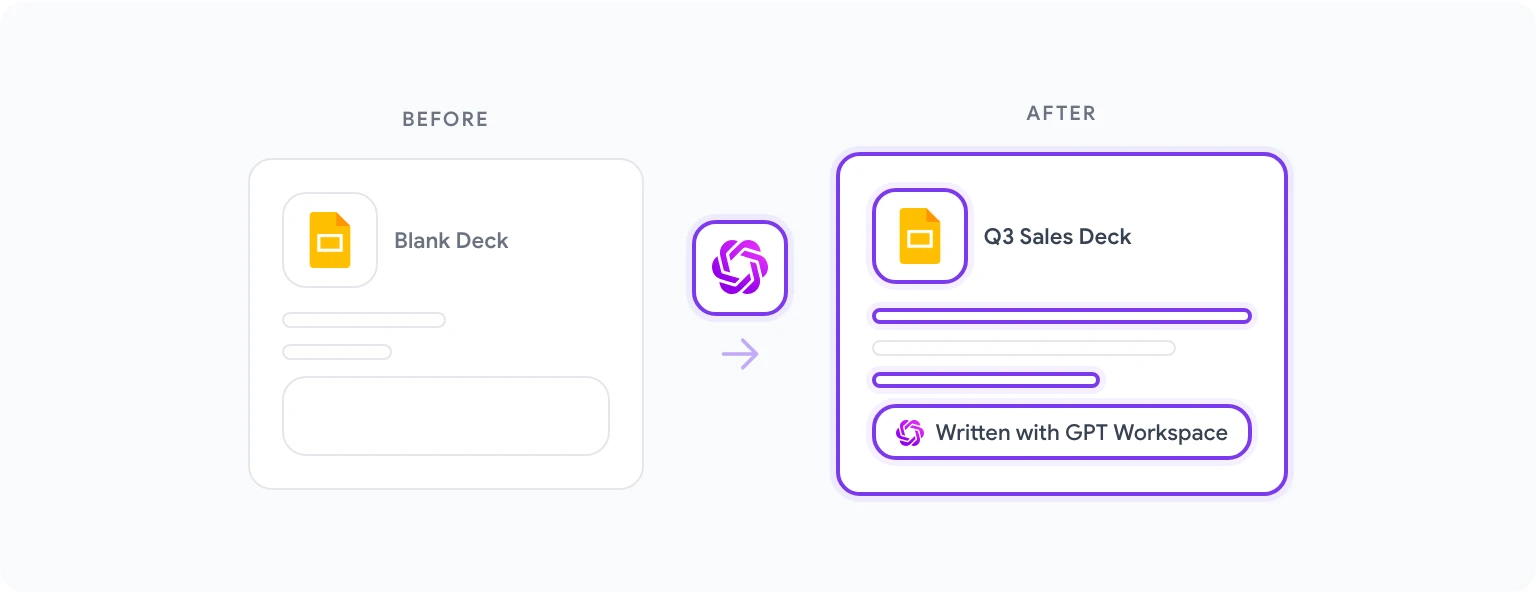
5 presentatiesjablonen in enkele minuten
Elk van deze sjablonen genereer je met de ‘structuur eerst’-aanpak uit stap 1. Het gaat om de meest voorkomende presentatietypes waar veel van afhangt.
Sales Discovery Deck: korte bedrijfsintroductie, probleemstelling, marktcontext, oplossing, hoe het werkt (3 slides), klantresultaten, prijsoverzicht, vervolgstappen. 10–14 slides. Doel: het recht verdienen op een verdiepend gesprek.
Investor Pitch Deck: probleem, oplossing, marktomvang, productoverzicht, traction, businessmodel, team, de ask. 10–12 slides. Doel: een vervolgafspraak binnenhalen, niet meteen een deal sluiten.
Quarterly Business Review (QBR): managementsummary, prestaties versus doelen, kernmetrics, successen en uitdagingen, prioriteiten voor Q[volgend kwartaal], resourcebehoefte, benodigde besluiten. 12–18 slides. Doel: het management informeren en op één lijn brengen over de stand van zaken.
Trainingsmodule: leerdoelen, context en waarom het ertoe doet, slides over de kernconcepten (4–6), voorbeelden en scenario’s, oefening of toepassing, samenvatting, bronnen. 15–25 slides. Doel: specifieke kennis of vaardigheden overdragen.
Project Kickoff-presentatie: projectoverzicht en doelen, scope en wat erbuiten valt, planning en mijlpalen, team en verantwoordelijkheden, risico’s en afhankelijkheden, directe vervolgstappen. 8–12 slides. Doel: alle stakeholders op één lijn brengen voordat het werk begint.
Salesdeck versus investeerderspitch: de AI-aanpak
Salesdecks en investeerderspitches zijn allebei overtuigingsdocumenten, maar ze overtuigen op een verschillende manier, en je promptstrategie voor AI moet dat weerspiegelen.
Salesdecks overtuigen door empathie en relevantie. Het publiek moet zich begrepen voelen voordat het je oplossing vertrouwt. De structuur loopt van probleem (wat het publiek ervaart) naar oplossing (wat jij biedt) naar bewijs (klantcases) naar actie (volgende stap). AI-prompts voor salescontent moeten de pijn van het publiek benadrukken, concrete taal uit de branche gebruiken en copy opleveren die specifiek inspeelt op de rol van de koper: “Schrijf dit vanuit het perspectief van een salesdirecteur die wordt afgerekend op het halen van zijn quota, niet alleen op omzet.”
Investeerderspitches overtuigen door geloofwaardigheid en visie. Het publiek weegt een financieel risico af en wil daarom bewijs zien van marktkennis, verdedigbaar onderscheid en een team dat kan executeren. AI-prompts voor investeerderscontent moeten precisie boven enthousiasme stellen: specifieke marktdata, concrete traction-metrics en een eerlijke erkenning van risico’s. Prompt: “Schrijf dit onderdeel feitelijk en beknopt. Vermijd superlatieven. Laat de tractiondata het verhaal doen.”
Het structurele verschil: salesdecks verdragen meer slides en meer uitleg. Investeerderspitches moeten strakker zijn: elke slide die het verhaal niet opbouwt, ondermijnt het.
Voor contentcreators die presentaties inzetten als onderdeel van een bredere contentstrategie, bijvoorbeeld presentaties omzetten in blogposts, videoscripts of social content, behandelt GPT Workspace voor contentcreators deze workflows over formaten heen.
Veelvoorkomende slidefouten die AI oplost
Te veel tekst per slide. Het meest voorkomende slideprobleem, en een probleem dat AI het meest consistent voorkomt als je expliciet woord- en bulletlimieten opgeeft. AI dwingt beknotheid niet af als je er niet om vraagt, maar vraag je er wel om, dan is het betrouwbaar.
Ontbrekende overgangen. De meeste handmatig gebouwde decks springen van het ene naar het volgende onderdeel zonder verbindende logica. Een publiek volgt de structuur van een presentatie beter als het begrijpt waarom het van probleem naar oplossing gaat, of van marktcontext naar concurrentiepositie. Vraag expliciet om transitieslides en overgangszinnen.
Generieke koppen. “Onze oplossing” en “Belangrijkste voordelen” zijn geen koppen, het zijn labels. Een goede presentatiekop vertelt wat je van de slide moet vinden, niet alleen waar hij over gaat. Prompt: “Herschrijf deze slidetitel als een actieve, specifieke stelling, niet als label. De kop moet het publiek de kernboodschap geven, niet het onderwerp beschrijven.”
Sprekersnotities die de slides herhalen. Notities die herhalen wat op de slide staat, hebben geen enkele functie: de presentator ziet zelf ook wel wat er staat. Vraag expliciet om notities die context, voorbeelden en overgangsaanwijzingen toevoegen in plaats van de slide-inhoud te herhalen.
De rode draad verliezen. Lange decks verliezen vaak hun verhaallijn: losse slides zijn duidelijk, maar het totale betoog wordt moeilijk te volgen. Gebruik na het genereren van alle slide-inhoud deze prompt: “Lees de volgende slidetitels en samenvattingen van één zin voor een presentatie van 15 slides. Geef aan bij welke slides de logische opbouw hapert of het verband met het hoofdargument onduidelijk is.”
Voor meer prompts en technieken over AI-schrijven en contentcreatie in alle Google Workspace-apps is de beste ChatGPT-prompts voor Google Workspace de meest complete referentie. En wil je vandaag nog met GPT Workspace in Google Slides aan de slag, kijk dan op gpt.space; installeren kost ongeveer twee minuten.
Veelgestelde vragen
Kan GPT Workspace de visuele opmaak van slides ontwerpen? Nee. GPT Workspace schrijft inhoud: tekst, bullets, sprekersnotities, koppen. Visuele opmaak, kleurenschema’s en slidesjablonen pas je toe met de ontwerptools van Google Slides zelf. De AI doet de woorden, jij de look.
Hoeveel slides kan GPT Workspace in één keer genereren? Je kunt inhoud per slide genereren of met grotere batches werken, maar voor kwaliteitscontrole levert genereren per slide betere resultaten op. Eén prompt die alle 20 slides in één keer probeert te genereren, levert doorgaans generieke, repetitieve output op. Per slide prompten kost meer tijd, maar levert inhoud op die je echt kunt gebruiken.
Werkt het ook voor presentaties in andere talen dan Engels? Ja. Geef de doeltaal in je prompt op: “Schrijf de inhoud voor deze slide in het Frans, met behoud van een formele stijl.” GPT-4o en Claude 3.5 Sonnet behandelen de grote Europese talen allebei betrouwbaar. Bij niet-Latijnse schriften of minder courante talen is het verstandig een native speaker te laten meekijken voordat je voor een extern publiek presenteert.
Kan ik AI gebruiken om een bestaande presentatie te verbeteren? Ja, al werkt de workflow iets anders. Open het bestaande deck, selecteer de tekst van de slides die je wilt verbeteren en prompt: “Herschrijf deze slide-inhoud. Huidige problemen: [te veel tekst / generieke kop / ontbrekende overgang]. Doel: [beknopter / overtuigender / duidelijkere structuur].” AI-bewerkingen werken goed voor gerichte verbeteringen zonder het hele deck opnieuw op te bouwen.
Hoe verhoudt dit zich tot AI-native presentatietools zoals Beautiful.ai of Gamma? Tools zoals Gamma genereren zowel inhoud als visuele opmaak, wat handig is voor snelle eenmalige presentaties. GPT Workspace is beter geschikt voor presentaties die in Google Slides moeten leven, bijvoorbeeld omdat je organisatie op Google Workspace werkt of omdat de presentatie na creatie in Slides samen moet worden bewerkt. GPT Workspace integreert bovendien met de rest van je Google Workspace-workflow: documenten, spreadsheets en e-mail, zodat je presentatie-inhoud in één verbonden omgeving uit die bronnen kan putten.