




ChatGPT voor Google Workspace-beheerders: Goedkeuringschecklist
Een praktische gids voor Google Workspace-beheerders bij het beoordelen van ChatGPT-extensies: OAuth-scopes, gegevensverwerking, beheerconsole-instellingen en een goedkeuringschecklist.

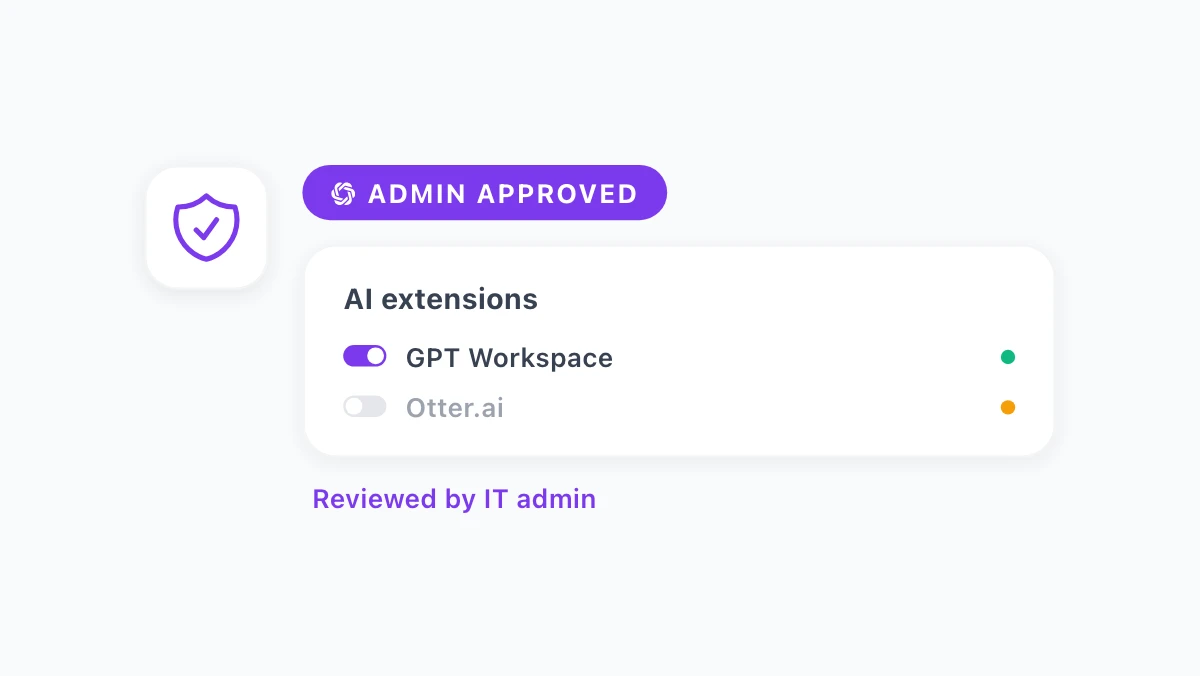
Elke gids op deze blog was tot nu toe geschreven voor de gebruiker van AI binnen Google Workspace: de recruiter, de accountant, de projectmanager of de executive assistant. Er is echter nog iemand in die keten die zelden wordt genoemd.
Vragen over ChatGPT voor Google Workspace-beheerders zien er anders uit dan die van eindgebruikers. Een beheerder vraagt zich niet af hoe je een betere e-mail schrijft, maar welke gegevens een extensie kan inzien, waar die gegevens naartoe gaan en wat er gebeurt als er iets misgaat.
Deze gids behandelt waarom AI-extensies een eigen goedkeuringsproces nodig hebben en welke specifieke risico’s je moet controleren voordat je er een toestaat. Daarnaast leggen we uit hoe de Google Workspace Admin Console app-toegang beheert en bieden we een checklist die je kunt gebruiken voor elke AI-tool die je team wil installeren, inclusief GPT Workspace.
Waarom AI-extensies een eigen beleid vereisen
Google Workspace heeft al beveiligingsbeleid voor e-mail, het delen van bestanden en toegang voor apps van derden. AI-extensies vallen standaard onder de beoordeling voor “apps van derden”, maar ze gedragen zich anders dan een typische integratie.
Een CRM-connector leest specifieke velden die je zelf configureert. Een AI-extensie binnen Gmail of Docs kan echter potentieel de volledige inhoud lezen van elk document of e-mailthread dat openstaat wanneer een gebruiker de tool activeert.
Dat is een ander risicoprofiel, zelfs als de extensie zelf goed gebouwd is. Nu Gemini de standaard AI-laag wordt binnen de kernapplicaties van Google Workspace, vergelijken werknemers dit steeds vaker met ChatGPT, Claude en andere tools die ze elders al gebruiken.
Sommigen installeren browser-extensies op eigen houtje voordat IT überhaupt weet dat de tool bestaat. Dat patroon, vaak “shadow AI” genoemd, is de reden waarom meer organisaties in 2026 een specifiek google workspace ai governance-beleid formaliseren, in plaats van AI-tools te behandelen als zomaar een item in de algemene app-beoordeling.
Zonder duidelijk beleid beland je in een van de twee volgende situaties: of elke AI-extensie wordt standaard geblokkeerd en teams lopen de productiviteitswinst mis die andere afdelingen al wel behalen, of er wordt niets gecontroleerd en medewerkers installeren de eerste de beste tool die ze tegenkomen.
Waarop je moet letten voordat je een AI-extensie goedkeurt
Voordat je een AI-tool toelaat in je Workspace-omgeving, zijn er vijf vragen die je moet beantwoorden. Als je een van deze vragen overslaat, baseer je je goedkeuring op vertrouwen in plaats van op verificatie.
Toegang tot gegevens (Data Access Scope)
Wat kan de extensie daadwerkelijk lezen? Een extensie die alleen wordt geactiveerd binnen het huidige document of de e-mailthread is een heel ander verhaal dan een extensie die voortdurend toegang vraagt tot je gehele Drive.
Controleer of de tool vraagt om brede, altijd actieve toegang of om beperktere, sessie-gebaseerde toegang die gekoppeld is aan de app die je op dat moment gebruikt. Hoe beperkter de scope, hoe kleiner je blootstelling als de leverancier ooit gehackt wordt.
OAuth-scopes en machtigingen
Elke Google Workspace-integratie authenticeert via OAuth, en de specifieke scopes die worden aangevraagd vertellen je precies wat de app wel en niet kan. Google groepeert deze scopes in gevoeligheidscategorieën, en de Admin Console geeft aan in welke categorie elke aangevraagde scope valt.
Lees de lijst met scopes door vóórdat je goedkeurt, niet pas nadat een gebruiker een probleem meldt. Een tool die alleen scopes aanvraagt die gekoppeld zijn aan de Docs-, Sheets- of Gmail-interface waarin hij opereert, heeft een lager risicoprofiel dan een tool die brede Drive- of account-toegang vraagt die niet duidelijk nodig is voor de beoogde functie.
Waar gegevens worden opgeslagen en hoe lang
Vraag het de leverancier direct: wordt de inhoud alleen door hun servers verwerkt voor de duur van een verzoek, of wordt het daarna opgeslagen? Als het wordt opgeslagen, hoe lang dan en in welke regio?
Dit is specifiek van belang voor chatgpt google workspace security-beoordelingen, omdat de onderliggende AI-modellen (GPT, Claude, Gemini) meestal door andere bedrijven worden beheerd dan de leverancier van de extensie. De inhoud van je organisatie kan door de infrastructuur van meer dan één bedrijf gaan, afhankelijk van welk model een gebruiker kiest.
Versleuteling tijdens transport en in rust (Encryption)
Bevestig dat gegevens die worden verplaatst tussen Google Workspace, de extensie en de aanbieder van het AI-model versleuteld zijn tijdens het transport. Als de leverancier iets opslaat, zelfs tijdelijk, vraag dan of die opslag ook versleuteld is in rust (at rest).
De meeste betrouwbare leveranciers publiceren dit op een beveiligings- of trust-pagina. Als je dit niet binnen een paar minuten kunt vinden, beschouw dat dan als een punt om nader te onderzoeken. Het is niet per se een dealbreaker.
Naleving van het bestaande beleid van je organisatie
Je bedrijf heeft waarschijnlijk al regels in het beleid voor gegevensverwerking over verwerkers van derden, datalocatie of acceptabel gebruik van externe tools. Toets de AI-extensie aan dit bestaande beleid in plaats van vanaf nul nieuwe regels te schrijven.
Als je organisatie valt onder HIPAA, AVG (GDPR) of SOC 2-verplichtingen, bevestig dan dat de compliance-houding van de leverancier overeenkomt met wat jouw beleid vereist. Doe dit voordat je de tool uitrolt naar teams die met gereguleerde gegevens werken.

AI-extensies beheren in de Google Workspace Admin Console
Google Workspace geeft beheerders twee belangrijke instrumenten om apps van derden te controleren, en beide zijn op AI-extensies op dezelfde manier van toepassing als op elke andere Marketplace-app. Tools gebaseerd op ChatGPT doorlopen hetzelfde beoordelingspad als elke andere integratie die je organisatie al toetst.
Het eerste instrument zijn de instellingen voor Marketplace-apps, te vinden onder ‘Apps’ in de Admin Console. Hier kun je alle apps toestaan, installaties beperken tot een door de beheerder samengestelde lijst (allowlist), of vereisen dat elke app een goedkeuringsproces doorloopt voordat een gebruiker in de organisatie deze kan installeren.
Het tweede instrument is API-beheer en app-toegang, te vinden onder ‘Beveiliging’. Hier komen OAuth-scopes direct in beeld, waardoor je apps van derden kunt classificeren als vertrouwd, beperkt of geblokkeerd, en organisatiebrede regels kunt instellen voor welke scopes een app überhaupt mag aanvragen.
Voor de meeste organisaties die voor het eerst een AI-extensie evalueren, werkt een praktische volgorde goed. Installeer de extensie eerst in een sandbox-account of een test-OU (Organisational Unit), controleer precies welke OAuth-scopes deze aanvraagt tijdens de installatie, en beslis vervolgens of je deze organisatiebreed toestaat, beperkt tot specifieke groepen, of blokkeert terwijl je meer informatie verzamelt.
Als je besluit een extensie toe te staan, kun je deze doorgaans pushen naar specifieke organisatorische eenheden in plaats van naar het hele bedrijf. Zo kun je een pilot draaien met één afdeling, bijvoorbeeld het finance- of recruitmentteam dat er al om vraagt, voordat je de toegang breder uitrolt.
Goedkeuringschecklist voor AI-extensies
Gebruik deze lijst voor GPT Workspace of elke vergelijkbare AI-tool waar je team om vraagt:
- Scope-beoordeling: Maak een lijst van elke aangevraagde OAuth-scope en bevestig dat elke scope gekoppeld is aan een functie die de tool daadwerkelijk gebruikt.
- Gegevensretentie: Vraag schriftelijk hoe lang inhoud wordt bewaard nadat een verzoek is voltooid.
- Opslaglocatie: Bevestig in welke regio of welk land de infrastructuur van de leverancier en eventuele subverwerkers zich bevinden.
- Versleuteling: Controleer de versleuteling tijdens transport en, indien van toepassing, in rust.
- Model-aanbieders: Identificeer met welke AI-modellen de tool verbinding maakt (OpenAI, Anthropic, Google, etc.), aangezien elk model zijn eigen voorwaarden voor gegevensverwerking heeft.
- Implementatie op beheerdersniveau: Bevestig of de tool organisatiebrede installatie via de Marketplace ondersteunt, in plaats van dat elke medewerker deze individueel en inconsistent moet installeren.
- Audit-zichtbaarheid: Controleer of de Admin Console installaties, gebruik en wijzigingen in machtigingen voor deze app logt, net zoals bij andere Marketplace-apps.
- Intrekkingspad: Bevestig dat je de toegang organisatiebreed in één actie kunt intrekken als je de tool moet uitschakelen.
Beschouw de beslissing na goedkeuring niet als permanent. Evalueer het gebruik elk kwartaal, vooral naarmate nieuwe afdelingen om toegang vragen.
Een overzicht van het gebruik per afdeling helpt je om twee dingen vroegtijdig te ontdekken. Het toont afdelingen die stilletjes een tool gebruiken die je nooit formeel hebt goedgekeurd, en het wijst op afdelingen die je wel hebt goedgekeurd maar die de tool niet daadwerkelijk gebruiken. Dat laatste is een signaal om te controleren of de uitrol meer training vereist in plaats van meer toegang.
Hoe GPT Workspace deze vragen beantwoordt
Is GPT Workspace veilig voor beheerders om goed te keuren? Het eerlijke antwoord hangt af van de specifieke risicotolerantie van je organisatie, maar dit is hoe de tool is gebouwd met betrekking tot de bovenstaande vragen.
GPT Workspace authenticeert via standaard Google OAuth en vraagt scopes aan die gekoppeld zijn aan de specifieke app waarin je het gebruikt: Docs, Sheets, Slides, Gmail of Drive. Het vraagt standaard geen algemene toegang tot je gehele Workspace-account.
De extensie is ontworpen om document- en e-mailinhoud te verwerken voor de duur van de actieve sessie, in plaats van zelf een permanente kopie van de inhoud van je organisatie op te bouwen. Omdat gebruikers kunnen kiezen tussen GPT, Claude en Gemini voor een bepaalde taak, hangt het model dat een verzoek daadwerkelijk afhandelt af van welke optie de gebruiker kiest, en de voorwaarden voor gegevensverwerking van die specifieke aanbieder zijn dan van toepassing op dat verzoek.
Voor organisaties die gecentraliseerde controle willen, kan GPT Workspace via de Google Workspace Marketplace op beheerdersniveau worden uitgerold in plaats van via individuele browser-installaties. Dat geeft je dezelfde opties voor toestaan, beperken of blokkeren als eerder in deze gids beschreven, toegepast op één app in plaats van een lappendeken aan individueel geïnstalleerde extensies in je teams.
Niets hiervan vervangt je eigen beoordeling. Lees de huidige privacy-documentatie op gpt.space en loop de bovenstaande checklist na voordat je het goedkeurt, op precies dezelfde manier als je zou doen voor elke andere tool die toegang vraagt tot de Google Workspace-gegevens van je organisatie.
Probeer GPT Workspace met je team
Dat is de praktische versie van besluitvorming over ChatGPT voor Google Workspace-beheerders: start klein met een pilot, verifieer de details schriftelijk en schaal vervolgens op naar de teams die er al om vragen.
Als je recruitment-, finance- of administratieteam al vraagt om AI binnen Gmail, Docs en Sheets, is een gecontroleerde pilot een logische volgende stap. Installeer GPT Workspace in een test-OU, loop de bovenstaande checklist na en beslis op basis daarvan of je de toegang wilt uitbreiden.