





Zo maak je Excel-formules: van eenvoudig tot geavanceerd
Leer stap voor stap Excel-formules maken: van celverwijzingen en kernfuncties tot geneste formules, array-logica en debugtrucs die je écht tijd besparen.


Je hebt een werkmap geopend die er eenvoudig genoeg uitziet, maar de totalen kloppen niet, een gekopieerde formule wijst naar de verkeerde kolom en iemand heeft een briefje achtergelaten met de tekst: “Fix die IF even.” Je kunt best Excel-formules maken die correct rekenen, maar betrouwbaar spreadsheetwerk vraagt meer dan syntaxis uit je hoofd leren. Je moet ook verwijzingen begrijpen, randgevallen testen, afhankelijkheden traceren en elke formule verifiëren die door een ander of door AI is gegenereerd.
Inhoudsopgave
- Wat je allemaal kunt bouwen met Excel-formules
- De basis waar elke formule op steunt
- Kernfuncties die het meeste praktische werk verzetten
- Geneste formules en array-formules uitgelegd
- Formules debuggen als er iets misgaat
- Formules controleren en vertrouwen op schaal
- Jouw checklist voor het maken van formules
Wat je allemaal kunt bouwen met Excel-formules
Als je al met Excel werkt, voer je misschien handmatig waarden in, kopieer je formules van collega’s of pas je celverwijzingen net zo lang aan tot het resultaat er goed uitziet. Voor een snelle berekening werkt dat prima, maar het wordt broos zodra de werkmap groeit of iemand anders hem moet onderhouden. Formules zijn herbruikbare bouwstenen, geen eenmalige antwoorden.
Excel maakt al decennia deel uit van zakelijk werk. Microsoft lanceerde Excel in september 1985 eerst op de Macintosh en vierde in 2025 40 jaar Excel. De functie voor werkmapstatistieken van Microsoft telt formules tegenwoordig op werkblad- én werkmapniveau, wat laat zien hoe centraal formules staan in alledaagse spreadsheetbestanden. Onderzoek in een grote verzameling spreadsheets telde daarnaast IF maar liefst 30.798.987 keer vóór deduplicatie, wat de functie tot een handig startpunt maakt om praktische spreadsheetlogica te leren. De geschiedenis van Excel volgens Microsoft en het onderzoek naar spreadsheetdatasets en benchmarks laten allebei zien waarom het loont om formules te beheersen.
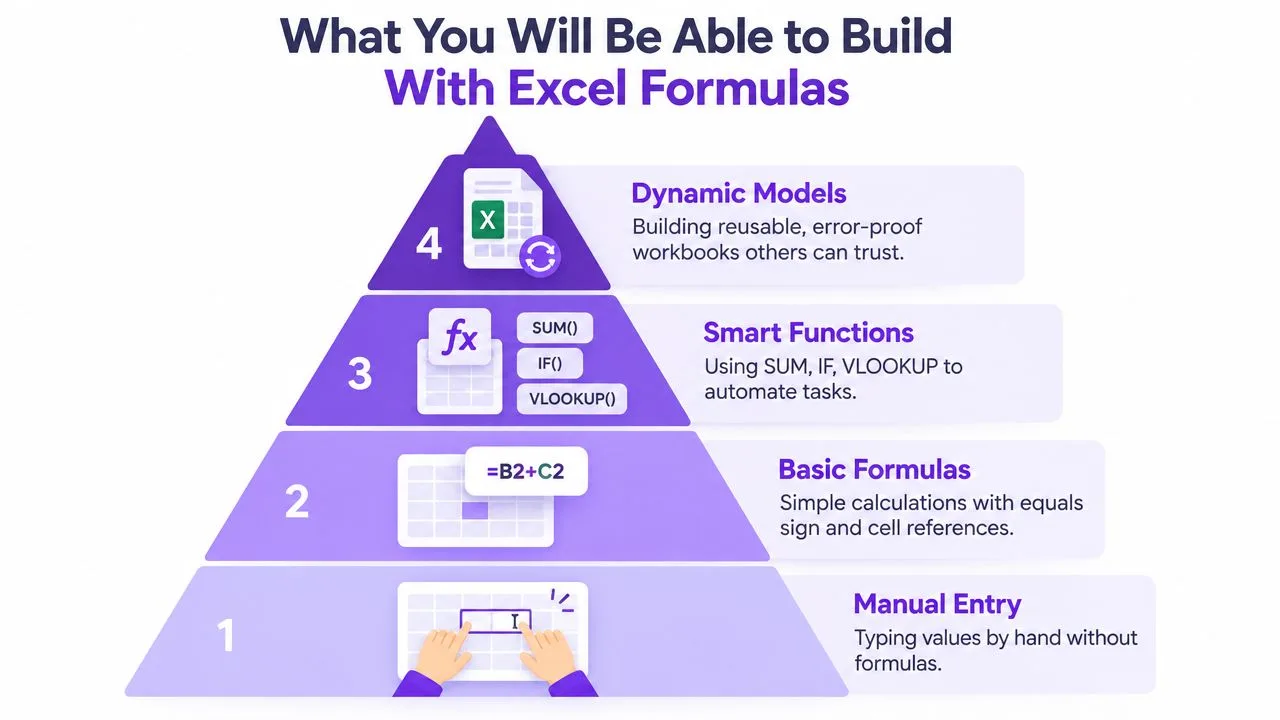
Een praktische opbouw
Begin met een kolomtotaal zoals =SUM(B2:B20). Voeg daarna voorwaarden toe, bijvoorbeeld alleen de omzet van een gekozen regio optellen met SUMIFS. Van daaruit bouw je een geneste IF die records classificeert, of gebruik je XLOOKUP om prijzen en categorieën in een transactietabel binnen te halen.
De laatste stap is een klein dynamisch dashboard. Een dropdown in B1 kan een formule aansturen die verkopen filtert, een samenvatting bijwerkt en een grafiek voedt. De voorbeelden hier gebruiken kleine bereiken, zodat je de logica helder kunt volgen, maar dezelfde gewoonten gelden voor operationele werkmappen met meerdere werkbladen en inconsistente brongegevens.
Na afloop kun je met het volgende uit de voeten:
- Eenvoudige berekeningen: totalen, verschillen, percentages en rekenen met datums.
- Voorwaardelijke logica: geneste
IF-formules en samenvattingen op basis van criteria. - Zoekfuncties:
VLOOKUPvoor oudere bestanden enXLOOKUPvoor nieuwere ontwerpen. - Dynamische resultaten:
FILTER-,SORT- enUNIQUE-formules die zich uitspreiden naar aangrenzende cellen. - Kwaliteitscontrole: een herhaalbaar proces om verwijzingen te controleren, ongebruikelijke invoer te testen en fouten te traceren.
De basis waar elke formule op steunt
Elke Excel-formule begint met een gelijkteken. Daarmee weet Excel dat wat volgt een expressie is in plaats van gewone tekst. Zo vermenigvuldigt =B2*C2 het aantal in B2 met de stuksprijs in C2.
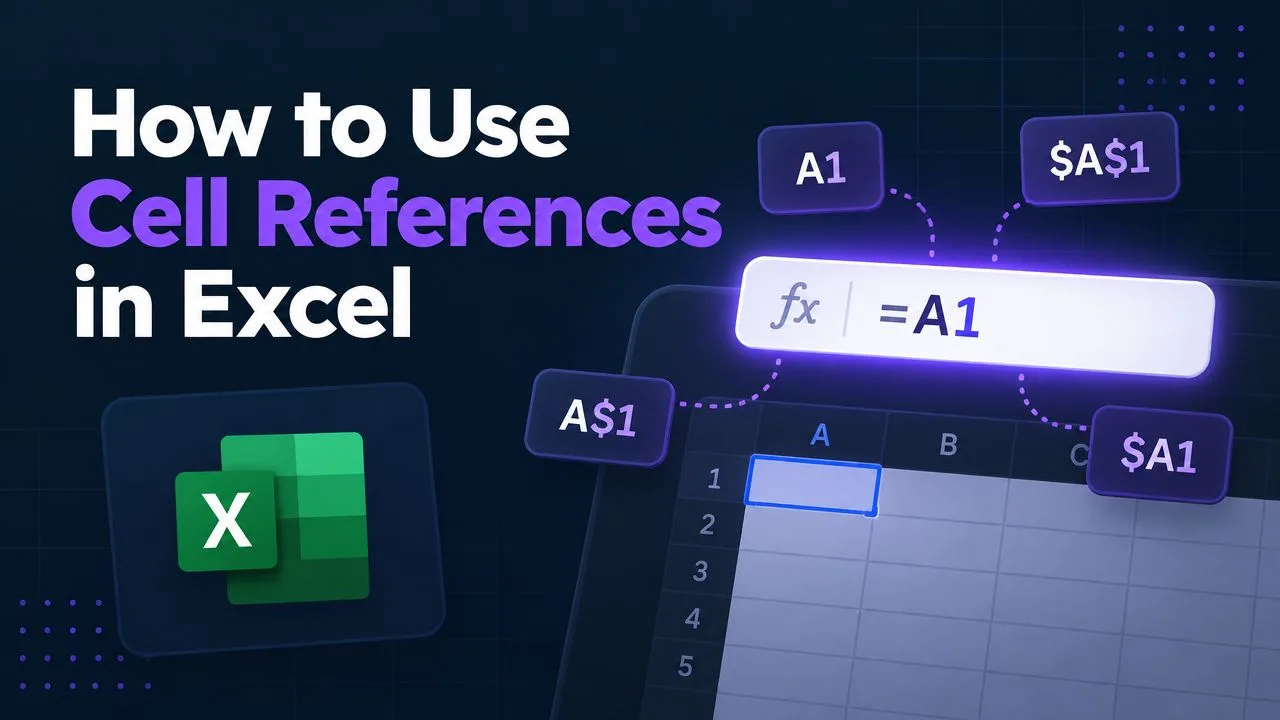
Celverwijzingen bepalen hoe een formule zich gedraagt zodra je hem kopieert. Een relatieve verwijzing zoals A1 past zich aan bij verplaatsen, dus een formule in rij twee wordt bij het naar beneden doortrekken een formule voor rij drie. Een absolute verwijzing zoals $A$1 blijft op zijn plek. Gemengde verwijzingen vergrendelen slechts één dimensie: A$1 zet de rij vast, terwijl $A1 de kolom vastzet.
De vier groepen operatoren
Rekenkundige operatoren voeren de berekeningen uit:
- Rekenkundig:
+,-,*,/en^.=B2*C2vermenigvuldigt twee cellen, terwijl=B2^2een waarde kwadrateert. - Vergelijken:
=,<>,<,>,<=en>=.=B2>100geeftTRUEals de waarde boven de drempel ligt. - Tekst samenvoegen:
&plakt tekst aan elkaar.=A1&A2combineert de inhoud van twee cellen, terwijl=A1&" "&A2een spatie ertussen zet. - Verwijzingsoperatoren:
:maakt een bereik, zoals inA1:A10; een komma combineert verwijzingen en een spatie geeft een intersectie waar de bereiken overlappen.
Het verschil tussen relatieve en absolute verwijzingen zie je meteen aan een voorbeeld met een belastingtarief. Staat het tarief in F1, gebruik dan =B2*$F$1 voordat je de formule naar beneden doortrekt. Zonder de dollartekens schuift F1 door naar F2, F3 enzovoort, met onjuiste resultaten tot gevolg, tenzij elke rij toevallig het bedoelde tarief bevat.
Haakjes voorkomen fouten die plausibel lijken
Excel houdt zich aan een vaste volgorde van bewerkingen. Vermenigvuldigen en delen komen vóór optellen en aftrekken, dus =A1+B1*C1 is niet hetzelfde als =(A1+B1)*C1. Gebruik haakjes zodra de bedrijfsregel zwaarder weegt dan de standaardvolgorde.
Praktische regel: stelt een formule een zin voor zoals “tel eerst de korting op en vermenigvuldig daarna met het aantal”, zet de haakjes dan zo neer dat een ander die regel direct kan aflezen.
Kernfuncties die het meeste praktische werk verzetten
Een kleine groep functies dekt een groot deel van de terugkerende taken af. De syntaxis is belangrijk, maar de keuze van het bereik en de omgang met ontbrekende gegevens zijn minstens zo belangrijk.
IF vertakt op basis van een voorwaarde. Gebruik `=IF(C2
Geneste formules en array-formules uitgelegd
Nesten houdt in dat je de ene functie in de andere zet, zodat de uitkomst van een binnenberekening de invoer vormt voor een buitenste regel. Zo telt =IF(SUM(B2:B5)>1000,"Review","Clear") eerst de waarden op en controleert daarna of het totaal boven de drempel komt. Lees formules van binnenuit, net zoals je bij een spreadsheetberekening elke stap zou controleren.
Stel dat B2 het klanttype bevat, C2 de stuksprijs en D2 het aantal. Een geldige, compacte prijsformule is =ROUND(IF(B2="Member",C2*D2*0.9,C2*D2),2). Hij berekent de regelwaarde, past waar nodig de ledenkorting toe en rondt het resultaat af. Regels die over veel rijen bepalen of iets in aanmerking komt, horen thuis in een hulpkolom of een bereikgebaseerde SUMIFS, waarbij het sombereik en de criteriabereiken expliciet zijn en los van elkaar gecontroleerd kunnen worden.
Lees eerst de lagen voordat je de werkmap inkort
Korte formules zijn niet automatisch makkelijker te onderhouden. Zitten er meerdere regels in elkaar genest, dan kan een reviewer moeilijk achterhalen welke voorwaarde tot een onverwacht bedrag heeft geleid. Zodra een formule meer dan een paar logische lagen telt, zorgen hulpkolommen dat je elke stap makkelijker kunt testen, controleren en overdragen.
| Stap | Functielaag | Doel | Voorbeelduitkomst |
|---|---|---|---|
| 1 | SUMIFS |
Passende verkopen selecteren | Totaal in aanmerking komende verkopen |
| 2 | IF |
Een bedrijfsregel toepassen | Waarde met korting of standaardwaarde |
| 3 | ROUND |
De weergegeven precisie bepalen | Definitief bedrag |
Dynamische array-formules geven meerdere resultaten vanuit één cel. =FILTER(A2:D100,D2:D100="Open") levert de records met status “Open” op en spreidt die uit naar naburige cellen. =SORT(A2:D100,3,-1) sorteert dat resultaat op de derde kolom, terwijl =UNIQUE(B2:B100) een unieke lijst oplevert voor een dropdown of samenvatting.
Voordat je de formule beoordeelt, controleer je eerst het gebied waar de resultaten terechtkomen. Één waarde die een doelcel blokkeert kan al #SPILL! opleveren, ook als de filter- of sorteerlogica correct is. Ruim de blokkade op en controleer daarna of de teruggegeven rijen kloppen met de brongegevens.
Oudere werkmappen gebruiken soms legacy-arrayformules die je met Ctrl+Shift+Enter invoert. Excel toont er dan accolades omheen in de formulebalk, al typ je die zelf niet. Laat ze intact bij het onderhouden van oudere ontwerpen en kies bij nieuw werk voor dynamische arrays zodra de werkmap die ondersteunt.
Voor hulp bij het opzetten kan een formulegenerator voor Google Sheets syntaxis suggereren. Toets de bereiken, voorwaarden en voorbeelduitkomsten altijd af tegen de echte werkmap voordat je de formule gebruikt.
Formules debuggen als er iets misgaat
Een fout resultaat levert niet altijd een duidelijke foutmelding op. In de richtlijnen over formules noemt Microsoft veelvoorkomende struikelblokken zoals het weglaten van het gelijkteken vooraan, haakjes die niet kloppen, de volgorde van bewerkingen verkeerd inschatten en een cel als leeg behandelen terwijl er verborgen inhoud in staat. Microsoft Press documenteert 11 typen Excel-fouten, waaronder #REF!, #VALUE!, #N/A, #SPILL! en #CALC!, dus de zichtbare melding is een belangrijke aanwijzing.
Begin met de foutcontrole op de achtergrond van Excel en met het hulpmiddel Foutcontrole. Bekijk daarna de relaties van de formule. De richtlijnen van Microsoft voor het detecteren van fouten in formules raden aan Foutcontrole, Voorafgaande traceren en Formule evalueren te gebruiken als onderdeel van een gestructureerde werkwijze.

Lees de foutcode als een diagnose
#DIV/0!betekent dat een berekening deelt door nul of door een lege noemer.#N/Abetekent meestal dat een zoekfunctie geen overeenkomst vond.#NAME?wijst op onbekende tekst, vaak een verkeerd gespelde functie of ontbrekende aanhalingstekens.#NULL!duidt op een ongeldige bereikintersectie.#NUM!meldt een ongeldige numerieke bewerking.#REF!betekent dat een verwijzing is verwijderd of niet meer geldig is.#VALUE!wijst meestal op een gegevenstype dat niet past.#GETTING_DATAverschijnt terwijl Excel bezig is gegevens op te halen.#SPILL!betekent dat het dynamische resultaat niet in het beoogde uitvoerbereik past.#CALC!duidt op een rekenprobleem, vaak met een niet-ondersteund arrayresultaat.#UNKNOWN!geeft aan dat Excel de gevraagde berekening of inhoud niet kan identificeren.
Selecteer de probleemcel en druk op F2 om naar de bewerkingsmodus te gaan. Controleer elk bereik, elk haakje en elk argument. Wordt de formulebalk onhandig, dan zet Ctrl+Backspace de bewerkingsweergave terug. Je kunt ook een deel van de expressie in de formulebalk selecteren en op F9 drukken om dat stuk direct te berekenen. Druk daarna op Esc, zodat je de formule niet per ongeluk vervangt door de getoonde waarde.
Traceer de berekening in plaats van te gokken
Voorafgaande traceren tekent pijlen van de invoercellen naar de geselecteerde formule. Afhankelijken traceren laat zien waar het resultaat naartoe stroomt, wat vooral handig is voordat je een samenvattende cel aanpast. Formule evalueren loopt een geneste expressie stuk voor stuk door, zodat je precies ziet welke term van een zinnige waarde in een fout verandert.
De volgorde is simpel: bekijk de foutindicator, traceer de invoer, evalueer de expressie, herstel het kleinste kapotte onderdeel en reken opnieuw. Begin niet met het herschrijven van de hele formule; daarmee wis je vaak juist waardevolle aanwijzingen.
Bekijk eerst hoe de debuggingtools in actie werken voordat je ze op een live werkmap loslaat.
Formules controleren en vertrouwen op schaal
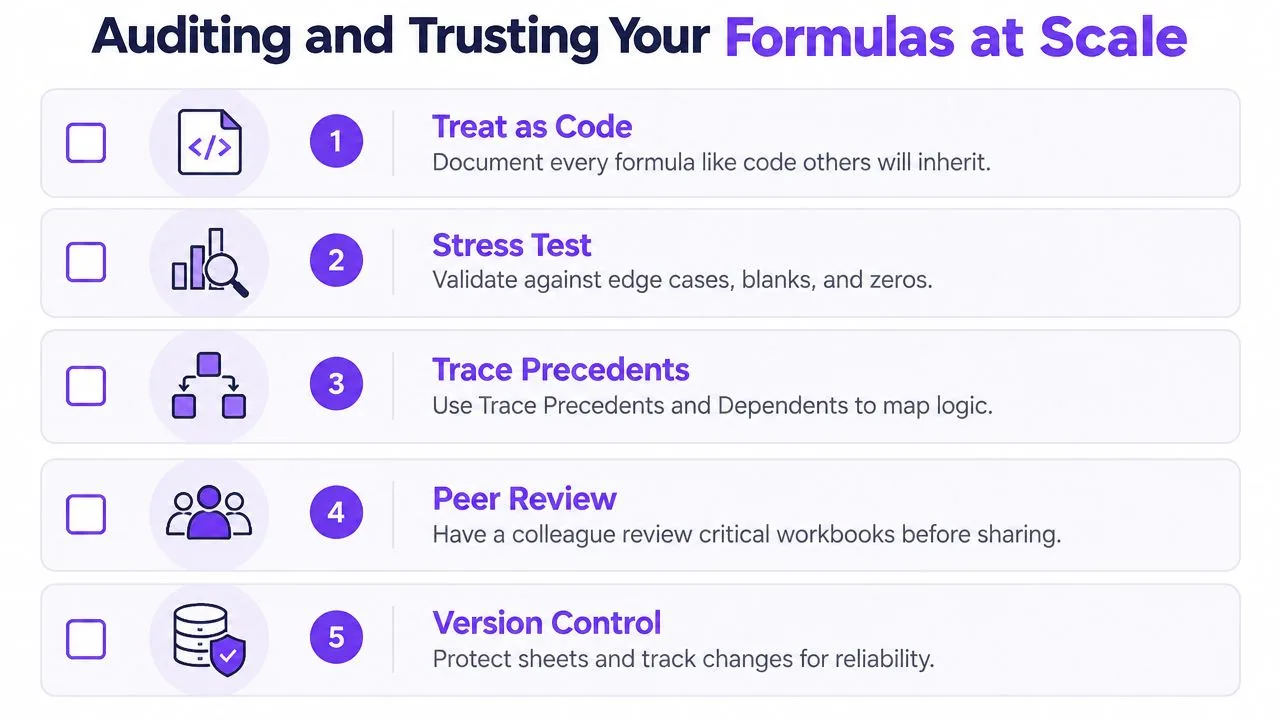
Behandel een operationele formule als code die iemand anders later moet overnemen. Onafhankelijk onderzoek naar spreadsheetaudits vond fouten in 0,9% tot 1,8% van de formulecellen in 50 operationele spreadsheets, afhankelijk van hoe de onderzoekers een fout definieerden. De grote variatie tussen werkmappen is de belangrijkste les: de auditmethodiek pleit voor een systematische controle op werkmapniveau in plaats van losse steekproeven.
Test de gevallen waarin formules liegen
Test vóór het delen van een rapport bewust lege cellen, tekst in numerieke kolommen, negatieve waarden, strings met lengte nul en ontbrekende zoeksleutels. Vergelijk elke uitkomst met een bekende handmatige berekening. Een formule die een plausibel getal teruggeeft, kan alsnog de verkeerde voorwaarde toepassen of naar de verkeerde periode verwijzen.
Gebruik Naambeheer om belangrijke bereiken betekenisvolle namen te geven, zoals ApprovedSales of TaxRate. Een formule als =SUM(ApprovedSales) maakt de bedoeling duidelijker dan een lang celadres, mits het benoemde bereik nauwkeurig onderhouden wordt.
Het Controlevenster helpt je om kritieke cellen in de gaten te houden terwijl je andere werkbladen bewerkt. De invoegtoepassing Inquire kan helpen bij het vergelijken van werkmapversies en het inspecteren van relaties, inclusief verwijzingen die tijdens normaal navigeren niet opvallen. De beschikbaarheid hangt af van je Excel-editie en de instellingen van je organisatie, dus controleer of de tool actief is voordat je er een proces omheen bouwt.
Bescherm de afgeronde logica
Zet na de controle bladbeveiliging aan om onbedoelde bewerkingen van formules te voorkomen. Verberg gevoelige formule-invoer waar dat gepast is, maar onthoud: beveiliging is een controlemaatregel, geen vervanging voor documentatie of versiebeheer.
Denk aan een maandelijkse omzetrapportage waarin een ingevoegde kolom een formule naar het verkeerde veld laat wijzen. Het resultaat kan er nog steeds uitzien als een geldig getal. Een benoemd bereik, een trace van voorafgaande cellen, een vergelijking met de vorige versie en een testrij met een bekende verwachte uitkomst hadden het probleem blootgelegd tijdens het bouwen, in plaats van na de directievergadering.
Jouw checklist voor het maken van formules
Gebruik deze checklist telkens wanneer je een formule aan een live werkmap toevoegt. Zo wordt het maken van formules een klein controleproces in plaats van een gokspel.
- Begin met het gelijkteken: selecteer de beoogde doelcel en start met
=. Zo voorkom je dat Excel de expressie als tekst opslaat. - Bepaal de invoer: schrijf op welke cellen, bereiken en criteria meespelen en welk uitvoertype je verwacht. Beslis of het resultaat numeriek moet zijn, tekst, een datum of een bereik dat naar meerdere cellen doorloopt.
- Kies de functie: begin in een proefcel. Kies
SUM,IF,SUMIFS,XLOOKUP,TEXT,DATEof een andere functie die bij de regel past. - Vergrendel verwijzingen: voeg
$toe aan tarieven, zoektabellen en vaste criteriacellen voordat je gaat kopiëren. Controleer gemengde verwijzingen zoalsA$1en$A1heel bewust. - Test de logica: vergelijk de formule met een bekende waarde en test daarna lege cellen, tekst, nullen, negatieve waarden en ontbrekende overeenkomsten. Gebruik Foutcontrole en Formule evalueren als het resultaat onduidelijk is.
- Leg het veilig vast: voeg een korte celopmerking of notitie in de buurt toe waarin de bedoeling staat, formatteer de uitvoer en beveilig de afgeronde formule als andere gebruikers hem niet mogen bewerken.
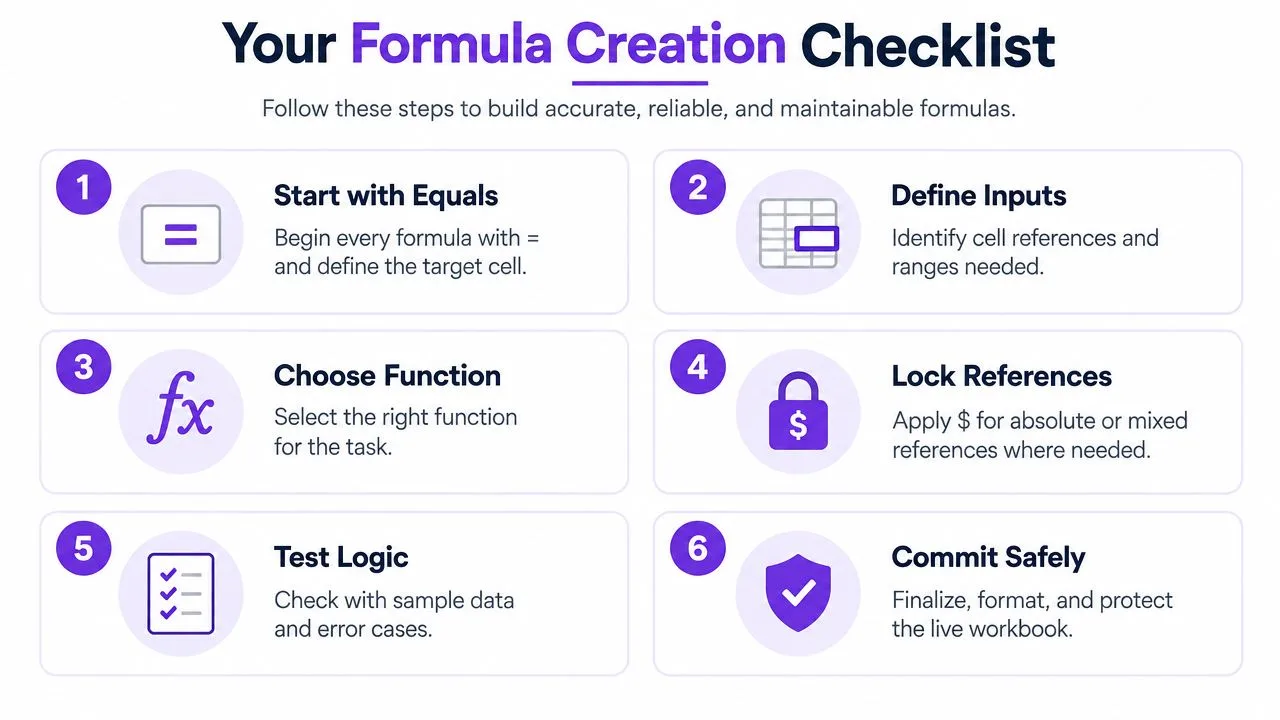
Deze stappen richten zich op de fouten die de meeste ellende veroorzaken: niet-vergrendelde bereiken die verschuiven bij het kopiëren, een verkeerd aantal argumenten en verkeerde uitkomsten die ongemerkt blijven tot ze maanden later opduiken. Gebruik je AI om een formule op te stellen? Pas dan dezelfde controles toe. De richtlijnen voor Excel Copilot van Microsoft zeggen dat je de voorgestelde formule moet beoordelen en moet bevestigen dat de verwijzingen en logica bij de dataset passen voordat je hem toepast. Voor werkflows in Google Sheets kan AI gebruiken in Google Sheets helpen bij opstellen en analyse, maar de verificatie blijft jouw verantwoordelijkheid.
GPT Workspace werkt binnen de Google Workspace-applicaties en kan helpen Sheets-formules op te stellen, geselecteerde bereiken analyseren, data opschonen en vragen in gewone taal omzetten in spreadsheetlogica. Bezoek GPT Workspace om een workflow uit te proberen waarin formulegeneratie en spreadsheetcontrole in dezelfde werkruimte plaatsvinden, en pas daarna de validatiechecklist toe voordat je je volgende rapport publiceert.