Google Sheets Dashboard: Maken en Publiceren als Link
Maak een Google Sheets dashboard via draaitabellen en diagrammen, of gebruik een Sheets canvas om het als alleen-lezen link te delen. Stappen en limieten.

Een Google Sheets dashboard had altijd één ongemakkelijk moment: het delen ervan. Om mensen de grafieken te laten zien, deelde je de hele spreadsheet, inclusief alle ruwe data.
Kort gezegd zijn er nu twee manieren om er een te bouwen. Draaitabellen, diagrammen en slicers werken op elk account. Daarnaast kan Sheets canvas met behulp van Gemini via één prompt een interactief dashboard maken. Sinds 11 november 2026 kun je zo’n canvas bovendien publiceren via een eigen alleen-lezen link.
Deze gids behandelt beide methodes, de abonnementen en maandelijkse limieten voor canvas, en de stappen om te publiceren. Ook laten we zien hoe GPT Workspace je data voorbereidt voordat je er grafieken van maakt. Dit is een Chrome-extensie en Google Workspace Add-on die ChatGPT, Claude en Gemini integreert in Sheets, Docs, Slides en Gmail.
Wat er is veranderd: een Sheets canvas dashboard krijgt nu een eigen link
Sheets canvas werd in augustus 2026 gelanceerd als een Gemini-functie die een tabblad met data omzet in een interactieve lay-out, zoals een dashboard, kanbanbord of kalender. Tot deze maand was de enige manier om dit aan iemand te laten zien, het delen van de onderliggende spreadsheet.
De Workspace Updates post van Google van 11 november 2026 neemt die beperking weg. Er staat dat “je een Sheets canvas direct via een eigen link kunt publiceren” en dat kijkers alleen-lezen toegang krijgen “zonder de volledige bronspreadsheet te delen.”
De link is niet zomaar de spreadsheetlink met een filter eroverheen. Google schrijft dat deze “losstaat van de spreadsheet-URL en een eigen doelgroepinstelling heeft.”
De aankondiging komt neer op zes feiten.
| Vraag | Antwoord |
|---|---|
| Wie kan publiceren | Iedereen met bewerkingsrechten voor de spreadsheet |
| Wat kijkers zien | Alleen-lezen toegang tot het canvas, niet tot het bestand |
| Wie de link kan openen | De door jou gekozen doelgroep, los van de bestandsdeling |
| Hoe het actueel blijft | Opnieuw publiceren bij elke wijziging, of een statische weergave publiceren |
| Waar het werkt | Sheets op het web |
| Hoe je het ongedaan maakt | Publiceren stoppen via hetzelfde werkbalkpictogram |
Wie het krijgt en de maandelijkse limieten
De uitrol begon op 11 november 2026 voor Rapid Release-domeinen en start op 2 december 2026 voor Scheduled Release-domeinen. Google neemt tot 15 dagen de tijd om de functie in elke golf zichtbaar te maken.
Canvas is niet inbegrepen bij elk abonnement. De aankondiging vermeldt de geschikte edities, en Google’s pagina met AI-gebruikslimieten, laatst bijgewerkt op 10 november 2026, toont de limiet voor “Een canvas maken”.
| Abonnement | Sheets canvas | Maandelijkse limiet |
|---|---|---|
| Business Starter | Nee | Geen toegang |
| Business Standard en Plus | Ja | 60 per maand |
| Enterprise Standard en Plus | Ja | 60 per maand |
| AI Expanded Access add-on | Ja | 300 per maand |
| Google AI Pro for Education add-on | Ja | 300 per maand |
| Google AI Pro en Ultra | Ja | Niet vermeld op die pagina |
Limieten gelden per gebruiker, worden gereset om 12 uur ’s nachts (Pacific Time) op de eerste dag van elke maand en kunnen niet worden meegenomen naar de volgende maand. Vervolgprompts tellen ook mee: de pagina geeft aan dat een verzoek om het “opnieuw te proberen” ook als een actie telt.
Er gelden nog twee voorwaarden. Voor canvas moet de taal van het account op Engels zijn ingesteld en het werkt alleen in de webversie van Sheets.
Twee manieren om een Google Sheets dashboard te maken
Beide routes eindigen met cijfers en grafieken op één scherm. Ze verschillen in wie ze kan gebruiken, hoeveel je handmatig moet bouwen en hoe het resultaat wordt gedeeld.
| Klassieke methode | Sheets canvas | |
|---|---|---|
| Account | Elk Google-account | Een geschikt Workspace- of Google AI-abonnement |
| Hoe je het bouwt | Handmatig met draaitabellen, diagrammen en slicers | Eén prompt aan Gemini, daarna vervolgprompts |
| Filters | Slicers op diagrammen en draaitabellen | Alle bedieningselementen die Gemini in de lay-out inbouwt |
| Data bewerken | In het raster | In het raster, of in het canvas zelf |
| Delen | Het bestand delen, of één werkblad publiceren op het web | Het bestand delen, of het canvas publiceren voor een eigen doelgroep |
| Limieten | Geen AI-limiet van toepassing | Eén datatabblad, minder dan 1 miljoen cellen, een maandelijkse limiet |
Kies de klassieke methode bij een gratis account of Business Starter, of wanneer je elke formule zelf in de hand wilt houden. Kies voor canvas als je abonnement dit toelaat en je doelgroep een strakke weergave moet krijgen zonder het bestand te hoeven openen.
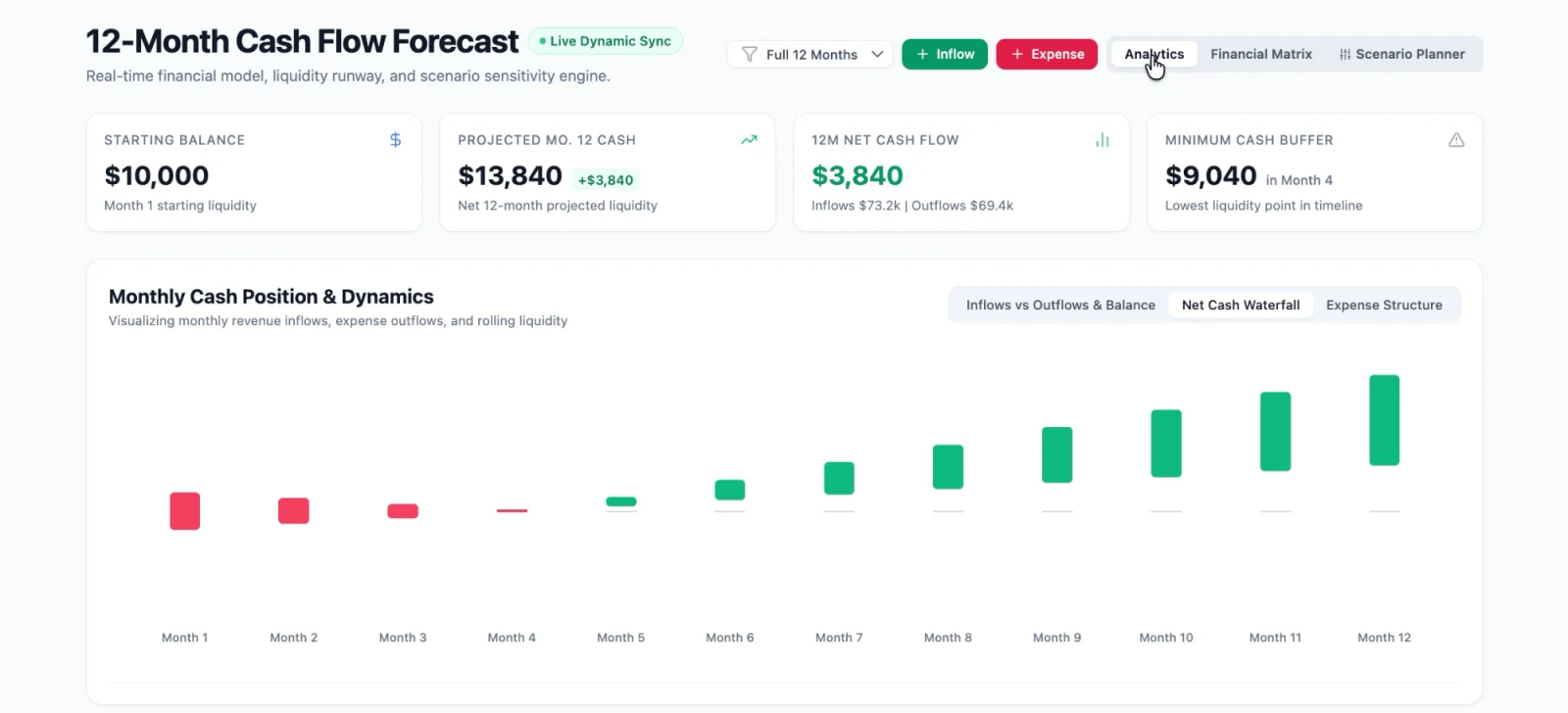
Een dashboard maken in Google Sheets met draaitabellen en slicers
Dit is de methode die op elk account werkt. Google’s eigen helppagina voor slicers opent met deze toepassing: “Als u een aangepast dashboard maakt, kunt u een slicer toevoegen om uw tabellen, diagrammen of draaitabellen te filteren.”
- Zet de ruwe data op een eigen tabblad. Houd één record per rij aan en een koptekst in rij 1. Google’s helppagina voor draaitabellen is daar heel duidelijk over: “Elke kolom heeft een koptekst nodig.”
- Voeg voor elke vraag een draaitabel in. Selecteer de data, klik op Invoegen en vervolgens op Draaitabel. Klik in het zijvenster op Toevoegen naast Rijen en daarna op Toevoegen naast Waarden.
- Maak een diagram van elke draaitabel. Selecteer de tabel, klik op Invoegen en dan op Diagram. Een scorekaartdiagram is ideaal voor een hoofdcijfer, een lijndiagram voor een trend en een staafdiagram voor een vergelijking.
- Houd alles wat je wilt filteren op één tabblad. Een slicer werkt namelijk alleen voor diagrammen en draaitabellen in hetzelfde werkblad.
- Voeg een slicer toe. Klik op een diagram of draaitabel, ga naar Gegevens, kies Slicer toevoegen en selecteer de kolom waarop je wilt filteren.
- Sla de standaardweergave op. Klik aan de rechterkant van de slicer op Meer en vervolgens op Huidige filters instellen als standaard.
Drie regels van diezelfde pagina verklaren waarom veel dashboards soms niet lijken te werken.
- Zelfde werkblad, zelfde data. “Slicers zijn van toepassing op alle diagrammen en draaitabellen in een werkblad die dezelfde dataset gebruiken.”
- Geen formules. “Slicers zijn niet van toepassing op formules in een werkblad die dezelfde dataset gebruiken.” Een totaal dat je met een formule berekent, negeert dus de slicer.
- Standaard privé. Je filterkeuzes blijven alleen voor jou zichtbaar, totdat je ze als standaard instelt.
Het dashboard houdt zichzelf actueel. Google merkt op dat een draaitabel “wordt vernieuwd telkens wanneer u de brongegevenscellen wijzigt waaruit deze is opgebouwd.”
Maak het datatabblad schoon voordat je gaat bouwen, want dubbele rijen blazen elk totaal op. Onze gids over het verwijderen van duplicaten in Sheets laat zien hoe je dit oplost. En de handleiding over hoe je een grafiek maakt in Google Sheets begint bij de basis als diagrammen nieuw voor je zijn.
Het klassieke dashboard delen
Bij het delen merk je dat de klassieke methode wat verouderd is. Als je het bestand deelt, krijgen kijkers de hele spreadsheet te zien en niet alleen het dashboardtabblad.
Het alternatief is via Bestand, dan Delen, en vervolgens Publiceren op internet, waarbij je alleen het dashboardwerkblad selecteert. Google’s helppagina voor publiceren beschrijft het resultaat als “Een versie zonder werkbalk,” waarbij mensen grafieken en celwaarden zien, maar “geen formules kunnen bekijken of bewerken.”
Een dashboard maken met Sheets canvas
Met een geschikt abonnement is het bouwen eigenlijk een gesprek. Deze stappen volgen Google’s helpartikel, Een Sheets canvas maken.
- Open de spreadsheet in de webversie van Sheets. Canvas werkt alleen daar, niet in de mobiele app van Sheets.
- Start een canvas. Klik op Invoegen en vervolgens op Een canvas maken. Het Tools-pictogram in het zijvenster en het Canvas-menu in de onderste balk leiden naar dezelfde plek.
- Beschrijf het dashboard in het promptvak. Benoem de statistieken, de uitsplitsingen en de filters die je wilt zien.
- Verfijn het met vervolgprompts. Een voorbeeld van Google is “Zet dit dashboard om naar de donkere modus.”
- Controleer de cijfers. Klik op Gegevens bekijken in de werkbalk van het canvas om de rijen achter het canvas te zien.
Het lanceringsbericht van Google bevat een prompt die het proberen waard is: “Bouw een interactief dashboard dat me helpt analyseren hoe verschillende kostenfactoren een kwartaalbudget beïnvloeden.”
Drie limieten bepalen wat je kunt vragen.
- Eén tabblad. “Canvassen gebruiken alleen gegevens van één Sheet-tabblad.” Combineer je bronnen dus eerst in één tabblad.
- Grootte. Canvas is mogelijk niet beschikbaar als de brondata uit meer dan 1 miljoen cellen bestaat.
- Lezen en schrijven. Met bewerkingsrechten kun je vanuit het canvas data toevoegen, bewerken of verwijderen.
Dat laatste werkt twee kanten op. Het lanceringsbericht stelt dat wijzigingen in het canvas “je bronwerkblad direct bijwerken.” Een dashboard met bewerkbare velden fungeert dus ook als een scherm voor data-invoer.
Het canvas publiceren als een losstaande link
Zolang je niet publiceert, is een canvas gekoppeld aan het bestand. Het helpartikel zegt over de knop Link kopiëren: “De toegang tot het canvas is hetzelfde als de toegang tot de spreadsheet.”
Publiceren verbreekt die koppeling, en hiervoor heb je bewerkingsrechten voor de spreadsheet nodig.
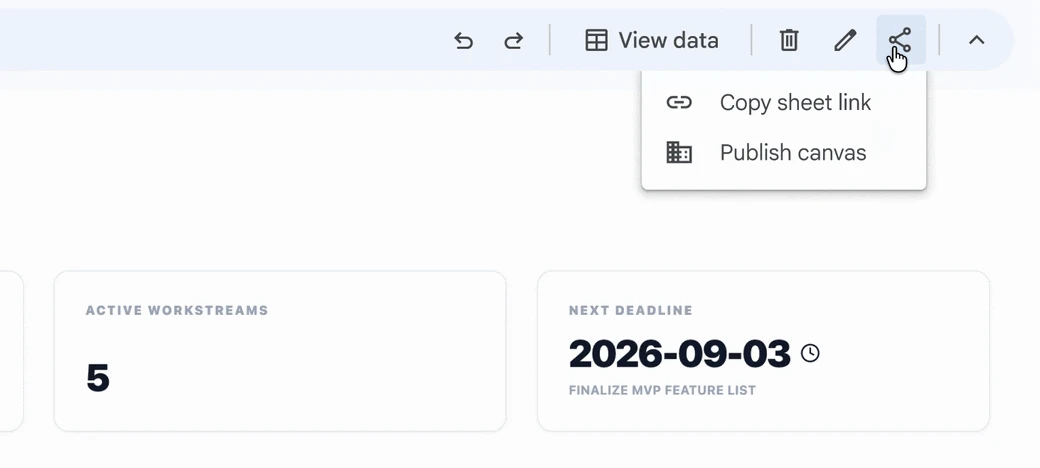
- Open het canvastabblad. De werkbalk bevat Gegevens bekijken, een prullenbak, een potlood en een deelpictogram.
- Klik op het deelpictogram en vervolgens op Canvas publiceren. In ditzelfde menu vind je ook Werkbladlink kopiëren.
- Kies de doelgroep onder Toegang. In de demo van Google staat hier Workspace. Werkaccounts zien hier ook de doelgroepen die hun beheerder heeft geconfigureerd. Persoonlijke accounts kunnen publiceren voor het hele web.
- Kies hoe het wordt bijgewerkt. Laat “Automatisch opnieuw publiceren als er wijzigingen zijn aangebracht” aangevinkt voor een live weergave, of vink het uit om een statische weergave te publiceren.
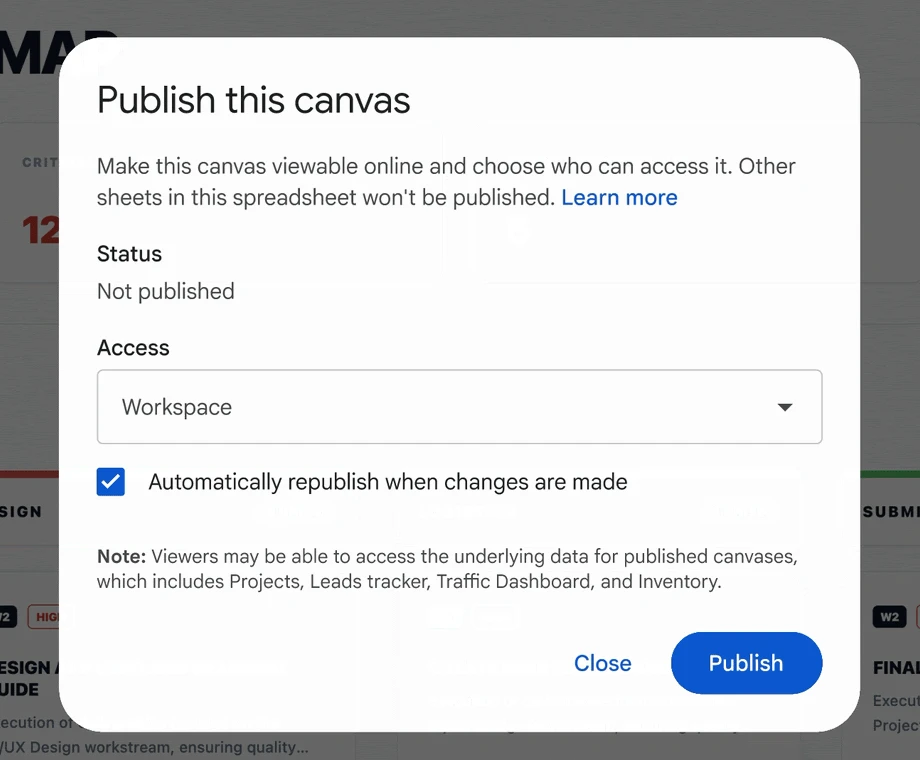
- Klik op Publiceren en daarna op Link kopiëren. Het dialoogvenster toont nu de status als live, met linksonder de optie Publiceren stoppen.
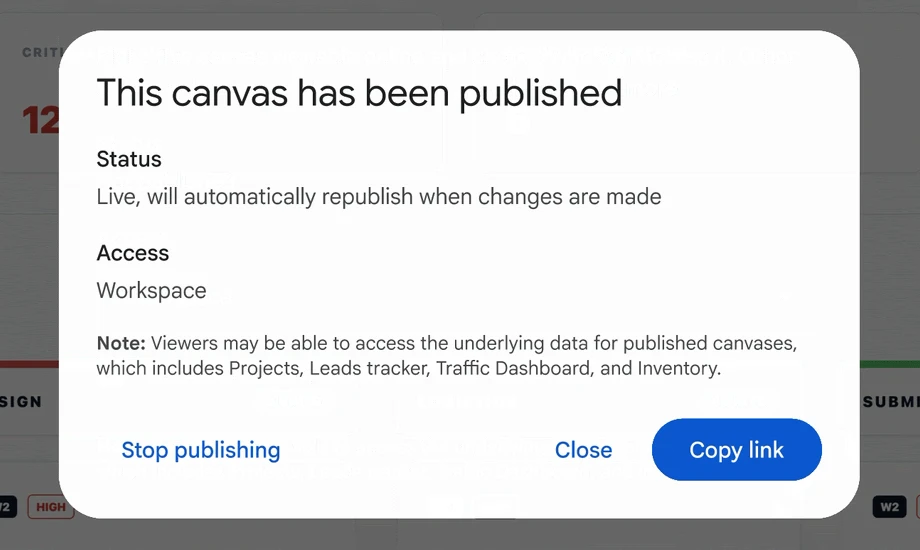
Om de link offline te halen, klik je op hetzelfde pictogram en kies je Publiceren stoppen. Beheerders krijgen hiervoor geen nieuwe schakelaar: Google geeft aan dat canvaspublicatie “gebruikmaakt van de bestaande mogelijkheid Publiceren op internet.” De Drive-instelling die het publiceren van bestanden op het web toestaat, is hier dus leidend in.
Maak de data dashboardklaar met GPT Workspace
Beide methodes lopen op hetzelfde stuk: rommelige data. Een regio die op drie verschillende manieren is getypt, resulteert in drie aparte balken. En een datum die als tekst is opgeslagen, valt buiten de maandelijkse trend.
GPT Workspace pakt precies die laag aan, direct in dezelfde spreadsheet. Open de zijbalk in Sheets en beschrijf de opschoning in gewone taal.
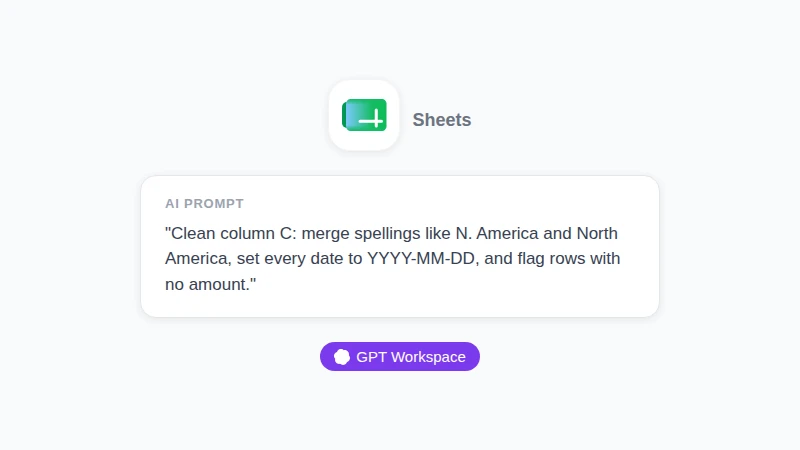
Illustratie, geen screenshot: een opschoonverzoek dat je zou kunnen typen in de GPT Workspace zijbalk in Sheets. Het benoemt de kolom, de oplossing voor elk probleem en wat er gemarkeerd moet worden.
Drie taken komen bij bijna elk dashboard terug.
- Categorieën en datums opschonen. Vraag de zijbalk om formaten te standaardiseren, vrijwel identieke spellingen samen te voegen en rijen met ontbrekende gegevens te markeren.
- Vrije tekst labelen om er grafieken van te maken. Ticketbeschrijvingen en enquêteantwoorden kunnen pas in een draaitabel worden gebruikt als elke rij een categorie heeft. De =GPT_CLASSIFY formule wijst aan elke rij een van je eigen labels toe.
- Schrijf de conclusie. Selecteer de overzichtstabel, vraag om twee zinnen over wat er is veranderd en plak deze boven de grafiek.
Voor de installatie en formuleprompts kun je het beste beginnen met onze gids over hoe je AI gebruikt in Google Sheets.
GPT Workspace bouwt geen canvas, en dat is ook niet nodig. Het werkt op elk Google-account, inclusief Business Starter en gratis Gmail. Je kunt kiezen tussen ChatGPT, Claude en Gemini, en er is een gratis abonnement met gebruikslimieten.
 Probeer GPT Workspace
Gebruik ChatGPT, Claude en Gemini direct in Google Docs, Sheets, Slides, Gmail en Drive. Zonder van tabblad te wisselen.
Gratis Beginnen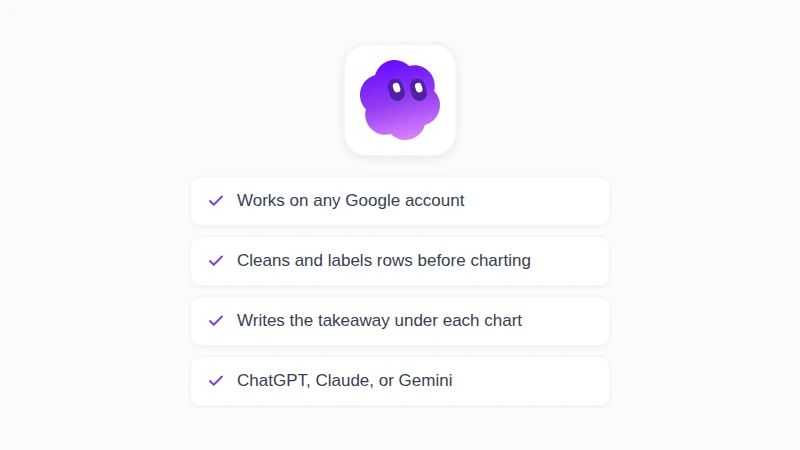
Illustratie, geen screenshot: wat GPT Workspace toevoegt voordat het dashboard überhaupt bestaat. De grafieken, de slicers en de gepubliceerde link komen nog steeds uit Sheets.
Veelgestelde vragen
Conclusie
Een Google Sheets dashboard hoeft niet langer vast te zitten aan de bijbehorende spreadsheet. Met een geschikt abonnement bouwt Sheets canvas de weergave via een prompt en publiceert het deze naar een link met een eigen doelgroep. Op alle andere accounts doen draaitabellen, diagrammen en slicers nog steeds uitstekend hun werk.
Hoe dan ook is het dashboard slechts zo goed als de rijen eronder. GPT Workspace schoont die data op en labelt deze direct in Sheets, op elk Google-account. Installeer het dus en breng het brontabblad op orde voordat je begint met bouwen.