






De best passende lijn in Google Sheets: een praktische gids
Ontdek in deze praktische gids hoe je een best passende lijn in Google Sheets toevoegt, aanpast en interpreteert met trendlijnen en de functies LINEST, SLOPE en INTERCEPT.


Een verkoopmanager heeft in Google Sheets een spreidingsdiagram openstaan met de omzet per regio, verspreid over het jaar. De punten vormen geen perfect patroon en de vraag die meteen opkomt is praktisch: gaat de volgende periode eerder groeien, vlakker worden of dalen? Een snelle blik op het diagram kan een antwoord suggereren, maar laat niet precies zien hoeveel de uitkomst verandert wanneer de invoer verandert.
Een best passende lijn in Google Sheets verandert die verspreide puntenwolk in een richtinggevend signaal. Het diagram maakt het patroon makkelijk te communiceren, terwijl formules de onderliggende waarden voor richtingscoëfficiënt, intercept en goodness of fit zichtbaar maken voor een prognose of dashboard. Dat verschil is belangrijk, want een lijn die van pas komt in een presentatie is niet automatisch een model dat je kunt vertrouwen.
Inhoudsopgave
- Wanneer een best passende lijn echt helpt
- Een trendlijn toevoegen in de diagrameditor
- Het juiste trendlijntype kiezen
- De vergelijking en R-kwadraat interpreteren
- Dezelfde fit met formules opbouwen
- Wanneer de best passende lijn je op het verkeerde been zet
- Een herbruikbare workflow voor je eigen data
Wanneer een best passende lijn echt helpt
Een best passende lijn helpt wanneer de vraag over richting en samenhang gaat, niet over zekerheid. Stijgt de omzet naarmate de tijd verstrijkt over het algemeen, dan vat een gepaste lijn die beweging duidelijker samen dan een cluster losse punten. Een manager kan er een gesprek over de planning mee ondersteunen, een brede verandering in prestaties mee signaleren of ermee besluiten of de data diepere analyse verdient.
Google Sheets geeft je twee praktische routes.
Via het diagram
De eerste route loopt via de diagrameditor. Voeg een trendlijn toe aan een spreidings- of lijndiagram, kies een geschikt type en Sheets tekent de gepaste lijn over de observaties heen. De diagrameditor kan ook de vergelijking en R-kwadraat tonen, waardoor deze route snel klaarstaat en direct presenteerbaar is. De trendlijnworkflow van Google verloopt via Aanpassen en vervolgens Reeks, waar je Trendlijn selecteert en de instellingen aanpast. De gedocumenteerde route in de diagrameditor voor het toevoegen van een trendlijn in Google Sheets is de snelste optie wanneer de doelgroep vooral het patroon wil zien.
De beperking zit in de controleerbaarheid. De berekende waarden zitten binnen het diagram, waardoor ze minder gemakkelijk te hergebruiken zijn in formules, prognosekolommen of gecontroleerde dashboardberekeningen.
Via de formules
De tweede route gebruikt SLOPE, INTERCEPT en LINEST. Deze functies zetten de numerieke onderdelen van het model in cellen, waar je naar kunt verwijzen en die je kunt controleren, labelen en opnieuw berekenen. Daarmee is de formuleroute beter geschikt voor operationeel werk, zeker wanneer de berekende waarden als invoer voor een andere berekening moeten dienen.
Praktische regel: gebruik het diagram voor communicatie en de formules voor verificatie.
Kies de route voordat je het spreadsheet opbouwt. Heb je alleen een visuele uitleg nodig, dan kan het diagram volstaan. Gaat iemand het resultaat aanvechten, wil je het hergebruiken in een prognose of moet je het onderhouden zodra het bronbereik verandert? Bouw dan ook de celgebaseerde versie op.
Een trendlijn toevoegen in de diagrameditor
Een betrouwbare trendlijn begint met een schoon diagrambereik. Zet de X-aswaarden in één kolom en de bijbehorende Y-aswaarden in een andere kolom, in beide gevallen met numerieke waarden. Houd elk paar op dezelfde rij en verwijder lege rijen die het bereik opsplitsen. Getallen die als tekst zijn opgeslagen, ontbrekende paren of niet-overeenkomende bereiken kunnen een onjuist diagram opleveren of de trendlijninstelling verbergen.
Selecteer beide kolommen en kies Invoegen en daarna Diagram. Kies in het menu Diagramtype een spreidingsdiagram wanneer X een meetbare onafhankelijke variabele is. Ook een lijndiagram kan een trendlijn tonen, maar een spreidingsdiagram maakt de numerieke relatie tussen X en Y duidelijker.
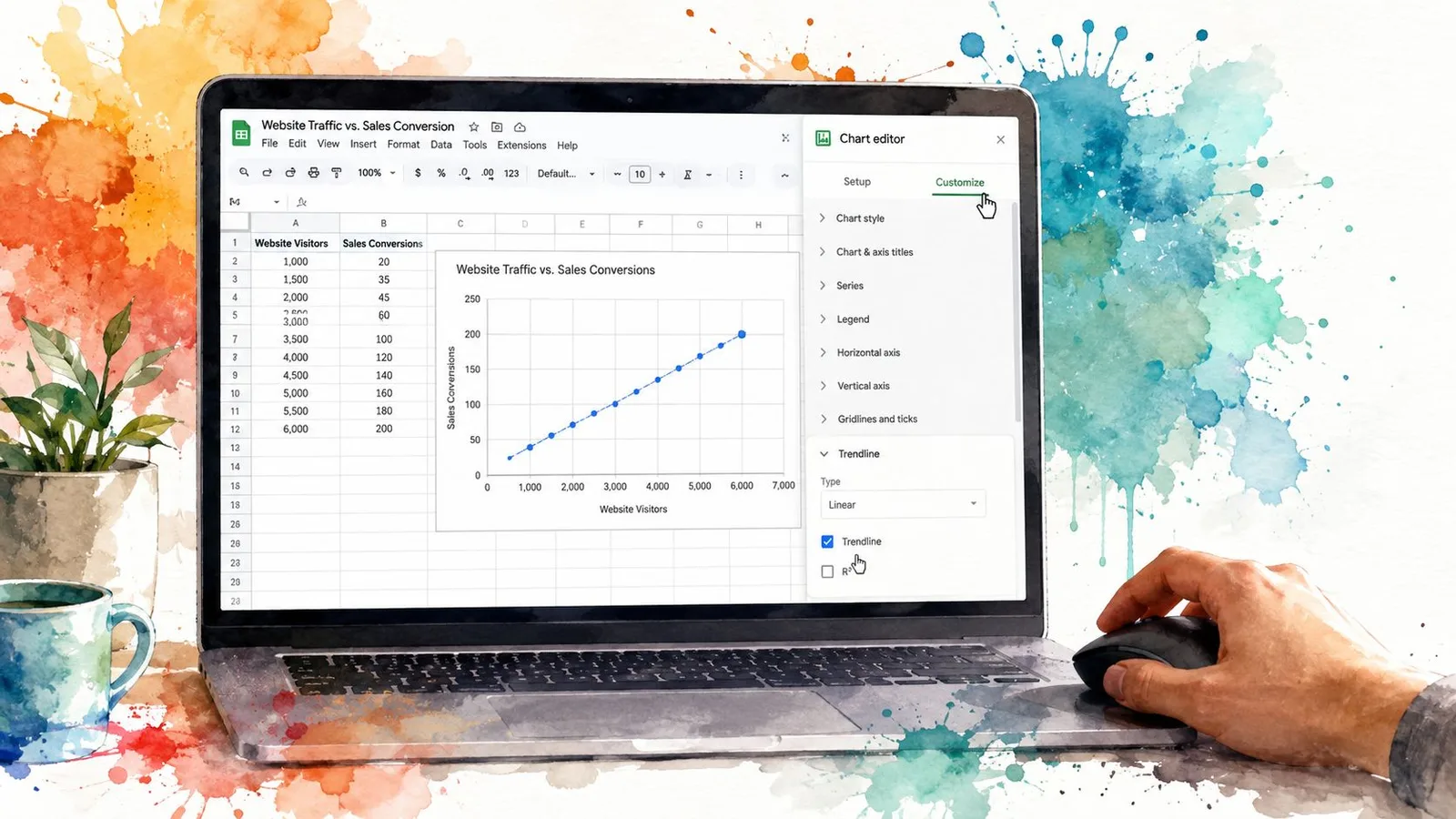
Dubbelklik op het diagram om de Diagrameditor te openen:
- Selecteer Aanpassen.
- Vouw Reeks uit.
- Scroll naar de instelling Trendlijn.
- Wijzig Geen in Lineair.
Sheets tekent de lijn direct. Een lineaire trendlijn past bij een rechte relatie, waarbij Y in grote lijnen met een vast tempo verandert naarmate X verandert. De instelling verschijnt bij spreidings- en lijndiagrammen, niet bij staaf- of cirkeldiagrammen. Ontbreekt de optie, controleer dan eerst het diagramtype en ga daarna na of het geselecteerde bereik bruikbare numerieke paren bevat.
Het dropdownmenu bevat daarnaast opties voor logaritmisch, exponentieel, polynomiaal en voortschrijdend gemiddelde. Laat het uiterlijk niet je enige criterium zijn. Een curve kan overtuigend ogen en het onderliggende proces toch slecht weergeven. Gebruik het diagram om het patroon te inspecteren en toets de fit daarna met LINEST, SLOPE en INTERCEPT voordat je er in een prognose of dashboard op leunt.
Deze walkthrough laat zien hoe de interactie in de praktijk werkt:
Verschijnt de optie nog steeds niet, leg het diagramtype en het bronbereik dan naast de instructies voor trendlijnen in Google Sheets. Gebruik de visuele lijn voor snelle communicatie, maar houd de formulegebaseerde fit beschikbaar wanneer het resultaat gecontroleerd of hergebruikt moet worden.
Het juiste trendlijntype kiezen
Lineair is nuttig, maar het hoeft niet je automatische keuze te zijn. Google Sheets ondersteunt zes trendlijntypes: lineair, exponentieel, polynomiaal, logaritmisch, macht en voortschrijdend gemiddelde, waarmee je uiteenlopende datapatronen op meerdere manieren kunt weergeven. Dit overzicht van trendlijntypes in Google Sheets beschrijft de beschikbare opties en hun beoogde toepassing.
| Trendlijntype | Datapatroon | Typische toepassing |
|---|---|---|
| Lineair | Een min of meer constante stijging of daling | Stabiele operationele groei of krimp |
| Exponentieel | Groei of verval dat proportioneel verandert | Adoptiecurves of processen met samengestelde groei |
| Polynomiaal | Een verband dat buigt of van richting verandert | Gebogen data met een of meer kantelpunten |
| Logaritmisch | Een sterke aanvankelijke beweging die geleidelijk afvlakt | Leereffecten of saturatie |
| Macht | Variabelen die samen schalen via een machtsrelatie | Fysieke of wetenschappelijke verbanden |
| Voortschrijdend gemiddelde | Korte-termijnvolatiliteit gladgestreken tot een richting die het recente verloop volgt | Een veranderende reeks monitoren zonder te extrapoleren |
Een lineaire fit is op zijn plaats wanneer elke verandering in X in grote lijnen een gelijkmatige verandering in Y oplevert. Een exponentiële fit is logischer wanneer de waarde proportioneel groeit of krimpt in plaats van met een vast bedrag. Een viraal adoptiepatroon en samengestelde rente zijn conceptueel iets anders dan gelijkmatige maandelijkse toevoegingen, ook al stijgen beide in een diagram.
Een logaritmische curve past bij data die eerst snel bewegen en daarna afvlakken. Een polynomiale fit kan een curve weergeven die een of twee keer buigt, maar polynomen van hogere orde zijn vaak lastig te verantwoorden. In de praktijk zijn polynomiale fits boven de vierde orde extra riskant, omdat ze eerder de ruis volgen dan het proces.
Een machtsrelatie is nuttig wanneer beide variabelen samen schalen, zoals bij oppervlakte en straal in het kwadraat. Een voortschrijdend gemiddelde strijkt volatiliteit glad, maar werkt niet als een gewone extrapolerende prognose. Het volgt het recente patroon in plaats van een structureel verband te projecteren buiten het waargenomen bereik.
Een curve die de zichtbare punten goed volgt, kan buiten het zichtbare bereik nog steeds slecht voorspellen.
Kies een model niet alleen omdat het de hoogste R-kwadraat oplevert. Een verkeerd model kan historische observaties overtuigend volgen en tegelijk het mechanisme dat ze voortbracht slecht weergeven. Vertrek vanuit het proces dat de data genereert en gebruik fitmaatstaven vervolgens als ondersteunend bewijs.
De vergelijking en R-kwadraat interpreteren
Met de trendlijn ingeschakeld open je Aanpassen, vouw je Reeks uit en bekijk je de labels. Zet Label op Vergelijking en schakel daarna R-kwadraat in. Google Sheets zet beide waarden op het diagram, zodat je een snelle visuele check hebt voordat je op de fit leunt. Een videowalkthrough van trendlijnlabels laat zien waar deze instellingen te vinden zijn.
Bij een lineaire fit volgt de getoonde vergelijking meestal dit patroon:
y = mx + b
De richtingscoëfficiënt, m, is de verwachte verandering in Y per extra eenheid X. Het intercept, b, is de gepaste Y-waarde wanneer X gelijk is aan nul. Die waarde kan wiskundig nuttig zijn, ook als nul buiten het werkelijke werkbereik valt, dus beschouw ze niet automatisch als een waargenomen uitgangswaarde.
R² beschrijft hoeveel van de variatie in de waargenomen Y-waarden de gepaste lijn verklaart. De waarde ligt tussen nul en één. Een waarde dicht bij één betekent dat de punten dicht bij het gekozen model liggen. Een lagere waarde betekent dat er meer variatie buiten de lijn overblijft. R² meet de fit, niet of de gekozen relatie zinnig is.
Bekijk deze kleine dataset:
- X-waarden:
{1, 2, 3, 4, 5} - Y-waarden:
{2.1, 3.9, 6.2, 7.8, 10.1}
De lineaire fit levert ongeveer dit op:
y = 1.99x + 0.06
met R² ongeveer 0,999. De richtingscoëfficiënt geeft aan dat Y in dit gepaste verband met ruwweg 1,99 stijgt per extra eenheid X. Het intercept ligt dicht bij nul en de hoge R² toont dat deze observaties zeer dicht op de lijn liggen. Dat bevestigt niet dat een lineair model buiten de waargenomen waarden geldig blijft.
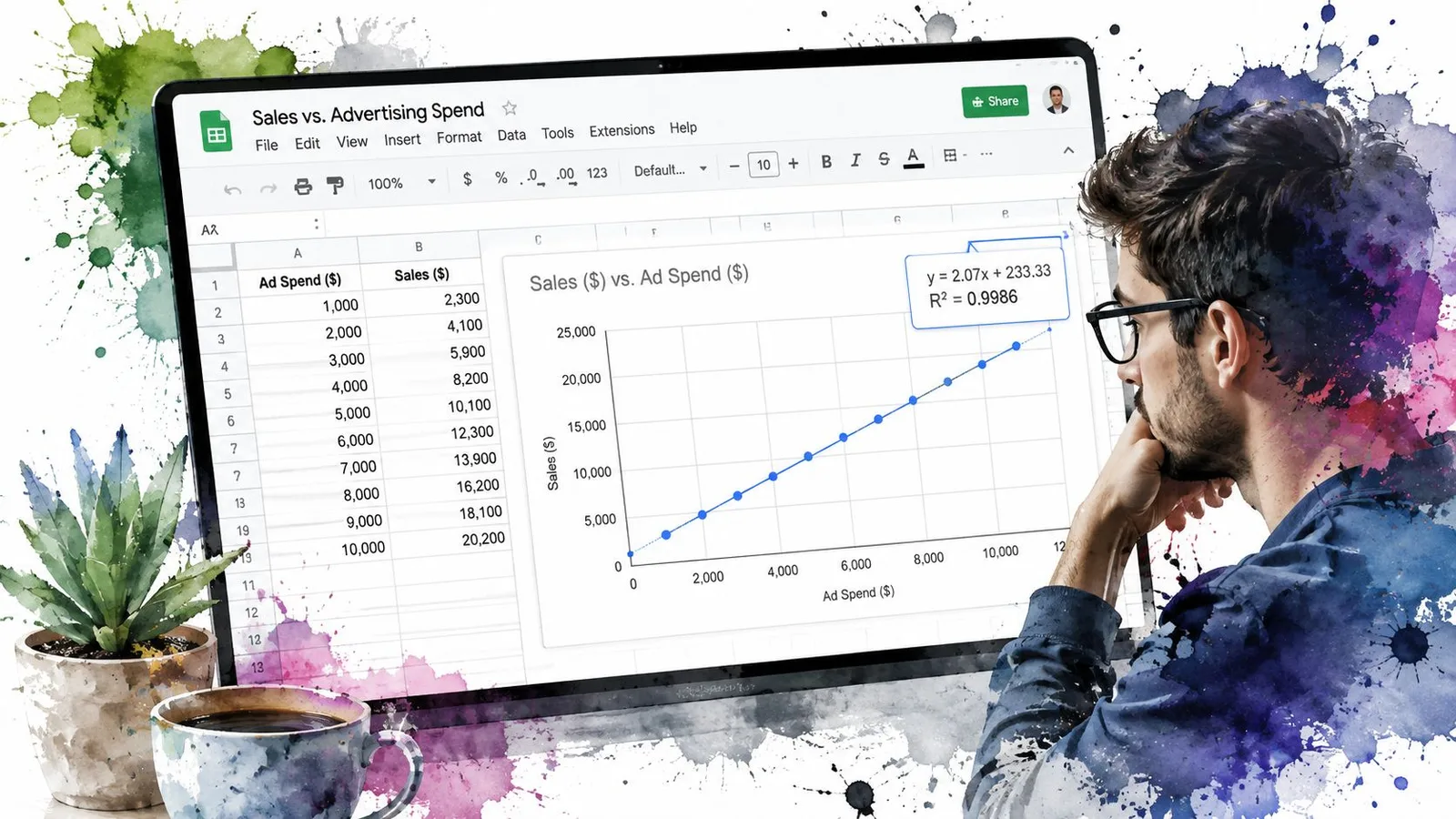
Gebruik het diagram als leesbare samenvatting en verifieer de vergelijking en fit daarna met celformules of GPT Data Analyst voor spreadsheetanalyse. Het diagram toont het resultaat, terwijl formules de berekening controleerbaar maken. R² is een richtinggevend signaal, geen bewijs dat het model klopt. Een hoge waarde uit een ongeschikt model ondersteunt nog steeds een misleidende conclusie.
Dezelfde fit met formules opbouwen
De trendlijn in het diagram is handig, maar de regressiedetails blijven binnen de visualisatie zitten. Je kunt de lineaire fit in cellen nabouwen met drie kernfuncties:
SLOPE(known_y, known_x)geeft de richtingscoëfficiëntmterug.INTERCEPT(known_y, known_x)geeft het interceptbterug.LINEST(known_y, known_x)geeft de richtingscoëfficiënt en het intercept samen terug.
Met de uitgewerkte dataset in kolommen A en B, X in A2:A6 en Y in B2:B6, voer je het volgende in:
=SLOPE(B2:B6, A2:A6)
Dit geeft ongeveer 1.99 terug. Gebruik daarna:
=INTERCEPT(B2:B6, A2:A6)
wat ongeveer 0.06 oplevert. Een eenvoudige LINEST-aanroep geeft hetzelfde paar van richtingscoëfficiënt en intercept terug:
=LINEST(B2:B6, A2:A6)
LINEST wordt waardevoller wanneer je de uitvoer uitbreidt. Met de juiste configuratie als matrix van vier cellen kan de functie ook standaardfouten tonen, zodat controleurs meer informatie hebben dan alleen het diagramlabel.
| Functie | Syntax in Google Sheets | Teruggegeven waarde |
|---|---|---|
SLOPE | =SLOPE(B2:B6, A2:A6) | Ongeveer 1.99 |
INTERCEPT | =INTERCEPT(B2:B6, A2:A6) | Ongeveer 0.06 |
LINEST | =LINEST(B2:B6, A2:A6) | Hetzelfde paar van richtingscoëfficiënt en intercept |
RSQ | =RSQ(B2:B6, A2:A6) | Ongeveer 0.999 |
Je kunt in één cel een leesbare vergelijking samenstellen door de uitkomsten aan elkaar te koppelen:
="y = "&ROUND(SLOPE(B2:B6, A2:A6),2)&"x + "&ROUND(INTERCEPT(B2:B6, A2:A6),2)
Voor R² gebruik je:
=RSQ(B2:B6, A2:A6)
Deze celgebaseerde aanpak levert een controleerbare samenvatting op. Een controleur kan de bereiken inspecteren, de waarden opnieuw berekenen en ze gebruiken in vervolgberekeningen. Een formuleassistent zoals de formulegenerator voor Google Sheets kan helpen de syntax op te zetten, maar de bereiken en de teruggegeven waarden moet je nog steeds zelf valideren.
Het praktische voordeel is niet dat formules diagrammen vervangen. Het voordeel is dat ze het diagram een controleerbare basis geven.
Wanneer de best passende lijn je op het verkeerde been zet
Een best passende lijn is een samenvatting, geen oordeel. Zelfs het meest gepolijste diagram kan misleiden wanneer de dataset te klein is, invloedrijke uitschieters bevat of een vorm volgt die het gekozen model niet kan weergeven.
Bij kleine steekproeven is terughoudendheid geboden. Met slechts vijf punten kan een lijn er netjes uitzien, terwijl de richtingscoëfficiënt fors kan verschuiven zodra er één observatie bijkomt. Uitschieters vormen een ander probleem. Eén uitzonderlijk hoge of lage waarde kan de gepaste lijn naar zich toe trekken en het patroon van de overige observaties verbergen.
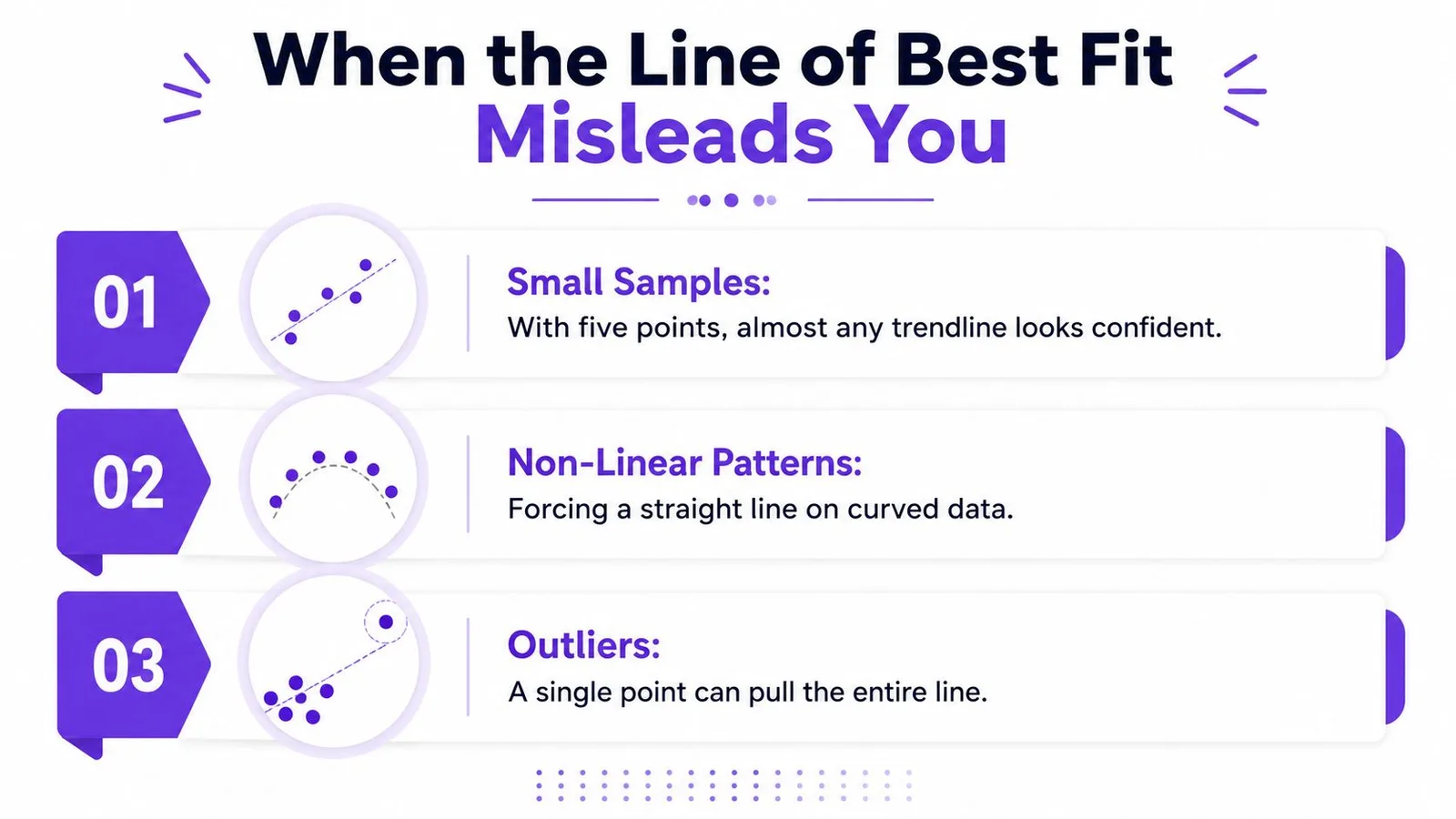
Drie checks voordat je de fit vertrouwt
- Kleine steekproeven: beschouw een nette lijn als voorlopig wanneer de dataset heel weinig observaties bevat.
- Niet-lineaire patronen: forceer geen rechte lijn op een curve, een seizoensbeweging of een proces dat versnelt.
- Uitschieters: zet eerst de ruwe punten in een diagram, zodat één afwijkende observatie zijn invloed niet kan verbergen.
Een lage R² kan onthullen dat het gekozen model belangrijke structuur mist, maar een hoge R² neemt niet elke zorg weg. Een polynoom met een ongepaste graad kan zich door de ruis heen buigen, terwijl een lineair model seizoenspatronen kan verbergen door over herhaalde cycli heen te middelen.
Tijdreeksdata voegt nog een complicatie toe. Aangrenzende observaties kunnen elkaar beïnvloeden, wat de onafhankelijkheidsaanname achter de kleinste-kwadratenmethode schendt. Daardoor kan het vertrouwen in de richtingscoëfficiënt sterker lijken dan het onderliggende bewijs toelaat. Niet-constante variantie is een verwant waarschuwingssignaal: de residuen spreiden zich uit of trekken samen naarmate X verandert.
Gebruik residuen als eenvoudige diagnostiek. Zet het verschil tussen elke waargenomen Y en de bijbehorende gepaste Y uit, let op systematische bogen of een uitdijende spreiding en reserveer een deel van de data als holdout wanneer de beslissing ertoe doet. Vraag je af of het verband logisch is voordat je het getal op het scherm accepteert.
Een herbruikbare workflow voor je eigen data
Een betrouwbare workflow combineert de communicatiekracht van het diagram met het controlespoor van de formules. Het diagram helpt mensen het verband snel te zien. Met SLOPE, INTERCEPT, LINEST en RSQ verifieer je wat het diagram toont en bewaar je de waarden voor latere berekeningen.
Een checklist in vijf stappen
-
Valideer het bronbereik. Controleer dat beide kolommen numerieke waarden bevatten, dat elke X-waarde een bijbehorende Y-waarde heeft en dat kopteksten of lege rijen niet als observaties worden meegelezen.
-
Maak een spreidingsdiagram. Bouw met het bereik van twee kolommen een diagram. Een spreidingsdiagram houdt de numerieke relatie tussen X en Y zichtbaar in plaats van de horizontale as puur als labels te behandelen.
-
Voeg de visuele fit toe. Open de diagrameditor, selecteer Aanpassen, vouw Reeks uit en kies een trendlijn. Begin alleen met Lineair wanneer het proces een verband met een constant tempo ondersteunt.
-
Toon Vergelijking en R². Zet beide labels aan, zodat het diagram de structuur en de fitkwaliteit van het model toont. Is de gekozen curve niet lineair, interpreteer de getoonde vergelijking dan volgens de vorm van die curve in plaats van haar in
y = mx + bte persen. -
Vergelijk en toets. Zet de diagramwaarden naast
SLOPE,INTERCEPTofLINESTen inspecteer daarna residuen en invloedrijke observaties voordat je het resultaat publiceert.
Sla de richtingscoëfficiënt, het intercept en R² op in duidelijk gelabelde cellen. Dat houdt vervolgprognoses leesbaar wanneer het bronbereik verandert en geeft een ander een directe route om de berekening te controleren. Gebruik je AI in Google Sheets als hulp bij formules of analyse, behandel de gegenereerde uitvoer dan als concept en verifieer de bereiken, het modeltype en de interpretatie.
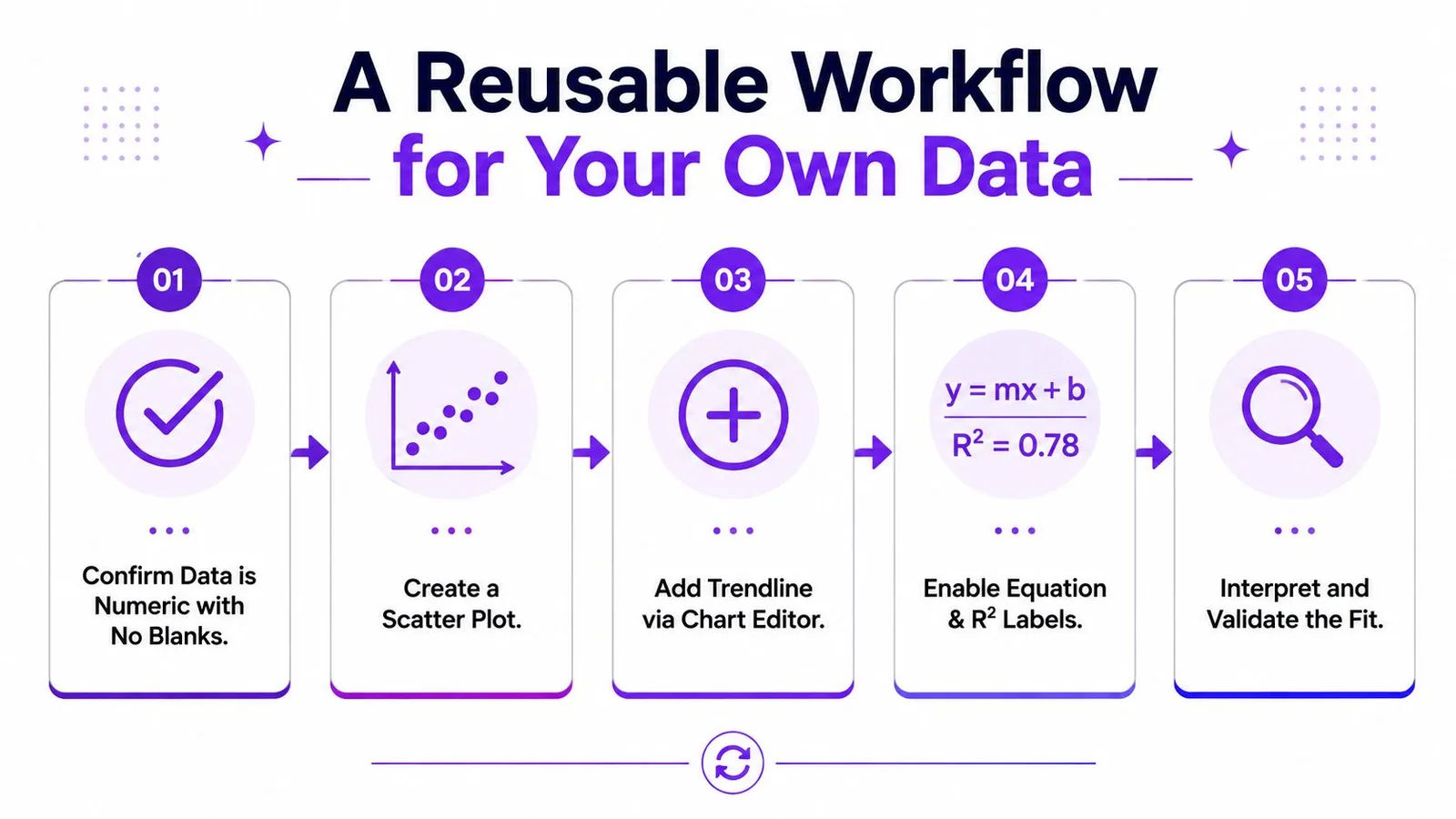
De sterkste workflow voor een best passende lijn in Google Sheets is daarom bewust tweeledig: visualiseer het verband en reproduceer het vervolgens in formules. Die combinatie maakt het resultaat makkelijker uit te leggen zonder de onderliggende berekening te verbergen.
GPT Workspace brengt AI-ondersteuning naar Google Sheets voor formulegeneratie, analyse van geselecteerde bereiken, dataopschoning, het bouwen van diagrammen en samenvattingen van spreadsheets. Wil je hulp bij het controleren van een trendlijnworkflow terwijl het werk binnen Google Workspace blijft, bezoek dan GPT Workspace.