






Alle opzoekfuncties in Google Sheets uitgelegd en vergeleken
Beheers alle opzoekfuncties in Google Sheets met heldere syntaxis, praktische voorbeelden en oplossingen voor lastige randgevallen, van VLOOKUP en XLOOKUP tot INDEX/MATCH en meer.

Je staart naar een google sheets lookup-formule die tijdens het testen prima leek te werken, maar zodra er een nieuwe import binnenkomt, is de helft van de rijen opeens fout. De sheet rekent nog gewoon door, het dashboard ververst nog keurig, maar de waarden kloppen niet meer met de werkelijkheid. Precies het soort bug waar je een hele middag aan verliest, omdat er niet altijd een duidelijke foutmelding verschijnt.
Opzoekfuncties in Google Sheets zijn zo handig omdat ze rommelige tabellen omtoveren tot bruikbare records. Googles eigen functieoverzicht maakt dat duidelijk: LOOKUP, MATCH en VLOOKUP zitten samen in de officiële lookup-familie, aangevuld met de nieuwere XLOOKUP-optie voor exact ophalen Google Sheets function list. Het probleem is dat de formules die mensen uit hun hoofd leren niet dezelfde zijn als de formules die het overleven in productiedata, met dubbele sleutels, onzichtbare spaties en vreemde geïmporteerde CSV’s.
Praktische regel: werkte een lookup gisteren nog en vandaag niet meer, ga er dan eerst vanuit dat de data is veranderd voordat je de formule de schuld geeft.
Inhoudsopgave
- Waarom opzoekformules breken in echte spreadsheets
- VLOOKUP: syntaxis en praktische voorbeelden
- XLOOKUP als moderne standaard voor exact ophalen
- INDEX en MATCH voor flexibele lookups in twee stappen
- HLOOKUP en oudere opzoekfuncties
- De juiste opzoekfunctie kiezen voor jouw data
- Veelvoorkomende fouten in opzoekformules oplossen
- Opzoekformules genereren en debuggen met GPT Workspace
- Snelreferentie voor alle opzoekfuncties in Google Sheets
Waarom opzoekformules breken in echte spreadsheets
Een kapotte lookup begint meestal bij een sheet die er voor het oog netjes uitziet en onder de motorkap allesbehalve clean is. Een productcode staat in de ene tabel als tekst opgeslagen en in de andere als getal. Een leveranciersexport voegt stilletjes een volgspatie toe. Iemand sorteert een deel van een bereik en laat de rest ongemoeid. De formule draait nog gewoon, maar de match-logica kijkt intussen naar het verkeerde.
Daarom gaat het bij google sheets lookup-werk minder om syntaxis uit je hoofd leren en meer om de datastructuur kunnen lezen. De oudere LOOKUP-functie van Google is gedocumenteerd als een functie die door een gesorteerde rij of kolom werkt, terwijl MATCH de relatieve positie van een overeenkomend item teruggeeft. Daaraan zie je dat deze tools zijn gebouwd met specifieke aannames over de data Google Sheets function list. In de praktijk zijn precies die aannames het punt waar productiesheets de mist in gaan.
Het gebruikelijke faalpatroon
Een formule wordt gebouwd en getest tegen een klein, netjes voorbeeld. Daarna komt de echte sheet binnen, met dubbele sleutels, geïmporteerde waarden en gemengde opmaak. Het resultaat is óf een zichtbare fout zoals #N/A, óf iets veel ergers: een stille mismatch die zonder enige waarschuwing de verkeerde rij teruggeeft.
Cellen samenvoegen in Google Sheets is hier niet de juiste oplossing, want problemen met samengevoegde layouts verbergen het structurele probleem vaak in plaats van het op te lossen.
Waar je als eerste kijkt
- Opmaak van de sleutel: controleer of de zoeksleutel aan beide kanten hetzelfde type heeft, zeker bij ID’s en postcodeachtige velden.
- Witruimte: verwijder voorloop- en volgspaties voordat je de formule de schuld geeft.
- Duplicaten: bepaal of de eerste overeenkomst acceptabel is, want veel opzoekfuncties stoppen daar.
- Sorteervolgorde: leun je op benaderend zoeken, controleer dan of het bereik gesorteerd is.
Ook de netste opzoekformule is uiteindelijk maar zo betrouwbaar als de data waar ze naar wijst.
VLOOKUP: syntaxis en praktische voorbeelden
VLOOKUP blijft voor veel gebruikers de functie die ze als eerste pakken, omdat de structuur vertrouwd is en makkelijk uit te leggen. De hulppagina van Google omschrijft de syntaxis als =VLOOKUP(search_key, range, index, [is_sorted]), en die vorm is nog steeds de ruggengraat van veel ophaalwerk in spreadsheets (Google Sheets VLOOKUP-hulp). De functie zoekt van boven naar beneden in de eerste kolom van een bereik en geeft een waarde terug uit een andere kolom op dezelfde rij.
Stel dat een catalogussheet Product-ID in kolom A bewaart en Prijs in kolom C. Een VLOOKUP kan de ID uit je ordersheet halen, kolom A doorzoeken en de bijbehorende prijs uit kolom C teruggeven. Dat deel is eenvoudig, en precies daarom duikt de functie op in zoveel operationele spreadsheets.
Exacte overeenkomst versus benaderende overeenkomst
Het gevaar schuilt in het argument is_sorted. Wil je een precies resultaat, gebruik dan FALSE. Laat je het argument weg of gebruik je TRUE, dan behandelt VLOOKUP de zoekopdracht anders en verwacht de functie gesorteerde data. Dat kan verkeerde antwoorden opleveren zodra het bereik niet is ingericht zoals de functie verwacht (Google Sheets VLOOKUP-hulp).
Is de data niet bewust gesorteerd voor benaderend zoeken, beschouw TRUE dan als een risico en niet als een gemak.
De structurele beperking waar mensen over struikelen
VLOOKUP kan alleen in de meest linkse kolom van het geselecteerde bereik zoeken en alleen waarden rechts daarvan teruggeven. De zoekkolom moet dus aan het begin van het bereik staan, anders moet je de tabel herinrichten. In productiesheets betekent dat meestal een van drie dingen: kolommen verplaatsen, hulpkolommen toevoegen of van functie wisselen.
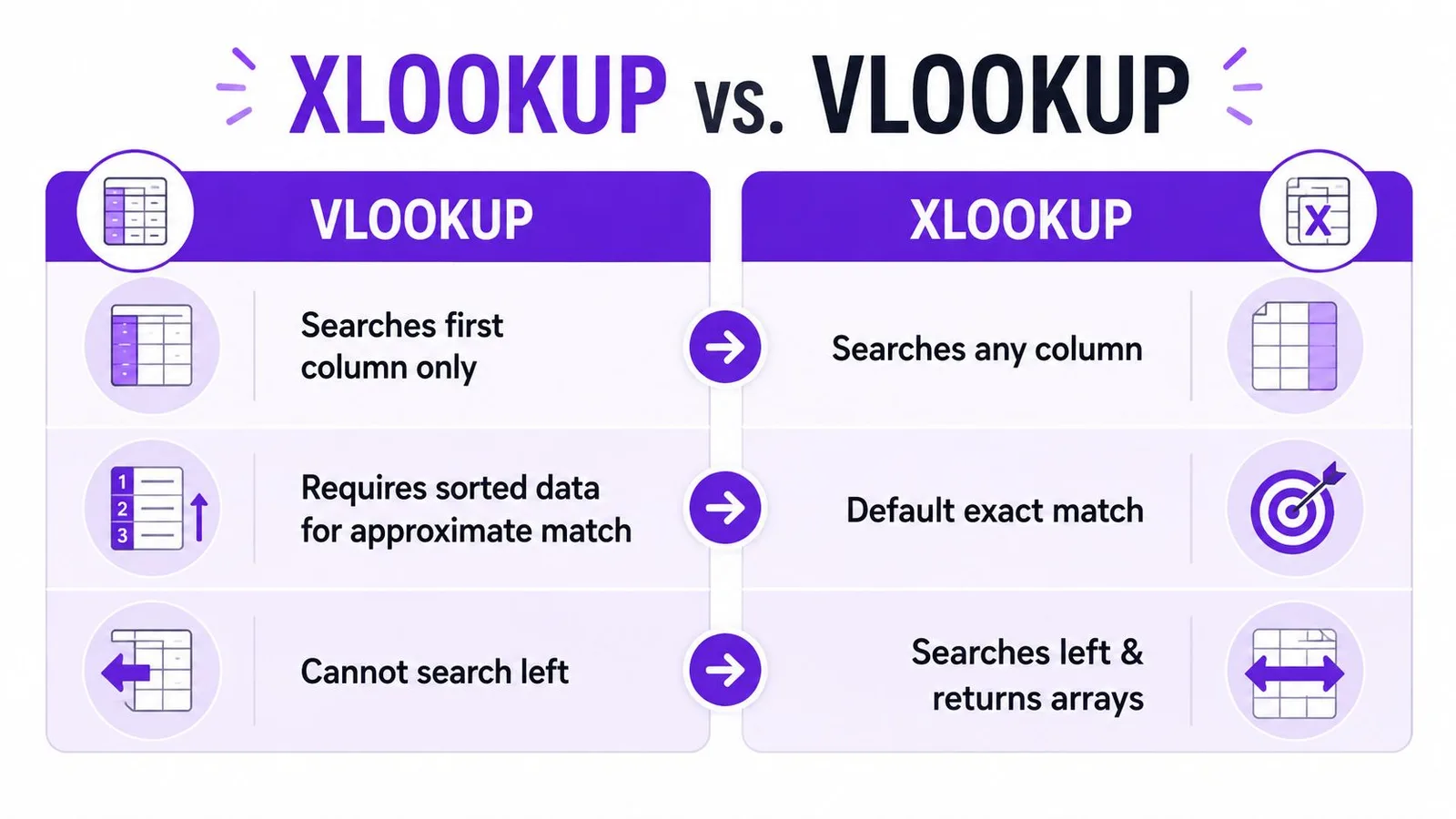
De netste VLOOKUP-toepassing blijft eenvoudig, verticaal ophalen van links naar rechts. Zodra de zoekkolom verplaatst of de data rommelig wordt, gaat de formule tegen je werken in plaats van voor je.
XLOOKUP als moderne standaard voor exact ophalen
XLOOKUP is de opzoekfunctie die ik bij nieuwe sheets als eerste pak, omdat de functie het zoekbereik scheidt van het resultaatbereik. Die ene ontwerpkeuze haalt de links-naar-rechts-beperking weg die VLOOKUP in echte datamodellen zo onhandig maakt. De hulppagina van Google omschrijft haar als een functie die waarden uit een resultaatbereik teruggeeft op basis van de gevonden positie in een zoekbereik Google Sheets XLOOKUP help. In de praktijk betekent dat: een formule die makkelijker te lezen én te onderhouden is.
De andere reden is de foutafhandeling. Google merkt op dat XLOOKUP standaard alleen de dichtstbijzijnde overeenkomst teruggeeft als er geen exacte match bestaat, en daarom is het argument missing_value belangrijk zodra je voorspelbare output wilt Google Sheets XLOOKUP help. In productiesheets is stilletjes terugvallen op een benadering zelden wat je wilt.
Waarom de syntaxis telt
Bij XLOOKUP kan de zoeksleutel in de ene kolom staan en de terug te geven waarde in een andere, en de functie maakt het niet uit of de resultaatkolom links of rechts van de sleutel staat. Die flexibiliteit scheelt een hoop hulpkolommen en gerommel met bereiken. Ook ophalen tussen verschillende sheets wordt leesbaarder zodra de brontabel al goed gestructureerd is.
Exacte overeenkomsten en ontbrekende waarden
Bij workflows die op exacte overeenkomsten leunen, is het veiliger om de uitkomst voor niet gevonden waarden expliciet te benoemen in plaats van de formule te laten improviseren. Dat is vooral belangrijk in operationele dashboards, waar een lege cel of een duidelijke melding beter is dan een per ongeluk benaderend resultaat.
Een goede XLOOKUP-formule draait minder om slimheid en meer om controle.
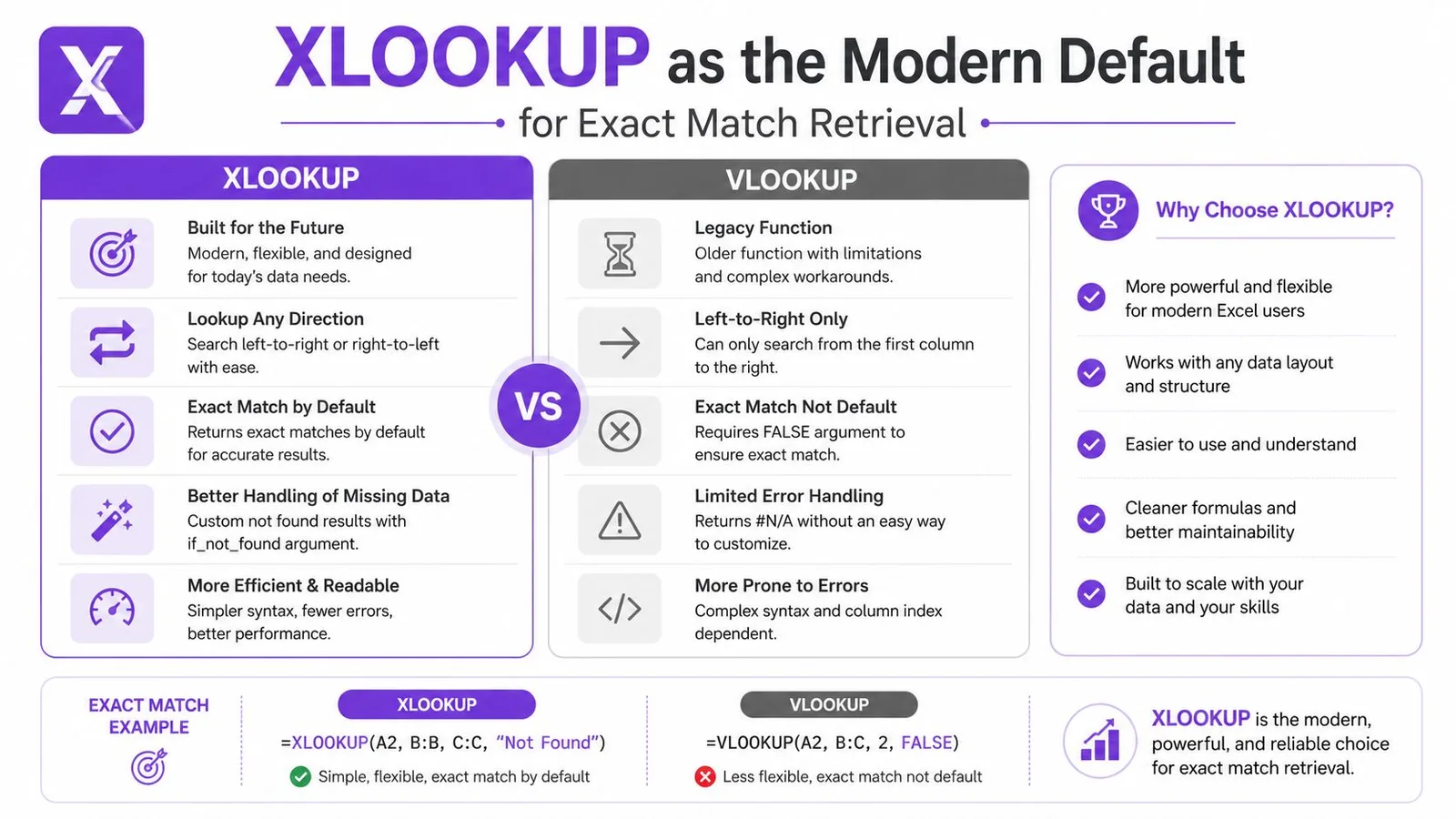
Voor teams die werken met geïmporteerde tabellen, rommelige extracts of kolommen die niet netjes aan de linkerkant staan, is XLOOKUP doorgaans de schonere standaardkeuze. VLOOKUP behoudt een plek in oudere bestanden en in eenvoudige benaderingsmodellen, maar voor exact ophalen is XLOOKUP de functie die het minst vaak tot vermijdbare herschrijvingen leidt.
INDEX en MATCH voor flexibele lookups in twee stappen
Voordat XLOOKUP bestond, was INDEX/MATCH de standaardontsnapping uit de kolombeperking van VLOOKUP, en de combinatie verdient nog steeds een plek in bestanden die er al op leunen. De functielijst van Google omschrijft MATCH als een functie die de relatieve positie teruggeeft van een item dat aan een opgegeven waarde voldoet, en precies dat maakt het duo zo sterk Google Sheets function list. MATCH zoekt de positie in de rij of kolom, en INDEX haalt vervolgens de waarde op die op die positie in een ander bereik staat.
Hoe de twee functies het werk verdelen
MATCH beantwoordt één vraag: waar staat de sleutel? INDEX beantwoordt de andere: welke waarde hoort bij die positie? Die scheiding is handig wanneer de zoekkolom rechts van de resultaatkolom staat, want je hoeft de sleutel niet langer als eerste kolom van een bereik te forceren.
Denk er zo over na: VLOOKUP doorzoekt de tabel en geeft een kolom terug. INDEX/MATCH doorzoekt het ene bereik en haalt uit het andere. Dat geeft je meer controle over het tabelontwerp en minder redenen om brongegevens te herstructureren.
Lookups met meerdere criteria
INDEX/MATCH duikt ook op in opstellingen met meerdere criteria, waarbij één sleutel niet volstaat. In die gevallen combineren teams vaak voorwaarden, zodat de formule alleen de juiste rij vindt wanneer alle criteria kloppen. In Google Sheets vraagt dat patroon vaak om zorgvuldig array-gebruik, want een Excel-formule kolom voor kolom doorkopiëren kan de logica breken of het beoogde spill-gedrag verbergen.
Nuttige gewoonte: wordt een INDEX/MATCH-formule lastig om te lezen, stop dan met samendrukken. Scheid de positie-logica van de ophaal-logica en test elk onderdeel apart.
Voor nieuw werk is XLOOKUP eenvoudiger, maar INDEX/MATCH blijft relevant in oudere bestanden, in omgevingen waar compatibiliteit zwaar weegt en in modellen waarvan de formuleopbouw al op die flexibiliteit leunt.
HLOOKUP en oudere opzoekfuncties
Google Sheets bevat nog steeds opzoekfuncties die hun nut bewijzen in specifieke layouts, en HLOOKUP is de belangrijkste. In plaats van kolommen af te zoeken, doorzoekt de functie rijen, wat handig is als je data getransponeerd is of opgebouwd als een draaitabelachtige samenvatting. Lopen je categorieën horizontaal, dan kan HLOOKUP het directe antwoord zijn in plaats van een gedwongen herstructurering.
De oudere LOOKUP-functie is beperkter en kwetsbaarder. Google documenteert haar als een functie die door een gesorteerde rij of kolom werkt en een bijbehorende waarde teruggeeft, wat haar alleen bruikbaar maakt als de brongegevens al in dat model passen Google Sheets function list. Precies die sorteereis maakt LOOKUP zelden de juiste standaardkeuze voor moderne geïmporteerde tabellen.
Waar MATCH op zichzelf sterk is
MATCH is ook op zichzelf nuttig, namelijk wanneer je alleen een positie nodig hebt en niet de uiteindelijke waarde. Dat komt vaak voor in formules die dynamische verwijzingen bouwen of een andere functie voeden die het indexnummer nodig heeft in plaats van de ruwe data. Het is een kleine functie, maar ze geeft de rest van de formule houvast.
Wanneer ze nog steeds hun plek verdienen
- HLOOKUP: gebruik deze functie wanneer de tabel van nature horizontaal is en je niet wilt transponeren.
- LOOKUP: gebruik deze functie alleen wanneer de data al gesorteerd is en het eenvoudige, oude gedrag goed past.
- MATCH: gebruik deze functie wanneer de positie belangrijker is dan de teruggegeven waarde.
Dit zijn gespecialiseerde tools, geen universele standaardkeuzes. Ze verdienen een plek in je gereedschapskist, maar op een nieuwe sheet zou ik er niet mee beginnen.
De juiste opzoekfunctie kiezen voor jouw data
De keuze is meestal simpeler dan de formulesyntaxis doet vermoeden. Begin bij de vorm van de data en vraag je dan af of je een exacte overeenkomst nodig hebt, een benaderende overeenkomst of ondersteuning voor het omgaan met duplicaten. Is de tabel verticaal en staat de sleutel links, dan heb je meer opties. Is de data rommelig of geïmporteerd, dan blijven er minder opties over die nog prettig werken.
| Functie | Richting | Positie zoekkolom | Type overeenkomst | Beste toepassing |
|---|---|---|---|---|
| VLOOKUP | Verticaal | Alleen de eerste kolom | Exact of benaderend | Eenvoudig ophalen van links naar rechts in stabiele tabellen |
| XLOOKUP | Verticaal | Elke kolom | Standaard exact | Nieuwe sheets, ongesorteerde data, flexibel ophalen |
| INDEX/MATCH | Naar ontwerp verticaal of horizontaal | Twee aparte bereiken | Exact of op maat | Compatibiliteit met oudere bestanden en flexibele tabellay-outs |
| HLOOKUP | Horizontaal | Bovenste rij | Exact of benaderend | Getransponeerde data en horizontale samenvattingen |
| LOOKUP | Verticaal of horizontaal | Gesorteerd bereik | Benaderend legacy-gedrag | Oudere sheets met al gesorteerde data |
| MATCH | Verticaal of horizontaal | Elk bereik | Alleen exacte positie | Dynamische formules die een rij- of kolomindex nodig hebben |
XLOOKUP is doorgaans de makkelijkste keuze wanneer het bestand nieuw is en het resultaat exact moet zijn. VLOOKUP behoudt een plek voor oudere bestanden en sommige benaderingsgevallen, vooral wanneer een trapsgewijze schaal bewust gesorteerd is. HLOOKUP hoort thuis in horizontale layouts, en LOOKUP is vooral een relict uit vervlogen tijden, tenzij het gedrag met gesorteerde bereiken precies is wat je nodig hebt.
De grootste beslissing is niet welke formule vertrouwd oogt. Het is welke formule past bij de data die je hebt, niet bij de data die je zou willen hebben.
Veelvoorkomende fouten in opzoekformules oplossen
De lastigste lookup-bugs zien eruit als formuleproblemen maar zijn in werkelijkheid dataproblemen. Dubbele sleutels zijn het klassieke voorbeeld. XLOOKUP en veel andere lookup-patronen geven alleen de eerste overeenkomst terug, dus bevat de sheet herhaalde identifiers, dan kan de formule tegelijk technisch correct en operationeel fout zijn.
Een tweede faalmodus is #REF! door geblokkeerde spill-bereiken. Dat gebeurt wanneer een formule meerdere resultaten of array-output wil teruggeven, maar de cellen eronder of ernaast niet leeg zijn. De hulppagina’s van Google behandelen wel de syntaxis, maar in de praktijk lopen supportforums vol met dit soort spill- en duplicaatgevallen, omdat de functiedocumentatie de rommelige randjes overslaat XLOOKUP errors guide.
Wat ik zelf het vaakst controleer
- Dubbele sleutels: bepaal vóór het schrijven van de formule of je de eerste match, de laatste match of alle matches nodig hebt.
- Geblokkeerde spill-bereiken: maak het outputgebied vrij zodat array-resultaten ruimte hebben om uit te breiden.
- Tekst versus getal: zorg dat beide kanten van de lookup de sleutel in hetzelfde type opslaan.
- Scheidingstekens en landinstellingen: geïmporteerde bestanden kunnen scheidingsteken-conventies meebrengen die gekopieerde formules breken.
- Witruimte uit imports: verborgen spaties veroorzaken vaak exacte-match-fouten die willekeurig lijken.
Ook lookups met meerdere criteria laten mensen struikelen, omdat Google Sheets niet altijd hetzelfde reageert als Excel wanneer je patronen over rijen heen kopieert. In Sheets vraagt array-logica vaak om een ARRAYFORMULA-aanpak in plaats van een regel-voor-regel kloon van een Excel-formule. Dat verschil telt wanneer je twee kolommen vergelijkt, samengestelde voorwaarden bouwt of meerdere waarden wilt teruggeven zonder handmatig door te vullen.
Een gedisciplineerde schoonmaakbeurt wint het altijd van een slimme formule.
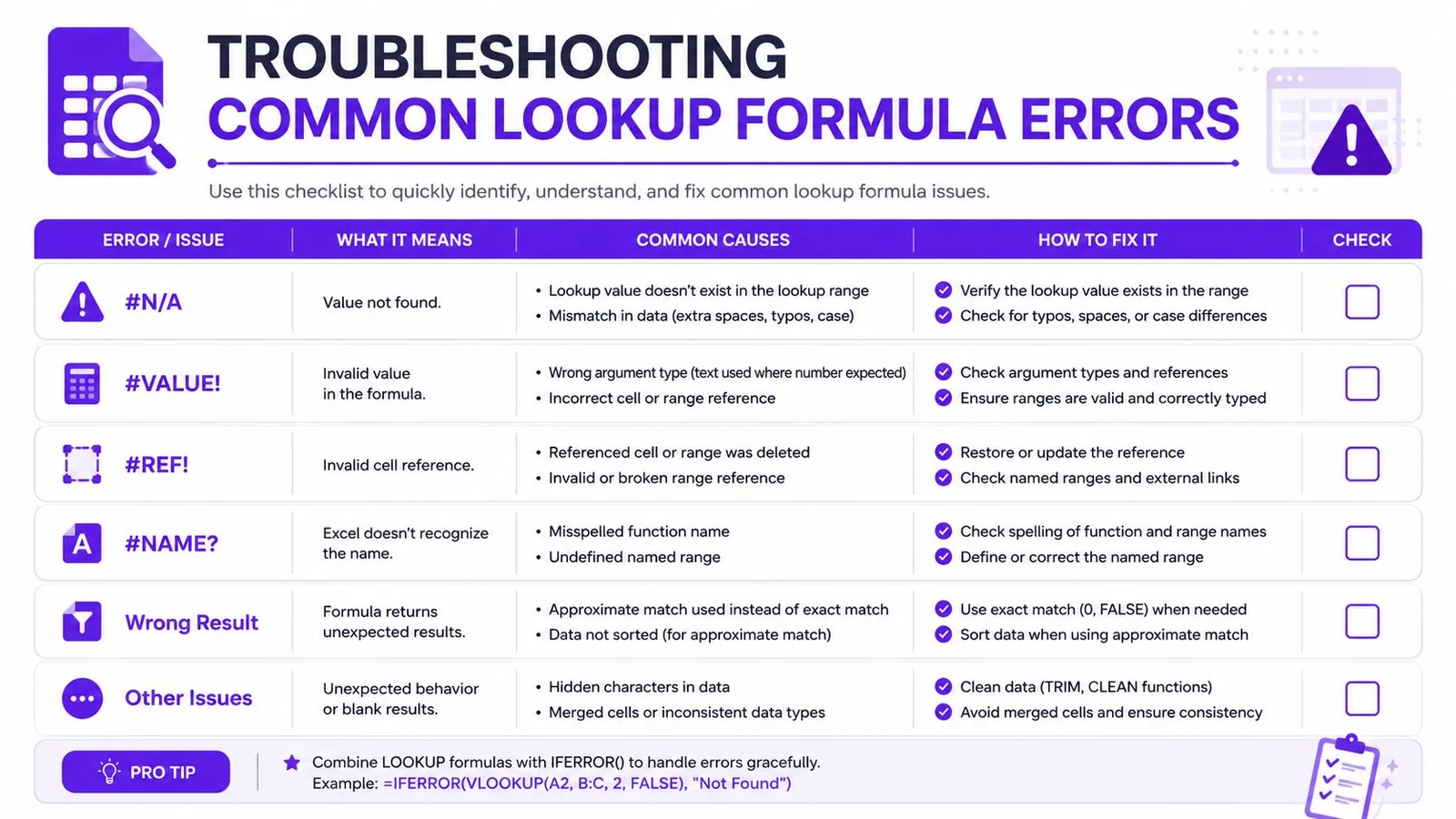
Een praktische opruimworkflow: normaliseer de gegevenstypen, verwijder overtollige spaties en test de zoeksleutel apart voordat je geneste logica toevoegt. Zodra de data stabiel is, wordt de formule meestal een stuk eenvoudiger. Is de data niet stabiel, dan geeft zelfs de beste opzoekfunctie ter wereld met volkomen zelfvertrouwen de verkeerde rij terug.
Bekijk Data opschonen met AI in Google Sheets als je brontabellen steeds binnenkomen met inconsistente ID’s, rommelige scheidingstekens of verborgen opmaak die exacte matches blijft breken.
Opzoekformules genereren en debuggen met GPT Workspace
Complexe opzoekformules zijn makkelijk verkeerd getypt en vervelend om met de hand te debuggen, zeker als je tegelijk bezig bent met verwijzingen tussen sheets, logica met meerdere criteria of array-output. GPT Workspace brengt formulegeneratie en debugging naar Sheets met =GPT-functies, zodat je de lookup in gewone taal kunt beschrijven en direct een formule in het bestand terugkrijgt. Daarnaast ondersteunt het analyse van geselecteerde bereiken, wat helpt wanneer je eerst de structuur van de tabel wilt laten controleren voordat je een functie kiest.
Dat is belangrijk, want veel lookup-fouten zijn helemaal geen syntaxisfouten. Het zijn ontwerpfouten. Je koos VLOOKUP voor een layout die eigenlijk om XLOOKUP vroeg, of je kopieerde een Excel-patroon naar Sheets zonder het array-gedrag aan te passen.
Een praktisch gebruikspatroon
- Een beginformule genereren: vraag om een VLOOKUP-, XLOOKUP- of INDEX/MATCH-formule op basis van de kolommen in je sheet.
- Een kapotte formule uitleggen: plak de formule en vraag waarom ze #N/A of de verkeerde rij teruggeeft.
- Het patroon omzetten: verander een oude lookup in een schonere XLOOKUP-versie zodra het bestand dat toelaat.
De waarde zit niet in magie, maar in snelheid en consistentie. Bij een groot spreadsheet en gelaagde lookup-logica scheelt een formule-assistent een hoop gepruts, zeker voor teams die niet elke functievariant uit hun hoofd willen leren.
De formulegenerator van GPT Workspace voor Sheets is een optie voor die workflow, en past het best wanneer je hulp wilt bij het opstellen of uitleggen van formules zonder Google Sheets te verlaten. Voor teams die in spreadsheets leven kan dit soort hulp in het sheet ervoor zorgen dat lookup-logica dicht bij de data blijft die ze moet bedienen.

Snelreferentie voor alle opzoekfuncties in Google Sheets
Gebruik dit als snelle beslissingshulp wanneer de sheet al open staat en de formule in één keer goed moet zijn.
- VLOOKUP:
=VLOOKUP(search_key, range, index, [is_sorted]). Het beste voor eenvoudig verticaal ophalen waarbij de sleutel in de eerste kolom staat. Belangrijkste beperking: de functie zoekt alleen van links naar rechts. - XLOOKUP: doorzoekt een zoekbereik en geeft uit een apart resultaatbereik terug. Het beste voor exacte overeenkomsten op nieuwe sheets. Belangrijkste beperking: het gedrag bij ontbrekende waarden moet je nog steeds expliciet regelen.
- INDEX/MATCH: patroon van twee functies waarbij MATCH de positie vindt en INDEX de waarde teruggeeft. Het beste voor flexibele layouts en oudere bestanden. Belangrijkste beperking: de formule is minder compact dan XLOOKUP.
- HLOOKUP: horizontale lookup over rijen. Het beste voor getransponeerde of draaitabelachtige tabellen. Belangrijkste beperking: de functie werkt alleen vanzelf soepel wanneer de data horizontaal in de bovenste rij loopt.
- LOOKUP: oudere functie voor gesorteerde bereiken. Het beste wanneer de data al gesorteerd en eenvoudig is. Belangrijkste beperking: de sorteereis maakt de functie kwetsbaar.
- MATCH: geeft een positie terug, niet de waarde zelf. Het beste voor dynamische verwijzingen en hulplogica. Belangrijkste beperking: de functie haalt zelf geen data op.
Twijfel je tussen XLOOKUP en VLOOKUP, begin dan bij de vorm van de tabel en de foutmarge die je kunt accepteren. Loop je vast op een vreemd resultaat, ga dan terug naar het gedeelte over het oplossen van fouten en controleer de data vóór de formule. Werk je in oudere sheets, dan is INDEX/MATCH nog steeds de flexibelste fallback.
Blijft je team steeds vechten met kapotte opzoekformules? GPT Workspace helpt om ze direct in Google Sheets te genereren, uit te leggen en te debuggen met =GPT-functies en bereikbewuste analyse. Bekijk GPT Workspace om te zien hoe het past in dagelijks lookup-, opschonings- en analysewerk binnen Google Workspace.