


Google Apps Script gebruiken nu Gemini de code schrijft
Google Apps Script gebruiken zonder codeerkennis? Gemini in Apps Script is nu beschikbaar: ontdek de abonnementen, setup, limieten en handige alternatieven.

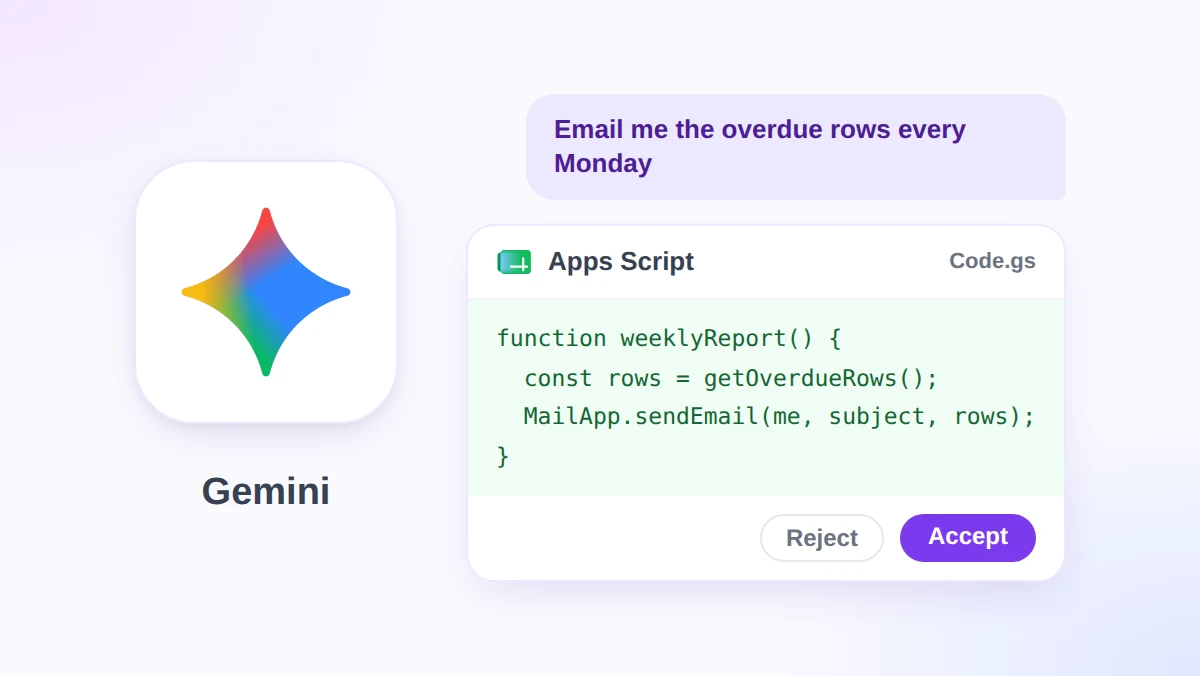
Elk Google Sheet, Doc, Slides-presentatie en Formulier heeft een code-editor verborgen onder het menu Extensies. De meeste mensen openen deze één keer om hem vervolgens snel weer te sluiten. Als je nooit hebt geleerd hoe je Google Apps Script gebruikt omdat je daarvoor JavaScript moest schrijven, is die drempel deze week verdwenen.
De korte versie: klik op Extensies, vervolgens op Apps Script, beschrijf je taak in het Gemini-zijpaneel, controleer de voorgestelde code, sla op en voer uit. Google kondigde de algemene beschikbaarheid van dit zijpaneel aan op 16 november 2026 voor Business Standard en hogere abonnementen, en voor Google AI Pro en Ultra.
Deze gids neemt je mee door een eerste script, handige prompts om mee te beginnen, de limieten die Google hanteert en wat je kunt doen als je een abonnement zonder het paneel hebt. Bij dat laatste punt komt GPT Workspace om de hoek kijken: een Chrome-extensie en Google Workspace-add-on die ChatGPT, Claude en Gemini rechtstreeks in Google Sheets, Docs, Slides en Gmail integreert.
Wat er is veranderd: Gemini in Apps Script is nu algemeen beschikbaar
Apps Script is de automatiseringslaag die is ingebouwd in Workspace. Volgens het Apps Script-overzicht van Google schrijf je JavaScript in een browser-editor zonder dat je iets hoeft te installeren. Je scripts worden opgeslagen in Google Drive en draaien op de servers van Google.
Dat JavaScript was altijd het struikelblok. De Workspace Updates-post van Google van 16 november 2026 neemt dit weg. Nu het zijpaneel algemeen beschikbaar is, kan iedereen “scripts maken, aanpassen en problemen oplossen in gewone taal, zonder dat er codeerkennis vereist is.”
Het paneel heeft drie hoofdfuncties.
| Functie | Wat Gemini doet | Waar het gebeurt |
|---|---|---|
| Schrijven | Zet een verzoek in gewone taal om in een script en voegt op verzoek extra’s toe, zoals tijdgebaseerde triggers | Gemini-zijpaneel |
| Controleren | Toont elke voorgestelde wijziging als een blok dat je kunt accepteren of weigeren voordat je opslaat | Code-editor |
| Repareren | Legt een runtime-fout uit in begrijpelijke taal en stelt een direct toepasbare update voor | Uitvoeringslogboek |
Wie krijgt er toegang?
- Abonnementen: Business Standard en Plus, Enterprise Standard en Plus, de AI Expanded Access add-on, Google AI Pro for Education, en voor consumenten Google AI Pro en Ultra.
- Niet op de lijst: Business Starter en gratis persoonlijke accounts.
- Planning: een geleidelijke uitrol op Rapid Release- en Scheduled Release-domeinen die begon op 12 november 2026. Het kan tot 15 dagen duren voordat het paneel zichtbaar is.
- Rechten: scripts draaien “met de bestaande rechten van een gebruiker en standaard OAuth-toestemming”. Een script heeft dus alleen toegang tot wat jouw account al mag inzien.
- Beheerders: Google geeft aan dat het paneel “je bestaande Apps Script-service-instellingen respecteert”, evenals de toegangscontroles voor generatieve AI in de Beheerdersconsole.
De ontwikkelaarsgids loopt nog wat achter
De ontwikkelaarsgids van Google voor het Gemini-zijpaneel is voor het laatst bijgewerkt op 3 september 2026 en had op 16 november nog steeds een bèta-melding. Hierin staat dat je een voorstel in zijn geheel moet accepteren of weigeren, en dat Gemini alleen werkt op het actieve bestand.
De aankondigingspost beschrijft echter een blok-voor-blok controle en een Gemini die “de bestanden in je hele geopende Apps Script-project begrijpt.” Als jouw editor alleen ‘Alles accepteren’ en ‘Alles weigeren’ aanbiedt, zit je mogelijk nog op de eerdere versie. De uitrol kan immers 15 dagen duren.
Hoe gebruik je Google Apps Script met Gemini: je eerste script
Het onderstaande voorbeeld komt uit de lanceringsdemo van Google: een aangepaste functie die de verkoopcommissie in een spreadsheet berekent.
- Open de editor. Klik in Google Sheets op Extensies en vervolgens op Apps Script. Voor een script dat niet aan één specifiek bestand is gekoppeld, ga je naar script.new.
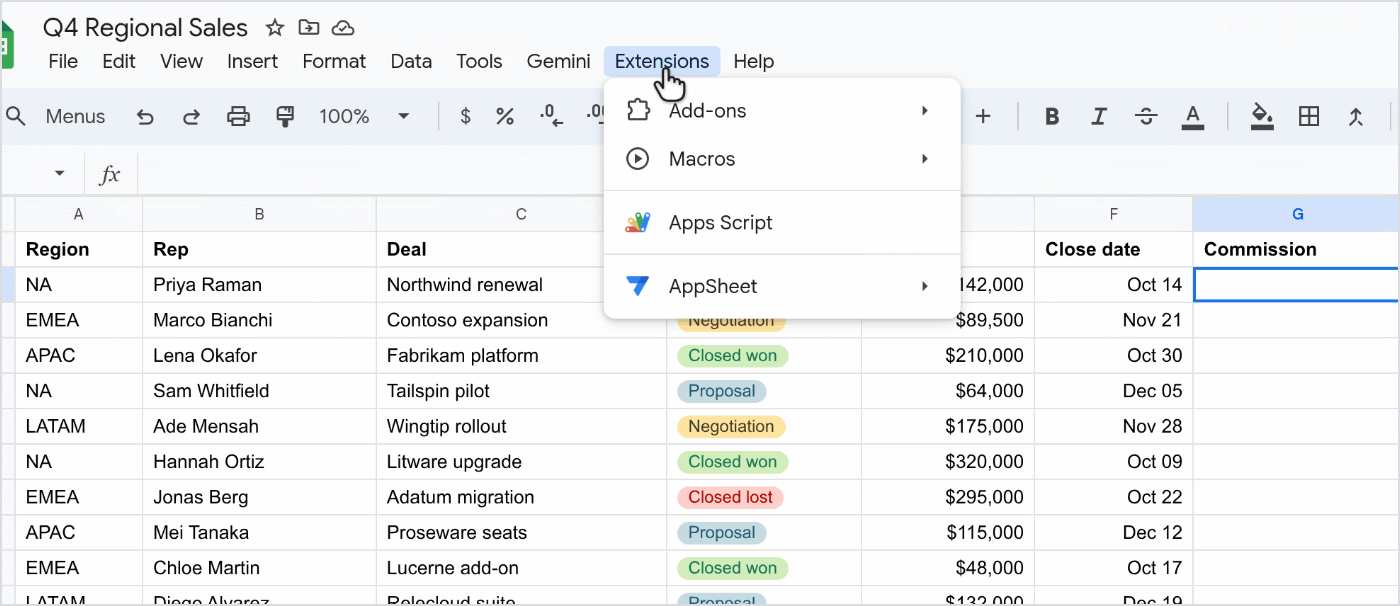
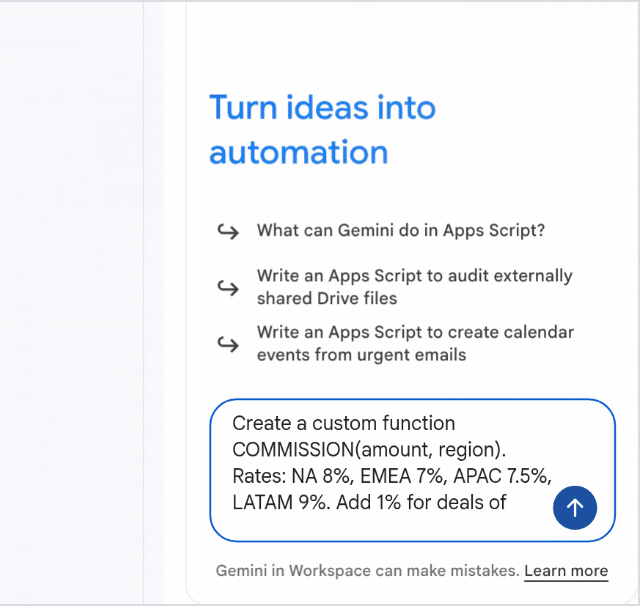
- Open het Gemini-paneel. Google geeft aan dat het “automatisch opent bij nieuwe scripts.” In een bestaand project klik je op het ‘Ask Gemini’-stericoon rechtsboven in de editor.
- Beschrijf de taak. Benoem de input, de regel en de output. De demoprompt van Google luidt: “Maak een aangepaste functie COMMISSION(amount, region). Tarieven: NA 8%, EMEA 7%, APAC 7.5%, LATAM 9%. Voeg 1% toe voor deals van $100K of meer.”
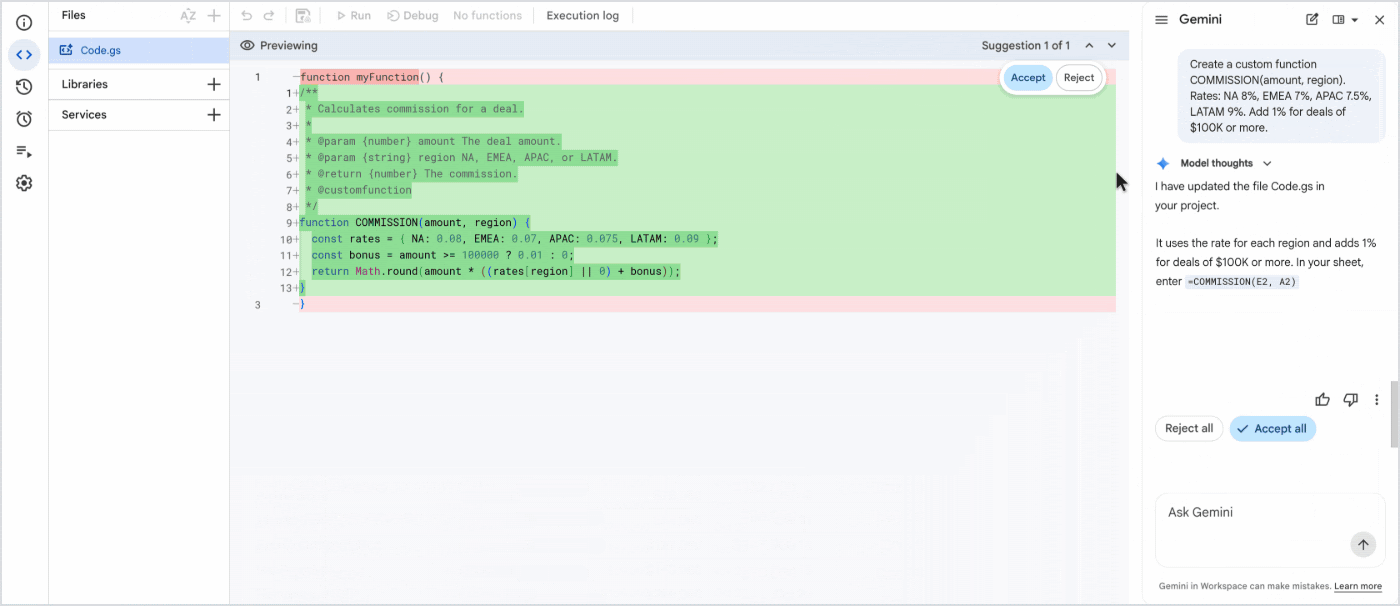
- Controleer het voorstel. De nieuwe code verschijnt in de editor met toevoegingen in het groen en verwijderingen in het rood. Klik op Accepteren of Weigeren bij een blok, of gebruik ‘Alles accepteren’ en ‘Alles weigeren’ in het zijpaneel.
- Sla het project op. Klik op het icoon ‘Project opslaan in Drive’ in de werkbalk van de editor.
- Gebruik de functie. Ga terug naar je spreadsheet en typ
=COMMISSION(E2, A2)zoals je bij elke ingebouwde functie zou doen. Google Sheets toont tijdens het typen de door Gemini geschreven beschrijving als hulptekst.
Aangepaste functies zijn het meest toegankelijke eerste project. De gids voor aangepaste functies van Google stelt dat ze “gebruikers nooit vragen om toegang tot persoonlijke gegevens te autoriseren.”
Een script dat Gmail leest of e-mails verstuurt werkt anders. Bij de eerste uitvoering verschijnt er een toestemmingsprompt van Google. De ontwikkelaarsgids adviseert om “de gevraagde rechten goed te controleren voordat je op Toestaan klikt.”
Google Apps Script-voorbeelden: handige startprompts
Een prompt werkt het beste als deze drie dingen benoemt: wanneer het script moet draaien, welke gegevens het leest en waar het resultaat naartoe gaat. De onderstaande voorbeelden doen precies dat.
| Taak | Prompt | Bron |
|---|---|---|
| Aangepaste functie | “Maak een aangepaste functie CONSOLIDATE_DATA die kolommen groepeert op ID, het maximale bedrag berekent en unieke statussen opsomt.” | Ontwikkelaarsgids van Google |
| Gmail naar Tasks | “Schrijf een script dat mijn Gmail-inbox doorzoekt op ongelezen e-mails met ‘URGENT’ in het onderwerp van de afgelopen 30 dagen en deze toevoegt aan mijn Google Tasks.” | Ontwikkelaarsgids van Google |
| Sheets naar Docs | “Maak een aangepast menu in Google Sheets genaamd ‘Exporteren naar Docs’ dat de tabelinhoud exporteert naar een nieuw Google Doc en de gebruiker een bericht stuurt met het pad.” | Ontwikkelaarsgids van Google |
| Wekelijks rapport | “E-mail me elke maandag om 8 uur ’s ochtends de rijen in het tabblad Sales waarvan de status Overdue is.” | Ons eigen voorbeeld |
Een script inplannen
Je hoeft niet te weten wat een trigger is. De aankondigingspost geeft aan dat je kunt “blijven chatten om functionaliteiten zoals automatische tijdgebaseerde triggers toe te voegen.”
De gids voor installeerbare triggers van Google vermeldt dat een tijdgestuurde trigger “zo vaak als elke minuut of zo zelden als één keer per maand” kan draaien.
Twee details zijn voor veel mensen verrassend. Een terugkerende trigger voor 9 uur ’s ochtends wordt uitgevoerd op een moment dat Apps Script kiest tussen 9 en 10 uur ’s ochtends. Daarnaast draait een trigger altijd onder het account van de persoon die hem heeft aangemaakt.
Een bestaand script aanpassen
Voor bewerkingen verwijs je naar de code bij naam. De ontwikkelaarsgids verwoordt het als volgt: “Verwijs expliciet naar bestaande functies of variabelen in je werkbestand.”
Als een script vastloopt: fouten oplossen en belangrijke limieten
Scripts kunnen falen, ook de scripts die door Gemini zijn geschreven. Wanneer een uitvoering stopt met een foutmelding, toont het Uitvoeringslogboek een knop om fouten op te lossen (‘Fix errors’).
- Voer de functie uit en wacht op de rode foutregel in het Uitvoeringslogboek.
- Klik op Fix errors. Gemini leest de foutmelding en de omliggende code.
- Lees de uitleg en accepteer of weiger vervolgens de voorgestelde wijziging.
- Sla op en voer opnieuw uit om te bevestigen dat de fout is verholpen.
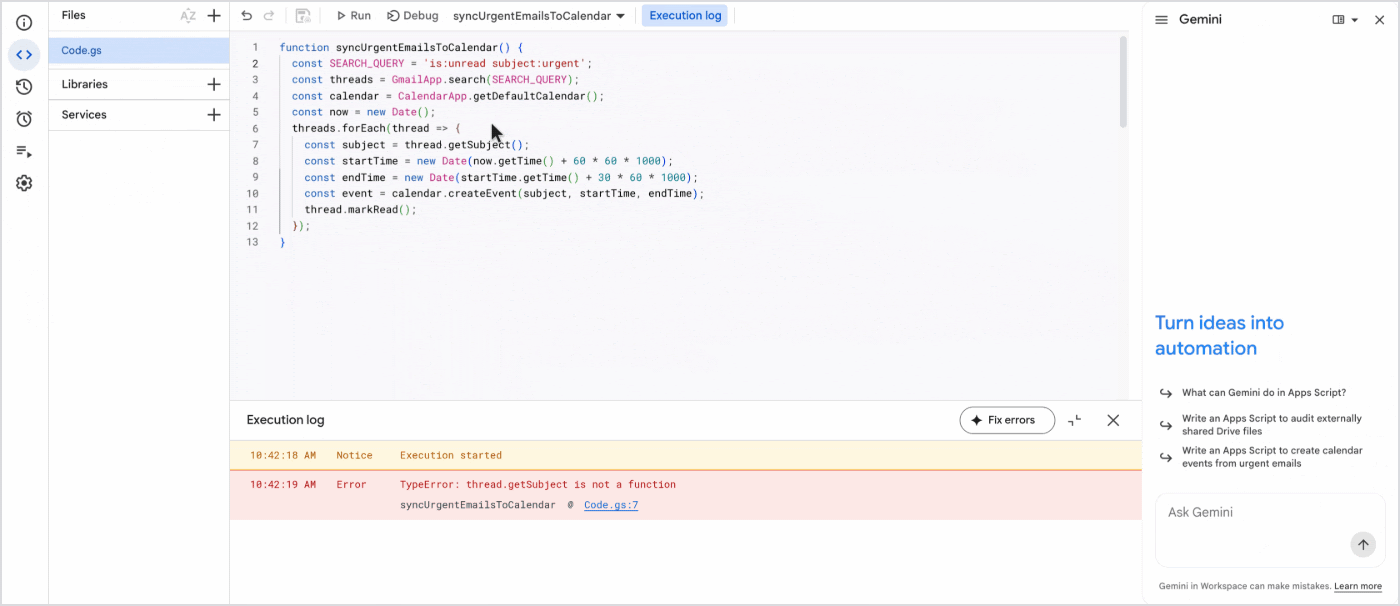
In de demo van Google mislukte een Gmail-naar-Agenda-script met de melding “TypeError: thread.getSubject is not a function.” Gemini antwoordde dat een Gmail-thread deze methode niet kent. De oplossing leest in plaats daarvan het onderwerp uit het meest recente bericht.
Sommige problemen geven helemaal geen foutmelding. Voor deze situaties stelt de ontwikkelaarsgids een eenvoudige prompt voor, zoals: “Het script geeft geen foutmelding, maar de output klopt niet.”
De quota die een script stoppen
Gemini schrijft het script, maar de servers van Google bepalen nog steeds hoe lang en hoe vaak het mag draaien. De onderstaande cijfers komen van de Apps Script-quotapagina van Google.
| Limiet | Consumentenaccount (gmail.com) | Google Workspace-account |
|---|---|---|
| Script-looptijd | 6 minuten per uitvoering | 6 minuten per uitvoering |
| Looptijd aangepaste functie | 30 seconden per uitvoering | 30 seconden per uitvoering |
| Triggers | 20 per gebruiker per script | 20 per gebruiker per script |
| Totale looptijd triggers | 90 minuten per dag | 6 uur per dag |
| E-mailontvangers | 100 per dag | 1.500 per dag |
Wanneer een script een limiet overschrijdt, genereert het een uitzondering en stopt het. Google voegt hieraan toe dat quota op elk moment zonder voorafgaande kennisgeving kunnen veranderen.
Voor aangepaste functies geldt nog een extra regel. Volgens de gids van Google kan een aangepaste functie “geen invloed hebben op andere cellen dan de cellen waaraan deze een waarde retourneert.” Vraag Gemini dus om een aangepast menu-item als je een heel bereik wilt overschrijven.
Limieten van het paneel zelf
De ontwikkelaarsgids noemt nog een paar limieten die de moeite waard zijn om in je eigen editor te controleren.
- Taal: Engels is de enige ondersteunde taal.
- Accounts: het paneel laadt mogelijk niet als er meerdere Google-accounts zijn aangemeld in dezelfde browsersessie.
- Toegang: Gemini werkt alleen op scriptprojecten waarvan je de eigenaar bent of die je mag bewerken.
- Links: Gemini “laat af en toe URL’s weg uit gegenereerde code.” Plak daarom de exacte URL direct in je prompt.
Geen Gemini-abonnement? Hier komt GPT Workspace van pas
Apps Script zelf is niet afgeschermd. De quotatabel van Google dekt zowel consumentenaccounts (gmail.com) als Workspace-accounts. De editor is dus ook ruim onder het niveau van Business Standard beschikbaar.
Wat deze accounts echter missen, is de assistent. Dat is precies het gat dat GPT Workspace opvult, en wel direct vanuit je spreadsheet in plaats van de editor.
- Open de GPT Workspace-zijbalk in je spreadsheet en kies een model: ChatGPT, Claude of Gemini.
- Vraag om het script zoals je dat ook aan Gemini zou vragen, door de planning, de gegevens en de output te benoemen.
- Plak de code in de editor onder Extensies, vervolgens Apps Script, en sla het op.
- Als een uitvoering mislukt, plak je de foutregel terug in de zijbalk en vraag je om een oplossing.
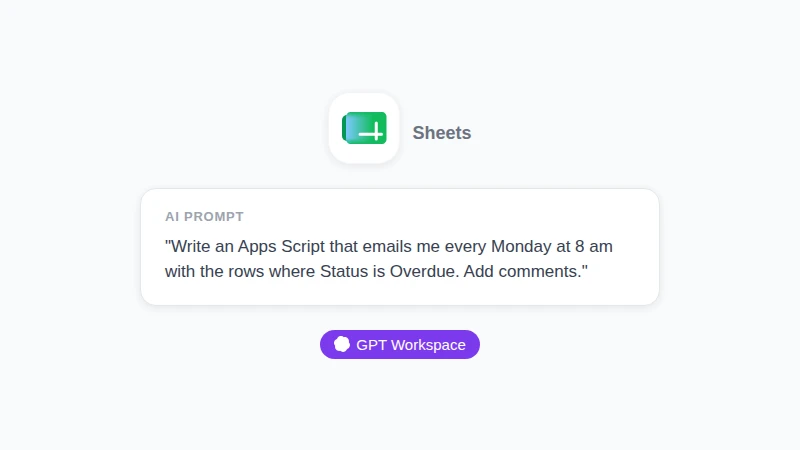
Illustratie, geen screenshot: een verzoek dat je zou kunnen typen in de GPT Workspace-zijbalk in Google Sheets. Het benoemt de planning, de gegevens en de output. Dit zijn dezelfde drie onderdelen die een Gemini-prompt nodig heeft.
 Probeer GPT Workspace
Gebruik ChatGPT, Claude en Gemini direct in Google Docs, Sheets, Slides, Gmail en Drive. Zonder van tabblad te wisselen.
Gratis beginnenVaak is het beste antwoord helemaal geen script.
| Wat je wilt | De kortste route |
|---|---|
| Een terugkerende taak met een in aanmerking komend Google-abonnement | Gemini in Apps Script |
| Dezelfde taak met Business Starter of gratis Gmail | GPT Workspace schrijft het script en jij plakt het in Apps Script |
| AI op elke rij: labelen, vertalen, opzoeken | GPT Workspace-formules zoals =GPT, =GPT_CLASSIFY, =GPT_TRANSLATE en =GPT_WEB |
| Een eenmalige opschoning of samenvatting | Een prompt in de GPT Workspace-zijbalk voor het geselecteerde bereik |
Een formule wint het van een script wanneer het werk bestaat uit één beoordeling per rij. Onze gids over AI gebruiken in Google Sheets behandelt de zijbalk, en de =GPT_CLASSIFY walkthrough laat zien hoe je gegevens in Google Sheets kunt classificeren met vaste labels.
Waar Gemini in uitblinkt: het bevindt zich in de editor, stelt wijzigingen voor als een controleerbare vergelijking (diff) en lost fouten direct vanuit het logboek op. Als je abonnement dit toelaat, gebruik het dan voor alles wat op een trigger draait.
Waar GPT Workspace in uitblinkt: je hebt geen Gemini-abonnement nodig, je kunt zelf het model kiezen en de formules slaan de editor volledig over. Er is een gratis abonnement met gebruikslimieten, en betaalde abonnementen verhogen deze limieten.
Weet je niet zeker welk model je moet vragen om een script? Onze gids over wanneer je Claude en wanneer je ChatGPT gebruikt vergelijkt ze op basis van echte Workspace-taken.
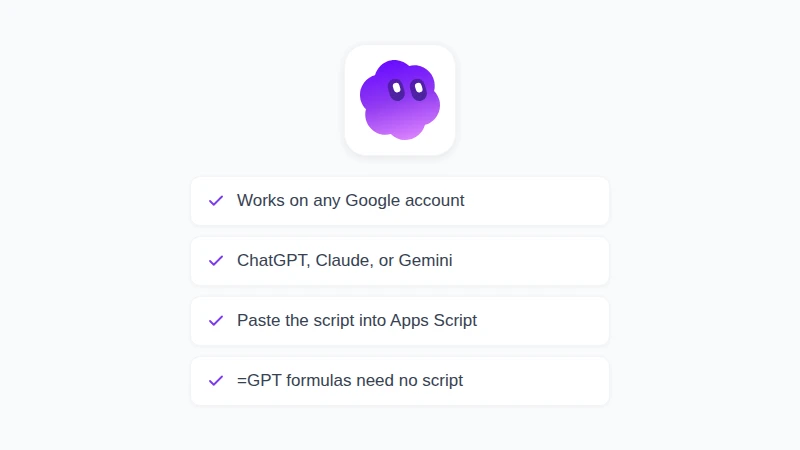
Illustratie, geen screenshot: de vier punten uit deze sectie in één lijst. Op een werk- of schoolaccount bepaalt je beheerder welke add-ons je mag installeren.
Veelgestelde vragen
Conclusie
Leren hoe je Google Apps Script gebruikt, begon vroeger met een cursus JavaScript. Nu begint het met een simpele zin. Open Extensies, klik op Apps Script, vertel Gemini wat je wilt, controleer elk blok en houd de quota in de gaten.
Als je abonnement het paneel niet bevat, of als de taak eigenlijk vraagt om één AI-antwoord per rij, dan biedt GPT Workspace voor beide een oplossing direct vanuit je spreadsheet. Installeer de add-on, vraag om je eerste script of formule en ontdek zelf welke route het snelst is.