






Zo maak je een dropdownlijst in Excel op de juiste manier
Ontdek hoe je een dropdownlijst in Excel toevoegt met gegevensvalidatie, dynamische bereiken, afhankelijke lijsten en praktische oplossingen voor veelvoorkomende fouten.


Je zit in een spreadsheet, iemand typt iets in een gedeelde tracker, en in hetzelfde veld staan nu opeens NY, New York en nyc. Het rapport oogt rommelig, de filterresultaten kloppen niet en niemand zit te wachten op een handmatige schoonmaak van die kolom. Precies dit soort problemen voorkom je met een goed opgezette dropdownlijst in Excel, want die is onderdeel van Gegevensvalidatie en niet zomaar een visueel trucje.
Een dropdownlijst geeft mensen een kort lijstje met goedgekeurde keuzes, zodat ze geen nieuwe spellingvarianten verzinnen of buiten het menu terechtkomen. Je hebt bovendien één plek om de toegestane waarden te beheren, wat een stuk makkelijker is dan achteraf honderden cellen nalopen. Staat de lijst eenmaal goed ingesteld, dan kan Excel ook ongeldige invoer blokkeren, gebruikers sturen met een invoerbericht en een werkmap consistenter houden voor formulieren, orders, trackers en terugkerende rapporten.
Inhoudsopgave
- Waarom het loont om een dropdownlijst in Excel goed in te stellen
- Stap voor stap je eerste dropdownlijst maken
- De juiste bron voor je lijst kiezen
- Afhankelijke dropdownlijsten maken die automatisch bijwerken
- Drie aannames die dropdownlijsten in Excel breken
- Praktische tips voor het beheren en onderhouden van je lijsten
Waarom het loont om een dropdownlijst in Excel goed in te stellen
Een collega plakt drie versies van dezelfde locatie in één kolom en van daaruit verspreidt het probleem zich. Een draaitabel telt hetzelfde op drie manieren, een filter splijt de records en iemand moet uitvogelen welke cel de juiste is. Een dropdownlijst in Excel lost dat op bij de invoer, door de toegestane waarden expliciet te maken voordat de data binnenkomt.
Dat is belangrijk, want de dropdown is onderdeel van Gegevensvalidatie en niet zomaar een visueel element. De uitleg van Microsoft laat de basisopzet helder zien: selecteer de cellen, open Gegevensvalidatie via het tabblad Gegevens, kies Lijst, geef een bron op en laat Vervolgkeuzelijst in cel aangevinkt staan zodat de pijl in de cel verschijnt.Microsofts uitleg over gegevensvalidatie Dezelfde workflow ondersteunt ook een getypte bron zoals Laag,Gemiddeld,Hoog, handig voor standaardinvoer binnen teams.Microsofts uitleg over dropdownlijsten
Praktische regel: moet een waarde uit een vaste woordenlijst komen, kies dan een dropdownlijst in plaats van te vertrouwen op vrij typen.
Wat de lijst beschermt
De eerste winst is consistentie. Kunnen gebruikers alleen kiezen uit goedgekeurde waarden, dan voorkom je gemengde spelling, wisselende hoofdletters en kleine labelwijzigingen voor hetzelfde begrip. Dat houdt het vervolgwerk schoner, zeker wanneer de werkmap als input dient voor samenvattingen, controlebladen of overdrachtbestanden.
De tweede winst is onderhoud. Verandert de bronlijst, dan pas je die één keer aan in plaats van tientallen cellen handmatig te corrigeren. Microsoft behandelt validatie bovendien als een invoersysteem, niet als een cosmetisch effect, omdat de lijst samengaat met een Invoerbericht en een Foutmelding die invoer kunnen sturen of blokkeren.Microsofts uitleg over dropdownlijsten
De twee valkuilen om in de gaten te houden zijn simpel. Ten eerste kan een dropdown er prima uitzien en toch slechte data doorlaten als de werkmap slordig is opgezet. Ten tweede kan de bronlijst uit de pas lopen met de cellen die hem gebruiken, en daarom weegt de keuze van de bron net zo zwaar als de klikken in het menu.
Stap voor stap je eerste dropdownlijst maken
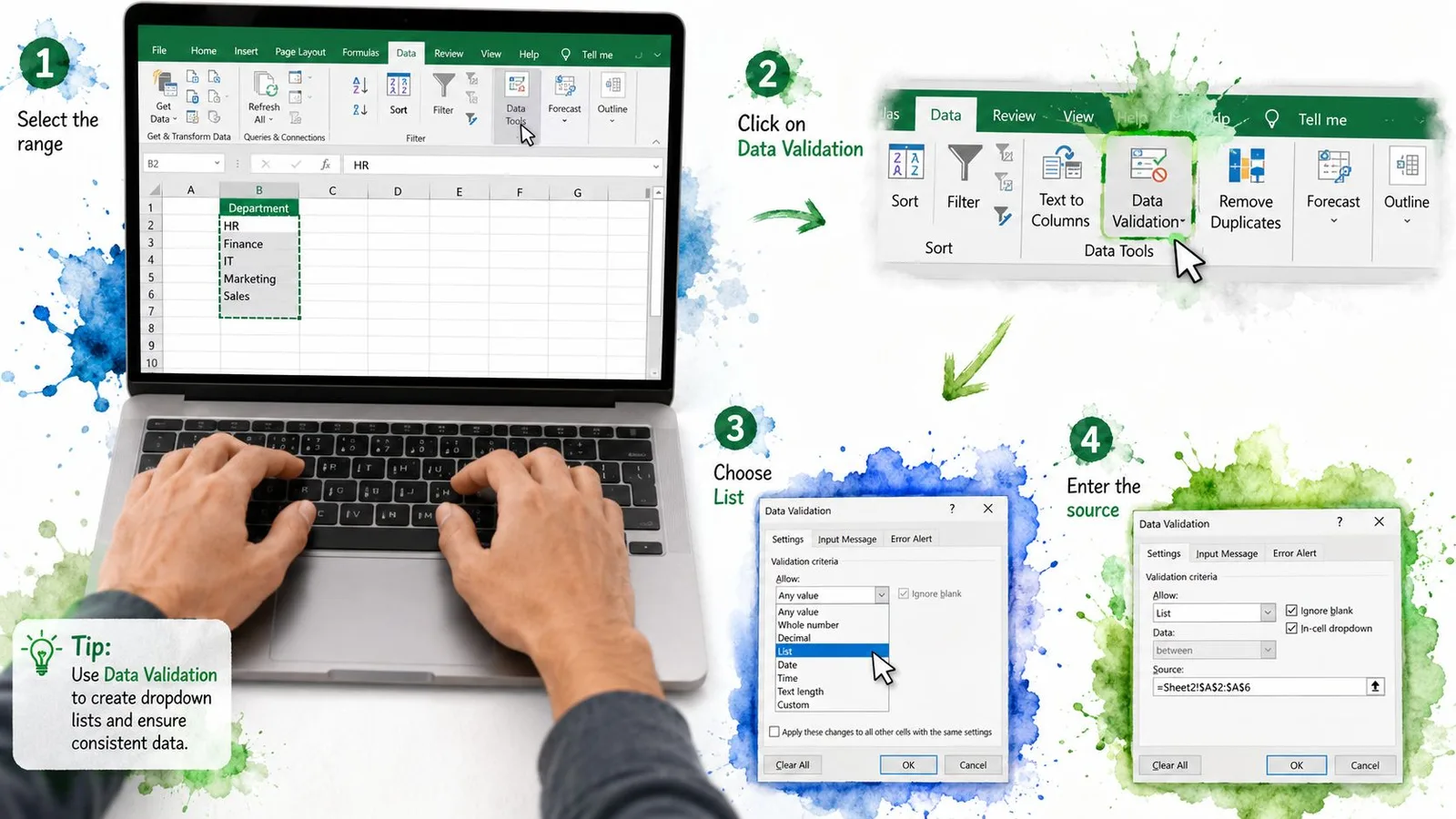
Begin met het selecteren van de cel of het bereik waar de lijst moet verschijnen. Ga daarna naar het tabblad Gegevens in het lint en klik op Gegevensvalidatie. Open in het dialoogvenster het menu Toegestaan en kies Lijst.
Op dat moment vraagt Excel waar de toegestane waarden staan. Je kunt ze rechtstreeks in het vak Bron typen of Excel naar een celbereik laten wijzen. Microsoft documenteert beide patronen, inclusief kommagescheiden invoer zoals Ja,Nee,Misschien, de snelste manier om een korte lijst te bouwen.Microsofts uitleg over het maken van een dropdownlijst
De twee Bron-opties waar mensen over struikelen
Is je lijst klein en stabiel, typ de items dan gewoon in het vak. Alles zit dan in de regel zelf, wat handig is voor snelle formulieren of simpele goedkeurvelden. Staan de waarden in cellen, klik dan op de knop met het samenvouwpijltje en selecteer het bereik, bijvoorbeeld =Blad2!$A$1:$A$10.
Mis het selectievakje Vervolgkeuzelijst in cel niet. Blijft het aangevinkt, dan verschijnt de pijl in de cel. Vink je het uit, dan bestaat de validatieregel nog steeds, maar gebruikers zien de pijl niet, waardoor ze vaak denken dat de lijst kapot is.
Je ziet daar ook de tabbladen Invoerbericht en Foutmelding. Laat die even voor wat ze zijn als je je eerste lijst bouwt, maar onthoud dat ze onderdeel zijn van hetzelfde validatiesysteem. Microsoft adviseert bovendien om na het instellen zowel geldige als ongeldige invoer te testen, de snelste manier om een verkeerd ingestelde bron of een onverwachte omzeiling te betrappen.Microsofts uitgebreide uitleg over gegevensvalidatie
Een snelle test volstaat. Klik op de pijl, kies één item en typ daarna iets wat niet op de lijst staat. Accepteert Excel het alsnog, stop dan en controleer de meldingsstijl en het bronbereik voordat je de werkmap vertrouwt.
De juiste bron voor je lijst kiezen
De bron die je kiest bepaalt hoeveel werk je later hebt. Een getypte lijst is snel, een celbereik is flexibel en een Excel-tabel is doorgaans makkelijker te onderhouden naarmate de werkmap groeit. Benoemde bereiken die je aanmaakt via Formules > Naambeheer gedragen zich als gewone bereiken en hebben daarom dezelfde afwegingen als een gewone celverwijzing.
| Vergelijking van bronnen voor dropdownlijsten | Het beste voor | Belangrijkste beperking |
|---|---|---|
| Inline lijst met komma’s | Korte, vaste keuzes zoals Ja/Nee, afdelingscodes of een kleine set statussen | Bewerken wordt onhandig zodra de lijst groeit |
| Celbereik of benoemd bereik | Middelgrote lijsten die op een blad gesorteerd of gefilterd worden | De verwijzing kan verouderen als de lay-out verandert |
| Excel-tabel als bron | Lijsten die groeien en makkelijker onderhoud vragen | Vereist een opzet met iets meer structuur |
Een korte beslisregel helpt. Bij een paar stabiele items is inline tekst genoeg. Groeit de lijst of delen veel mensen het bestand, gebruik dan een Tabel. Werk je in een oudere werkmap met een vastgezette lay-out, dan is een bereik misschien de snelste optie.
Waarom tabellen de tand des tijds beter doorstaan
De supportdocumentatie van Microsoft merkt op dat bronnen op basis van tabellen kunnen meegroeien met de brongegevens, wat helpt in bestanden die in de loop van de tijd veranderen.Microsofts uitleg over het maken van een dropdownlijst Je kunt nieuwe items dus aan de brontabel toevoegen zonder het validatiedialoogvenster telkens opnieuw te openen. Het maakt de bron ook makkelijker te controleren, want de lijst staat in een gestructureerd object in plaats van een los celblok.
Een gewoon bereik vraagt meer onderhoud. Worden rijen ingevoegd of verwijderd, dan dekt de verwijzing misschien niet langer de volledige lijst, tenzij iemand hem bijwerkt. Microsofts uitgebreide uitleg over gegevensvalidatie Een inline lijst heeft het omgekeerde probleem: aanmaken is zo gepiept, maar later bewerken is een vervelende klus, want de items zitten verstopt in de validatieregel.
Leg de bron daar neer waar de onderhoudslast het laagst is, niet waar het op dag één het netst oogt.
Afhankelijke dropdownlijsten maken die automatisch bijwerken
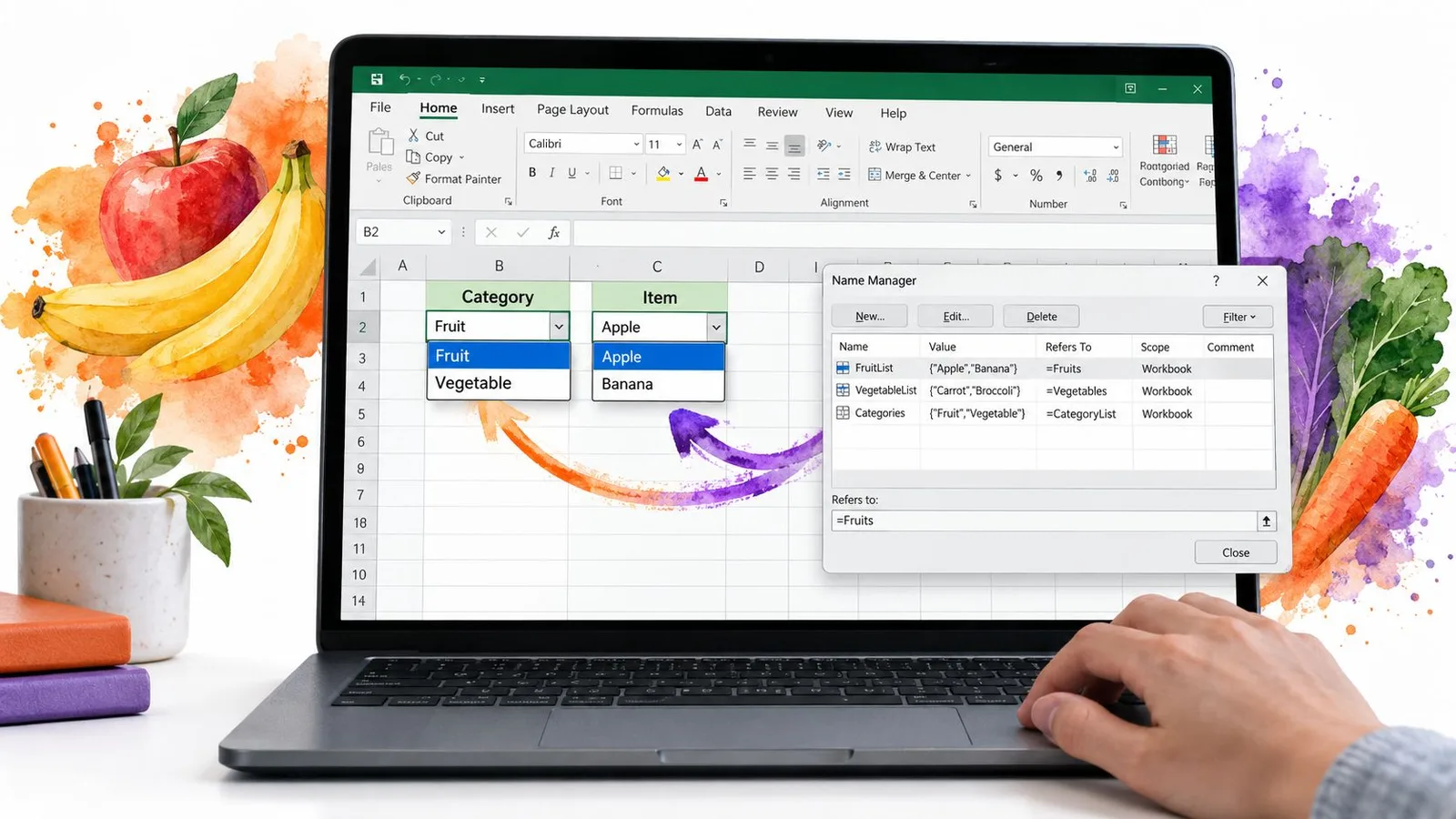
Een afhankelijke lijst is niets meer dan een tweede dropdown die meeverandert met de eerste. Zegt de eerste cel Fruit, dan moet de volgende cel fruitopties tonen. Zegt hij Groente, dan moet de tweede lijst zonder extra klikken overschakelen.
Een voorbeeld dat je zo kunt nabouwen
Zet je werkblad zo op. Plaats Fruit, Groente en Graan in de eerste kolom als keuzes op het hoogste niveau. Zet daarna onder bijpassende kopteksten de lijsten in drie aparte kolommen: één kolom met fruitsoorten, één met groenten en één met granen. Geef elk bronbereik daarna een naam die exact met de koptekst overeenkomt.
Selecteer nu de afhankelijke cel. Open Gegevensvalidatie, kies Lijst en voer =INDIRECT($A2) in als bron. De formule INDIRECT zorgt ervoor dat Excel de tekst in de eerste cel omzet in een benoemde verwijzing, zodat de tweede lijst de eerste keuze volgt.
De verwijzingscel moet in de formule goed vastgezet zijn, anders schuift de bron op zodra je de validatie door een kolom kopieert. Dat is de klassieke struikelval. De andere valkuil is eenvoudiger: INDIRECT werkt alleen als de naam waarnaar wordt verwezen bestaat, dus de namen en kopteksten moeten letter voor letter overeenkomen.
Test na het bouwen een paar rijen. Kies Fruit in kolom A, open daarna de afhankelijke lijst in kolom E en controleer of de bijpassende items verschijnen. Herhaal dat met Groente en Graan, zodat je met eigen ogen ziet dat de cascade werkt in plaats van aan te nemen dat de formule zijn werk deed.
Wil je later ideeën voor lijsten vergelijken voor workflows in Google Sheets-stijl, bewaar dan een verwijzing naar deze formulegenerator voor spreadsheethulp, en keer daarna terug naar Excel om de namen consistent te houden.
Drie aannames die dropdownlijsten in Excel breken
Een dropdownlijst kan aanvoelen als een slot op een cel, zeker als je net klaar bent met instellen en de pijl ziet verschijnen. Excel beschouwt het echter als validatie, en dat verschil wordt belangrijk zodra anderen met het bestand aan de slag gaan.
Validatie is niet hetzelfde als beveiliging
Validatie kan een melding tonen en een foute invoer blokkeren als de meldingsstijl op Stoppen staat, maar daarmee verandert de werkmap nog niet in een beveiligde kluis.hoe Microsoft waarschuwt dat geplakte en gevulde waarden validatie omzeilen Kopiëren, vullen, slepen en herberekenen kunnen de regel nog steeds omzeilen of verstoren, tenzij het blad beveiligd is en de opzet zorgvuldig gecontroleerd wordt.
Plakt iemand een waarde in een beperkte cel, dan is de dropdown niet per se gefaald. Het invoerpad kan de controle volledig hebben overgeslagen, zoals om de voordeur heen lopen in plaats van hem te openen. Combineer de validatieregel met bladbeveiliging en test de werkmap op de manier waarop gebruikers hem waarschijnlijk gaan gebruiken.
Plakken glipt langs de regel heen
Een andere veelvoorkomende aanname is dat de lijst elke geplakte waarde tegenhoudt. Zo werkt Excel niet. Microsoft waarschuwt dat gekopieerde en gevulde waarden validatie kunnen omzeilen, dus een werkmap kan er netjes uitzien en toch invoer bevatten die er niet thuishoort.hoe Microsoft waarschuwt dat geplakte en gevulde waarden validatie omzeilen
Dat speelt vooral in gedeelde bestanden, waar mensen snel werken en een cel kunnen overschrijven zonder de dropdown eerst te openen. Een stevigere opzet gebruikt het tabblad Foutmelding, beveiligt het blad en controleert het bestand na kopieer- en plakacties.
Een verborgen werkblad houdt de bron niet eeuwig verborgen
Een verborgen bronblad houdt de werkmap netjes, maar het is geen beveiligingsgrens. Benoemde bereiken en werkmapverwijzingen blijven gewoon werken en de lijst kan nog steeds worden beheerd via de naamfuncties van Excel. Kan iemand Naambeheer openen of een formule correct op de bron richten, dan is de lijstbron nog steeds beschikbaar.
Keuzes met afbeeldingen volgen dezelfde regel. Excel-validatie plaatst vanzelf geen afbeeldingen in de lijst zelf, dus voor gedrag met gekoppelde afbeeldingen is extra werkmaplogica nodig, denk aan benoemde bereiken, opzoekformules of technieken met gekoppelde afbeeldingen, zoals te zien in het voorbeeld van ExtendOffice met afbeeldingen in een dropdownlijst. Wil je de brongegevens opschonen voordat ze een regel voeden, dan kan deze AI-tool voor het opschonen van spreadsheetgegevens helpen de lijst eerst voor te bereiden.
Praktische tips voor het beheren en onderhouden van je lijsten
Een dropdown houdt alleen stand als de bron erachter schoon blijft. Drijven de waarden af, dan opent de lijst misschien nog wel, maar het validatiesysteem erachter begint te haperen. Daarom horen bronontwerp, meldingstekst en bladbeveiliging vanaf het begin bij elkaar.
Bouw de lijst voor degene die hem later opent
Schrijf een Invoerbericht dat vertelt wat er in de cel hoort en hoe iemand de lijst moet gebruiken. Houd het kort en helder, als een etiket op een opbergdoos. Microsoft merkt op dat dit bericht verschijnt zodra een gevalideerde cel geselecteerd wordt, zodat het de gebruiker kan sturen voordat die begint te typen.
Stem de instellingen van Foutmelding af op het risico. Stoppen past bij cellen die uitsluitend waarden van de lijst mogen aannemen. Waarschuwing geeft gebruikers de kans de invoer te corrigeren zonder ze meteen te blokkeren.
Automatisch aanvullen helpt bij lange lijsten. Volgens Microsoft kunnen gebruikers de eerste paar tekens van een item typen en de match met Enter accepteren, wat scrollen beperkt en de lijst gebruiksvriendelijker maakt.
Houd de bronlijst onderhoudbaar
Is je bron nog een kommagescheiden lijst, verhuis die dan naar een tabelverwijzing zodra hij begint te groeien. De dropdown blijft dan gekoppeld aan het bronbereik, zodat nieuwe items binnenstromen zonder het dialoogvenster telkens opnieuw te openen. Wil je de regel verwijderen, selecteer dan de cel, open Gegevensvalidatie en kies Alles wissen.
Bescherm ook het bronblad. Vergrendel de cellen met de toegestane waarden, zodat niemand de lijst per ongeluk aanpast nadat de werkmap gedeeld is. Test geldige én ongeldige invoer als onderdeel van de opzet, want validatie werkt alleen als je bevestigt hoe hij zich in de praktijk gedraagt.
Wil je de brongegevens opschonen voordat ze een regel voeden, dan kan deze bron voor het opschonen van spreadsheetgegevens helpen de lijst eerst voor te bereiden.
Een lijst die je één keer makkelijk kunt bewerken is fijn. Een lijst die correct blijft nadat drie andere mensen met het bestand hebben gewerkt, is wat je echt nodig hebt.
Een eenvoudige kwartaalchecklist
- Controleer het bronbereik: check of de lijst nog steeds elke toegestane waarde bevat en geen lege cellen.
- Test het meldingsgedrag: probeer een geldige en een ongeldige invoer om te bevestigen dat de regel nog werkt zoals verwacht.
- Herzie het brontype: vervang een krappe inline lijst door een tabel als de waarden groeien.
- Controleer de meldingstekst: zorg dat het bericht nog steeds past bij het doel van het veld.
- Speur naar omzeilingen: plak, vul en sleep een voorbeeldcel om te zien of de werkmap foutieve invoer nog steeds tegenhoudt.
- Verifieer gedeelde bestanden: open de werkmap op een andere machine of met een ander account en controleer of de pijl, de bron en de melding nog werken.
Wil je hulp bij het opbouwen van schonere spreadsheetworkflows rond validatie, bronlijsten en gegevensopschoning, bezoek dan GPT Workspace, een AI-agent voor spreadsheetworkflows. Het sluit naadloos aan op het bouwen van lijsten in Excel-stijl, omdat het teams helpt spreadsheetgegevens voor te bereiden, te classificeren en op te schonen voordat ze een validatieregel bereiken.