





Zo maak je een grafiek in Google Sheets
Leer stap voor stap hoe je een grafiek maakt in Google Sheets. Beheers grafiektypen, dynamische bereiken en styling voor heldere datavisualisatie.

Je selecteert een netjes ogend bereik, klikt op Invoegen, kiest Grafiek en Google Sheets produceert iets dat er bijna goed uitziet. Daarna klopt de as niet, staat er in de legenda ‘Serie 1’, verdwijnt een categorie of verschijnen nieuw toegevoegde rijen nooit in de grafiek. De meeste grafiekproblemen ontstaan vóórdat de grafiek bestaat, namelijk in de structuur en netheid van de brongegevens.
Een betrouwbare werkwijze voor het maken van een grafiek in Google Sheets behandelt de grafiek als de laatste laag van een kleine datapipeline. Bereid een compacte dataset voor, controleer het bereik, kies een grafiektype dat past bij de vraag en test eventuele dynamische besturingselementen voordat je het bestand deelt.
Inhoudsopgave
- Je gegevens voorbereiden voor betrouwbare grafieken
- Je eerste grafiek invoegen en configureren
- Het juiste grafiektype kiezen voor je gegevens
- Dynamische en interactieve dashboards bouwen
- Omgaan met AI-gegenereerde visuals en beeldbeperkingen
- Snelreferentie-checklist voor Sheets-grafieken
Je gegevens voorbereiden voor betrouwbare grafieken
Een kapotte grafiek begint vaak bij een bronblok dat labels, notities, lege rijen en als tekst opgeslagen waarden door elkaar haalt. Google Sheets kan zo’n opzet interpreteren als meerdere losstaande bereiken, wat leidt tot ontbrekende categorieën, onjuiste series of een as die de gegevens niet correct weergeeft.
Bouw een compacte brontabel
Begin met een dataset met koppen. Zet de veldnamen in de eerste rij, plaats elk record op een eigen rij en houd elke kolom consistent. Een eenvoudige tijdreeks gebruikt bijvoorbeeld een kolom met datums of perioden, gevolgd door een of meer numerieke kolommen.
Een praktisch bronblok voldoet aan deze regels:
- Gebruik duidelijke koppen: Geef elk veld een naam zodat Sheets die kan gebruiken voor de legenda en aslabels.
- Houd één record per rij: Splits één waarneming niet over meerdere rijen.
- Houd waardetypes consistent: Een numerieke kolom hoort cijfers te bevatten, geen mix van getallen en beschrijvende tekst.
- Verwijder interne lege cellen: Lege rijen of kolommen binnen het geselecteerde bereik kunnen ervoor zorgen dat Sheets de datagrens verkeerd interpreteert.
- Standaardiseer labels: Behandel ‘North America’ en ‘N. America’ als verschillende categorieën, tenzij je ze bewust normaliseert.
Houd het bereik aaneengesloten, zonder samengevoegde cellen in het bronblok. Een compacte tabel helpt de grafiekeditor om koppen, categorieën en numerieke series te herkennen zonder giswerk. De Google Sheets-grafiekgids van Graphed adviseert bovendien om minder dan vijf series per grafiek te gebruiken voor de leesbaarheid, omdat dichte series vergelijkingen moeilijker maken.
Praktische regel: Repareer eerst de tabel, dan pas de grafiek. Opmaakinstellingen kunnen een dubbelzinnig bronbereik niet herstellen.
Geïmporteerde gegevens verdienen een aparte controle. Data die verzameld is met de gids Excel-webscraping van WebscrapingHQ kan met inconsistente opmaak binnenkomen, dus controleer datums, labels en numerieke velden voordat je ze overzet naar een grafiek-klaar bereik. Voor een herhaalbare opschoonworkflow binnen Sheets kun je ook AI-gegevensopschoning in Sheets gebruiken, waarna je de getransformeerde waarden controleert vóór het grafiek maken.
Je eerste grafiek invoegen en configureren
Zodra de brontabel schoon is, verloopt het aanmaken vrij eenvoudig. Selecteer de volledige tabel, inclusief koppen, en kies Invoegen > Grafiek. Google Sheets plaatst een grafiek op het tabblad en opent de zijbalk Grafiekeditor.

Wijs het bereik bewust toe
Accepteer de standaardconfiguratie niet zonder controle. Controleer in het tabblad Instellen het Gegevensbereik, de X-as en elke serie. Heeft Sheets rijen als kolommen gelezen? Gebruik dan de optie Rijen/kolommen wisselen. Zijn de koppen genegeerd? Schakel dan de instelling in die de eerste rij als koppen en de eerste kolom als labels behandelt.
Een betrouwbaar stappenplan ziet er zo uit:
- Selecteer het aaneengesloten bronbereik, inclusief de koppenrij.
- Open Invoegen en kies Grafiek.
- Bekijk het voorgestelde grafiektype in de Grafiekeditor.
- Controleer of de X-as het bedoelde categorie- of datumveld bevat.
- Controleer of elk numeriek veld als benoemde serie verschijnt.
- Wijzig het grafiektype als de standaardkeuze niet past bij de relatie in de gegevens.
- Voeg een titel en aslabels toe onder het tabblad Aanpassen.
De grafiek moet een bewerkbaar grafiekobject zijn, niet slechts een afbeelding die boven het werkblad is geplakt. Je kunt de grafiek verslepen, de grootte aanpassen via de handvatten en via het grafiekmenu naar een eigen tabblad verplaatsen wanneer een grotere presentatiewei nuttig is.
Maak groeiende bereiken beheersbaar
Een vast bereik werkt prima voor eenmalige analyse, maar wordt broos zodra nieuwe rijen worden toegevoegd. Een benoemd bereik geeft de dataset een herbruikbare identiteit, en een grafiek die op dat bereik is gebaseerd kan mee groeien met de onderliggende bron, mits het bereik is ingesteld om de beoogde toevoegingen te omvatten.
Houd het benoemde bereik gericht. Neem geen losse notities, reservekolommen of toekomstige lege gebieden op die later incompatibele waarden kunnen bevatten. Een schoon benoemd bereik behoudt dezelfde koppen- en kolomstructuur als de oorspronkelijke tabel.
Google Sheets ondersteunt veel grafiekformaten, maar bestandscompatibiliteit blijft een zorgpunt. Google’s officiële grafiekdocumentatie beschrijft het beschikbare grafiekaanbod, terwijl de handleiding voor het maken van grafieken de standaardworkflow behandelt. Geïmporteerde Excel-bestanden kunnen zich anders gedragen dan grafieken die rechtstreeks in Sheets zijn gemaakt, en 3D-staafdiagrammen vormen een opvallende beperking: Sheets kan ze renderen bij import uit Excel, maar kan ze niet zelfstandig aanmaken.
De onderstaande ingesloten walkthrough is handig om de editorbediening in context te zien.
Het juiste grafiektype kiezen voor je gegevens
Het grafiektype moet volgen uit de vergelijking die de lezer moet kunnen maken. Google Sheets bevat onder meer lijn-, combo-, vlak-, kolom-, staaf-, cirkel-, spreidings-, candlestick-, radar- en geannoteerde tijdlijngrafieken. Het aanbod is breed, maar meer keuzes maken de beslissing niet makkelijker zolang de relatie in de gegevens niet duidelijk is.
Match de visual met de analytische vraag
| Doel | Beste grafiektype | Wanneer vermijden |
|---|---|---|
| Beweging over geordende perioden tonen | Lijn | Vermijd bij categorieën zonder zinvolle volgorde |
| Losse categorieën vergelijken | Kolom | Vermijd bij lange of talrijke labels |
| Categorieën met lange namen vergelijken | Staaf | Vermijd als het verhaal afhangt van een doorlopend tijdspad |
| Samenstelling van een geheel tonen | Cirkel | Vermijd bij veel segmenten of meerdere losse totalen |
| Omvang over een reeks benadrukken | Vlak | Vermijd als gevulde vlakken elkaar overlappen en series verbergen |
| Twee verwante maten vergelijken | Combo | Vermijd als verschillende schaalverdelingen lezers kunnen misleiden |
| Relatie tussen numerieke variabelen onderzoeken | Spreiding | Vermijd als een as puur categorisch is |
| Financiële prijsbeweging tonen | Candlestick | Vermijd als de gegevens de vereiste prijsvelden missen |
| Profielen over meerdere dimensies vergelijken | Radar | Vermijd als precieze waardenvergelijking telt |
| Gebeurtenissen tegen de tijd tonen | Geannoteerde tijdlijn | Vermijd als eventlabels te dicht op elkaar staan |
Een lijngrafiek is doorgaans de helderste keuze voor geordende tijdperioden. Een kolomgrafiek maakt categoryvergelijkingen gemakkelijk, terwijl een horizontale staafgrafiek lange labels meer ruimte geeft. Een spreidingsdiagram is passend wanneer elke rij een paar numerieke waarnemingen bevat en de vraag over hun relatie gaat in plaats van hun rangorde.
Beperk visuele ruis
Vlakgrafieken kunnen opgetelde omvang communiceren, maar overlappende vullingen kunnen individuele bewegingen verbergen. Combi-grafieken combineren maten met verschillende visuele rollen, maar vergen zorgvuldige aslabels zodat lezers schalen niet door elkaar halen. Cirkeldiagrammen werken het best wanneer de doelgroep een simpele deel-tot-geheel-weergave nodig heeft, geen gedetailleerde vergelijking over veel categorieën.
Het aantal series weegt zwaarder dan veel eerste keer-gebruikers verwachten. De grafiekworkflow van Graphed adviseert het aantal series onder vijf te houden voor de leesbaarheid. Heeft een grafiek meer nodig om het verhaal te vertellen? Splits hem dan in gerichte grafieken, filter de weergave of heroverweeg de vraag die je stelt.
Een grafiek is niet geslaagd omdat hij elk beschikbare veld bevat. Hij is geslaagd wanneer de beoogde vergelijking zonder uitleg voor zich spreekt.
Gebruik Aanpassen om een rechtstreekse titel toe te voegen, de assen te labelen, onderscheidbare kleuren te kiezen en een legenda zonder informatieve waarde te verwijderen. Datalabels kunnen helpen wanneer exacte waarden ertoe doen, maar als je ze op elk punt plaatst, verandert een leesbare grafiek in een overvolle tabel.
Dynamische en interactieve dashboards bouwen
Een statische grafiek beantwoordt één vraag met één vaste weergave. Een dashboard vereist gecontroleerde interactie, zodat de lezer een segment, periode of categorie kan kiezen zonder formules te bewerken of labels in de bron te typen.
Gebruik validatie als besturingslaag
Maak een speciale invoercel en pas gegevensvalidatie toe met een gecontroleerde lijst. De gebruiker kiest een toegestane waarde in plaats van vrije tekst in te voeren die een typfout of een andere schrijfwijze van dezelfde categorie kan bevatten.
Maak daarnaast een hulpbereik dat op die selectie reageert. Afhankelijk van het tabelontwerp kan een formule zoals VLOOKUP de relevante waarden ophalen, terwijl FILTER alle overeenkomende records teruggeeft. Wijs de grafiek naar het hulpbereik, niet naar de volledige ruwe tabel. Zo scheid je de dashboardbesturing van de grafiekbron en wordt de visual eenvoudiger te controleren.
Een goede opzet omvat:
- Hoofdtabel: De complete, genormaliseerde dataset.
- Gevalideerde invoer: Een cel met de toegestane selectie.
- Hulpuitvoer: Formulegestuurde rijen of kolommen op basis van die selectie.
- Grafiekbron: Het aaneengesloten hulpbereik dat de grafiek gebruikt.
De best practices voor business intelligence-dashboards van Vision geven nuttige richtlijnen om dashboardweergaven gericht en begrijpelijk te houden. Voor teams die spreadsheetanalyse combineren met een AI-assistent kan Google Sheets verbinden met ChatGPT formule- en analysWorkflows ondersteunen, maar het resulterende bronbereik vraagt nog steeds om menselijke controle.
Test beide paden vóór je deelt
Stop niet wanneer de geldige selectie een grafiek oplevert. Voer een toegestane waarde in, controleer of het hulpbereik bijwerkt en of de grafiek de verwachte records toont. Test daarna een ongeldige waarde en verifieer dat validatie deze afwijst, of dat het hulpgebied hem afhandelt zonder misleidend leeg of foutief beeld.
Voorwaardelijke opmaak kan ongeldige of onverwachte invoer markeren voordat die een samenvatting bereikt. Deze teststap wordt vaak overgeslagen, maar vangt verkeerde labels, onvolledige formules en kapotte verwijzingen op vóórdat klanten of collega’s op het dashboard vertrouwen.
Vóór publicatie: Wijzig de besturingswaarde, inspecteer het hulpbereik en controleer of de grafiek reageert. Een dashboard is niet interactief alleen omdat er een dropdown in zit.
Omgaan met AI-gegenereerde visuals en beeldbeperkingen
AI-ondersteunde spreadsheetfuncties kunnen verkenning versnellen, maar een aantrekkelijk resultaat is niet automatisch een productiegraafiek. Het cruciale onderscheid is of het resultaat een levend grafiekobject is gekoppeld aan cellen, of een statische afbeelding boven het werkblad.
Sommige AI-gegenereerde elementen in nieuwere Sheets-workflows worden als statische afbeeldingen ingevoegd in plaats van als bewerkbare grafieken. Heatmaps kunnen zich eveneens anders gedragen dan standaard grafiekobjecten en bieden mogelijk niet dezelfde bewerkings-, hergebruiks- of controleopties. Dat telt wanneer een team het bronbereik moet wijzigen, een serie moet bijwerken, een formule moet inspecteren of de visual moet reproduceren in een ander rapport.
Controleer het object voordat je erop vertrouwt
Klik op de output en bekijk wat Sheets je laat bewerken. Een levende grafiek stelt grafiekinstellingen beschikbaar, waaronder bereik, series, assen en grafiektype. Een statische afbeelding biedt die gegevenskoppeling niet. Behandel een AI-visual als concept tot je hebt bevestigd dat de onderliggende waarden en het objecttype aan de rapportage-eis voldoen.
Voor een verdere workflow rond AI-functies, zie AI gebruiken in Google Sheets. AI kan patronen herkennen, formules voorstellen of een visualisatie voorbereiden, maar mag de validatiestap niet wegnemen uit een grafiek waar beslissingen op rusten.
Ken de regels voor afbeeldingen
Google Sheets ondersteunt afbeeldingen tot 50 MB in de formaten PNG, JPG of GIF, volgens Google’s richtlijnen voor afbeeldingen invoegen. SVG wordt niet ondersteund. Je kunt een afbeelding in een cel invoegen of boven cellen plaatsen, maar een cel met een afbeelding kan niet tegelijk tekst bevatten.
Deze beperkingen raken het dashboardontwerp. Een afbeeldingsoverlay kan nuttig zijn voor een logo, annotatie of geëxporteerde visual, maar is geen vervanging van een grafiek wanneer de doelgroep de gegevens wil filteren, inspecteren of bijwerken. Houd presentatie-assets gescheiden van analytische objecten en label statische visuals duidelijk wanneer hun waarden niet automatisch vernieuwen.
Snelreferentie-checklist voor Sheets-grafieken
Gebruik deze checklist voordat je een grafiek naar iemand anders stuurt:
- Bereid de gegevens voor: Houd koppen duidelijk, rijen consistent, waardetypes correct en het bronblok aaneengesloten.
- Selecteer het volledige bereik: Neem de koppen mee en controleer de X-as en series in de Grafiekeditor.
- Match de grafiek met de vraag: Gebruik lijngrafieken voor geordende trends, staaf- of kolomdiagrammen voor vergelijkingen en gespecialiseerde formaten alleen wanneer hun datastructuur past.
- Houd de weergave leesbaar: Beperk de seriesdichtheid, voeg nuttige titels en labels toe en verwijder decoratieve elementen die de boodschap verstoren.
- Test dynamisch gedrag: Wijzig gevalideerde invoer, inspecteer hulpformules en controleer dat ongeldige waarden de grafiek niet kunnen vervormen.
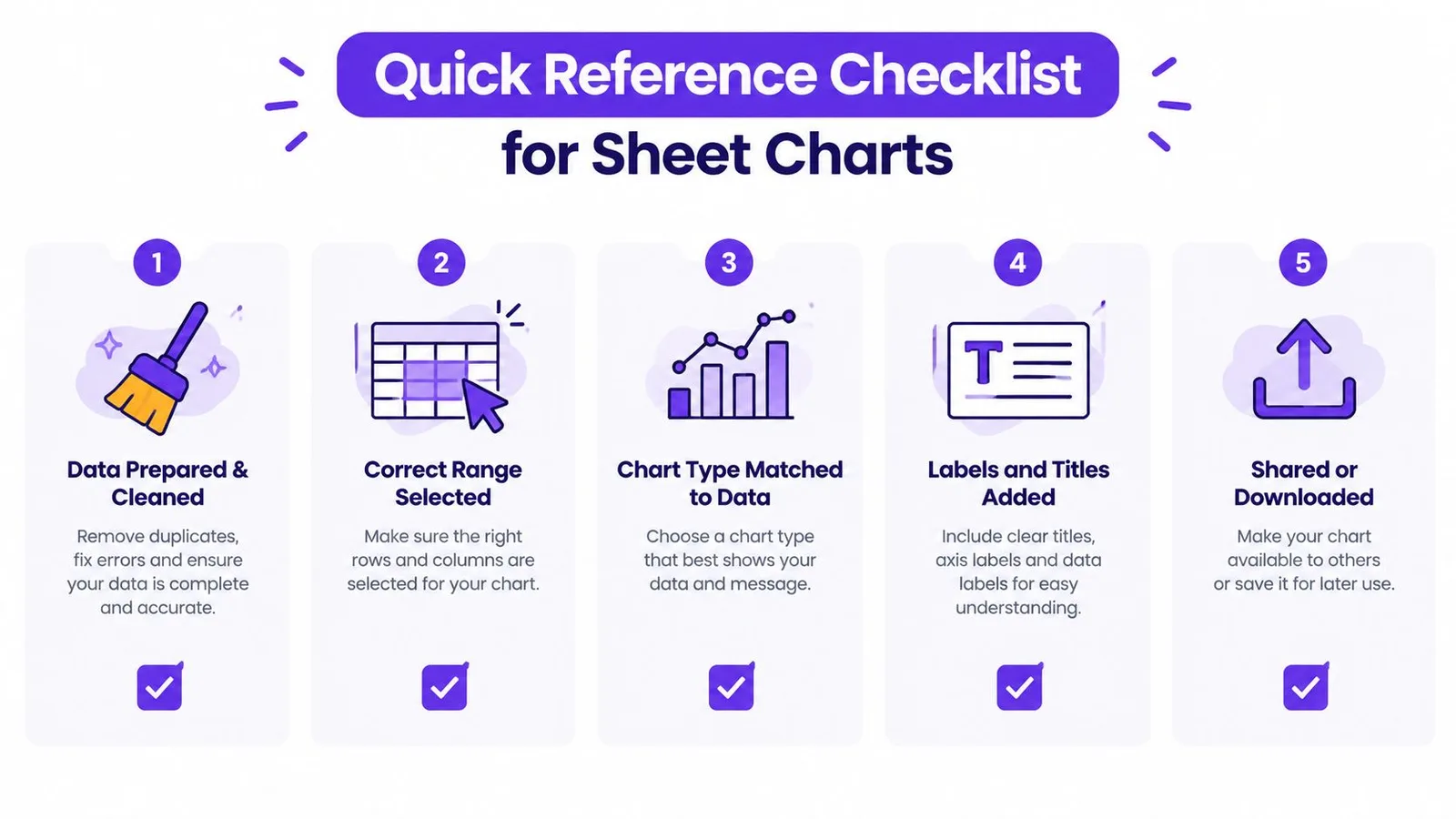
De meest betrouwbare grafieken komen voort uit een herhaalbaar stappenplan, niet uit styling alleen. Maak de bron schoon, definieer het bereik, wijs de velden toe, kies een gerichte visual en test de interactie vóór publicatie.
GPT Workspace kan helpen met spreadsheetanalyse, gegevensopschoning, formules, categorisering en grafiekgeneratie, direct binnen Google Workspace-workflows. Bezoek GPT Workspace om te ontdekken hoe een AI-assistent de voorbereidings- en controlestappen achter betrouwbare Google Sheets-grafieken kan ondersteunen.