






Zo upload je Excel naar Google Sheets
Ontdek hoe je Excel uploadt naar Google Sheets via Google Drive, de Sheets-interface of kopiëren en plakken. Inclusief tips over formules, opmaak en het oplossen van veelvoorkomende importfouten.

Je hebt net een Excel-werkmap van een klant binnengekregen en het team moet hem vóór de volgende vergadering samen in Google Sheets kunnen bewerken. Het uploaden zelf kost misschien een paar tellen. Het risico zit in wat daarna gebeurt: een datum kan volgens de verkeerde regionale conventie worden uitgelegd, een formule kan een externe verwijzing verliezen en een ingesloten afbeelding kan zomaar verdwijnen, terwijl het spreadsheet gewoon keurig opent.
Wil je Excel betrouwbaar uploaden naar Google Sheets, behandel het proces dan als een kleine migratie in plaats van een simpele bestandsoverdracht. Kies de importroute op basis van de complexiteit van de werkmap, bewaar het originele bestand en controleer belangrijke waarden, formules en visuele elementen voordat iemand met de geconverteerde versie aan de slag gaat.
Inhoudsopgave
- Waarom je uploadmethode ertoe doet
- Uploaden via Google Drive
- Alternatieve importmethoden en wanneer je ze gebruikt
- Bestandsgrootte en technische beperkingen
- Verborgen risico’s voor databetrouwbaarheid na de upload
- Veelvoorkomende conversieproblemen oplossen
Waarom je uploadmethode ertoe doet
Een complete Excel-werkmap en een klein uitgeknipt tabelletje zijn niet dezelfde soort migratie. Heb je een werkmap ontvangen met meerdere tabbladen, gekoppelde formules, grafieken en klantspecifieke opmaak, dan kan het overzetten van alleen de zichtbare data tot opruimwerk leiden dat pas zichtbaar wordt zodra iemand het bestand gaat bewerken.
Er zijn drie praktische routes:
- Upload via Google Drive: ideaal om de werkmap als compleet bestand naar een gedeelde cloudomgeving te verplaatsen. Je behoudt het originele Excel-bestand en maakt er een Google Sheets-versie naast.
- Importeren in Sheets: het beste wanneer Excel-data onderdeel moet worden van een bestaand Google Sheets-project. Google documenteert deze werkwijze via Bestand > Importeren, waarmee je een nieuw spreadsheet kunt maken, nieuwe tabbladen kunt invoegen of het huidige spreadsheet kunt vervangen. De importinstructies van Google beschrijven deze opties en bevestigen dat het originele Excel-bestand intact kan blijven wanneer de conversie plaatsvindt.
- Rechtstreeks kopiëren en plakken: ideaal voor een snelle extract, zoals één rapporttabel of een geselecteerd bereik. Het is sneller, maar het is geen volledige werkmapmigratie.
Deze keuze gaat verder dan gemak alleen. Een volledige conversie geeft het team een native Sheets-bestand om samen in te werken, terwijl kopiëren en plakken relaties op werkmapniveau, benoemde structuren, grafieken en automatisering kan weglaten. Zelfs als de zichtbare cellen er correct uitzien, kunnen formules zich na de conversie anders gedragen, omdat Excel en Sheets niet exact dezelfde functies en verwijzingsconventies gebruiken.
Praktische regel: bewaar de bronwerkmap, maak een werkversie en valideer die werkversie voordat je hem deelt.
Voor een klantenbestand zou ik voor Drive of het importdialoogvenster van Sheets kiezen in plaats van voor kopiëren en plakken. Voor een klein extract dat als statische input wordt behandeld, is kopiëren en plakken prima. De juiste methode is degene die past bij de hoeveelheid structuur die je wilt behouden.
Uploaden via Google Drive
Voor een volledige werkmapmigratie is Google Drive meestal de netste keuze. Het bestand staat netjes bij de rest van je Workspace-content en je hebt één duidelijke plek om de toegang na de conversie te beheren.
De route van upload naar conversie
- Open Google Drive en log in.
- Kies Nieuw > Bestand uploaden.
- Selecteer het Excel-bestand op je computer.
- Klik na het uploaden met de rechtermuisknop op het bestand en kies Openen met > Google Sheets.
- Opent het bestand in de Excel-compatibiliteitsmodus? Gebruik dan Bestand > Opslaan als Google Sheets om een native Sheets-versie te maken.
Drive biedt daarnaast een voorkeursinstelling voor automatische conversie. Open Instellingen en schakel Uploads converteren naar de indeling Google Docs-editor in als je wilt dat nieuwe Excel-uploads voortaan automatisch worden geconverteerd. Deze instelling zou ik alleen aanzetten als je team een consistent validatieproces heeft, want automatische conversie slaat een bewuste controlestap over.
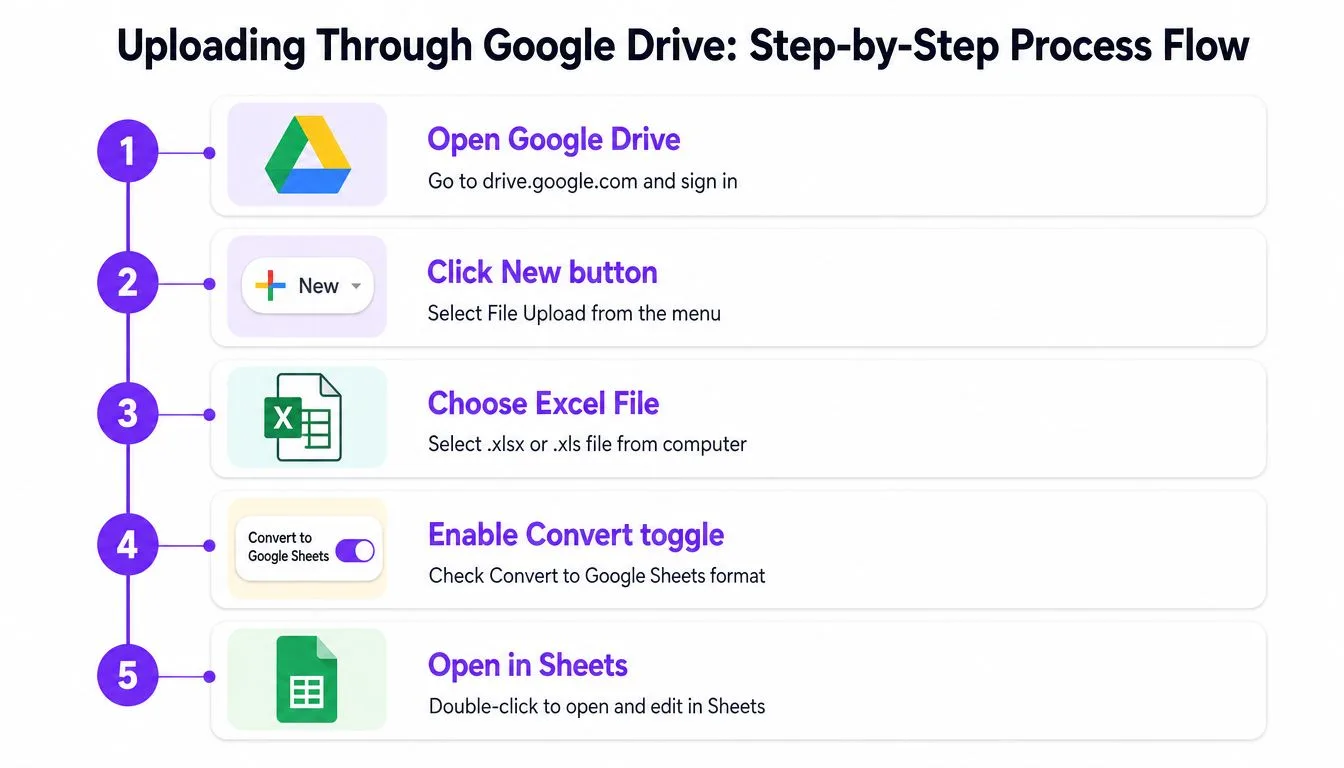
Het originele Excel-bestand blijft beschikbaar in Drive, terwijl de geconverteerde Google Sheets-versie een apart bewerkbaar document wordt. Die scheiding is belangrijk. Verandert er tijdens de conversie iets aan een formule, grafiek of opmaakregel, dan kun je de werkversie vergelijken met de onaangeroerde bron in plaats van te proberen te reconstrueren wat er verloren is gegaan.
Controleer het resultaat voordat je deelt
Controleer de bestandsnaam en de bestandsindeling, kijk of elk verwacht tabblad aanwezig is en open een aantal cruciale bereiken. Deel daarna het geconverteerde bestand met de juiste personen en zet beide versies in een duidelijk benoemde Drive-map. Geef samenwerkers alleen bewerkingsrechten op de Sheets-versie, tenzij ze het originele Excel-bestand echt nodig hebben.
Een korte video kan nieuwe gebruikers helpen hetzelfde proces te volgen:
Alternatieve importmethoden en wanneer je ze gebruikt
Het importdialoogvenster van Sheets is de betere optie als je al een doelwerkmap hebt. Open dat spreadsheet, kies Bestand > Importeren, upload het Excel-bestand en selecteer het gewenste resultaat. De gedocumenteerde opties van Google zijn: een nieuw spreadsheet maken, nieuwe tabbladen invoegen of het spreadsheet vervangen.
Voor een bestaand project is Nieuwe tabbladen invoegen meestal de veiligste keuze. De geïmporteerde tabbladen worden toegevoegd zonder de werkmap die je team al gebruikt te overschrijven. Spreadsheet vervangen is alleen passend wanneer de geüploade werkmap de volledige vervanging moet worden én je het bestaande bestand al hebt veiliggesteld.
Kies de methode die bij de klus past
| Situatie | Voorkeursmethode | Waarom |
|---|---|---|
| Volledige werkmapmigratie | Uploaden en converteren via Drive | Behoudt de werkmap als aparte bron en werkversie |
| Geselecteerde tabbladen toevoegen aan een bestaand project | Bestand > Importeren | Voegt data in zonder de bestemming opnieuw op te bouwen |
| Eén tabel of een beperkt bereik | Kopiëren en plakken | Voorkomt dat irrelevante werkmapcontent wordt geconverteerd |
| Data die statisch moet worden | Plakken speciaal, alleen waarden | Verwijdert formuleafhankelijkheden uit het geplakte bereik |
Kopiëren en plakken is handig wanneer de werkmap vol materiaal zit maar je maar een klein deel nodig hebt. Zo zet je bijvoorbeeld een definitieve klantenlijst over naar een gedeeld planningsspreadsheet in plaats van een complete rapportagewerkmap te converteren. De keerzijde: grafieken, macro’s, gekoppelde werkmappen en relaties op werkmapniveau reizen niet mee met het geselecteerde bereik.
Gebruik Plakken speciaal met beleid. Alleen waarden is veiliger wanneer je een vaste momentopname wilt. Formules zijn logisch wanneer de bestemming moet blijven rekenen, maar ze kunnen verwijzingen meebrengen die in Sheets niet werken. Alleen opmaak is handig wanneer de bestemming al de juiste waarden bevat en je de visuele stijl los wilt aanbrengen.
Werkmappen met veel tabbladen vragen om extra zorg. Als er maar twee tabbladen toe doen, is het importeren van die tabbladen in een beheerde bestemming meestal minder verstorend dan het hele bestand converteren en samenwerkers vragen de rest te negeren.
Bestandsgrootte en technische beperkingen
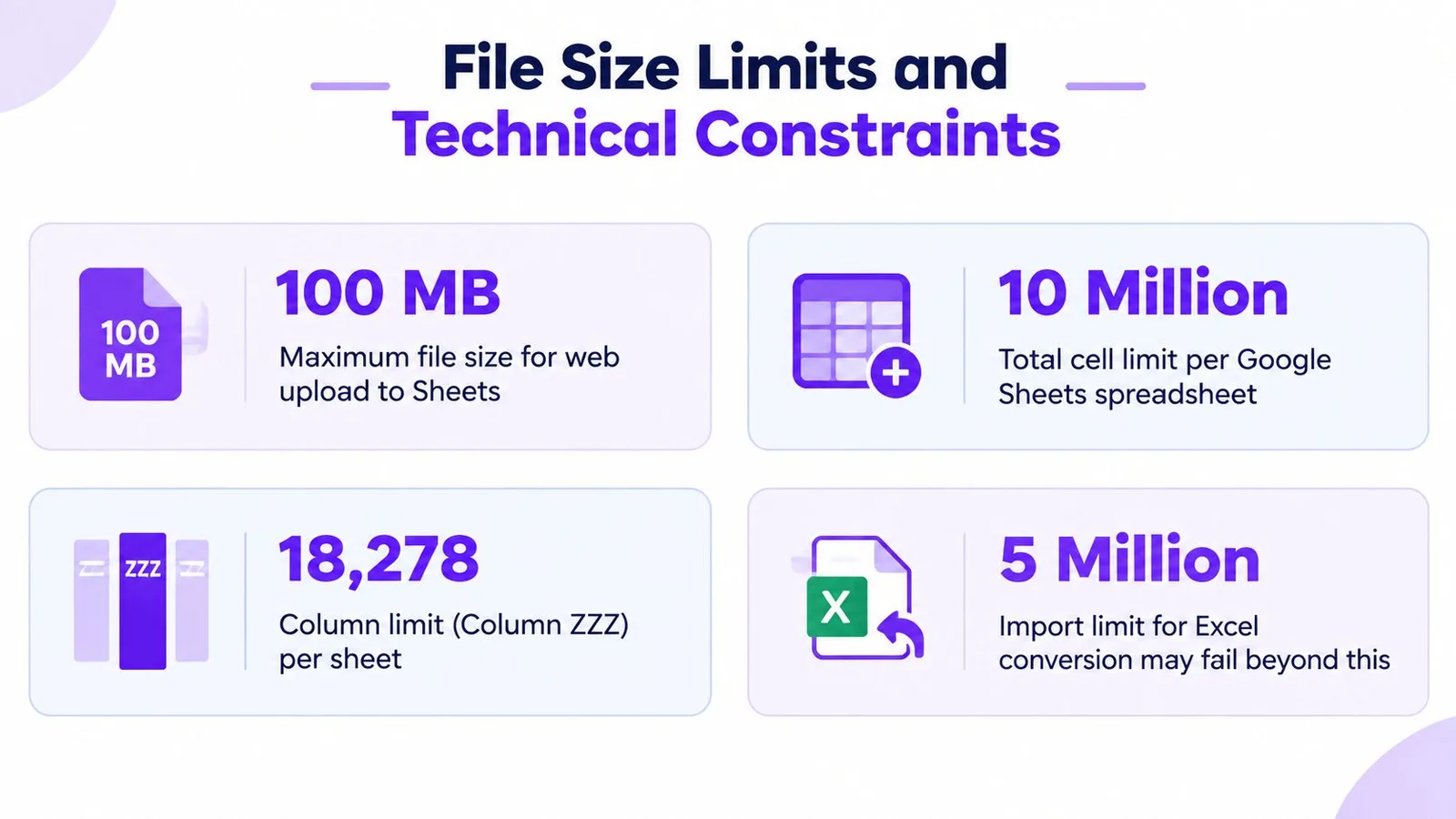
Controleer vóór een grote migratie zowel de grootte van het bestand als de hoeveelheid spreadsheetcontent. Google Sheets accepteert CSV- en Excel-uploads tot 100 MB via de webinterface; grotere bestanden worden geweigerd, zo blijkt uit de gedocumenteerde richtlijnen over bestandsgrootte. Een bestand kan onder die grens blijven en toch te zwaar zijn voor het spreadsheet zelf.
Google Sheets kent bovendien een limiet van 10 miljoen cellen per spreadsheet. Die limiet geldt voor de totale celcapaciteit van het raster, dus het aantal rijen zegt op zich niets over of een werkmap past. 100.000 rijen met 100 kolommen zit daar al aan de grens, zo legt de Workspace-update van Google over Excel-conversie uit.
Wat er mis kan gaan, zelfs als het uploaden lukt
Een geslaagde conversie garandeert geen functiecompatibiliteit. Niet-ondersteunde Excel-functies worden mogelijk genegeerd en met een wachtwoord beveiligde Excel-bestanden kunnen niet naar Sheets worden geconverteerd. Ook macro’s, gekoppelde werkmappen en ingesloten grafieken komen mogelijk niet netjes over.
Let vóór het uploaden op deze risico’s:
- Brede datatabellen: ook een gematigd aantal rijen kan de beschikbare cellen opgebruiken wanneer veel kolommen zijn gevuld.
- Dichte opmaak: uitgebreide opmaak en ongebruikte bereiken kunnen een werkmap zwaarder maken dan de zichtbare data doet vermoeden.
- Externe relaties: formules die naar andere werkmappen verwijzen, kunnen hun bronverwijzingen verliezen.
- Automatisering: VBA-macro’s worden niet automatisch native Sheets-automatisering.
- Beveiligde bestanden: haal de wachtwoordbeveiliging van een werkversie af vóór de conversie, als je daartoe bevoegd bent.
Is de werkmap te groot of te complex, splits hem dan op per bedrijfsfunctie, archiveer oude tabbladen, verwijder overbodige bereiken of scheid ruwe gegevens van rapportageweergaven. Verwijder het origineel niet. Bewaar een bronversie, zodat je de herstructurering altijd kunt terugdraaien.
Verborgen risico’s voor databetrouwbaarheid na de upload
Een geslaagde upload bewijst alleen dat Sheets het bestand heeft geaccepteerd. Niet dat elke waarde zijn bedoelde betekenis heeft behouden.
Regio-instellingen zijn een veelvoorkomende bron van problemen. Excel slaat datums, decimale scheidingstekens en tijdwaarden mogelijk op volgens de regionale conventies van de werkmap, terwijl Google Sheets ze interpreteert of weergeeft volgens de regio van het doelspreadsheet. Een waarde kan plausibel ogen en ondertussen als tekst worden behandeld, als een andere datum worden uitgelezen of anders worden berekend dan in de bron.
Controleer waarden, niet alleen de weergave
Begin met velden waar een interpretatiefout een beslissing zou beïnvloeden:
- Datums voor deadlines, facturatie of rapportageperiodes
- Decimale waarden in totalen of tarieven
- Tijden in planningen of servicelevelberekeningen
- Valutavelden met regionale scheidingstekens
- Id’s die op datums of getallen lijken, maar tekst moeten blijven
Vergelijk een steekproef van kritieke rijen met de Excel-bron. Controleer of alle rijen en kolommen zijn overgekomen, bekijk de formules achter belangrijke totalen en test of numerieke velden nog steeds meedoen aan berekeningen. Opmaak is slechts de weergavelaag. Een cel die eruitziet als een datum kan nog steeds een tekstreeks bevatten, en een getal dat correct oogt, kan anders zijn uitgelezen.
Formules die ongemerkt afdrijven verdienen een eigen controleronde. Een formule kan zichtbaar blijven terwijl de verwijzing erachter verandert, zeker wanneer die naar een andere werkmap wijst of gebruikmaakt van een functie die alleen Excel kent. Zet in Sheets de formuleweergave aan en bekijk de formules achter belangrijke uitkomsten in plaats van alleen de berekende resultaten.
Voor terugkerend opruimwerk kan de Sheets-workflow voor gegevensopschoning van GPT Workspace helpen bij het analyseren van geselecteerde bereiken, het classificeren van inconsistente waarden en het genereren van spreadsheetformules. De tool moet je validatieproces ondersteunen, niet de vergelijking met de bronwerkmap vervangen.
Validatieregel: controleer kritieke waarden, het gedrag van formules en de dekking van de bron voordat samenwerkers het geconverteerde bestand als leidraad gaan gebruiken.
Klopt de regio niet, pas dan de regio-instelling van het spreadsheet aan en hercontroleer daarna de betrokken datums, getallen en formules. Ga er niet vanuit dat een ander weergaveformaat een onderliggende waarde herstelt die Sheets al verkeerd heeft geïnterpreteerd.
Veelvoorkomende conversieproblemen oplossen
De meeste conversieproblemen vallen uiteen in een paar herkenbare groepen. Werk ze in die volgorde af: begin bij beperkingen van het bronbestand en controleer daarna formules, visuele elementen en lay-out.
Pak eerst de bron- en formuleproblemen aan
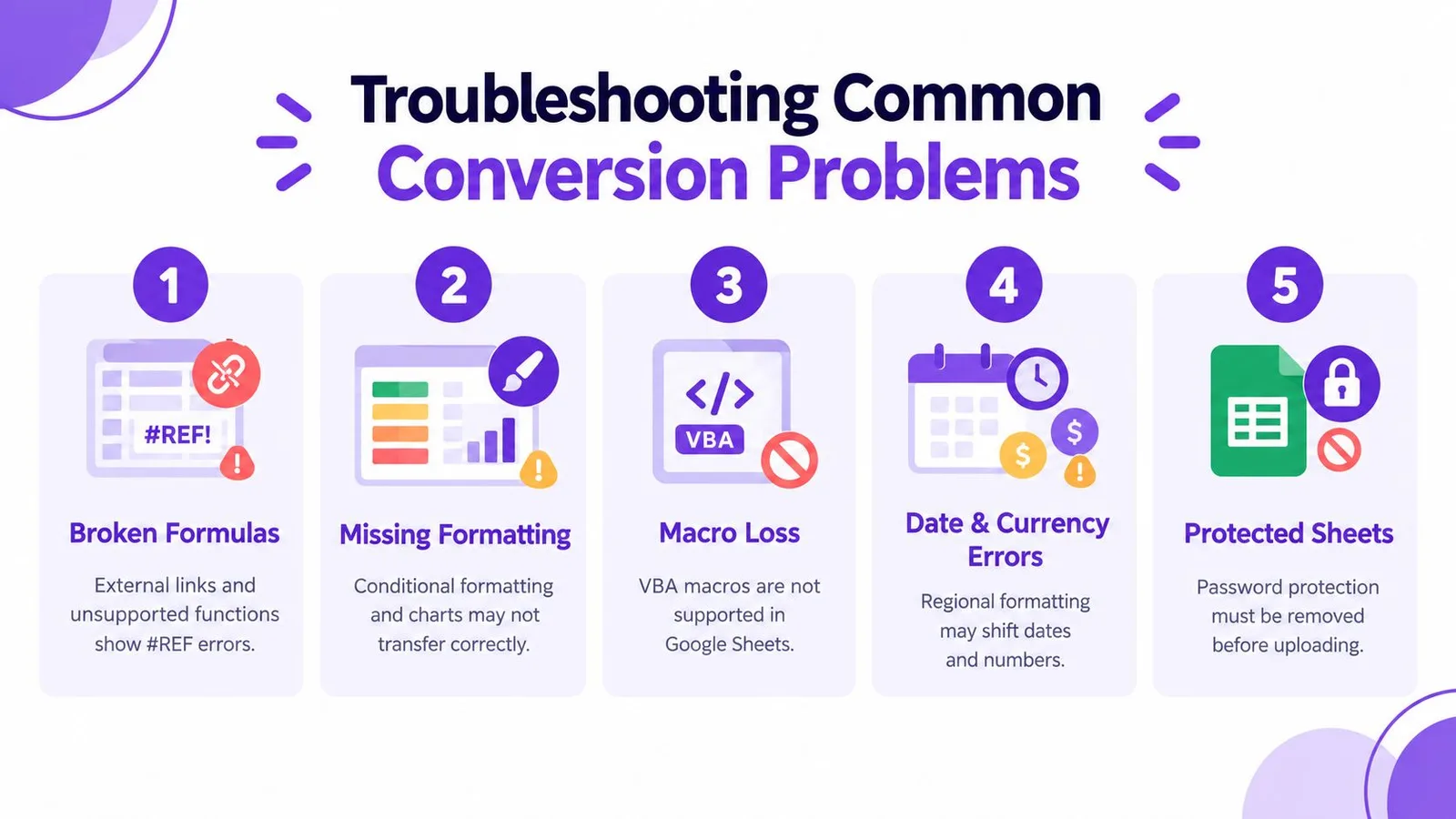
- Wachtwoordbeveiliging: maak, als je daartoe bevoegd bent, eerst een werkversie zonder beveiliging voordat je de conversie start. De gedocumenteerde conversielimieten van Google sluiten met een wachtwoord beveiligde Excel-bestanden uit.
- Kapotte formules: zoek naar verwijzingen naar externe werkmappen, niet-ondersteunde functies en fouten zoals
#REF!of#NAME?. Vervang externe afhankelijkheden door Sheets-compatibele verwijzingen of bouw de berekening opnieuw op. - Verloren macro’s: VBA draait niet als native automatisering in Google Sheets. Bouw de benodigde workflow opnieuw met Apps Script in plaats van aan te nemen dat de macro het heeft overleefd.
- Beschadigde lay-out: controleer samengevoegde cellen, kolombreedtes, voorwaardelijke opmaak en de positie van grafieken opnieuw. Is de lay-out operationeel belangrijk, vergelijk het geconverteerde bestand dan pagina voor pagina met de bron.
- Onverwachte structuur: staat geïmporteerde content scheef, gebruik dan deze gids over cellen samenvoegen in Google Sheets pas nadat je hebt vastgesteld dat samenvoegen echt nodig is. Samengevoegde cellen kunnen filteren en latere gegevensopschoning bemoeilijken.
Behandel afbeeldingen apart
Afbeeldingen zijn geen gewone celgegevens. Google Sheets ondersteunt Afbeelding in cel invoegen en Afbeelding boven cellen invoegen, dus bepaal per afbeelding of die in het raster thuishoort of erboven moet zweven. De documentatie van Google over afbeeldingen invoegen legt beide plaatsingsmodi uit.
Afbeeldingen in Sheets moeten kleiner zijn dan 50 MB en het formaat PNG, JPG of GIF hebben. SVG wordt niet ondersteund, volgens de eisen van Google voor afbeeldingen in spreadsheets. Converteer niet-ondersteunde afbeeldingen vóór het uploaden en voeg ze daarna handmatig in als ze niet zijn overgekomen.
Sluit af met een korte acceptatiecontrole: bevestig dat de verwachte tabbladen er zijn, controleer steekproefsgewijs velden die gevoelig zijn voor regio-instellingen, test de belangrijkste formules, inspecteer grafieken en afbeeldingen en controleer de deelrechten. GPT Workspace kan binnen Sheets formules genereren, geselecteerde gegevens opschonen en geïmporteerde bereiken analyseren, wat het nuttig maakt zodra de resterende problemen repetitief zijn in plaats van structureel. Ga naar GPT Workspace om te zien hoe de Google Workspace-tools opruimwerk na de upload en spreadsheetvalidatie direct in je bestaande workflow kunnen ondersteunen.