Slik lager du AI-drevne presentasjoner i Google Slides
Lag profesjonelle presentasjoner i Google Slides med GPT Workspace, fra disposisjon og slideinnhold til talenotater. Perfekt for business, salg og opplæring.


Å lage en presentasjon tar langt mer tid enn det burde. Prosessen de fleste følger, der man åpner en blank slide, tenker ut noe å fylle den med, skriver for mye tekst og gjentar, gir presentasjoner som både er tidkrevende å lage og lite effektive å presentere. Innholdet finner formen underveis i stedet for på forhånd, og dermed går det meste av tiden i Slides faktisk til å tenke, ikke til å designe.
Når du bruker AI som presentasjonsgenerator i Google Slides, snur du prosessen på hodet. Du definerer hva presentasjonen skal oppnå, AI-en genererer struktur og innhold, og tiden din går til å finpusse og tilpasse, som er jobben som faktisk krever ekspertisen din. Resultatet er presentasjoner som står ferdige på en brøkdel av vanlig tid, med sterkere logisk flyt og renere slideinnhold enn det de fleste oppnår med manuelt arbeid.
Denne guiden viser hvordan du bruker GPT Workspace i Google Slides til å gå fra tom presentasjon til noe som er klart å presenteres, gjennom en strukturert prosess i fire trinn. Du får i tillegg maler, eksempler og de konkrete feilene AI-en hjelper deg å unngå.
Hvorfor tradisjonell presentasjonsbygging kaster bort tiden din
Kjerneproblemet med manuell slidebygging er at mesteparten av tiden går til feil ting. Strukturvalgene, altså hvilke slides som skal med, i hvilken rekkefølge og med hvilken logisk flyt, bør tas før du åpner presentasjonsverktøyet. I stedet tas de som regel mens du stirrer inn i slidebehandleren, som er det verste mulige tidspunktet: du har allerede forpliktet deg til et format, du kan ikke se hele strukturen på én gang, og hver ny slide bygges i isolasjon fra de andre.
Det gir flere feilmønstre som alle som har vurdert mange presentasjoner kjenner igjen: slides med for mye tekst fordi forfatteren ikke klarte å velge bort noe, avsnitt som gjentar informasjon fordi strukturen ikke var på plass før skrivingen startet, logiske hopp mellom slides som ga mening for forfatteren men som mister publikum, og talenotater som enten er tomme eller rene avskrifter av slideteksten.
AI-assistert presentasjonsbygging sparer ikke bare tid, den hindrer også at disse strukturelle problemene oppstår i utgangspunktet. Når du genererer disposisjonen før du skriver en eneste slide, kan du vurdere og justere flyten før du har investert i noe konkret innhold.
Slik fungerer GPT Workspace i Google Slides
GPT Workspace bygger et AI-sidepanel direkte inn i Google Slides. Det fungerer på samme måte som i Google Docs og Gmail: panelet står åpent ved siden av presentasjonen, du skriver prompter, ser over resultatene og setter inn innholdet direkte, uten å bytte faner eller kopiere mellom verktøy.
Nøkkelfunksjonen for presentasjoner er at GPT Workspace kan lese konteksten fra sliden du jobber med, og fra naboslidene. Det betyr at du kan be den om å «skrive talepunktene for denne sliden, i tråd med budskapet i de tre foregående», og da bruker den selve presentasjonen din som kontekst, ikke en generisk mal.
Oppsettet tar omtrent to minutter hvis du ikke har verktøyet fra før. Hele prosessen er beskrevet i installasjonsguiden for GPT Workspace. Når det er installert, aktiveres sidepanelet automatisk så snart du åpner Google Slides.
Når det gjelder valg av modell, håndterer GPT-4o presentasjonsskriving godt for de fleste oppgaver. Til pitch-decks og investorrettet innhold der hvert eneste ordvalg teller, gir Claude 3.5 Sonnet ofte et mer presist språk. Du kan bytte modell mellom promptene i løpet av samme økt.
Trinn 1: Generer presentasjonsstrukturen
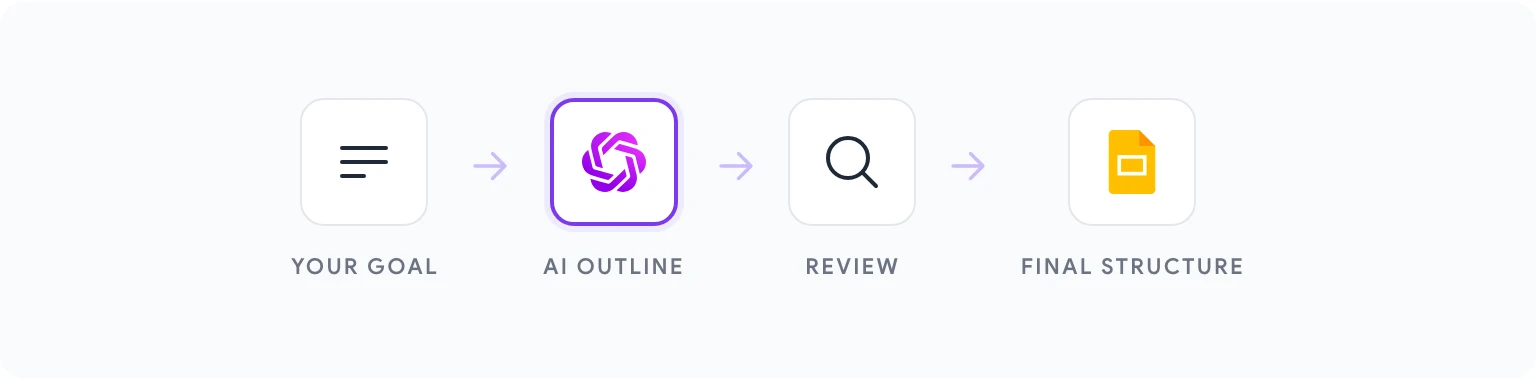
Det første og viktigste trinnet skjer før noe som helst slideinnhold er skrevet. Be GPT Workspace om å generere en komplett disposisjon basert på målet, publikummet og hovedbudskapene dine.
En strukturprompt bør inneholde:
- Presentasjonstype: salgsdeck, investorpitch, opplæringsmodul, prosjektbrief, keynote
- Publikum: hvem de er, kunnskapsnivået deres og hva de bryr seg om
- Mål: hva du vil at de skal vite, føle eller gjøre etter presentasjonen
- Hovedbudskap: de 3–5 kjernebudskapene presentasjonen må få frem
- Lengdebegrensning: antall slides eller tiden du har til rådighet
Eksempel på prompt for et salgsdeck:
«Generer en disposisjon slide for slide for en salgspresentasjon på 12 slides. Publikum: operasjonsdirektør i et mellomstort logistikkselskap. Mål: flytte dem fra kjennskap til en booket produktdemo. Hovedbudskap: vi reduserer manuelt dispatch-arbeid med 40 %, vi integrerer oss mot systemene deres på under en uke, og to lignende selskaper så ROI på 90 dager. Hver slide i disposisjonen: slidenummer, tittel og én setning som beskriver hva den formidler.»
AI-en leverer en strukturert disposisjon. Gå gjennom den for å sjekke den logiske flyten: utvikler historien seg i riktig rekkefølge? Har hver slide en berettiget plass? Er det hull? Juster disposisjonen etter eget skjønn før du går videre til innholdet.
Denne strukturgjennomgangen er ditt viktigste bidrag til presentasjonen. Når strukturen er godkjent, limer du disposisjonen rett inn i et notatdokument eller i talenotatene på tomme plassholderslides. Dette blir arbeidsrammeverket ditt.
Trinn 2: Skriv slideinnhold med AI
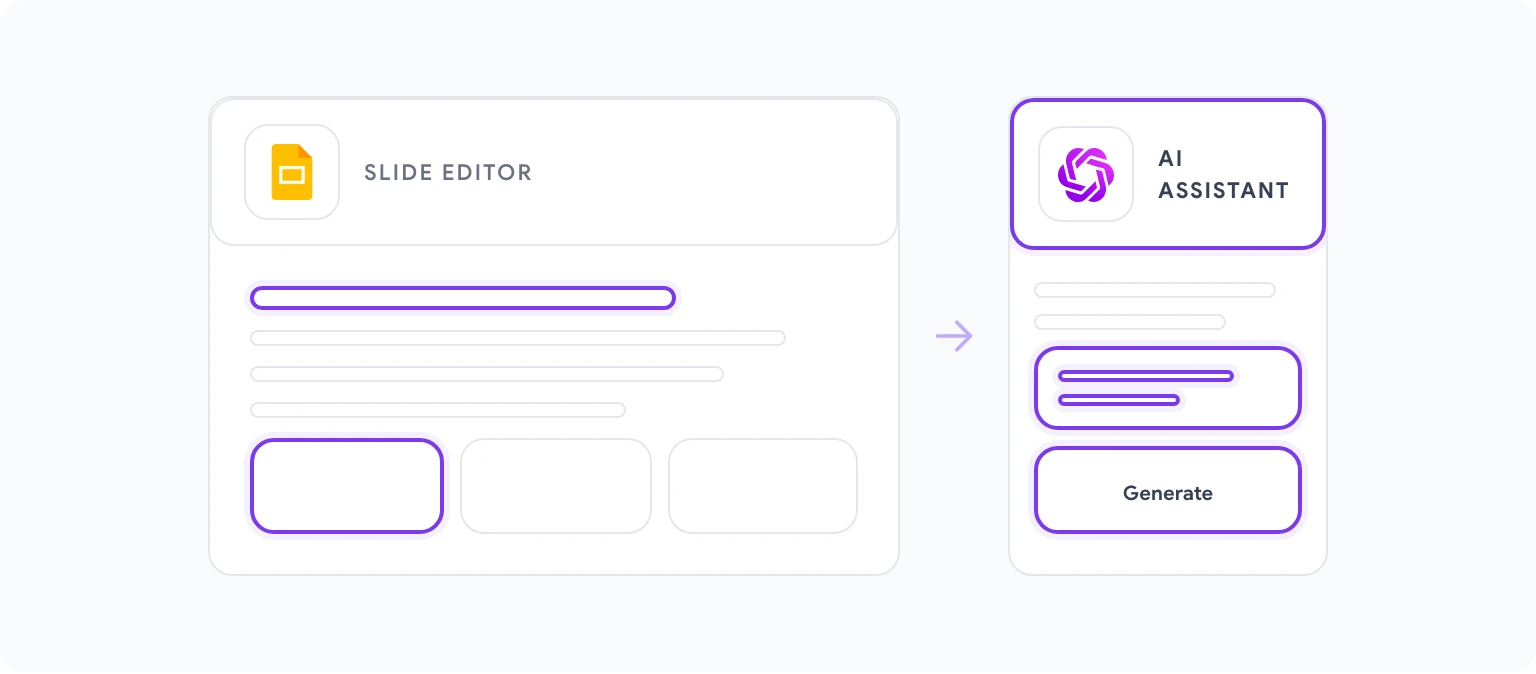
Med strukturen på plass genererer du innhold til hver slide enkeltvis. Prompter på slidenivå gir bedre resultater enn å prøve å generere alt slideinnholdet i én omgang, fordi hver slide har en bestemt rolle i fortellingen og trenger innhold tilpasset akkurat den rollen.
For hver slide skriver du en prompt som denne:
«Skriv innholdet til slide [nummer]: [slidetittel]. Formålet med sliden er å [beskriv hva den formidler]. Nøkkelinformasjon som skal med: [konkrete fakta, data og påstander]. Format: [overskrift + 3 punkter / overskrift + ett avsnitt / visuell beskrivelse + bildetekst]. Tone: [formell / samtalepreget / datadrevet]. Hold hvert punkt under 10 ord.»
Begrensningen på 10 ord per punkt bør stå eksplisitt i hver eneste prompt. Slidetekst er ikke dokumenttekst, den fungerer som et signal til taleren og et anker for publikums oppmerksomhet. Lange punkter blir manuskripter som taleren leser opp ordrett, og det dreper engasjementet. Korte punkter tvinger taleren til å utdype muntlig, og det er slik gode presentasjoner fungerer.
Her er noen ekstra promptmønstre som jevnlig gir bedre slideinnhold:
Til slides med data: «Skriv en overskrift til en slide som viser [nøkkeltall]. Overskriften skal tolke dataene for publikum, ikke bare beskrive dem. Ikke ‘Omsetning Q3: 2,4 mill. USD’, men ‘Omsetning Q3 opp 34 %: tre faktorer drev økningen’.»
Til problem- og løsningslider: «Skriv innholdet til en problemslide. Problemstillingen skal få publikum til å kjenne smerten før vi tilbyr noen løsning. Konkret og spesifikt, ikke abstrakt. Maks én til to setninger.»
Til overgangsslider: «Skriv en kort overgangssetning mellom delen ‘Problem’ og delen ‘Vår tilnærming’. Den skal anerkjenne problemet vi nettopp har beskrevet, og dreie mot hva som er mulig. Maks 2 setninger.»
Trinn 3: Lag talenotater automatisk
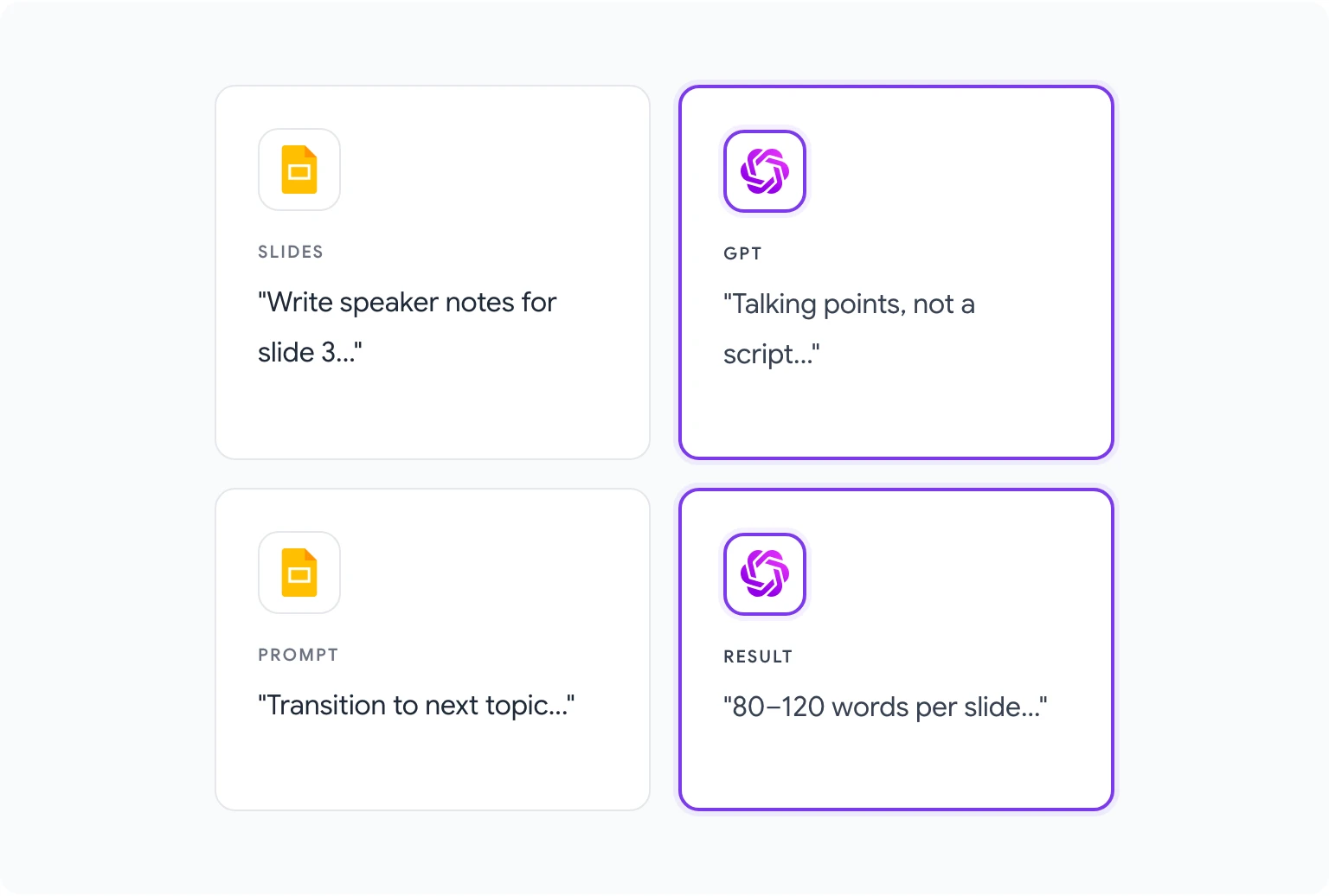
Talenotater er den delen av presentasjonsbyggingen som mest konsekvent blir neglisjert, og samtidig en av de mest verdifulle når de er godt utført. En slide uten talenotater krever at taleren holder all støttekontekst i hodet. En slide med gode notater gir talepunktene, relevante tall som kan nevnes muntlig, og signaler til overgangene, noe som gjør presentasjonen mer polert og kutter forberedelsestiden betydelig.
GPT Workspace genererer talenotater ut fra slideinnholdet den allerede har hjulpet deg å skrive, slik at notatene henger kontekstmessig sammen med sliden i stedet for å bli generiske påminnelser.
For hver slide, når innholdet er på plass:
- Åpne GPT Workspace-sidepanelet mens du står i talenotatfeltet i Google Slides.
- Skriv prompten: «Skriv talenotater til denne sliden. Sliden inneholder: [lim inn slideinnholdet]. Notatene skal: utdype hvert punkt med 1–2 støttesetninger, ta med relevante data eller eksempler som kan nevnes muntlig, og notere overgangen til neste slides tema. Lengde: 80–120 ord. Skrevet som talepunkter, ikke som manuskript.»
Instruksen om «talepunkter, ikke manuskript» er viktig. Notater som er skrevet som et manuskript, blir lest opp ordrett, og det høres unaturlig ut og skaper avstand til publikum. Notater utformet som talepunkter får taleren til å snakke naturlig og samtidig holde seg til budskapet.
For en presentasjon på 20 slides tar det som regel 15–20 minutter å generere talenotater for alle slides med denne tilnærmingen, mot timen eller mer som de fleste talere bruker på å skrive notater manuelt (eller, enda oftere, dropper notatene helt).
Trinn 4: Finpuss og tilpasning
AI-genererte slides er et sterkt utgangspunkt, ikke et ferdig produkt. Finpusstrinnet er der den spesifikke kunnskapen din, firmaets stemme og nyansene i akkurat ditt publikum kommer inn i bildet.
Tilpass eksemplene. AI genererer plausible illustrerende eksempler, men de ekte eksemplene dine er alltid mer troverdige. Bytt ut AI-genererte formuleringer som «Selskap X oppnådde 40 % forbedring» med de faktiske casestudiene og kundenavnene dine (der du har lov til å bruke dem).
Legg inn tallene dine. AI kan ramm inn hvordan data skal presenteres, men den har ikke tallene dine. Slides som refererer til konkrete nøkkeltall, som omsetningen din, churnraten, kundeantallet eller benchmarkresultatene, må få de faktiske tallene lagt inn av deg.
Kalibrer åpningen og avslutningen. Den første og den siste sliden er de to som huskes best. Be AI-en generere alternativer: «Skriv tre ulike versjoner av en åpningsslide til denne presentasjonen. Hver versjon skal etablere troverdighet, skape interesse og ikke starte med en selskapspresentasjon.» Gå gjennom alternativene, velg det som passer presentasjonsstilen din, og tilpass det.
Sjekk merkestemmen. AI-en faller tilbake på en generisk profesjonell tone. Hvis selskapet ditt har en tydelig stemme, mer direkte, mer teknisk eller mer samtalepreget, lønner det seg med én redigeringsrunde som justerer tonen gjennom hele presentasjonen før den går til kunder.
For presentasjoner som hører sammen med skriftlige dokumenter, som et tilbud som følger en salgspresentasjon eller en kort brief før en lederpresentasjon, dekker AI-rapportskriving i Google Docs dokumentsiden av samme arbeidsflyt.
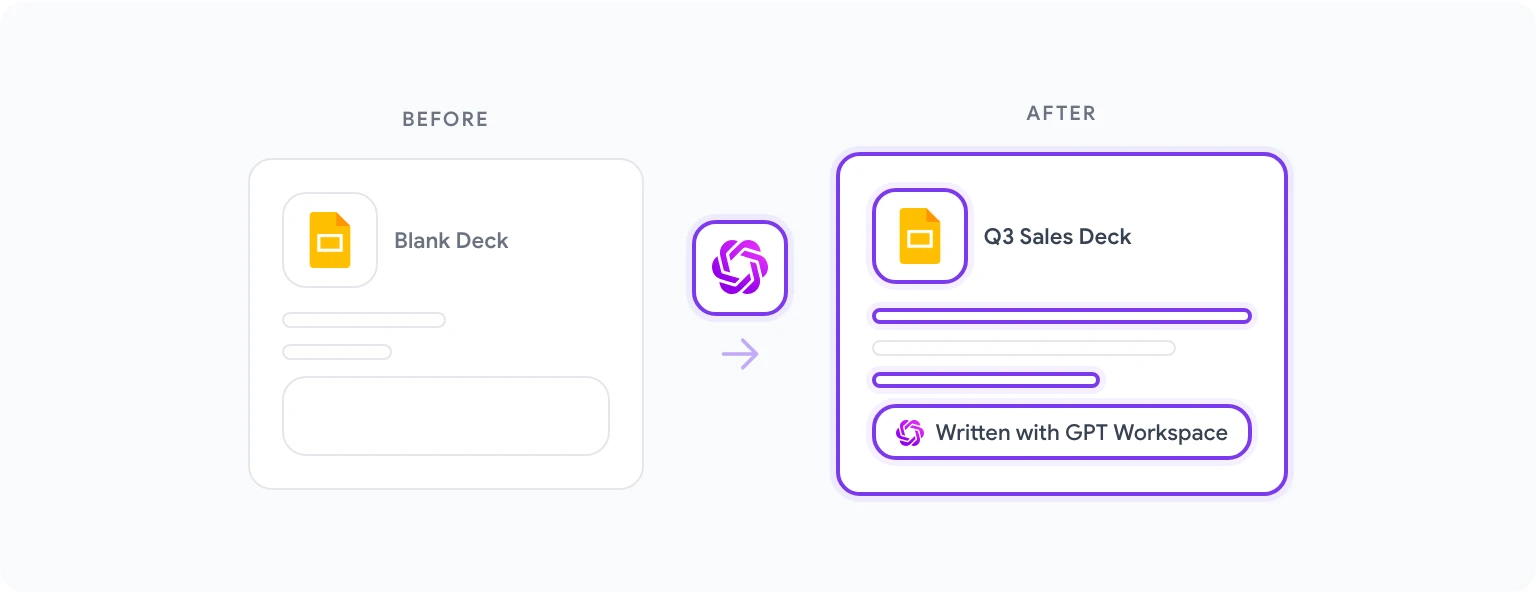
5 presentasjonsmaler på få minutter
Alle disse kan genereres med struktur-først-metoden fra trinn 1. De representerer de vanligste presentasjonstypene der det står mye på spill.
Salgsdeck (discovery): kort om selskapet, problemstilling, markedskontekst, løsningsoversikt, hvordan det fungerer (3 slides), kunderesultater, prisoversikt, neste steg. 10–14 slides. Mål: gjøre deg fortjent til en dypere samtale.
Investorpitch: problem, løsning, markedsstørrelse, produktoversikt, traction, forretningsmodell, team, og hvor mye kapital du ber om. 10–12 slides. Mål: sikre et oppfølgingsmøte, ikke inngå en avtale.
Kvartalsvis forretningsgjennomgang (QBR): sammendrag for ledelsen, resultat mot mål, nøkkeltall, gevinster og utfordringer, prioriteringer for Q[neste kvartal], ressursbehov, nødvendige beslutninger. 12–18 slides. Mål: informere ledelsen og skape felles forståelse av virksomheten.
Opplæringsmodul: læringsmål, kontekst og hvorfor det er viktig, kjernebegreper (4–6 slides), eksempler og scenarier, øving eller anvendelse, oppsummering, ressurser. 15–25 slides. Mål: overføre konkret kunnskap eller ferdigheter.
Prosjektoppstartspresentasjon: prosjektoversikt og mål, omfang og avgrensninger, tidslinje og milepæler, team og ansvarsfordeling, risikoer og avhengigheter, umiddelbare neste steg. 8–12 slides. Mål: samle alle interessenter før arbeidet setter i gang.
Salgsdeck vs. investorpitch: ulike AI-tilnærminger
Salgsdecks og investorpitcher er begge overbeviselsesdokumenter, men de overbeviser på ulike måter, og promptstrategien må reflektere det.
Salgsdecks overbeviser gjennom empati og relevans. Publikum må føle seg forstått før de stoler på løsningen din. Strukturen beveger seg fra problem (som publikum selv opplever) til løsning (som du tilbyr) til bevis (kundeerfaringer) til handling (neste steg). AI-prompter for salgsinnhold bør vektlegge publikumets smertepunkter, bruke konkret branchespråk og produsere tekst som treffer kjøperens rolle spesifikt: «Skriv dette fra perspektivet til en salgsdirektør som vurderes på kvoteoppnåelse, ikke bare på omsetning.»
Investorpitcher overbeviser gjennom troverdighet og visjon. Publikum vurderer om de skal ta en finansieringsrisiko, og de trenger derfor bevis på markedsforståelse, differensiering som kan forsvares, og et team som kan gjennomføre. AI-prompter for investorinnhold bør vektlegge presisjon fremfor entusiasme: konkrete markedsdata, faktiske traction-tall og ærlig erkjennelse av risiko. Prompt: «Skriv denne delen faktabasert og konsist. Unngå superlativer. La traction-tallene tale for seg selv.»
Den strukturelle forskjellen er at salgsdecks tåler flere slides og mer forklaring, mens investorpitcher bør være strammere, for hver slide som ikke bygger saken, er en slide som svekker den.
For innholdsskapere som bruker presentasjoner som del av en bredere innholdsstrategi, for eksempel å gjøre presentasjoner om til blogginnlegg, videoskript eller innhold til sosiale medier, dekker GPT Workspace for innholdsskapere disse arbeidsflytene på tvers av formater.
Vanlige slidefeil som AI fikser
For mye tekst per slide. Det klart vanligste slideproblemet, og det AI-en mest konsistent forhindrer når du eksplisitt setter grenser for ord og antall punkter. AI-en håndhever ikke korthet med mindre du ber om det, men når du gjør det, er den pålitelig.
Manglende overganger. De fleste manuelt bygde presentasjonene beveger seg fra én del til neste uten forbindende logikk. Publikum følger strukturen bedre når de forstår hvorfor de beveger seg fra problem til løsning, eller fra markedskontekst til konkurranseposisjon. Be eksplisitt om overgangsslider og overgangssetninger.
Generiske overskrifter. «Vår løsning» og «Viktige fordeler» er ikke overskrifter, de er etiketter. En god presentasjonsoverskrift forteller hva du skal tenke om sliden, ikke bare hva sliden handler om. Prompt: «Skriv om denne slidetittelen til en aktiv, spesifikk påstand, ikke en etikett. Overskriften skal gi publikum hovedpoenget, ikke beskrive temaet.»
Talenotater som speiler sliden. Notater som gjentar det som står på sliden, tjener ingen hensikt, for taleren vet allerede hva som står der. Be eksplisitt om notater som legger til kontekst, eksempler og overgangssignaler, i stedet for å gjenta slideinnholdet.
Å miste den røde tråden. Lange presentasjoner mister ofte den røde tråden: enkeltslider er tydelige, men helhetsargumentet blir vanskelig å følge. Etter at alt slideinnholdet er generert, bruker du denne prompten: «Les følgende slidetitler og ett-setnings sammendrag for en presentasjon på 15 slides. Identifiser slider der den logiske flyten svikter, eller der koblingen til hovedargumentet er uklar.»
For flere prompter og teknikker innen AI-skriving og innholdsskaping på tvers av alle Google Workspace-appene, er de beste ChatGPT-promptene for Google Workspace den mest utfyllende referansen. Og er du klar til å få GPT Workspace i gang i Google Slides i dag, kan du besøke gpt.space. Oppsettet tar omtrent to minutter.
Vanlige spørsmål
Kan GPT Workspace designe den visuelle layouten på slides? Nei. GPT Workspace skriver innhold: tekst, punktlister, talenotater og overskrifter. Visuell layout, fargevalg og slidemaler legger du på med Google Slides’ egne designverktøy. AI-en tar seg av ordene, du tar deg av utseendet.
Hvor mange slides kan GPT Workspace generere om gangen? Du kan generere innhold til én slide om gangen eller jobbe med større batcher, men for kvalitetskontroll gir generering slide for slide bedre resultater. Én enkelt prompt som ber om alle 20 slides på én gang, gir som regel generisk og repeterende innhold. Det tar litt mer tid å prompte per slide, men da får du innhold du faktisk kan bruke.
Fungerer det for presentasjoner på andre språk enn engelsk? Ja. Oppgi målspråket i prompten: «Skriv innholdet til denne sliden på fransk, med formell språkdrakt.» Både GPT-4o og Claude 3.5 Sonnet håndterer de store europeiske språkene pålitelig. For språk med ikke-latinsk skrift eller mindre vanlige språk bør du få en morsmålsbruker til å se gjennom innholdet før du presenterer for et eksternt publikum.
Kan jeg bruke AI til å redesigne en eksisterende presentasjon? Ja, men arbeidsflyten er litt annerledes. Åpne den eksisterende presentasjonen, merk teksten fra slidene du vil forbedre, og skriv: «Skriv om dette slideinnholdet. Nåværende problemer: [for mye tekst / generisk overskrift / manglende overgang]. Mål: [mer konsist / mer overbevisende / tydeligere struktur].» AI-redigering fungerer godt for målrettede forbedringer uten at du må bygge om hele presentasjonen.
Hvordan er dette sammenlignet med AI-native presentasjonsverktøy som Beautiful.ai eller Gamma? Verktøy som Gamma genererer både innhold og visuell layout, noe som er nyttig for raske engangspresentasjoner. GPT Workspace passer bedre for presentasjoner som skal leve i Google Slides, enten fordi organisasjonen din har standardisert på Google Workspace, eller fordi presentasjonen skal redigeres i samarbeid i Slides etter at den er laget. GPT Workspace integrerer også med resten av Google Workspace-arbeidsflyten din: dokumenter, regneark og e-post, slik at presentasjonsinnholdet ditt kan hente fra disse kildene i ett sammenkoblet miljø.