





Slik lager du Excel-formler: fra grunnleggende til avansert
Lær å lage Excel-formler steg for steg, fra cellereferanser og kjernefunksjoner til nestede funksjoner, matriselogikk og feilsøkingstriks som faktisk sparer tid.


Du har åpnet en arbeidsbok som ser enkel nok ut, men totalsummene stemmer ikke, en kopiert formel peker mot feil kolonne, og noen har lagt igjen en lapp der det står: «Fiks bare IF-en.» Du klarer fint å lage Excel-formler som regner riktig, men pålitelig regnearkarbeid krever mer enn å huske syntaksen. Du må også forstå referanser, teste yttertilfeller, spore avhengigheter og verifisere enhver formel som er generert av en annen person eller av KI.
Innholdsfortegnelse
- Hva du vil kunne bygge med Excel-formler
- Grunnprinsippene enhver formel bygger på
- Kjernefunksjonene som dekker det meste av det virkelige arbeidet
- Nestede funksjoner og matriseformler forklart
- Feilsøking av formler når noe går galt
- Revisjon og tillit til formlene i stor skala
- Sjekklisten din for å lage formler
Hva du vil kunne bygge med Excel-formler
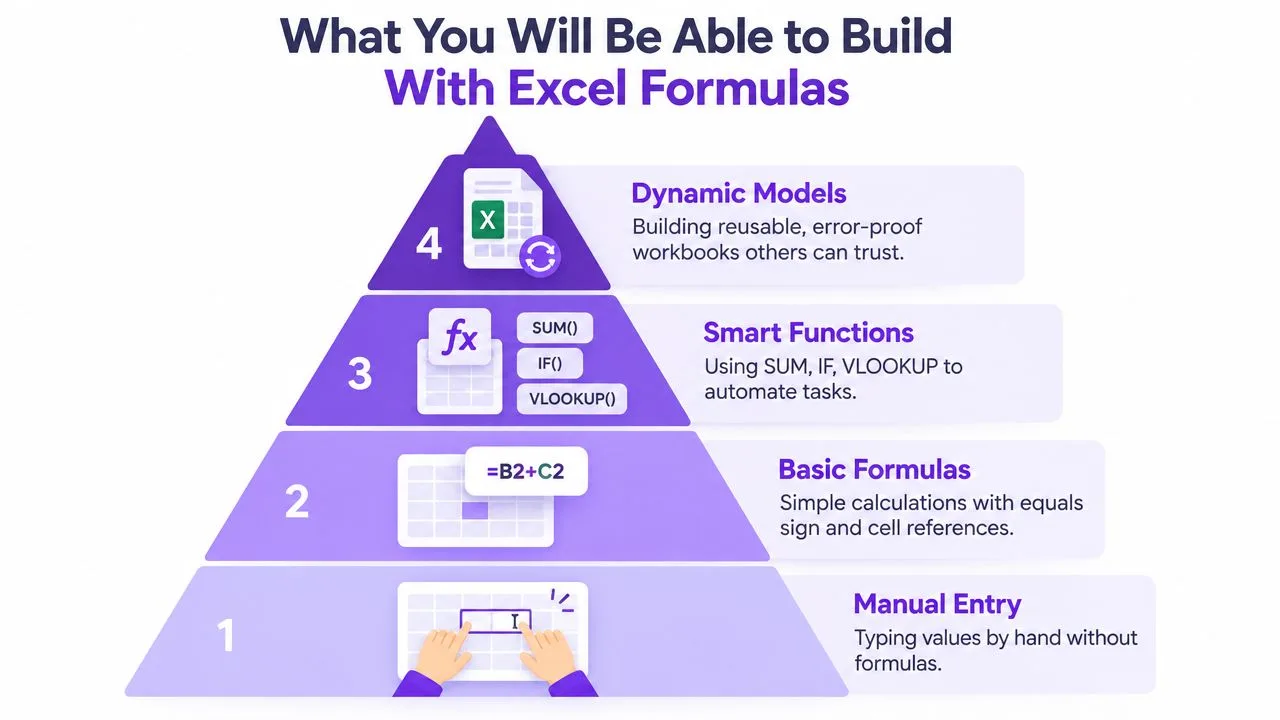
Hvis du allerede bruker Excel, skriver du kanskje inn verdier manuelt, kopierer formler fra kolleger eller endrer cellereferanser til resultatet ser riktig ut. Den metoden fungerer for en rask utregning, men blir skjør når arbeidsboken vokser eller når noen andre skal vedlikeholde den. Formler er gjenbrukbare byggeklosser, ikke engangssvar.
Excel har vært en del av arbeidslivet i flere tiår. Microsoft lanserte Excel på Macintosh første gang i september 1985 og markerte 40 år med Excel i 2025. Microsofts statistikkfunksjon for arbeidsboker teller nå formler på både ark- og arbeidsboknivå, noe som viser hvor sentrale formler har blitt i helt vanlige regnearkfiler. Forskning på et stort korpus av regneark fant også at IF dukket opp 30 798 987 ganger før duplikater ble fjernet, noe som gjør funksjonen til et nyttig utgangspunkt for å lære praktisk regnearklogikk. Både Microsofts historie om Excel og forskningen på regnearkdatasett og benchmarks viser hvorfor formelkompetanse er viktig.
En praktisk progresjon
Start med en kolonnesum som =SUM(B2:B20). Legg deretter til betingelser, for eksempel å summere omsetning kun for en valgt region med SUMIFS. Derfra kan du bygge en nestet IF som klassifiserer poster, eller bruke XLOOKUP til å hente priser og kategorier inn i en transaksjonstabell.
Det siste steget er et lite dynamisk dashbord. En rullegardinliste i B1 kan styre en formel som filtrerer salg, oppdaterer et sammendrag og fyller et diagram med data. Eksemplene her bruker små områder slik at du ser logikken tydelig, men de samme vanene gjelder for operative arbeidsboker med flere ark og inkonsistente kildedata.
Til slutt bør du beherske følgende:
- Grunnleggende utregninger: Totalsummer, differanser, prosentregning og datoaritmetikk.
- Betinget logikk: Nestede
IF-setninger og sammendrag basert på kriterier. - Oppslag:
VLOOKUPfor eldre filer ogXLOOKUPfor nyere løsninger. - Dynamiske resultater:
FILTER-,SORT- ogUNIQUE-formler som fyller ut i nabocellene. - Kvalitetskontroll: En gjentakbar prosess for å sjekke referanser, teste uvanlige inndata og spore feil.
Grunnprinsippene enhver formel bygger på
Enhver Excel-formel begynner med et likhetstegn. Det forteller Excel at det som følger, skal tolkes som et uttrykk og ikke som vanlig tekst. For eksempel multipliserer =B2*C2 antallet i B2 med enhetsprisen i C2.
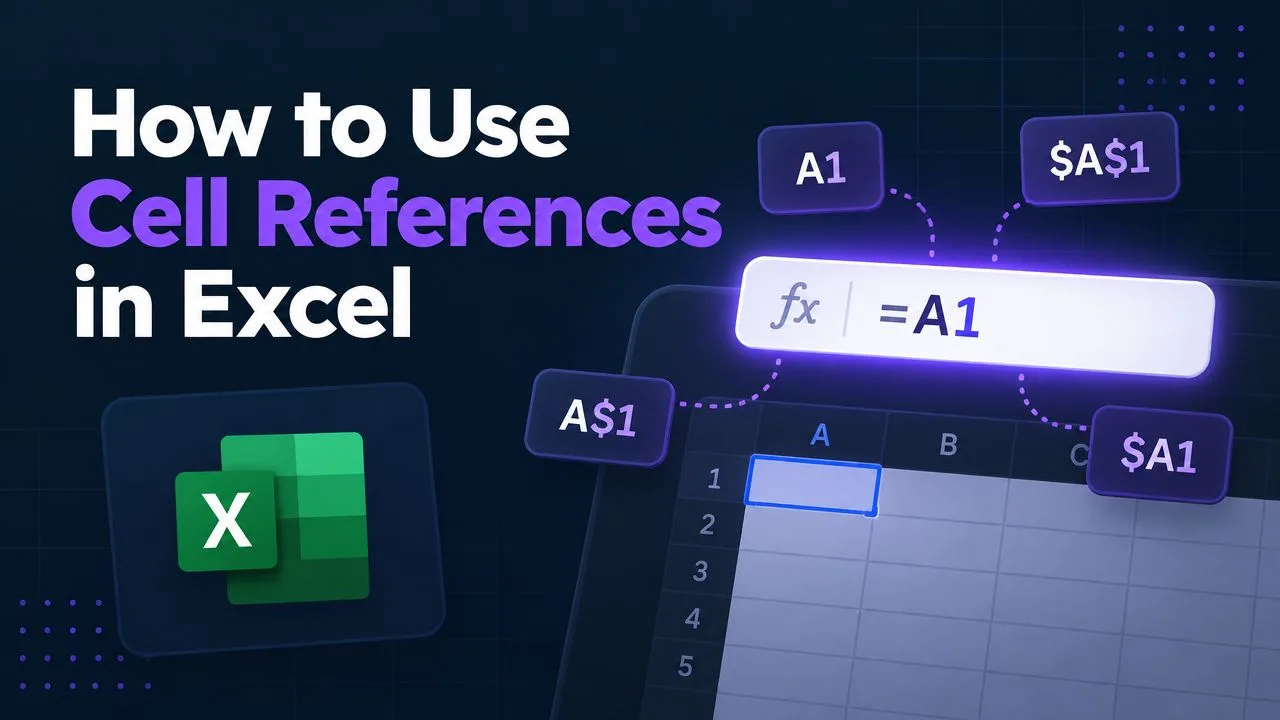
Cellereferansene avgjør hvordan en formel oppfører seg når du kopierer den. En relativ referanse som A1 endres ved flytting, slik at en formel i rad 2 kan bli en rad 3-formel når du fyller den ned. En absolutt referanse som $A$1 blir værende fast. Blandede referanser låser bare én dimensjon: A$1 holder raden fast, mens $A1 holder kolonnen fast.
De fire operatørgruppene
Aritmetiske operatorer utfører beregninger:
- Aritmetikk:
+,-,*,/og^.=B2*C2multipliserer to celler, mens=B2^2kvadrerer en verdi. - Sammenligning:
=,<>,<,>,<=og>=.=B2>100returnererTRUEnår verdien overstiger terskelen. - Tekstsammenkobling:
&kobler sammen tekst.=A1&A2slår sammen innholdet i to celler, mens=A1&" "&A2setter inn et mellomrom. - Referanseoperatorer:
:oppretter et område, som iA1:A10; et komma kombinerer referanser, og et mellomrom returnerer et snitt der de refererte områdene overlapper.
Forskjellen mellom relative og absolutte referanser blir åpenbar med et skatteksempel. Hvis skattesatsen ligger i F1, bruker du =B2*$F$1 før du fyller formelen ned. Uten dollartegnene flytter F1 seg til F2, F3 og så videre, og resultatene blir feil med mindre hver rad inneholder riktig sats.
Parenteser forhindrer feil som ser riktige ut
Excel følger en fast regnerekkefølge. Multiplikasjon og divisjon håndteres før addisjon og subtraksjon, så =A1+B1*C1 er ikke det samme som =(A1+B1)*C1. Bruk parenteser når forretningsregelen veier tyngre enn standardrekkefølgen.
Praktisk regel: Hvis en formel representerer en setning som «legg til rabatten, og multipliser deretter med antallet», skriver du parentesene slik at en annen person kan lese regelen direkte.
Kjernefunksjonene som dekker det meste av det virkelige arbeidet
En liten gruppe funksjoner dekker mange tilbakevendende oppgaver. Syntaksen er viktig, men valget av område og håndteringen av manglende data er minst like viktig.
IF forgrener seg ut fra en betingelse. Bruk `=IF(C2
Nestede funksjoner og matriseformler forklart
Å neste betyr å plassere én funksjon inne i en annen, slik at resultatet fra en indre beregning blir inndata til en ytre regel. For eksempel summerer =IF(SUM(B2:B5)>1000,"Review","Clear") verdiene først og sjekker deretter om totalen passerer terskelen. Les formler fra innsiden og ut, på samme måte som du ville kontrollert hvert trinn i en regnearkutregning.
Anta at B2 inneholder kundetypen, C2 enhetsprisen og D2 antallet. En gyldig og kompakt prisformel er =ROUND(IF(B2="Member",C2*D2*0.9,C2*D2),2). Den regner ut linjeverdien, gir medlemsrabatt der det er relevant, og runder av resultatet. Kvalifiseringsregler som gjelder mange rader, bør ligge i en hjelpekolonne eller i en områdebasert SUMIFS, der summeringsområdet og kriterieområdene er eksplisitte og kan kontrolleres hver for seg.
Les lagene før du forkorter arbeidsboken
Korte formler er ikke automatisk enklere å vedlikeholde. Hvis flere regler er nøstet sammen, kan den som skal gjennomgå arket, slite med å se hvilken betingelse som ga et uventet beløp. Når en formel vokser utover noen få logiske lag, kan hjelpekolonner gjøre hvert trinn enklere å teste, revidere og overlevere.
| Trinn | Funksjonslag | Formål | Eksempelresultat |
|---|---|---|---|
| 1 | SUMIFS |
Velger ut salg som matcher | Totalt for kvalifisert salg |
| 2 | IF |
Anvender en forretningsregel | Rabattert eller standardverdi |
| 3 | ROUND |
Styrer vist presisjon | Endelig beløp |
Dynamiske matriseformler returnerer flere resultater fra én celle. =FILTER(A2:D100,D2:D100="Open") returnerer åpne poster og fyller dem ut i cellene rundt. =SORT(A2:D100,3,-1) sorterer det returnerte området etter tredje kolonne, mens =UNIQUE(B2:B100) lager en unik liste til en rullegardinliste eller et sammendrag.
Sjekk området resultatet skal fylles ut i, før du bedømmer formelen. Én enkelt verdi som blokkerer en målcelle, kan gi #SPILL!, selv om filter- og sorteringslogikken er riktig. Fjern det som blokkerer, og valider deretter de returnerte radene mot kildedataene.
Eldre arbeidsboker kan bruke gamle matriseformler som legges inn med Ctrl+Skift+Enter. Excel viser krøllparenteser rundt dem i formellinjen, selv om du ikke skriver inn parentesene selv. La dem være i fred når du vedlikeholder eldre løsninger, og foretrekk dynamiske matriser i nytt arbeid når arbeidsboken støtter dem.
Trenger du hjelp med utkastene, kan en formelgenerator for Google Sheets foreslå syntaks. Gå gjennom områdene, betingelsene og eksempelresultatene mot den faktiske arbeidsboken før du tar formelen i bruk.
Feilsøking av formler når noe går galt
Et galt resultat gir ikke alltid en åpenbar feilmelding. Microsofts formelveiledning peker på vanlige feilkilder som å droppe likhetstegnet i starten, parenteser som ikke balanserer, feiltolket operatorrekkefølge og å behandle en celle som tom når den inneholder skjult innhold. Microsoft Press dokumenterer 11 typer Excel-feil, blant annet #REF!, #VALUE!, #N/A, #SPILL! og #CALC!, så meldingen du ser, er et viktig spor.
Start med den automatiske feilkontrollen i bakgrunnen og verktøyet Feilkontroll. Undersøk deretter formelens relasjoner. Microsofts veiledning for å oppdage formelfeiler anbefaler Feilkontroll, Spor forgjengere og Evaluer formel som del av en strukturert arbeidsflyt.

Les feilmeldingen som en diagnose
#DIV/0!betyr at en utregning dividerer med null eller med en tom nevner.#N/Abetyr som regel at et oppslag ikke fant noe treff.#NAME?tyder på tekst Excel ikke kjenner igjen, ofte en feilstavet funksjon eller manglende anførselstegn.#NULL!peker på et ugyldig snitt mellom områder.#NUM!signaliserer en ugyldig numerisk operasjon.#REF!betyr at en referanse er slettet eller ikke lenger gyldig.#VALUE!tyder vanligvis på en inkompatibel datatype.#GETTING_DATAvises mens Excel henter informasjon.#SPILL!betyr at det dynamiske resultatet ikke får plass i resultatområdet sitt.#CALC!tyder på et beregningsproblem, ofte knyttet til et matriseresultat som ikke støttes.#UNKNOWN!betyr at Excel ikke klarer å identifisere den etterspurte utregningen eller innholdet.
Marker problemcellen og trykk F2 for å gå inn i redigeringsmodus. Kontroller hvert område, hver parentes og hvert argument. Hvis formellinjen blir vanskelig å bruke, tilbakestiller Ctrl+Backspace redigeringsvisningen. Du kan også merke en del av uttrykket i formellinjen og trykke F9 for å beregne akkurat den delen. Trykk Esc etterpå, så du ikke ved et uhell erstatter formelen med verdien som vises.
Spor utregningen i stedet for å gjette
Spor forgjengere tegner piler fra inndatacellene og inn i den valgte formelen. Spor avhengige viser hvor resultatet flyter videre, noe som er spesielt nyttig før du endrer en summeringscelle. Evaluer formel går gjennom et nestet uttrykk ett ledd om gangen og hjelper deg med å finne nøyaktig hvilket ledd som går fra en fornuftig verdi til en feilmelding.
Rekkefølgen er enkel: sjekk feilindikatoren, spor inndataene, evaluer uttrykket, rett det minste ødelagte leddet og regn ut på nytt. Ikke begynn med å skrive hele formelen på nytt. Da forsvinner ofte de nyttige sporene.
Se feilsøkingsverktøyene i aksjon før du tar dem i bruk i en arbeidsbok som er i drift.
Revisjon og tillit til formlene i stor skala
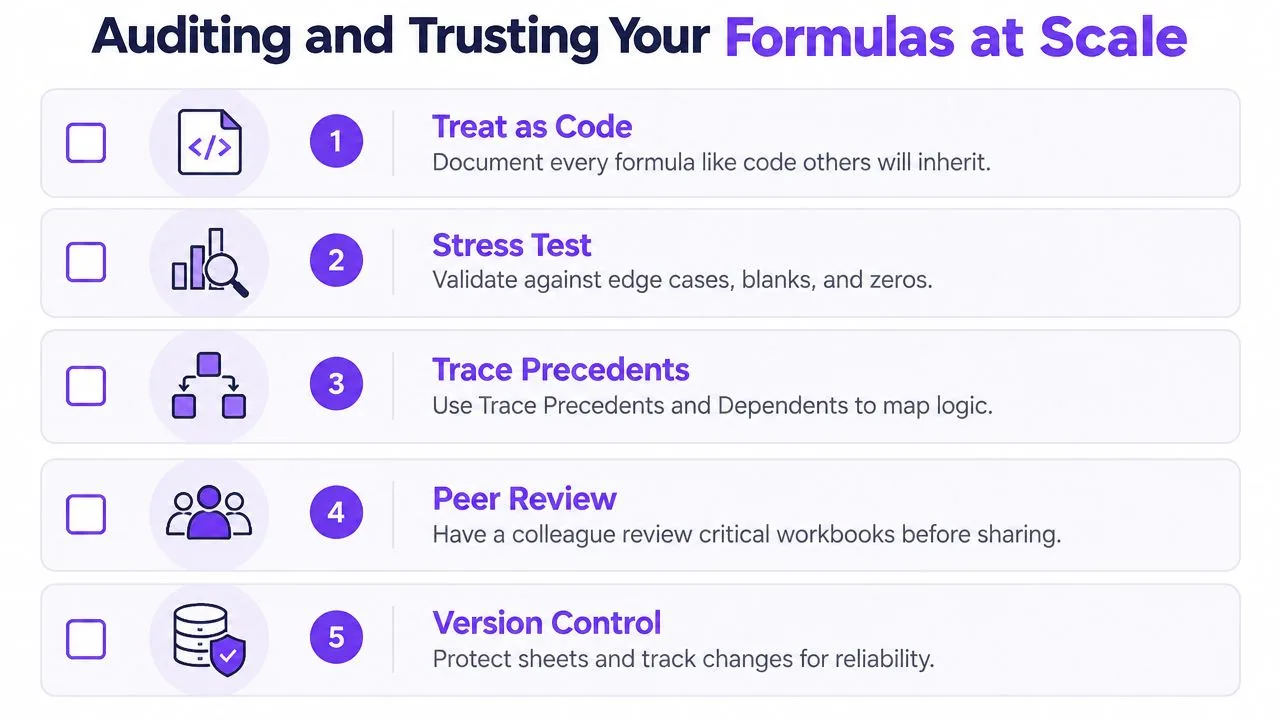
Behandle en formel i et operasjonelt regneark som kode som noen andre skal arve. Uavhengig forskning på revisjon av regneark fant feil i 0,9 til 1,8 prosent av formelcellene i 50 operasjonelle regneark, avhengig av hvordan forskerne definerte en feil. Den store variasjonen mellom arbeidsbokene er den viktige lærdommen, og revisjonsmetodikken legger til rette for systematisk gjennomgang på arbeidsboknivå i stedet for tilfeldige stikkprøver.
Test tilfellene som får formler til å lyve
Før du deler en rapport, bør du bevisst teste tomme celler, tekst i tallkolonner, negative verdier, tekststrenger med null lengde og manglende oppslagsnøkler. Sammenlign hvert resultat med en utregning du har gjort for hånd. En formel som returnerer et tall som ser riktig ut, kan likevel bruke feil betingelse eller referere til feil periode.
Bruk Navnebehandling til å gi viktige områder beskrivende navn som ApprovedSales eller TaxRate. En formel som =SUM(ApprovedSales) formidler hensikten tydeligere enn en lang adresse, forutsatt at det navngitte området holdes nøyaktig vedlike.
Overvåkingsvinduet hjelper deg med å følge med på kritiske celler mens du redigerer andre ark. Inquire-tillegget kan hjelpe deg med å sammenligne arbeidsbokversjoner og undersøke relasjoner, blant annet referanser som ikke er synlige under vanlig navigering. Tilgjengeligheten kan avhenge av Excel-utgaven og organisasjonens oppsett, så bekreft at verktøyet er aktivert før du bygger en prosess rundt det.
Beskytt den ferdige logikken
Etter gjennomgangen bruker du arkbeskyttelse for å hindre at formlene endres ved et uhell. Skjul følsomme formeloppføringer der det passer, men husk at beskyttelse er en kontroll, ikke en erstatning for dokumentasjon eller versjonshåndtering.
Tenk deg en månedlig omsetningsrapport der innsetting av en kolonne gjør at en formel peker på feil felt. Resultatet kan fortsatt se ut som et gyldig tall. Et navngitt område, en sporing av forgjengere, en sammenligning med forrige versjon og en testrad med et kjent forventet resultat ville avslørt problemet mens rapporten ble bygget, i stedet for etter ledermøtet.
Sjekklisten din for å lage formler
Bruk denne sjekklisten hver gang du legger en ny formel inn i en arbeidsbok som er i bruk. Den gjør formelarbeidet til en liten gjennomgangsprosess i stedet for ren gjetning.
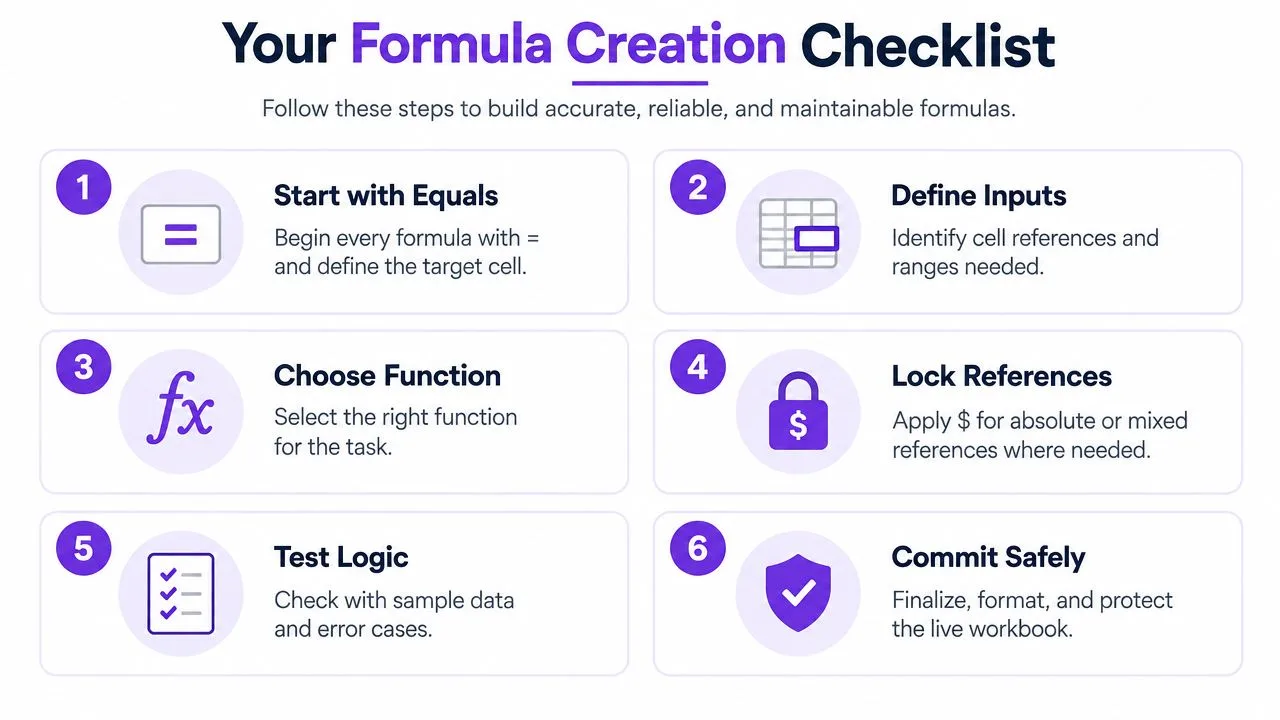
- Start med likhetstegnet: Marker målcellen og begynn med
=. Da unngår du at Excel lagrer uttrykket som tekst. - Definer inndataene: Skriv ned cellene, områdene, kriteriene og forventet resultattype. Avgjør om resultatet skal være et tall, tekst, en dato eller et område som fylles ut.
- Velg funksjonen: Start i en kladdcelle. Velg
SUM,IF,SUMIFS,XLOOKUP,TEXT,DATEeller en annen funksjon som passer til regelen. - Lås referansene: Legg til
$på satser, oppslagstabeller og faste kriterieceller før du kopierer. Sjekk bevisst blandede referanser somA$1og$A1. - Test logikken: Sammenlign formelen med en kjent verdi, og test deretter tomme celler, tekst, null, negative verdier og manglende treff. Bruk Feilkontroll og Evaluer formel hvis resultatet er uklart.
- Fullfør trygt: Legg inn et kort notat i cellen eller en beskjed i nærheten som beskriver hensikten, formater resultatet og beskytt den ferdige formelen hvis andre brukere ikke skal kunne endre den.
Disse stegene sikter mot feilene som skaper mest trøbbel: uforankrede områder som flytter seg ved kopiering, feil antall argumenter og stille, gale resultater som dukker opp måneder senere. Bruker du KI til å lage et utkast til en formel, gjør du de samme kontrollene. Microsofts veiledning for Excel Copilot ber brukerne gå gjennom den foreslåtte formelen og bekrefte at referansene og logikken samsvarer med datasettet, før den tas i bruk. I arbeidsflyter i Google Sheets kan bruk av KI i Google Sheets hjelpe med utkast og analyse, men ansvaret for verifiseringen ligger fortsatt hos deg.
GPT Workspace fungerer inne i Google Workspace-appene og kan hjelpe til med utkast til formler i Sheets, analyse av merkede områder, datarensing og å gjøre forespørsler skrevet i vanlig språk om til regnearklogikk. Besøk GPT Workspace for å teste en arbeidsflyt der formelgenerering og gjennomgang av regnearket skjer i samme arbeidsflate, og bruk valideringssjekklisten før du publiserer neste rapport.