Google Sheets-dashboard: Bygg og publiser som en egen lenke
Lag et Google Sheets-dashboard på to måter: med pivottabeller og diagrammer, eller Sheets canvas som nå kan publiseres som en egen lenke. Steg og grenser.

Et Google Sheets-dashboard har alltid hatt ett irriterende problem: delingen. For å vise frem diagrammene dine, måtte du dele hele regnearket, inkludert alle rådataene.
Kort fortalt finnes det nå to måter å bygge et dashboard på. Pivottabeller, diagrammer og slicere fungerer for alle kontoer. Sheets canvas lar derimot Gemini bygge et interaktivt dashboard basert på én enkelt ledetekst, og siden 11. november 2026 kan dette publiseres til en egen skrivebeskyttet lenke.
Denne guiden dekker begge metodene, hvilke abonnementer og månedlige grenser som gjelder for canvas, samt hvordan du publiserer. Vi viser også hvordan GPT Workspace, en Chrome-utvidelse og Google Workspace Add-on som gir deg ChatGPT, Claude og Gemini direkte i Sheets, Docs, Slides og Gmail, kan klargjøre dataene før du visualiserer dem.
Hva er nytt: Sheets canvas-dashboards får nå sin egen lenke
Sheets canvas ble lansert i august 2026 som en Gemini-funksjon. Den gjør om en fane med data til et interaktivt oppsett, for eksempel et dashboard, en kanban-tavle eller en kalender. Frem til denne måneden var den eneste måten å vise dette frem på, å dele selve regnearket som lå bak.
Googles Workspace Updates-innlegg fra 11. november 2026 fjerner denne begrensningen. De skriver at du nå kan publisere et Sheets canvas direkte til en egen lenke, og at seerne får skrivebeskyttet tilgang uten at du trenger å dele hele kilderegnearket.
Lenken er ikke bare regneark-lenken med et filter på toppen. Google presiserer at den er helt separat fra regnearkets URL og har sine egne innstillinger for hvem som kan se den.
Oppdateringen kan oppsummeres i seks hovedpunkter.
| Spørsmål | Svar |
|---|---|
| Hvem kan publisere | Alle med redigeringstilgang til regnearket |
| Hva seerne får | Skrivebeskyttet tilgang til selve canvaset, ikke filen |
| Hvem kan åpne lenken | Målgruppen du velger, uavhengig av filens delingsinnstillinger |
| Hvordan det holdes oppdatert | Publiser på nytt ved hver endring, eller vis en statisk versjon |
| Hvor det fungerer | Sheets på nettet (nettleser) |
| Hvordan angre | Stopp publiseringen fra det samme verktøylinjeikonet |
Hvem får tilgang, og hva er de månedlige grensene?
Utrullingen startet 11. november 2026 for domener med rask lansering (Rapid Release), og begynner 2. desember 2026 for domener med planlagt lansering (Scheduled Release). Google beregner opptil 15 dager før funksjonen blir synlig i hver bølge.
Canvas er ikke inkludert i alle abonnementer. Kunngjøringen lister opp hvilke utgaver som støttes, og Googles side for AI-bruksgrenser, sist oppdatert 10. november 2026, viser kvoten for å opprette et canvas.
| Abonnement | Sheets canvas | Månedlig kvote |
|---|---|---|
| Business Starter | Nei | Ingen tilgang |
| Business Standard og Plus | Ja | 60 per måned |
| Enterprise Standard og Plus | Ja | 60 per måned |
| AI Expanded Access add-on | Ja | 300 per måned |
| Google AI Pro for Education add-on | Ja | 300 per måned |
| Google AI Pro og Ultra | Ja | Ikke oppgitt på siden |
Grensene gjelder per bruker, nullstilles ved midnatt (Pacific Time) den første dagen i hver måned, og overføres ikke til neste måned. Oppfølgingsspørsmål trekkes også fra kvoten: Siden opplyser om at et forsøk på å “prøve igjen” også teller som ett forbruk.
To andre betingelser gjelder også. Canvas krever at kontospråket er satt til engelsk, og det fungerer kun i nettversjonen av Sheets.
To måter å bygge et Google Sheets-dashboard på
Begge metodene gir deg tall og diagrammer samlet på én skjerm. Forskjellen ligger i hvem som kan bruke dem, hvor mye du må bygge manuelt, og hvordan resultatet deles.
| Klassisk metode | Sheets canvas | |
|---|---|---|
| Konto | Alle Google-kontoer | Et kvalifisert Workspace- eller Google AI-abonnement |
| Hvordan du bygger | Pivottabeller, diagrammer og slicere, manuelt | Én ledetekst til Gemini, deretter oppfølgingsspørsmål |
| Filtre | Slicere på diagrammer og pivottabeller | De kontrollene Gemini bygger inn i oppsettet |
| Redigering av data | I rutenettet | I rutenettet, eller i selve canvaset |
| Deling | Del filen, eller publiser én fane på nettet | Del filen, eller publiser canvaset til et eget publikum |
| Begrensninger | Ingen AI-kvote involvert | Én datafane, under 1 million celler, en månedlig grense |
Velg den klassiske metoden hvis du har en gratis konto eller Business Starter, eller når du vil ha full kontroll over hver eneste formel. Velg canvas når abonnementet ditt inkluderer det, og du vil gi publikum en polert visning uten at de må åpne selve filen.
Slik lager du et dashboard i Google Sheets med pivottabeller og slicere
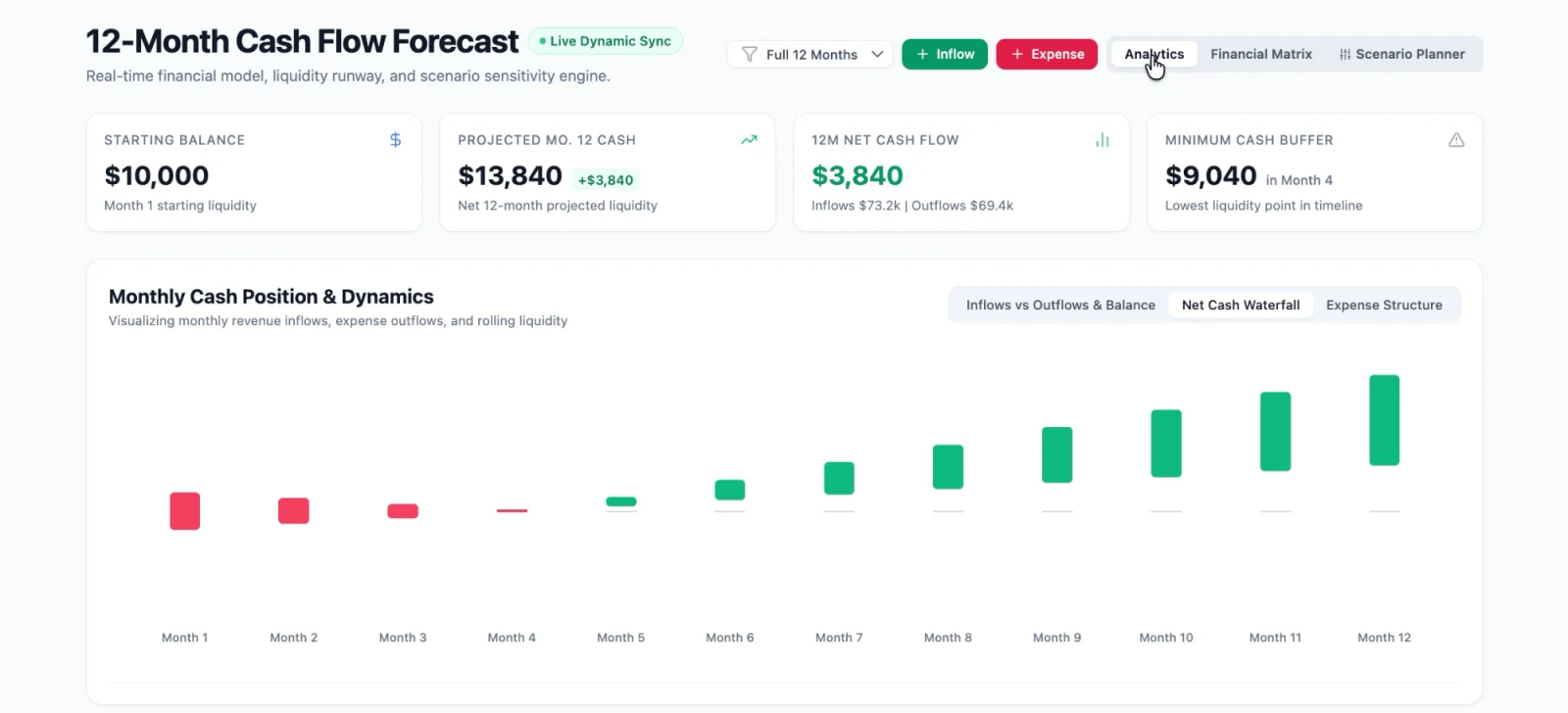
Dette er metoden som fungerer på alle kontoer. Googles egen hjelpeside for slicere starter med nettopp dette bruksområdet: “Hvis du oppretter et tilpasset oversiktspanel, kan du legge til en slicer for å filtrere tabellene, diagrammene eller pivottabellene dine.”
- Legg rådataene i en egen fane. Ha én oppføring per rad og en overskrift i rad 1. Googles hjelpeside for pivottabeller er krystallklar: “Hver kolonne må ha en overskrift.”
- Sett inn en pivottabell for hvert spørsmål. Marker dataene, klikk på Sett inn (Insert), og deretter Pivottabell. I sidepanelet klikker du på Legg til ved siden av Rader, og deretter Legg til ved siden av Verdier.
- Lag diagrammer av pivottabellene. Marker tabellen, klikk på Sett inn, og deretter Diagram. Et målstyringskort (scorecard) passer bra for hovedtall, et linjediagram for trender, og et stolpediagram for sammenligninger.
- Samle alt du vil filtrere i én fane. En slicer påvirker kun diagrammer og pivottabeller i det samme arket.
- Legg til en slicer. Klikk på et diagram eller en pivottabell, velg Data, klikk på Legg til en slicer, og velg kolonnen du vil filtrere etter.
- Lagre standardvisningen. På høyre side av sliceren klikker du på Mer (de tre prikkene), og deretter Angi gjeldende filtre som standard.
Tre regler fra den samme siden forklarer hvorfor mange dashboards ser ut til å ikke fungere.
- Samme ark, samme data. “Slicere gjelder for alle diagrammer og pivottabeller i et ark som bruker det samme datasettet.”
- Ingen formler. “Slicere gjelder ikke for formler i et ark som bruker det samme datasettet.” En totalsum du beregner med en formel, vil ignorere sliceren.
- Privat som standard. Filtervalgene dine er kun synlige for deg helt til du angir dem som standard.
Dashboardet holder seg automatisk oppdatert. Google påpeker at en pivottabell “oppdateres hver gang du endrer kildedatacellene den er hentet fra.”
Rydd opp i datafanen før du begynner å bygge, siden duplikater vil blåse opp alle totalsummer. Guiden vår om hvordan du fjerner duplikater i Sheets viser deg løsningen, og gjennomgangen av hvordan du lager et diagram i Google Sheets starter fra bunnen av hvis diagrammer er nytt for deg.
Del det klassiske dashboardet
Det er på delingen at den klassiske metoden viser sine svakheter. Deler du filen, får seerne tilgang til hele regnearket, ikke bare dashboard-fanen.
Alternativet er å gå til Fil, deretter Del, og så Publiser på nettet, hvor du kun velger dashboard-arket. Googles hjelpeside for publisering beskriver resultatet som “En versjon uten verktøylinje”, der folk kan se diagrammer og celleverdier, men “ikke kan se eller redigere formler”.
Slik bygger du et dashboard med Sheets canvas
Med et kvalifisert abonnement blir byggeprosessen som en samtale. Disse trinnene følger Googles hjelpeartikkel, Opprett et Sheets canvas.
- Åpne regnearket i nettversjonen av Sheets. Canvas fungerer kun der, ikke i Sheets-mobilappen.
- Start et canvas. Klikk på Sett inn, og deretter Opprett et canvas. Verktøy-ikonet i sidepanelet og Canvas-menyen i bunnlinjen fører til samme sted.
- Beskriv dashboardet i ledetekstboksen. Navngi beregningene, nedbrytningene og filtrene du ønsker å ha med.
- Finpuss med oppfølgingsspørsmål. Googles eget eksempel er “Gjør om dette dashboardet til mørk modus”.
- Sjekk tallene. Klikk på Vis data (View data) i verktøylinjen for canvaset for å se radene som ligger bak.
Googles lanseringsinnlegg har et forslag til ledetekst som er verdt å låne: “Bygg et interaktivt dashboard som hjelper meg med å analysere hvordan ulike kostnadsdrivere påvirker et kvartalsbudsjett.”
Det er tre begrensninger som styrer hva du kan be om.
- Én fane. “Canvas bruker kun data fra én enkelt fane i Sheets.” Slå sammen kildene dine til én fane først.
- Størrelse. Canvas kan være utilgjengelig hvis kildedataene overstiger 1 million celler.
- Lese og skrive. Med redigeringstilgang kan du legge til, endre eller slette data direkte fra selve canvaset.
Det siste punktet slår begge veier. Lanseringsinnlegget nevner at endringer gjort i canvaset “oppdaterer kildearket ditt umiddelbart”, så et dashboard med redigerbare felt fungerer også som et skjermbilde for inntasting av data.
Publiser canvaset som en frittstående lenke
Helt til du publiserer, er canvaset knyttet til filen. Hjelpeartikkelen sier følgende om Kopier lenke-knappen: “Tilgangen til canvaset er den samme som tilgangen til regnearket.”
Publisering bryter denne koblingen, og det krever at du har redigeringstilgang til regnearket.
- Åpne canvas-fanen. Verktøylinjen inneholder Vis data, en søppelkasse, en blyant og et delingsikon.
- Klikk på delingsikonet, og deretter Publiser canvas. Samme meny inneholder også Kopier regnearklenke.
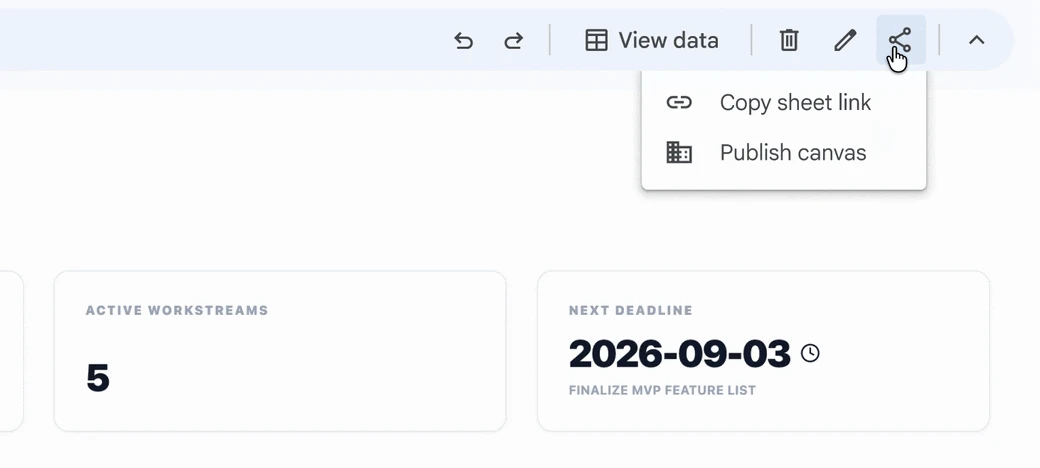
- Velg målgruppe under Tilgang (Access). I Googles demo står det Workspace i menyen, og jobbkontoer får også opp målgruppene som administratoren har konfigurert. Personlige kontoer kan publisere til hele nettet.
- Velg hvordan det skal oppdateres. La “Publiser automatisk på nytt når det gjøres endringer” være krysset av for en dynamisk visning, eller fjern krysset for å publisere en statisk versjon.
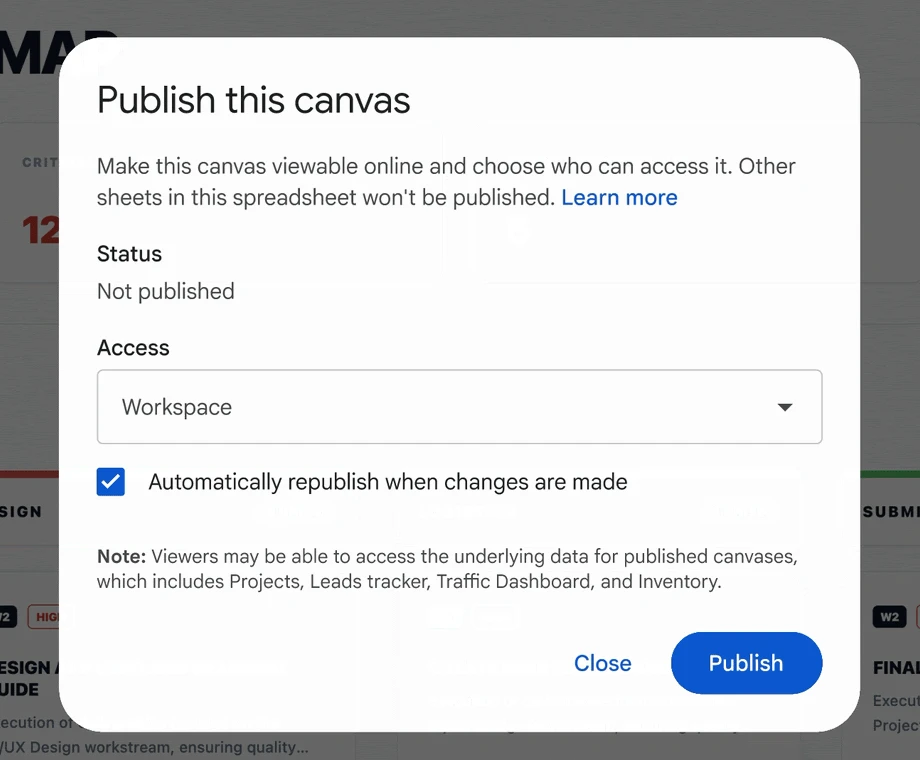
- Klikk på Publiser, og deretter Kopier lenke. Dialogboksen viser nå at statusen er aktiv (live), med knappen Stopp publisering nederst til venstre.
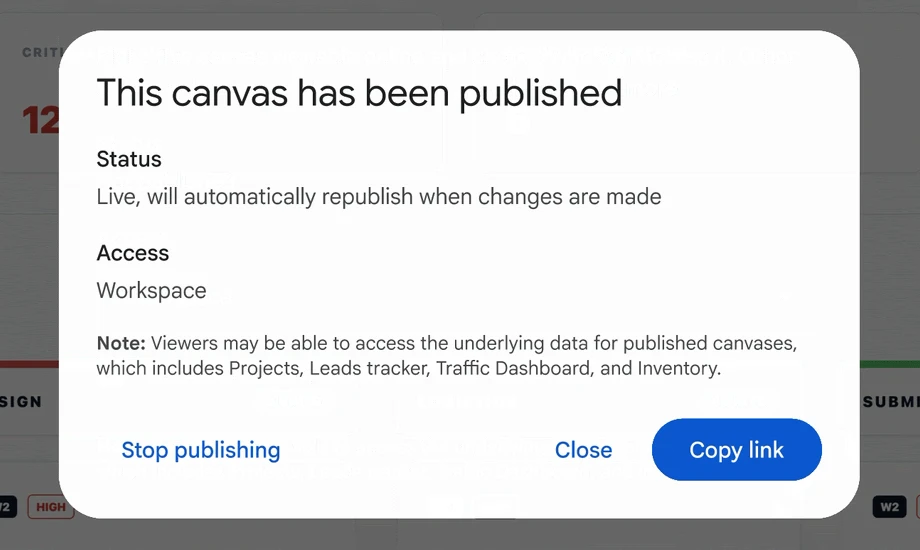
For å fjerne lenken, klikker du på det samme ikonet og velger Stopp publisering. Administratorer får ingen ny av/på-knapp: Google opplyser at publisering av canvas “bruker den eksisterende funksjonen for å publisere på nettet”, så det er Drive-innstillingen for netpublisering av filer som styrer dette.
Gjør dataene klare for dashboardet med GPT Workspace
Begge metodene feiler på nøyaktig samme måte: rotete data. En region skrevet på tre forskjellige måter blir til tre separate stolper, og en dato lagret som tekst faller helt ut av den månedlige trenden.
GPT Workspace jobber med akkurat dette, direkte i det samme regnearket. Åpne sidepanelet i Sheets og beskriv oppryddingen med helt vanlige ord.
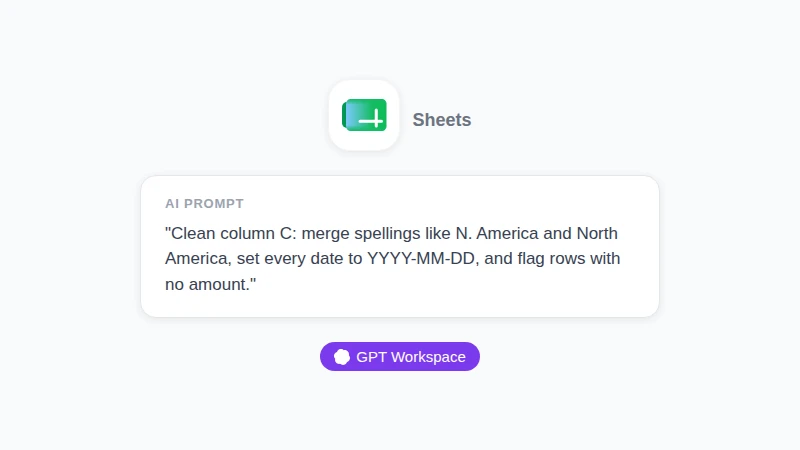
Illustrasjon, ikke et skjermbilde: en forespørsel om opprydding som du kan skrive i sidepanelet til GPT Workspace i Sheets. Den navngir kolonnen, løsningen på hvert problem, og hva som skal flagges.
Tre oppgaver går igjen i nesten alle dashboards.
- Rens kategorier og datoer. Be sidepanelet om å standardisere formater, slå sammen nesten identiske skrivemåter og flagge rader som mangler informasjon.
- Kategoriser fritekst slik at den kan visualiseres. Saksoppdateringer og spørreundersøkelser kan ikke mates inn i en pivottabell før hver rad har en kategori. Formelen =GPT_CLASSIFY tildeler en av dine egne etiketter til hver rad.
- Skriv et sammendrag. Marker oppsummeringstabellen, be om to setninger om hva som har endret seg, og lim dem inn over diagrammet.
For oppsett og formel-ledetekster kan du starte med guiden vår om hvordan du bruker AI i Google Sheets.
GPT Workspace bygger ikke et canvas, og trenger det heller ikke. Det fungerer på alle Google-kontoer, inkludert Business Starter og gratis Gmail, lar deg velge mellom ChatGPT, Claude og Gemini, og har et gratisabonnement med bruksgrenser.
 Prøv GPT Workspace
Bruk ChatGPT, Claude og Gemini direkte i Google Docs, Sheets, Slides, Gmail og Drive. Du slipper å bytte fane.
Kom i gang gratis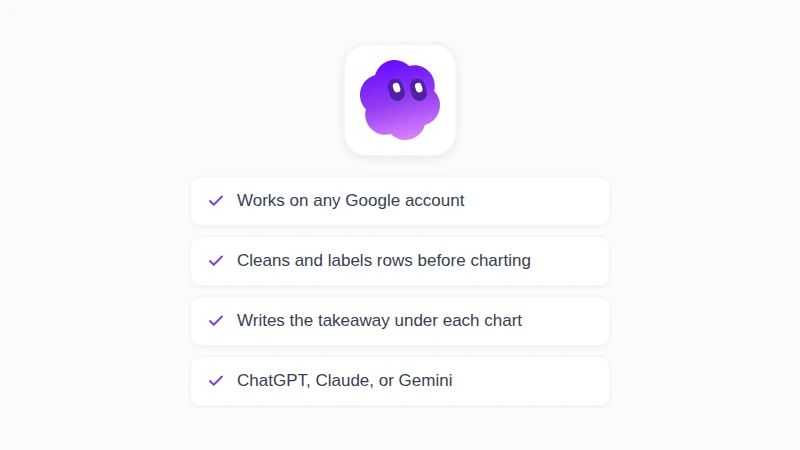
Illustrasjon, ikke et skjermbilde: hva GPT Workspace bidrar med før dashboardet i det hele tatt eksisterer. Diagrammene, slicerne og den publiserte lenken kommer fortsatt fra Sheets.
Ofte stilte spørsmål
Konklusjon
Et Google Sheets-dashboard trenger ikke lenger å være uløselig knyttet til regnearket sitt. Med et kvalifisert abonnement kan Sheets canvas bygge visningen basert på en ledetekst og publisere den til en lenke med et eget publikum. For alle andre kontoer gjør pivottabeller, diagrammer og slicere fortsatt nytten.
Uansett hvilken metode du velger, blir ikke dashboardet bedre enn radene det bygger på. GPT Workspace renser og kategoriserer disse dataene direkte i Sheets for alle Google-kontoer. Installer utvidelsen og fiks kildefanen før du begynner å bygge.