






Trendlinje i Google Sheets: En praktisk guide
Lær hvordan du legger til, tilpasser og tolker en trendlinje i Google Sheets, med funksjonene LINEST, SLOPE og INTERCEPT, i denne praktiske guiden.


En salgsleder har et punktdiagram åpent i Google Sheets, med omsetning fra ulike regioner utover året. Punktene danner ikke noe perfekt mønster, og det nærliggende spørsmålet er praktisk: Vil neste periode mest sannsynlig vokse, flate ut eller gå ned? Et raskt blikk på diagrammet kan gi en fornemmelse av svaret, men det kan ikke vise nøyaktig hvor mye resultatet endrer seg når inndataene endres.
En trendlinje i Google Sheets forvandler det spredte plottet til et retningsvisende signal. Diagrammet gjør mønsteret lett å kommunisere, mens formler kan vise fram stigningstallet, skjæringspunktet og målene på tilpasningsgodhet til bruk i en prognose eller et dashbord. Forskjellen er viktig, for en linje som er nyttig i en presentasjon, er ikke automatisk en modell du bør stole på.
Innholdsfortegnelse
- Når en trendlinje faktisk hjelper
- Slik legger du til en trendlinje i diagramredigereren
- Slik velger du riktig trendlinjetype
- Slik leser du ligningen og R²
- Slik bygger du samme tilpasning med formler
- Når trendlinjen fører deg på villspor
- En gjenbrukbar arbeidsflyt for dine egne data
Når en trendlinje faktisk hjelper
En trendlinje hjelper når spørsmålet handler om retning og sammenheng, ikke sikkerhet. Hvis omsetningen stort sett stiger med tiden, oppsummerer en tilpasset linje denne bevegelsen tydeligere enn en haug med løsrevne punkter. Den kan hjelpe en leder med å ramme inn en planleggingsdiskusjon, identifisere en bred endring i prestasjonen eller avgjøre om dataene fortjener en dypere analyse.
Google Sheets gir deg to praktiske veier.
Diagramveien
Den første veien går gjennom diagramredigereren. Legg til en trendlinje i et punktdiagram eller linjediagram, velg en passende type, og Sheets tegner den tilpassede linjen over observasjonene. Diagramredigereren kan også vise ligningen og R-kvadrat, noe som gjør denne veien rask og presentasjonsklar. Googles arbeidsflyt for trendlinjer går via Tilpass og deretter Serier, der du velger Trendlinje og justerer innstillingene. Den dokumenterte veien i diagramredigereren for å legge til en trendlinje i Google Sheets er det raskeste alternativet når publikum først og fremst trenger å se mønsteret.
Begrensningen er sporbarheten. De tilpassede verdiene ligger inne i diagrammet, så de er ikke like lette å gjenbruke i formler, prognosekolonner eller kontrollerte dashbordberegninger.
Formelveien
Den andre veien bruker SLOPE, INTERCEPT og LINEST. Disse funksjonene returnerer modellens tallkomponenter i celler, der du kan referere til dem, gjennomgå dem, merke dem og beregne dem på nytt. Det gjør formelveien bedre egnet for operasjonelt arbeid, særlig når de tilpassede verdiene skal mates inn i en annen beregning.
Praktisk regel: Bruk diagrammet til å kommunisere og formlene til å verifisere.
Velg veien før du bygger regnearket. Hvis du bare trenger en visuell forklaring, kan diagrammet være nok. Hvis noen vil utfordre resultatet, gjenbruke det i en prognose eller vedlikeholde det etter at kildeområdet er endret, bør du også bygge den cellebaserte versjonen.
Slik legger du til en trendlinje i diagramredigereren
En pålitelig trendlinje begynner med et rent diagramområde. Legg x-verdiene i én kolonne og de tilhørende y-verdiene i en annen, med tall i begge. Hold hvert par på samme rad, og fjern tomme rader som deler området. Tall lagret som tekst, manglende par eller områder som ikke samsvarer, kan gi et feilaktig diagram eller skjule trendlinjeinnstillingen.
Marker begge kolonnene, og velg Sett inn og deretter Diagram. I menyen for diagramtype velger du punktdiagram når x representerer en uavhengig variabel du kan måle. Et linjediagram kan også vise en trendlinje, men et punktdiagram gjør den numeriske sammenhengen mellom x og y tydeligere.
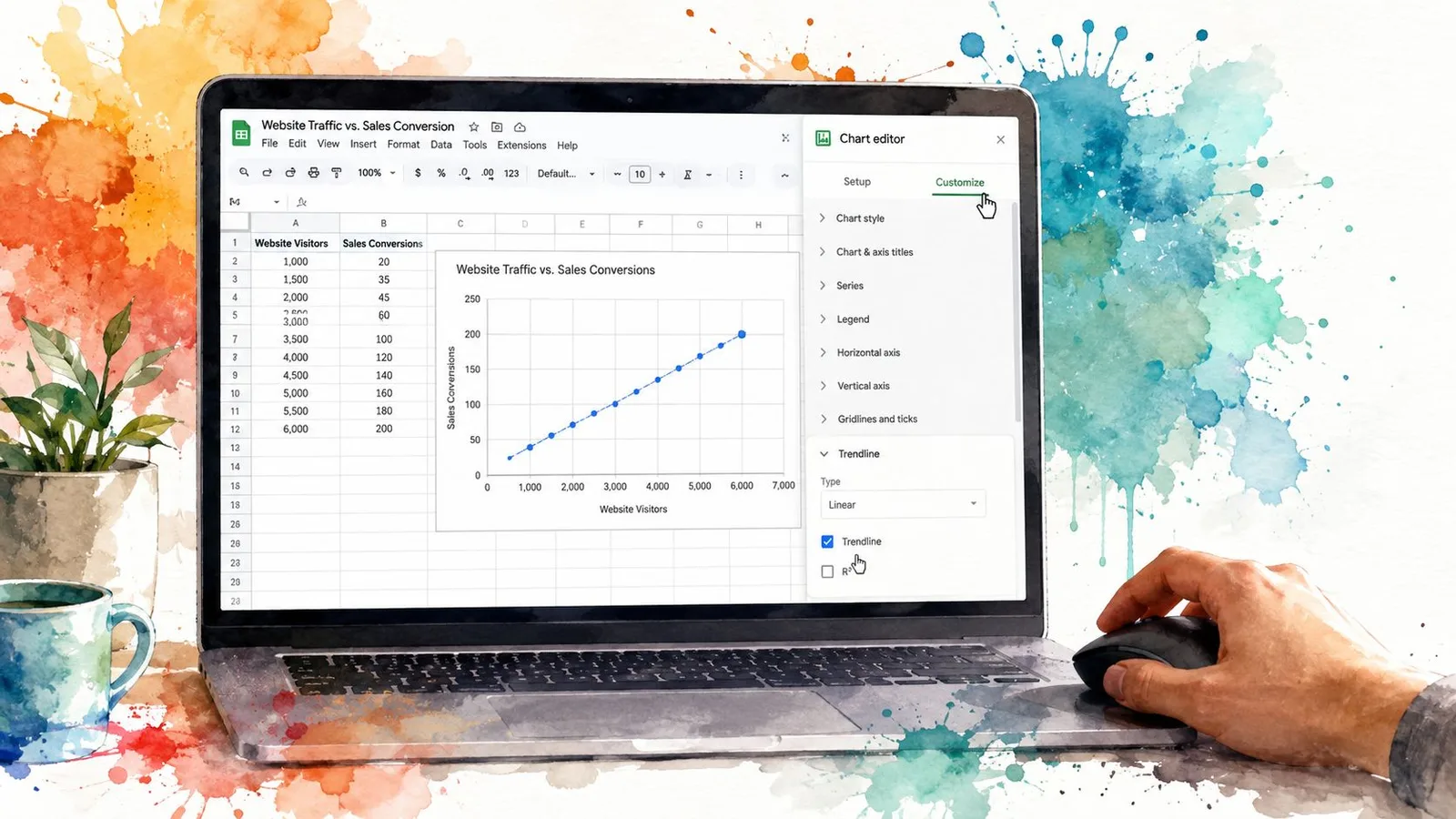
Dobbeltklikk på diagrammet for å åpne diagramredigereren:
- Velg Tilpass.
- Utvid Serier.
- Bla deg ned til innstillingen Trendlinje.
- Endre Ingen til Lineær.
Sheets tegner linjen umiddelbart. En lineær trendlinje beskriver en rettlinjet sammenheng, der y endres med omtrent jevn rate når x endres. Innstillingen vises for punktdiagrammer og linjediagrammer, ikke for stolpe- eller sektordiagrammer. Hvis den mangler, bør du først sjekke diagramtypen og deretter bekrefte at det valgte området inneholder brukbare tallpar.
Rullegardinmenyen inneholder også alternativene logaritmisk, eksponentiell, polynomisk og glidende gjennomsnitt. Ikke velg bare ut fra utseendet. En kurve kan se overbevisende ut og samtidig beskrive den underliggende prosessen dårlig. Bruk diagrammet til å undersøke mønsteret, og verifiser deretter tilpasningen med LINEST, SLOPE og INTERCEPT før du stoler på den i en prognose eller et dashbord.
Denne gjennomgangen viser hvordan det fungerer i praksis:
Hvis alternativet fortsatt ikke vises, kan du sammenligne diagramtypen og kildeområdet med instruksjonene for trendlinjer i Google Sheets. Bruk den visuelle linjen til rask formidling, men hold den formelbaserte tilpasningen klar når resultatet må kontrolleres eller gjenbrukes.
Slik velger du riktig trendlinjetype
Lineær er nyttig, men den bør ikke være det automatiske valget. Google Sheets støtter trendlinjetypene lineær, eksponentiell, polynomisk, logaritmisk, potens og glidende gjennomsnitt, og gir deg dermed flere måter å beskrive ulike datamønstre på. Denne oversikten over trendlinjetyper i Google Sheets beskriver alternativene og hva de er ment brukt til.
| Trendlinjetype | Datamønster | Typisk bruksområde |
|---|---|---|
| Lineær | Omtrent konstant økning eller nedgang | Jevn operasjonell vekst eller nedgang |
| Eksponentiell | Vekst eller nedgang som endres proporsjonalt | Adopsjonskurver eller prosesser med rentes rente |
| Polynomisk | En sammenheng som bøyer seg eller skifter retning | Kurvede data med ett eller flere vendepunkter |
| Logaritmisk | En kraftig bevegelse i starten som gradvis flater ut | Læringseffekter eller metning |
| Potens | Variabler som skalerer sammen gjennom en potenssammenheng | Fysiske eller vitenskapelige sammenhenger |
| Glidende gjennomsnitt | Kortsiktig volatilitet jevnet ut til en etterfølgende retning | Overvåke en serie i endring uten å ekstrapolere |
En lineær tilpasning passer når hver endring i x tilsvarer en omtrent like stor endring i y. En eksponentiell tilpasning gir mer mening når verdien vokser eller avtar proporsjonalt, i stedet for med et fast beløp. Et viralt adopsjonsmønster og rentes rente er begrepsmessig noe helt annet enn jevne månedlige tillegg, selv om begge stiger i et diagram.
En logaritmisk kurve passer til data som beveger seg raskt i starten og deretter flater ut. En polynomisk tilpasning kan beskrive en kurve som bøyer seg én eller to ganger, men polynomer av høyere grad blir ofte vanskelige å forsvare. I praksis er polynomiske tilpasninger over fjerde grad spesielt risikable, fordi de kan følge støyen i stedet for selve prosessen.
En potenssammenheng er nyttig når begge variablene skalerer sammen, for eksempel areal og radius i annen potens. Et glidende gjennomsnitt jevner ut volatiliteten, men det fungerer ikke som en vanlig, ekstrapolerende prognose. Det følger mønsteret fra den siste tiden i stedet for å projisere en strukturell sammenheng utover det observerte området.
En kurve som passer til de synlige punktene, kan likevel gi dårlige prognoser utenfor det synlige området.
Ikke velg en modell bare fordi den gir høyest R². En feil modell kan passe overbevisende til historiske observasjoner og samtidig ikke beskrive mekanismen som skapte dem. Start med prosessen som genererer dataene, og bruk deretter tilpasningsmålene som støttende bevis.
Slik leser du ligningen og R²
Med trendlinjen aktivert åpner du Tilpass, utvider Serier og ser nærmere på etikettene. Sett Etikett til Ligning, og aktiver deretter R-kvadrat. Google Sheets plasserer begge verdiene i diagrammet, slik at du får en rask visuell kontroll før du stoler på tilpasningen. En videogjennomgang av trendlinjeetiketter viser hvor disse innstillingene befinner seg.
For en lineær tilpasning følger den viste ligningen vanligvis dette formatet:
y = mx + b
Stigningstallet, m, er den forventede endringen i y for hver enhets økning i x. Skjæringspunktet, b, er den tilpassede y-verdien når x er null. Denne verdien kan være matematisk nyttig selv når null ligger utenfor det faktiske bruksområdet, så den bør ikke automatisk tolkes som en observert utgangsverdi.
R² forteller hvor mye av variasjonen i de observerte y-verdiene den tilpassede linjen forklarer. Verdien ligger mellom null og én. En verdi nær én betyr at punktene ligger tett inntil den valgte modellen. En lavere verdi betyr at mer av variasjonen står igjen utenfor linjen. R² måler tilpasningen, ikke om den valgte sammenhengen gir mening.
Se på dette lille datasettet:
- x-verdier:
{1, 2, 3, 4, 5} - y-verdier:
{2.1, 3.9, 6.2, 7.8, 10.1}
Den lineære tilpasningen bør gi omtrent:
y = 1.99x + 0.06
med R² på omtrent 0,999. Stigningstallet viser at y øker med omtrent 1,99 for hver ekstra enhet x i denne tilpassede sammenhengen. Skjæringspunktet ligger nær null, og den høye R²-verdien viser at observasjonene ligger svært tett inntil linjen. Det bekrefter ikke at en lineær modell er gyldig også utenfor de observerte verdiene.
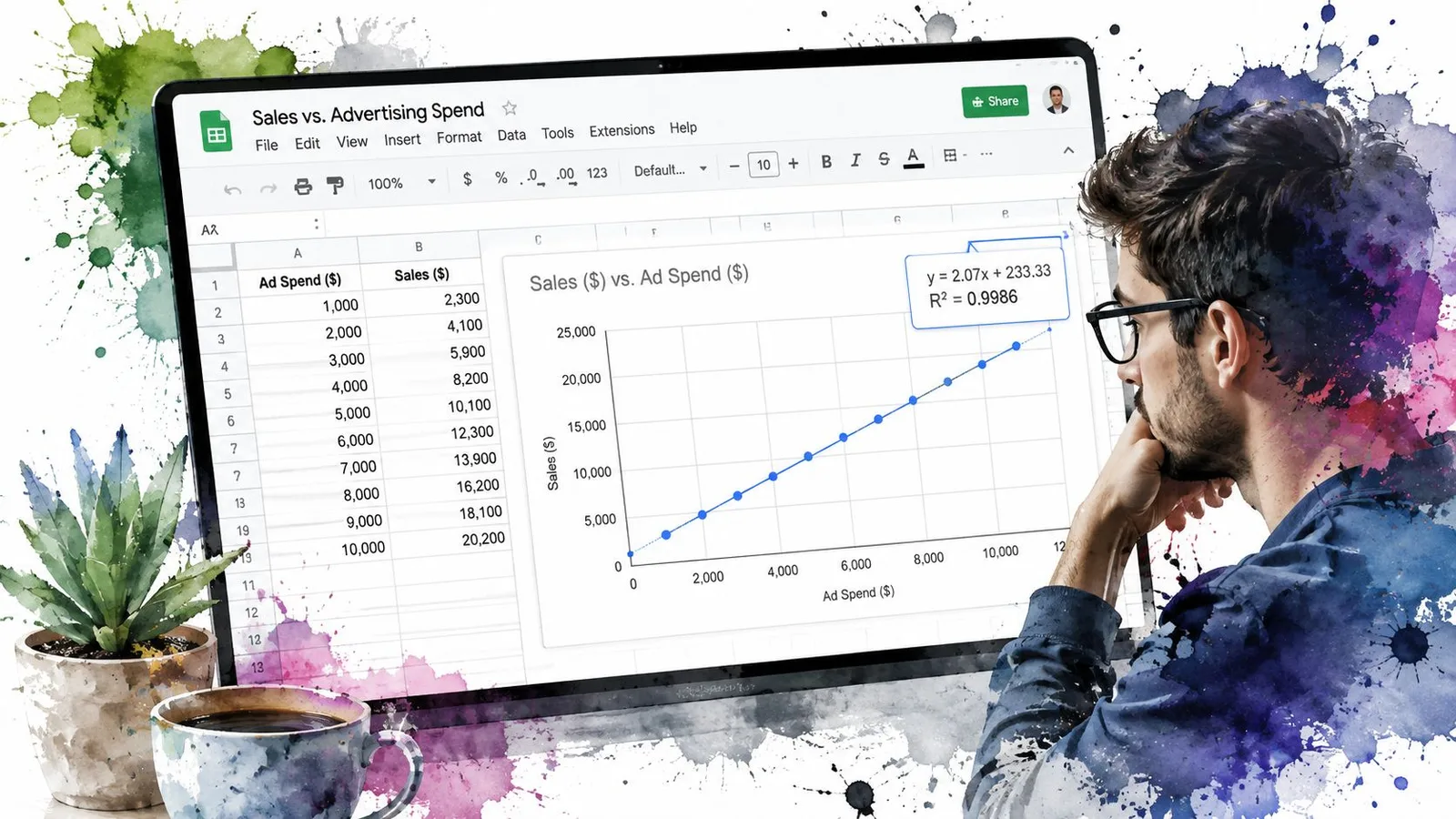
Bruk diagrammet som en lesbar oppsummering, og verifiser deretter ligningen og tilpasningen med celleformler eller GPT Data Analyst for regnearkanalyse. Diagrammet viser resultatet, mens formlene gjør beregningen etterprøvbar. R² er et retningsvisende signal, ikke et bevis på at modellen er riktig. En høy verdi fra en uegnet modell støtter like fullt en misvisende konklusjon.
Slik bygger du samme tilpasning med formler
Trendlinjen i diagrammet er praktisk, men regresjonsdetaljene blir værende inne i visualiseringen. Du kan gjenskape den lineære tilpasningen i celler med tre sentrale funksjoner:
SLOPE(known_y, known_x)returnerer stigningstalletm.INTERCEPT(known_y, known_x)returnerer skjæringspunktetb.LINEST(known_y, known_x)returnerer stigningstallet og skjæringspunktet i samme svar.
Med eksempeldatasettet i kolonne A og B, med x i A2:A6 og y i B2:B6, skriver du inn:
=SLOPE(B2:B6, A2:A6)
Dette returnerer omtrent 1.99. Bruk deretter:
=INTERCEPT(B2:B6, A2:A6)
som returnerer omtrent 0.06. Et enkelt LINEST-kall returnerer samme par av stigningstall og skjæringspunkt:
=LINEST(B2:B6, A2:A6)
LINEST blir enda mer nyttig når du utvider resultatet. Med riktig oppsett som matrise over fire celler kan funksjonen også vise standardfeil, noe som gir de som kontrollerer arbeidet mer informasjon enn diagrametiketten alene.
| Funksjon | Syntaks i Google Sheets | Returnert verdi |
|---|---|---|
SLOPE | =SLOPE(B2:B6, A2:A6) | Omtrent 1.99 |
INTERCEPT | =INTERCEPT(B2:B6, A2:A6) | Omtrent 0.06 |
LINEST | =LINEST(B2:B6, A2:A6) | Samme par av stigningstall og skjæringspunkt |
RSQ | =RSQ(B2:B6, A2:A6) | Omtrent 0.999 |
Du kan lage en lesbar ligning i én celle ved å sette sammen resultatene:
="y = "&ROUND(SLOPE(B2:B6, A2:A6),2)&"x + "&ROUND(INTERCEPT(B2:B6, A2:A6),2)
For R² bruker du:
=RSQ(B2:B6, A2:A6)
Denne cellebaserte tilnærmingen gir en oppsummering som kan etterprøves. En kontrollør kan se nærmere på områdene, beregne verdiene på nytt og bruke dem i formler lenger ut i kjeden. En formelassistent som formelgeneratoren for Google Sheets kan hjelpe deg med å utforme syntaksen, men du bør likevel validere områdene og de returnerte verdiene selv.
Den praktiske fordelen er ikke at formlene erstatter diagrammene. Fordelen er at de gir diagrammet et grunnlag som kan kontrolleres.
Når trendlinjen fører deg på villspor
En trendlinje er en oppsummering, ikke en dom. Selv det mest plettfrie diagrammet kan føre deg vill når datasettet er for lite, inneholder ekstremverdier med stor innflytelse eller følger en form som den valgte modellen ikke kan beskrive.
Små utvalg fortjener tilbakeholdenhet. Med bare fem punkter kan en linje se ryddig ut, selv om stigningstallet kan endre seg betydelig når enda en observasjon kommer til. Ekstremverdier skaper et annet problem: Én uvanlig høy eller lav verdi kan dra den tilpassede linjen mot seg og skjule mønsteret de øvrige observasjonene følger.
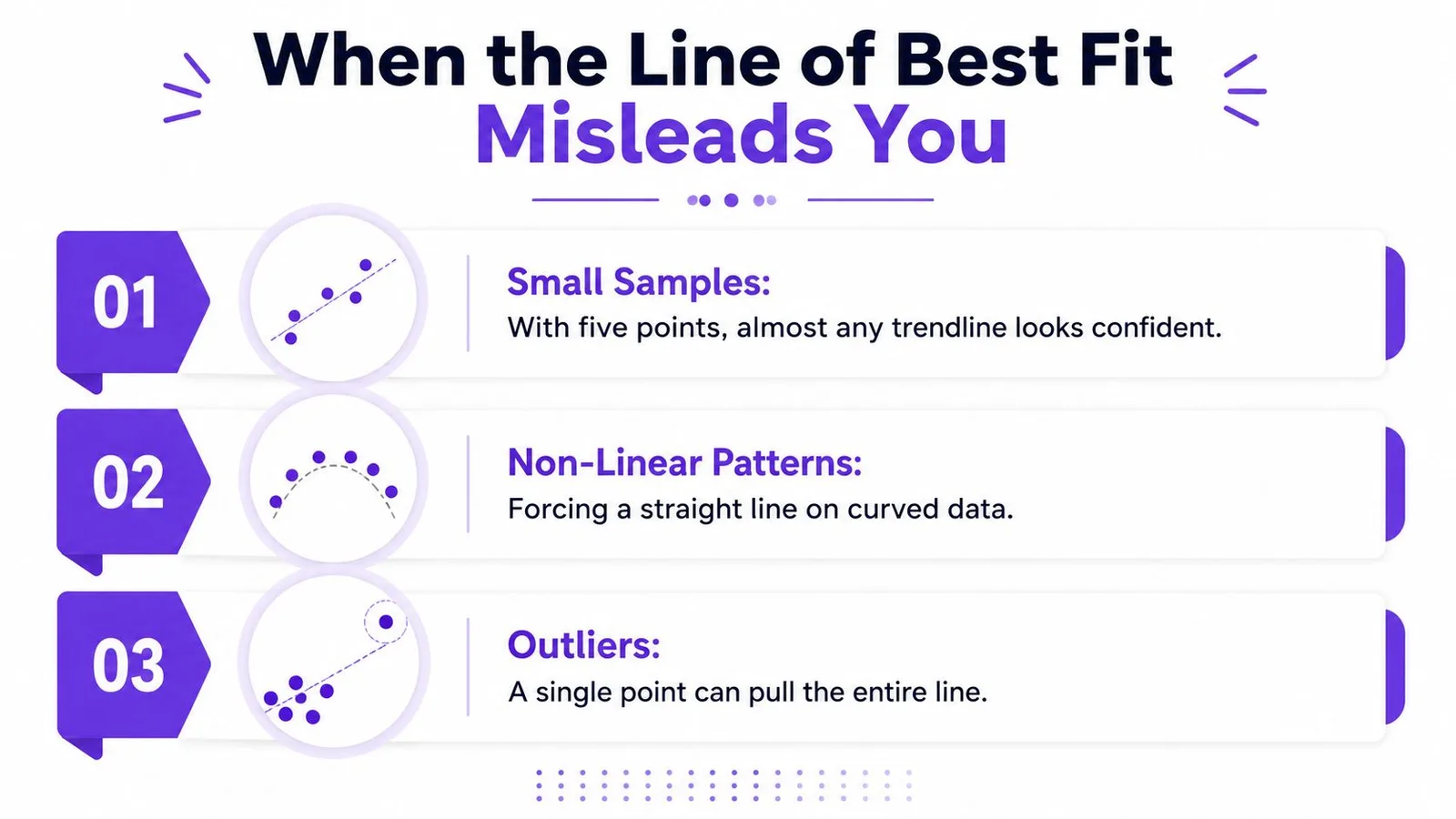
Tre kontroller før du stoler på tilpasningen
- Små utvalg: Behandle en ryddig linje som foreløpig når datasettet inneholder svært få observasjoner.
- Ikke-lineære mønstre: Ikke press en rett linje over en kurve, sesongbevegelser eller en prosess som akselererer.
- Ekstremverdier: Tegn de rå punktene først, slik at én fjerntliggende observasjon ikke kan skjule hvor stor innflytelse den har.
En lav R² kan avsløre at den valgte modellen overser viktig struktur, men en høy R² løser ikke alle bekymringer. Et polynom med uegnet grad kan svinge seg gjennom støyen, mens en lineær modell kan skjule sesongvariasjoner ved å ta gjennomsnittet over gjentatte sykluser.
Tidsseriedata tilfører en ekstra komplikasjon. Observasjoner som ligger etter hverandre i tid, kan påvirke hverandre, og det bryter med uavhengighetsantakelsen bak minste kvadraters metode. Det kan få tilliten til stigningstallet til å virke sterkere enn det underliggende datagrunnlaget faktisk støtter. Ikke-konstant varians er et beslektet varselsignal, der residualene sprer seg utover eller trekker seg sammen etter hvert som x endres.
Bruk residualene som et enkelt diagnostisk verktøy. Tegn forskjellen mellom hver observert y-verdi og dens tilpassede y-verdi, se etter systematiske kurver eller økende spredning, og spar en del av dataene til validering når beslutningen er viktig. Spør deg selv om sammenhengen gir mening, før du godtar tallet på skjermen.
En gjenbrukbar arbeidsflyt for dine egne data
En pålitelig arbeidsflyt kombinerer diagrammets styrke i kommunikasjon med formelenes revisjonsspor. Diagrammet hjelper folk å se sammenhengen raskt. SLOPE, INTERCEPT, LINEST og RSQ lar deg verifisere det diagrammet viser, og bevare verdiene til senere beregninger.
En sjekkliste i fem trinn
-
Valider kildeområdet. Bekreft at begge kolonnene inneholder tallverdier, at hver x-verdi har en tilhørende y-verdi, og at verken overskrifter eller tomme rader blir tolket som observasjoner.
-
Lag et punktdiagram. Bruk området med de to kolonnene til å bygge et diagram. Et punktdiagram holder den numeriske sammenhengen mellom x og y synlig, i stedet for å behandle den vannrette aksen som rene etiketter.
-
Legg til den visuelle tilpasningen. Åpne diagramredigereren, velg Tilpass, utvid Serier og velg en trendlinje. Start med lineær bare når prosessen faktisk støtter en sammenheng med konstant rate.
-
Vis ligningen og R². Slå på begge etikettene slik at diagrammet viser modellens struktur og tilpasningskvalitet. Hvis den valgte kurven ikke er lineær, tolker du den viste ligningen etter kurvens form, i stedet for å tvinge den inn i
y = mx + b. -
Avstem og test. Sammenlign diagramverdiene med
SLOPE,INTERCEPTellerLINEST, og undersøk deretter residualer og observasjoner med stor innflytelse før du publiserer resultatet.
Lagre stigningstallet, skjæringspunktet og R² i celler med tydelige etiketter. Det holder prognosene lenger ut i kjeden lesbare når kildeområdet endres, og det gir en annen person en direkte vei til å etterprøve beregningen. Hvis du bruker KI i Google Sheets som hjelp med formler eller analyse, bør du behandle det genererte resultatet som et utkast og verifisere områdene, modelltypen og tolkningen selv.
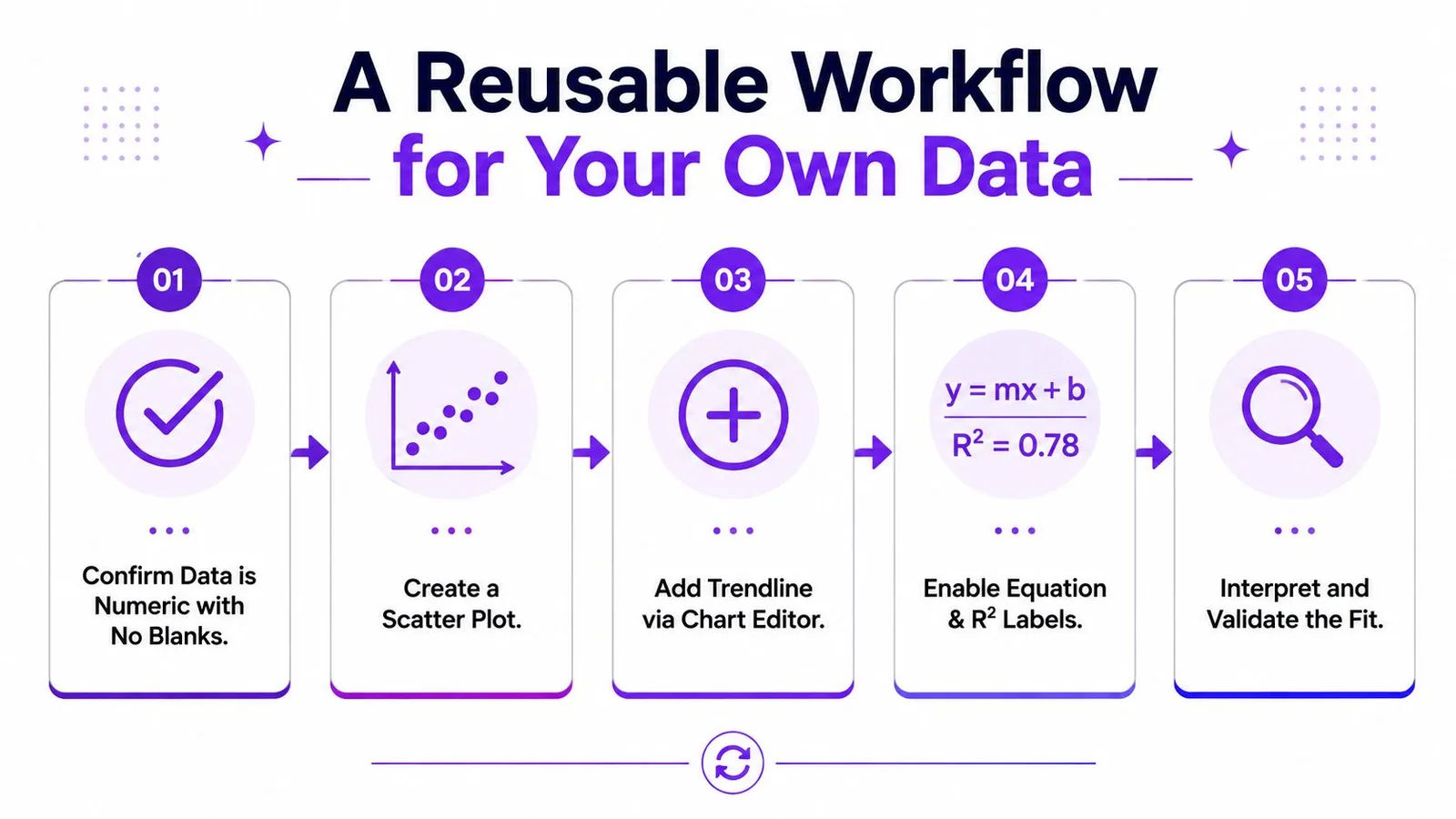
Den sterkeste arbeidsflyten for trendlinjer i Google Sheets er derfor bevisst todelt: visualiser sammenhengen, og gjenskap den deretter i formler. Denne kombinasjonen gjør resultatet lettere å forklare, uten at den underliggende beregningen ligger skjult.
GPT Workspace tar med KI-assistanse inn i Google Sheets for formelgenerering, analyse av valgte områder, datarensing, diagrambygging og oppsummering av regneark. Hvis du vil ha hjelp til å kontrollere en trendlinje-arbeidsflyt samtidig som arbeidet forblir i Google Workspace, kan du besøke GPT Workspace.