






Alle oppslagsfunksjonene i Google Sheets forklart og sammenlignet
Bli trygg på alle oppslagsfunksjonene i Google Sheets med tydelig syntaks, praktiske eksempler og løsninger på kanttilfeller for VLOOKUP, XLOOKUP, INDEX/MATCH og flere.

Du stirrer på en google sheets lookup-formel som fungerte fint i testingen. Så kommer en ny import, og halvparten av radene blir feil. Arket regner fortsatt, dashbordet oppdaterer seg fortsatt, men verdiene stemmer ikke lenger med virkeligheten. Det er akkurat den typen feil som stjeler en hel ettermiddag, fordi den ikke alltid gir en åpenbar feilmelding.
Oppslagsfunksjonene i Google Sheets er nyttige fordi de gjør rotete tabeller om til brukbare poster, og Googles egen funksjonskatalog gjør det tydelig: LOOKUP, MATCH og VLOOKUP ligger i den offisielle oppslagsfamilien, i tillegg til det nyere XLOOKUP-alternativet for nøyaktige oppslag funksjonslisten i Google Sheets. Problemet er at formulene folk kan utenat, sjelden er de samme som overlever produksjonsdata, dupliserte nøkler, skjulte mellomrom og rare importerte CSV-filer.
Praktisk regel: Hvis et oppslag fungerte i går og feiler i dag, bør du anta at dataene har endret seg, før du antar at formelen er feil.
Innholdsfortegnelse
- Hvorfor oppslagsformeler ryker i ekte regneark
- VLOOKUP: syntaks og praktiske eksempler
- XLOOKUP som moderne standard for nøyaktige oppslag
- INDEX og MATCH for fleksible oppslag i to trinn
- HLOOKUP og de eldre oppslagsfunksjonene
- Slik velger du riktig oppslagsfunksjon for dataene dine
- Feilsøking av vanlige oppslagsfeil
- Generer og feilsøk oppslagsformeler med GPT Workspace
- Hurtigreferanse for alle oppslagsfunksjonene i Google Sheets
Hvorfor oppslagsformeler ryker i ekte regneark
Et ødelagt oppslag begynner som regel med et ark som ser rent ut for øyet, men som er alt annet enn rent under panseret. En produkt-ID ligger lagret som tekst i én tabell og som tall i en annen. En eksport fra en leverandør har med et skjult mellomrom på slutten. Noen sorterer én del av et område og lar resten stå urørt. Formelen kjører fortsatt, men samsvarslogikken ser nå på feil ting.
Derfor handler google sheets lookup-arbeid mindre om å pugge syntaks og mer om å lese datastrukturen. Googles eldre LOOKUP-funksjon er dokumentert til å virke via en sortert rad eller kolonne, mens MATCH returnerer den relative posisjonen til et samsvarende element. Det forteller at disse verktøyene er bygget med bestemte antakelser om dataene funksjonslisten i Google Sheets. I praksis er det nettopp der produksjonsark pleier å svikte.
Det typiske feilmønsteret
En formel bygges mot et lite og rent utvalg. Så kommer arket med dupliserte nøkler, importerte verdier og blandede formater. Resultatet er enten en synlig feil som #N/A, eller noe mye verre: et stille mismatch som returnerer feil rad uten varsel.
Slik slår du sammen celler i Google Sheets er ikke riktig løsning her, for sammenslåtte celler gjemmer ofte det strukturelle problemet i stedet for å løse det.
Hva du bør sjekke først
- Nøkkelformat: Sjekk at oppslagsnøkkelen har samme datatype på begge sider, spesielt for ID-er og felt som postnummer.
- Mellomrom: Fjern ledende og etterfølgende mellomrom før du gir formelen skylden.
- Duplikater: Avgjør om første treff er godt nok, for mange oppslagsfunksjoner stopper der.
- Sorteringsrekkefølge: Stoler du på tilnærmet samsvar, må du bekrefte at området faktisk er sortert.
Den reneste oppslagsformelen er fortsatt bare like pålitelig som dataene den peker på.
VLOOKUP: syntaks og praktiske eksempler
VLOOKUP er fortsatt funksjonen mange griper til først, for strukturen er velkjent og lett å forklare. Googles hjelpeside definerer syntaksen som =VLOOKUP(search_key, range, index, [is_sorted]), og den formen er fortsatt ryggraden i mye hentearbeid i regneark, ifølge hjelpesiden for VLOOKUP i Google Sheets. Funksjonen søker nedover første kolonne i et område og returnerer en verdi fra en annen kolonne i samme rad.
Tenk deg et katalogark med Produkt-ID i kolonne A og Pris i kolonne C. En VLOOKUP kan hente ID-en fra ordrearket ditt, skanne kolonne A og returnere matchende pris fra kolonne C. Den delen er grei, og derfor dukker funksjonen opp i så mange operative arbeidsbøker.
Nøyaktig oppslag mot tilnærmet oppslag
Faren ligger i argumentet is_sorted. Vil du ha et presist resultat, bruker du FALSE. Utelater du det eller bruker TRUE, behandler VLOOKUP søket annerledes og forventer sorterte data. Det kan gi feil svar når området ikke er organisert slik funksjonen forventer, ifølge hjelpesiden for VLOOKUP i Google Sheets.
Hvis dataene ikke er bevisst sortert for tilnærming, bør du regne TRUE som en risiko, ikke en bekvemmelighet.
Den strukturelle begrensningen som feller folk
VLOOKUP kan bare søke i kolonnen lengst til venstre i det valgte området og returnere verdier til høyre. Det betyr at oppslagskolonnen må ligge først i området, ellers må du stokke om tabellen. I produksjonsark betyr det som regel én av tre ting: flytte kolonner, legge til hjelpekolonner eller bytte funksjon.
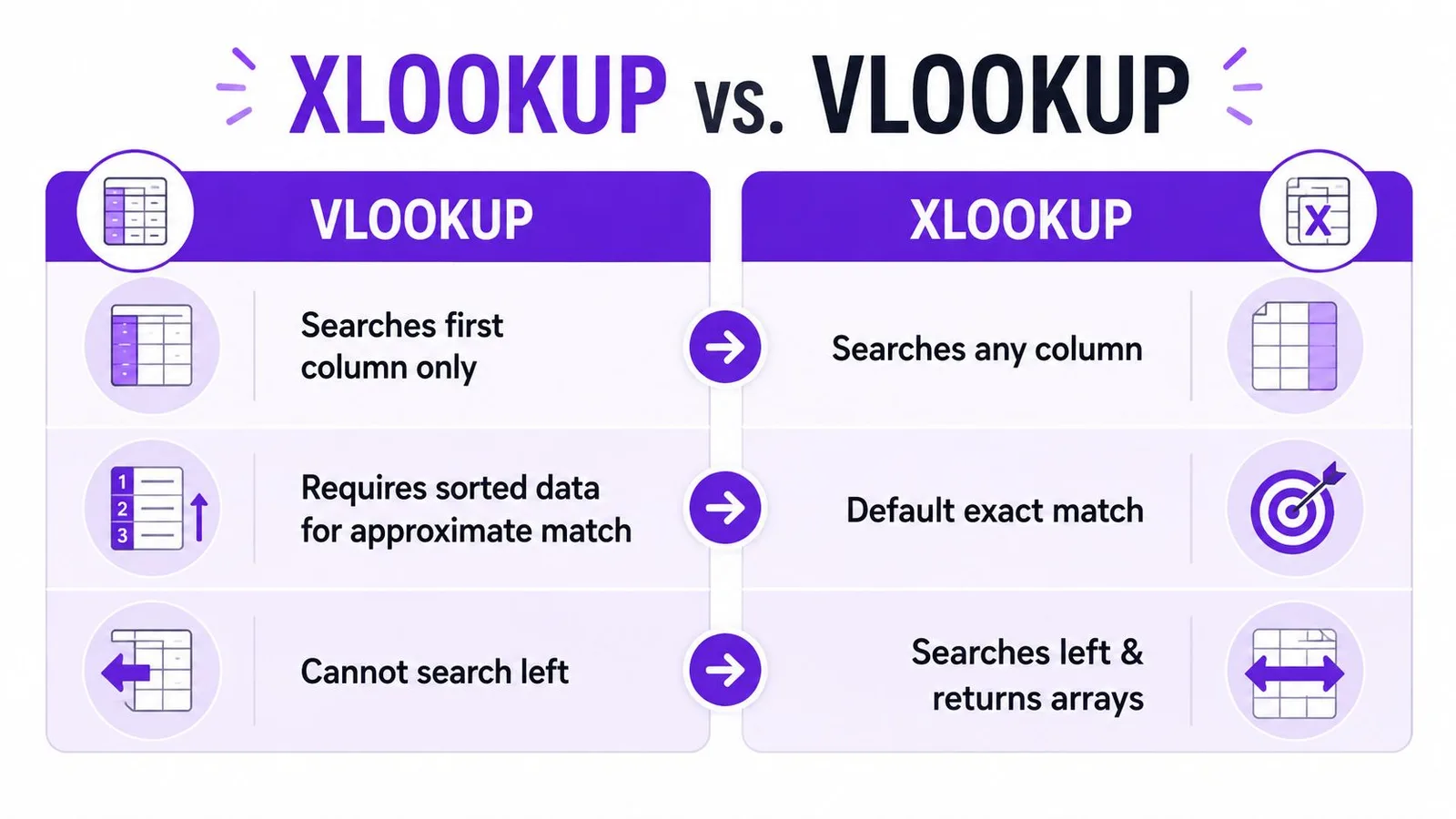
Det reneste bruksområdet for VLOOKUP er fortsatt enkel, vertikal henting fra venstre mot høyre. Så snart oppslagskolonnen flytter seg eller dataene slutter å være ordnede, begynner formelen å jobbe mot deg i stedet for for deg.
XLOOKUP som moderne standard for nøyaktige oppslag
XLOOKUP er oppslagsfunksjonen jeg griper til først i nye ark, fordi den skiller oppslagsområdet fra resultatområdet. Den ene designendringen fjerner begrensningen fra venstre mot høyre som gjør VLOOKUP kronglete i ekte datamodeller, og Googles hjelpeside beskriver funksjonen som noe som returnerer verdier fra et resultatområde basert på posisjonen som ble funnet i oppslagsområdet Hjelpeside for XLOOKUP i Google Sheets. I praksis betyr det at formelen blir lettere å lese og lettere å vedlikeholde.
Den andre grunnen til at dette er viktig, er feilhåndtering. Google påpeker at XLOOKUP som standard returnerer nærmeste treff når et nøyaktig treff ikke finnes. Derfor betyr argumentet missing_value mye hvis du vil ha forutsigbart resultat Hjelpeside for XLOOKUP i Google Sheets. I produksjonsark er stille reserveløsninger sjelden det du ønsker.
Hvorfor syntaksen er viktig
Med XLOOKUP kan oppslagsnøkkelen ligge i én kolonne og returverdien i en annen, og funksjonen bryr seg ikke om returkolonnen står til venstre eller høyre for nøkkelen. Den fleksibiliteten fjerner mange hjelpekolonner og unødvendig omstokking av områder. Den gjør også henting på tvers av ark lettere å lese når kildetabellen allerede er godt strukturert.
Nøyaktig oppslag og manglende verdier
For arbeidsflyter med nøyaktige oppslag er det tryggere mønsteret å spesifisere resultatet når verdien ikke finnes, i stedet for å la formelen improvisere. Det er spesielt viktig i operative dashbord, der en tom celle eller en tydelig melding er bedre enn et tilfeldig tilnærmet resultat.
En god XLOOKUP-formel handler mindre om å være smart og mer om å ha kontroll.
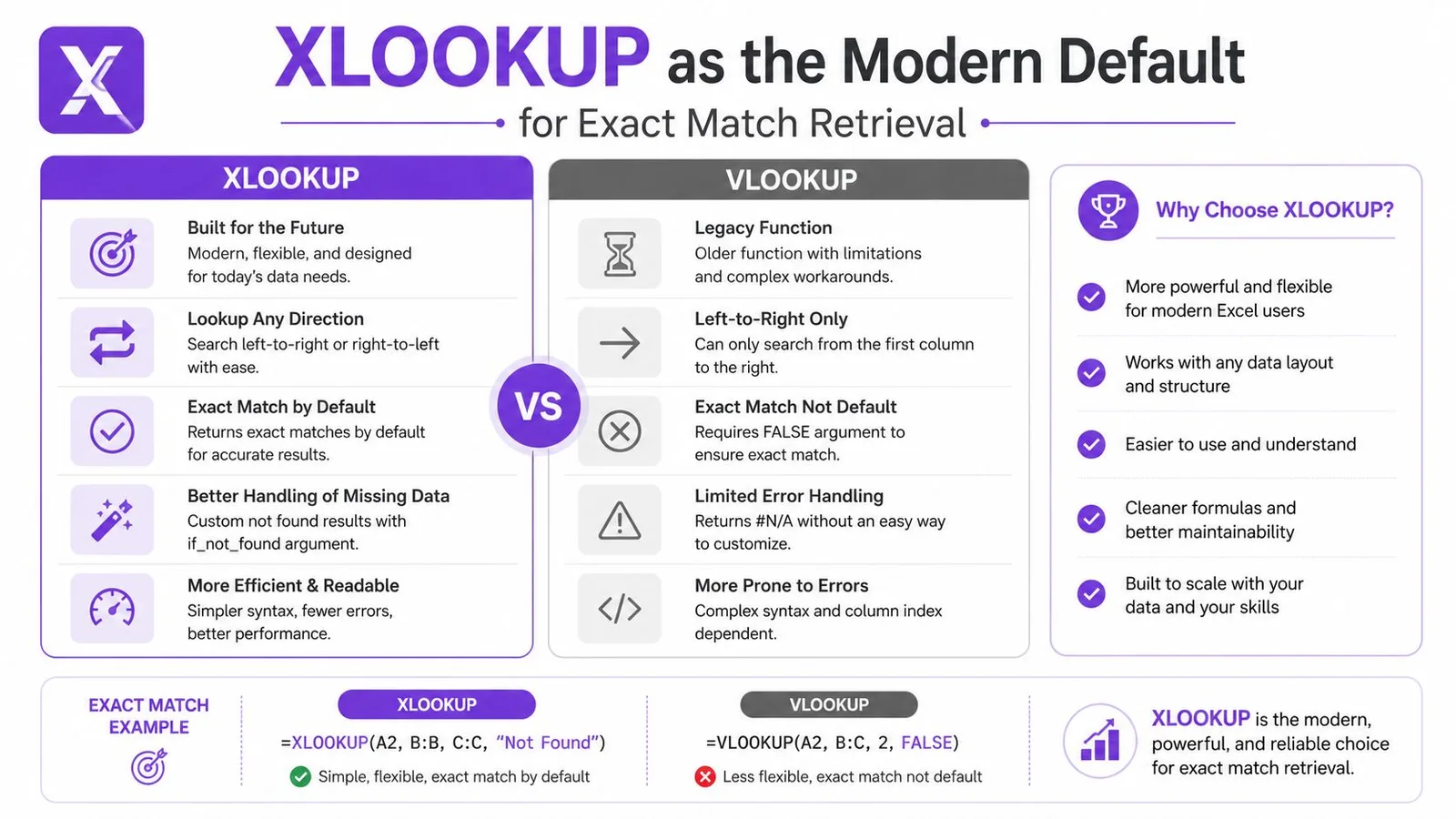
For team som jobber med importerte tabeller, rotete uttrekk eller kolonner som ikke ligger pent langs venstre kant, er XLOOKUP som regel det reneste standardvalget. VLOOKUP har fortsatt en plass i eldre arbeidsbøker og i enkle modeller med tilnærmet samsvar, men for nøyaktig henting er XLOOKUP funksjonen som gir færrest unødvendige omskrivinger.
INDEX og MATCH for fleksible oppslag i to trinn
Før XLOOKUP fantes, var INDEX/MATCH standardløsningen for å komme seg rundt kolonnebegrensningen til VLOOKUP, og kombinasjonen fortjener fortsatt plassen sin når en arbeidsbok allerede er bygget på den. Googles funksjonsliste beskriver MATCH som en funksjon som returnerer den relative posisjonen til et element som samsvarer med en oppgitt verdi, og det er nettopp derfor paret fungerer så godt sammen funksjonslisten i Google Sheets. MATCH finner posisjonen i raden eller kolonnen, og INDEX returnerer verdien fra den tilsvarende posisjonen i et annet område.
Slik deler de to funksjonene jobben
MATCH svarer på ett spørsmål: hvor er nøkkelen. INDEX svarer på det andre: hvilken verdi ligger på den posisjonen. Den delingen er nyttig når oppslagskolonnen står til høyre for returkolonnen, for du tvinger ikke lenger nøkkelen til å være første kolonne i et område.
En enkel måte å tenke på det: VLOOKUP søker i tabellen og returnerer en kolonne. INDEX/MATCH søker i ett område og returnerer fra et annet. Det gir deg mer kontroll over tabellutformingen og færre grunner til å stokke om kildedataene.
Oppslag med flere kriterier
INDEX/MATCH dukker også opp i oppsett med flere kriterier, der én nøkkel ikke er nok. I slike tilfeller kombinerer team ofte betingelser, slik at formelen bare treffer riktig rad når alle kriteriene stemmer. I Google Sheets krever det mønsteret ofte nøye array-håndtering, for en Excel-formel som kopieres rad for rad nedover, kan bryte logikken eller skjule den tiltenkte spredningen av array-resultater.
Nyttig vane: Når en INDEX/MATCH-formel blir vanskelig å lese, slutt å klem den sammen. Skill posisjonslogikken fra returlogikken og test hver del for seg.
XLOOKUP er enklere for det meste av nytt arbeid, men INDEX/MATCH er fortsatt viktig i eldre filer, kompatibilitetskrevende miljøer og modeller der formeldesignen allerede er avhengig av fleksibiliteten.
HLOOKUP og de eldre oppslagsfunksjonene
Google Sheets inneholder fortsatt oppslagsverktøy som gir mening i smale layouter, og HLOOKUP er det viktigste. I stedet for å søke nedover kolonner, søker den på tvers av rader. Det er praktisk når dataene er transponert eller bygget som et pivotaktig sammendrag. Hvis kategoriene løper horisontalt, kan HLOOKUP være det direkte svaret i stedet for en tvungen ombygging.
Den eldre LOOKUP-funksjonen er mer begrenset og mer skjør. Google dokumenterer at den virker via en sortert rad eller kolonne og returnerer en tilsvarende verdi. Det gjør den bare nyttig når kildedataene allerede passer til den modellen funksjonslisten i Google Sheets. Kravet om sorterte data er grunnen til at LOOKUP sjelden er riktig standardvalg for moderne importerte tabeller.
Der MATCH står på egne ben
MATCH er også nyttig alene når du bare trenger en posisjon, ikke den endelige verdien. Det er vanlig i formler som bygger dynamiske referanser eller mater en annen funksjon som trenger indeksnummeret i stedet for rådataene. Det er en liten funksjon, men den gir resten av formelen struktur.
Når de fortsatt fortjener plassen
- HLOOKUP: Bruk den når tabellen er naturlig horisontal og du ikke vil transponere den.
- LOOKUP: Bruk den bare når dataene allerede er sortert og den enkle, gamle atferden passer.
- MATCH: Bruk den når posisjonen betyr mer enn verdien som returneres.
Dette er spesialiserte verktøy, ikke universelle standardvalg. De er verdt å ha i verktøykassen, men det er ikke der jeg ville startet i et nytt ark.
Slik velger du riktig oppslagsfunksjon for dataene dine
Valget er som regel enklere enn formelsyntaksen får det til å virke. Start med dataenes form, og spør deg selv om du trenger nøyaktig samsvar, tilnærmet samsvar eller håndtering av duplikater. Hvis tabellen er vertikal og nøkkelen ligger til venstre, har du flere alternativer. Hvis dataene er rotete eller importert, er færre av dem komfortable.
| Funksjon | Retning | Plassering av søkekolonne | Samsvarstype | Best egnet til |
|---|---|---|---|---|
| VLOOKUP | Vertikal | Kun første kolonne | Nøyaktig eller tilnærmet | Enkel henting fra venstre mot høyre i stabile tabeller |
| XLOOKUP | Vertikal | Enhver kolonne | Nøyaktig som standard | Nye regneark, usorterte data, fleksibel henting |
| INDEX/MATCH | Vertikal eller horisontal etter behov | Separate områder etter behov | Nøyaktig eller tilpasset | Bakoverkompatibilitet og fleksibel tabellutforming |
| HLOOKUP | Horisontal | Øverste rad | Nøyaktig eller tilnærmet | Transponerte data og horisontale sammendrag |
| LOOKUP | Vertikal eller horisontal | Sortert område | Gammel tilnærmet atferd | Eldre ark med allerede sorterte data |
| MATCH | Vertikal eller horisontal | Ethvert område | Kun nøyaktig posisjon | Dynamiske formler som trenger en rad- eller kolonneindeks |
XLOOKUP er som regel det enkleste valget når arbeidsboken er ny og resultatet skal være nøyaktig. VLOOKUP har fortsatt en plass i eldre filer og i enkelte tilfeller med tilnærmet samsvar, spesielt når en trinnvis skala er bevisst sortert. HLOOKUP hører hjemme i horisontale layouter, og LOOKUP er for det meste en arv fra fortiden, med mindre atferden med sorterte områder er akkurat det du trenger.
Det viktigste valget er ikke hvilken formel som ser kjent ut. Det er hvilken som passer til dataene du faktisk har, ikke dataene du skulle ønske du hadde.
Feilsøking av vanlige oppslagsfeil
De vanskeligste oppslagsfeilene er de som ser ut som formelproblemer, men som egentlig er dataproblemer. Dupliserte nøkler er et klassisk eksempel. XLOOKUP og mange andre oppslagsmønstre returnerer bare første treff, så hvis arket inneholder gjentatte identifikatorer, kan formelen være teknisk korrekt og operativt feil på samme tid.
En annen feilmodus er #REF! på grunn av blokkerte resultatområder. Det skjer når en formel skal returnere flere resultater eller array-utdata, men cellene under eller ved siden av ikke er tomme. Googles egne hjelpesider dekker syntaksen, men virkelige supporttråder er fulle av disse kanttilfellene med spredning og duplikater, fordi funksjonsdokumentasjonen ikke går gjennom de rotete delene guide til XLOOKUP-feil.
Problemene jeg sjekker oftest
- Dupliserte nøkler: Avgjør om du trenger første treff, siste treff eller alle treff, før du skriver formelen.
- Blokkerte resultatområder: Rydd utdataområdet slik at array-resultater kan bre seg ut.
- Tekst mot tall: Sørg for at begge sider av oppslaget lagrer nøkkelen i samme datatype.
- Lokale skilletegn: Importerte filer kan ta med seg skilletegnkonvensjoner som ødelegger kopierte formler.
- Mellomrom fra import: Skjulte mellomrom gir ofte feil ved nøyaktige oppslag som ser tilfeldige ut.
Oppslag med flere kriterier feller også folk, fordi Google Sheets ikke alltid oppfører seg som Excel når mønstre kopieres over rader. I Sheets trenger array-logikk ofte ARRAYFORMULA-behandling i stedet for en klon av en Excel-formel rad for rad. Den forskjellen betyr noe når du sammenligner to kolonner, bygger sammensatte betingelser eller prøver å returnere flere verdier uten manuell utfylling.
En disiplinert opprydding slår en smart formel hver gang.
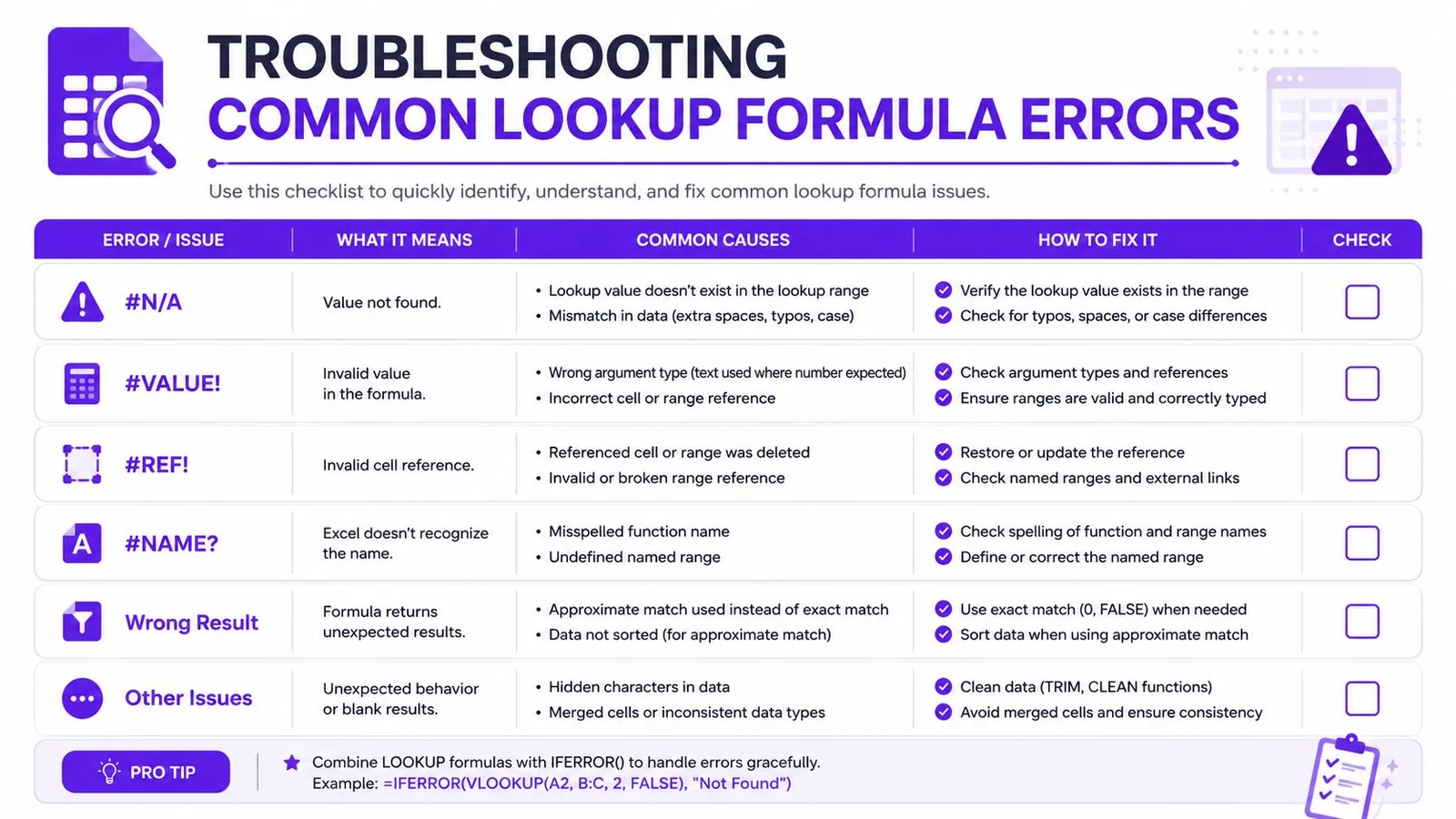
En praktisk oppryddingsrutine er å normalisere datatyper, fjerne mellomrom og teste oppslagsnøkkelen isolert, før du legger på nøstet logikk. Når dataene er stabile, blir formelen som regel mye enklere. Når dataene ikke er stabile, vil verdens beste oppslagsfunksjon fortsatt returnere feil rad med fullkommen selvsikkerhet.
Se AI-datarensing for Google Sheets hvis kildetabellene dine stadig kommer med inkonsistente ID-er, rotete skilletegn eller skjult formatering som ødelegger nøyaktige oppslag.
Generer og feilsøk oppslagsformeler med GPT Workspace
Komplekse oppslagsformeler er lett å skrive feil og irriterende å feilsøke manuelt, spesielt når du jonglerer referanser på tvers av ark, logikk med flere kriterier eller array-utdata. GPT Workspace tar formelgenerering og feilsøking inn i Sheets med =GPT-funksjoner, slik at du kan beskrive oppslaget med vanlige ord og få en formel tilbake inne i arbeidsboken. Den støtter også analyse av merkede områder, noe som hjelper når du vil ha tabellstrukturen undersøkt før du velger funksjon.
Det er viktig, for mange oppslagsfeil er ikke syntaksfeil i det hele tatt. De er designfeil. Du valgte VLOOKUP for en layout som egentlig trengte XLOOKUP, eller du kopierte et Excel-mønster inn i Sheets uten å justere for array-atferd.
Et praktisk bruksmønster
- Generer en startformel: Be om en VLOOKUP-, XLOOKUP- eller INDEX/MATCH-formel basert på kolonnene i arket ditt.
- Forklar en ødelagt formel: Lim inn formelen og spør hvorfor den returnerer #N/A eller feil rad.
- Konverter mønsteret: Gjør et gammelt oppslag om til en renere XLOOKUP-versjon når arbeidsboken tillater det.
Verdien her er ikke magi. Det er fart og konsistens. Når regnearket er stort og oppslagslogikken er lagdelt, kan en formelassistent spare deg for mye prøving og feiling, spesielt for team som ikke vil pugge hver eneste funksjonsvariant.
Formelgeneratoren til GPT Workspace for Sheets er ett alternativ for den arbeidsflyten, og den passer best når du vil ha hjelp til å utforme eller forklare formler uten å forlate Google Sheets. For team som bor i regnearkene, kan den typen hjelp inne i arket holde oppslagslogikken nærmere dataene den skal betjene.

Hurtigreferanse for alle oppslagsfunksjonene i Google Sheets
Bruk dette som det raske beslutningslaget når arket allerede er åpent og formelen må stemme første gang.
- VLOOKUP:
=VLOOKUP(search_key, range, index, [is_sorted]). Best til enkel vertikal henting der nøkkelen ligger i første kolonne. Største begrensning: den søker bare fra venstre mot høyre. - XLOOKUP: søker i et oppslagsområde og returnerer fra et separat resultatområde. Best til nøyaktige oppslag i nye ark. Største begrensning: du må fortsatt håndtere atferden for manglende verdier eksplisitt.
- INDEX/MATCH: mønster med to funksjoner der MATCH finner posisjonen og INDEX returnerer verdien. Best til fleksible layouter og eldre arbeidsbøker. Største begrensning: formelen er mindre kompakt enn XLOOKUP.
- HLOOKUP: horisontalt oppslag på tvers av rader. Best til transponerte eller pivotaktige tabeller. Største begrensning: den fungerer bare naturlig når dataene løper langs toppen.
- LOOKUP: gammel funksjon for sorterte områder. Best når dataene allerede er sorterte og enkle. Største begrensning: kravet om sortering gjør den skjør.
- MATCH: returnerer posisjonen, ikke selve verdien. Best til dynamiske referanser og hjelpelogikk. Største begrensning: den henter ikke data på egen hånd.
Velger du mellom XLOOKUP og VLOOKUP, start med tabellens form og hvor mye feiltoleranse du trenger. Sitter du fast med et rart resultat, gå tilbake til feilsøkingsdelen og sjekk dataene før formelen. Jobber du i eldre ark, er INDEX/MATCH fortsatt den mest fleksible løsningen.
Hvis teamet ditt stadig sliter med ødelagte oppslagsformeler, kan GPT Workspace hjelpe til med å generere, forklare og feilsøke dem direkte i Google Sheets med =GPT-funksjoner og analyse av merkede områder. Besøk GPT Workspace for å se hvordan det passer inn i hverdagens oppslag, opprydding og analyse i Google Workspace.