


Slik bruker du Google Apps Script nå som Gemini koder for deg
Lær å bruke Google Apps Script uten å kode. Gemini i Apps Script er nå allment tilgjengelig: abonnementer, oppsett, ditt første skript og alternativer.

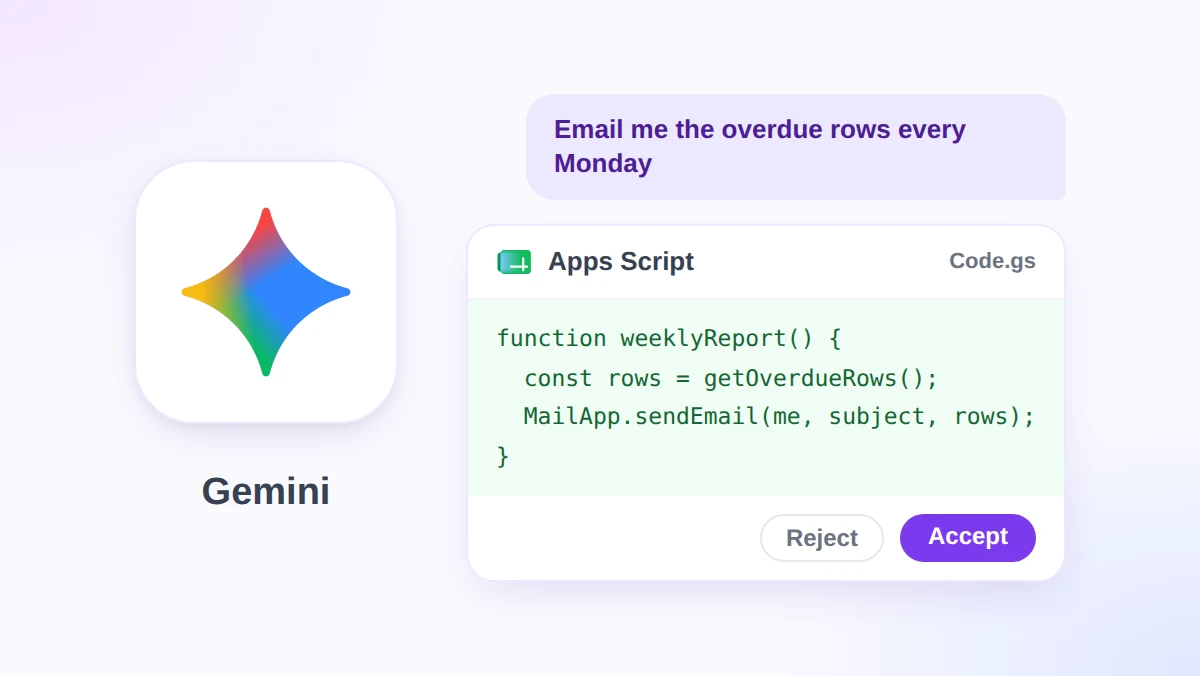
Hvert eneste Google Sheets-regneark, Google Docs-dokument, Google Slides-presentasjon og Google Form har et kodeprogram gjemt under Utvidelser-menyen. De fleste åpner det én gang og lukker det igjen. Hvis du aldri lærte hvordan du bruker Google Apps Script fordi det krevde at du skrev JavaScript, forsvant den barrieren denne uken.
Kort fortalt: Klikk på Utvidelser, deretter Apps Script, beskriv oppgaven i Gemini-sidepanelet, se over koden som foreslås, og lagre og kjør. Google kunngjorde at dette sidepanelet ble allment tilgjengelig 16. november 2026 for Business Standard og høyere abonnementer, samt for Google AI Pro og Ultra.
Denne veiledningen tar deg gjennom ditt første skript, ledetekster (prompts) for å komme i gang, grensene Google setter, og hva du kan gjøre hvis abonnementet ditt mangler panelet. Det er her GPT Workspace kommer inn i bildet: en Chrome-utvidelse og et Google Workspace-tillegg som gir deg ChatGPT, Claude og Gemini direkte i Google Sheets, Google Docs, Google Slides og Gmail.
Hva er nytt: Gemini i Apps Script er nå allment tilgjengelig
Apps Script er automatiseringslaget innebygd i Workspace. Ifølge Googles oversikt over Apps Script skriver du JavaScript i en nettleserbasert editor uten å måtte installere noe som helst. Skriptene dine lagres i Google Drive og kjøres på Googles servere.
JavaScript var alltid bøygen. Googles Workspace Updates-innlegg fra 16. november 2026 fjerner dette hinderet. Nå som sidepanelet er allment tilgjengelig, kan hvem som helst “opprette, tilpasse og feilsøke skript ved hjelp av vanlig språk, uten krav til kodeerfaring”.
Panelet gjør tre ting.
| Oppgave | Hva Gemini gjør | Hvor det skjer |
|---|---|---|
| Skrive | Gjør om en forespørsel i dagligtale til et skript og legger til ekstrautstyr som tidsbaserte utløsere ved behov | Gemini-sidepanelet |
| Gjennomgå | Viser hver foreslåtte endring som en blokk du kan godta eller avvise før du lagrer | Kodeprogrammet |
| Fikse | Forklarer en kjøretidsfeil med enkle ord og foreslår en oppdatering som er klar til bruk | Kjøringsloggen |
Hvem får tilgang?
- Abonnementer: Business Standard og Plus, Enterprise Standard og Plus, tillegget AI Expanded Access, Google AI Pro for Education, samt Google AI Pro og Ultra for forbrukere.
- Ikke på listen: Business Starter og gratis personlige kontoer.
- Tidslinje: En gradvis utrulling på Rapid Release- og Scheduled Release-domener som startet 12. november 2026. Det kan ta opptil 15 dager før panelet dukker opp.
- Tillatelser: Skript kjøres “med brukerens eksisterende tillatelser og standard OAuth-samtykke”, så et skript kan bare røre det kontoen din allerede har tilgang til.
- Administratorer: Google oppgir at panelet “respekterer dine eksisterende innstillinger for Apps Script-tjenesten” og tilgangskontrollene for generativ AI i administrasjonskonsollen.
Utviklerguiden henger litt etter
Googles utviklerguide for Gemini-sidepanelet ble sist oppdatert 3. september 2026, og den 16. november hadde den fortsatt et beta-varsel. Den sier at du må godta eller avvise et forslag i sin helhet, og at Gemini jobber med den aktive filen.
Lanseringsinnlegget beskriver derimot en blokk-for-blokk-gjennomgang og en Gemini som “forstår filene på tvers av det åpne Apps Script-prosjektet ditt”. Hvis redigeringsprogrammet ditt bare tilbyr “Godta alle” og “Avvis alle”, kan det hende du fortsatt er på den tidligere versjonen, ettersom utrullingen kan ta 15 dager.
Hvordan bruke Google Apps Script med Gemini: Ditt første skript
Eksempelet nedenfor er hentet fra Googles lanseringsdemo: en egendefinert funksjon som beregner salgsprovisjon i et regneark.
- Åpne kodeprogrammet. I Google Sheets klikker du på Utvidelser og deretter Apps Script. For et skript som ikke er knyttet til én bestemt fil, kan du gå til script.new i stedet.
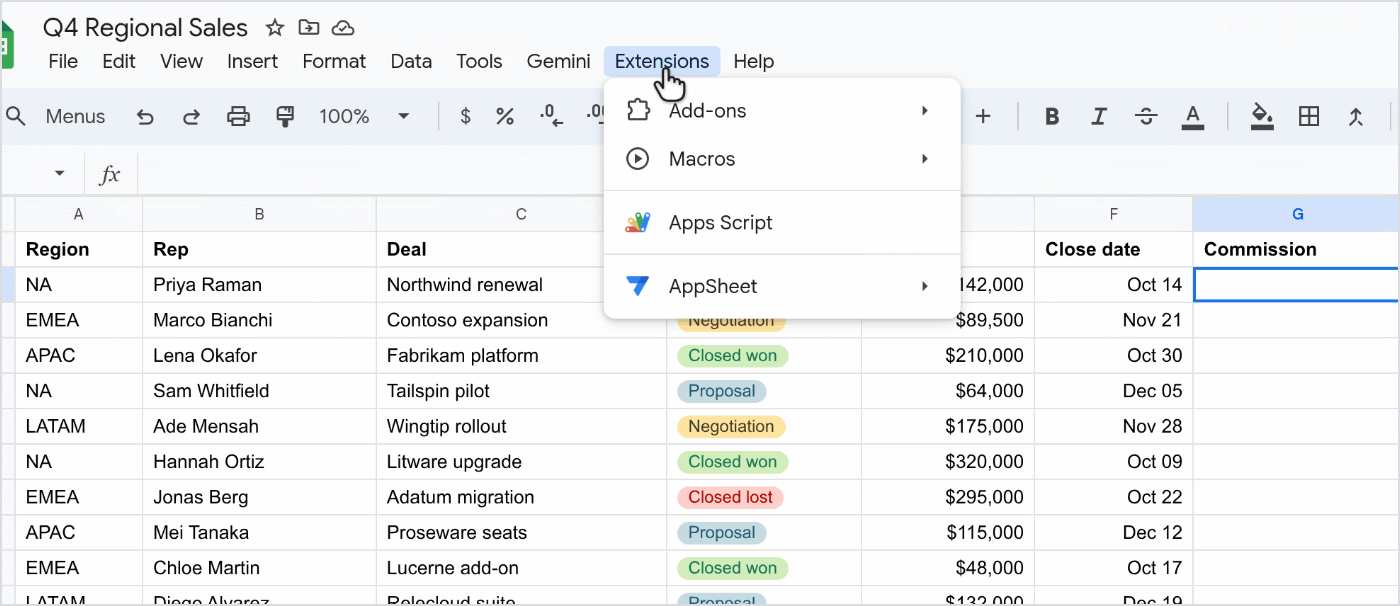
- Åpne Gemini-panelet. Google sier at det “åpnes automatisk for nye skript”. I et eksisterende prosjekt klikker du på stjerneikonet “Spør Gemini” øverst til høyre i kodeprogrammet.
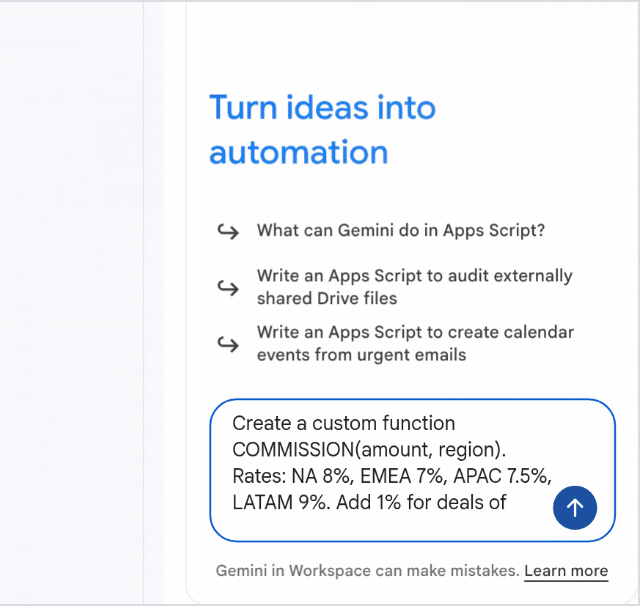
- Beskriv oppgaven. Navngi inndata, regelen og utdata. Googles demotekst lyder: “Create a custom function COMMISSION(amount, region). Rates: NA 8%, EMEA 7%, APAC 7.5%, LATAM 9%. Add 1% for deals of $100K or more.”
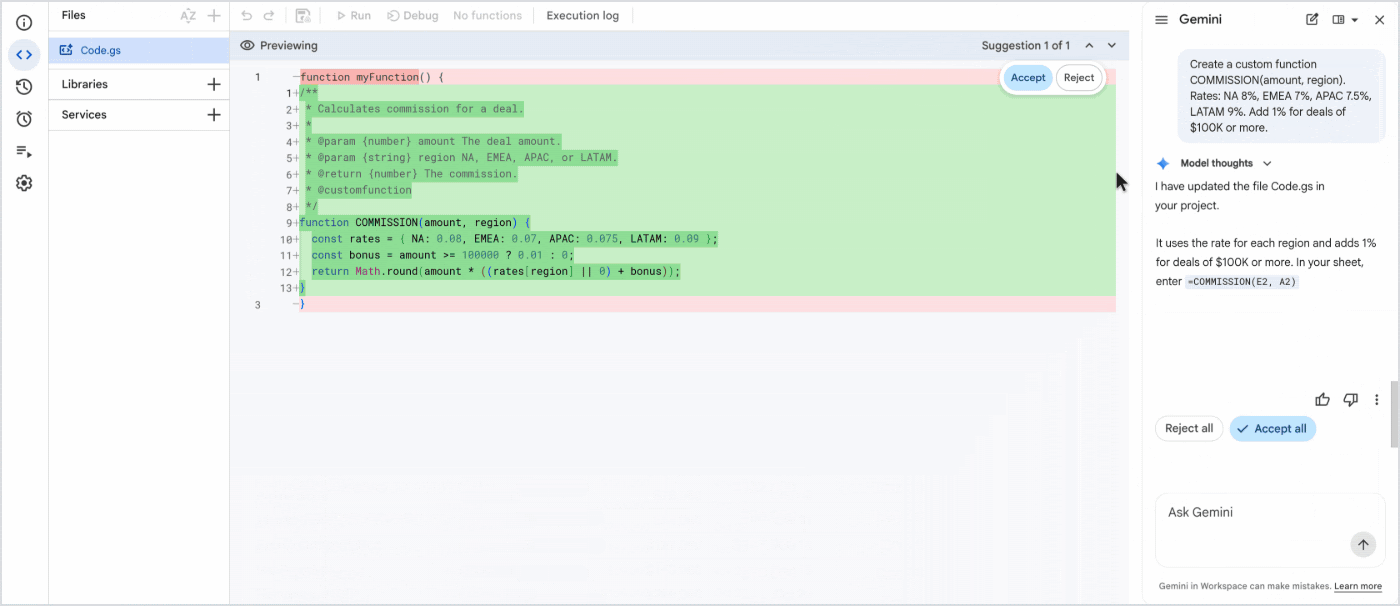
- Gå gjennom forslaget. Den nye koden lander i editoren med tillegg i grønt og fjerninger i rødt. Klikk på Godta eller Avvis på en blokk, eller bruk Godta alle og Avvis alle i sidepanelet.
- Lagre prosjektet. Klikk på ikonet for å lagre prosjektet til Google Drive i verktøylinjen.
- Ta det i bruk. Tilbake i regnearket skriver du
=COMMISSION(E2, A2)akkurat som en hvilken som helst innebygd funksjon. Google Sheets viser beskrivelsen Gemini skrev som hjelpetekst mens du skriver.
Egendefinerte funksjoner er det mildeste første prosjektet. Googles guide for egendefinerte funksjoner sier at de “aldri ber brukere om å autorisere tilgang til personlige data”.
Et skript som leser Gmail eller sender e-post fungerer annerledes. Første gang det kjøres, åpnes en tillatelsesforespørsel fra Google, og utviklerguiden ber deg om å “gå gjennom de forespurte tillatelsene før du klikker på Tillat”.
Eksempler på Google Apps Script: Ledetekster for å komme i gang
En ledetekst fungerer best når den nevner tre ting: når skriptet skal kjøres, hvilke data det leser, og hvor resultatet skal havne. Disse eksemplene gjør nettopp det.
| Oppgave | Ledetekst (Prompt) | Kilde |
|---|---|---|
| Egendefinert funksjon | “Lag en egendefinert funksjon CONSOLIDATE_DATA som grupperer kolonner etter ID, beregner maksimalbeløpet og lister opp unike statuser.” | Googles utviklerguide |
| Gmail til Tasks | “Skriv et skript som søker i Gmail-innboksen min etter uleste e-poster med ‘HASTER’ i emnefeltet fra de siste 30 dagene, og legger disse til i Google Tasks.” | Googles utviklerguide |
| Sheets til Docs | “Lag en egendefinert meny i Google Sheets kalt ‘Eksporter til Docs’ som eksporterer tabellinnholdet til et nytt Google Docs-dokument og sender brukeren filbanen.” | Googles utviklerguide |
| Ukentlig rapport | “Hver mandag kl. 08.00, send meg en e-post med radene i Salg-fanen der Status er Forfalt.” | Vårt eget eksempel |
Sett et skript på en tidsplan
Du trenger ikke å vite hva en utløser (trigger) er. Lanseringsinnlegget sier at du kan “fortsette å chatte for å legge til funksjoner som automatiske tidsbaserte utløsere”.
Googles guide for installerbare utløsere sier at en tidsstyrt utløser kan kjøres “så ofte som hvert minutt eller så sjelden som én gang i måneden”.
To detaljer overrasker gjerne folk. En gjentakende utløser satt til kl. 09.00 vil faktisk fyre av på et tidspunkt Apps Script velger mellom kl. 09.00 og 10.00. Dessuten kjøres en utløser alltid under kontoen til personen som opprettet den.
Endre et skript du allerede har
For å gjøre endringer peker du på koden med navn. Utviklerguiden formulerer det slik: “Referer eksplisitt til eksisterende funksjoner eller variabler i arbeidsfilen din.”
Når et skript feiler: Fiks feil og kjenn til grensene
Skript kan feile, inkludert de Gemini skriver. Når en kjøring stopper med en feil, viser kjøringsloggen en “Fiks feil”-knapp.
- Kjør funksjonen og vent på den røde feillinjen i kjøringsloggen.
- Klikk på Fiks feil. Gemini leser feilen og koden rundt den.
- Les forklaringen, og godta eller avvis den foreslåtte endringen.
- Lagre og kjør på nytt for å bekrefte at feilen er borte.
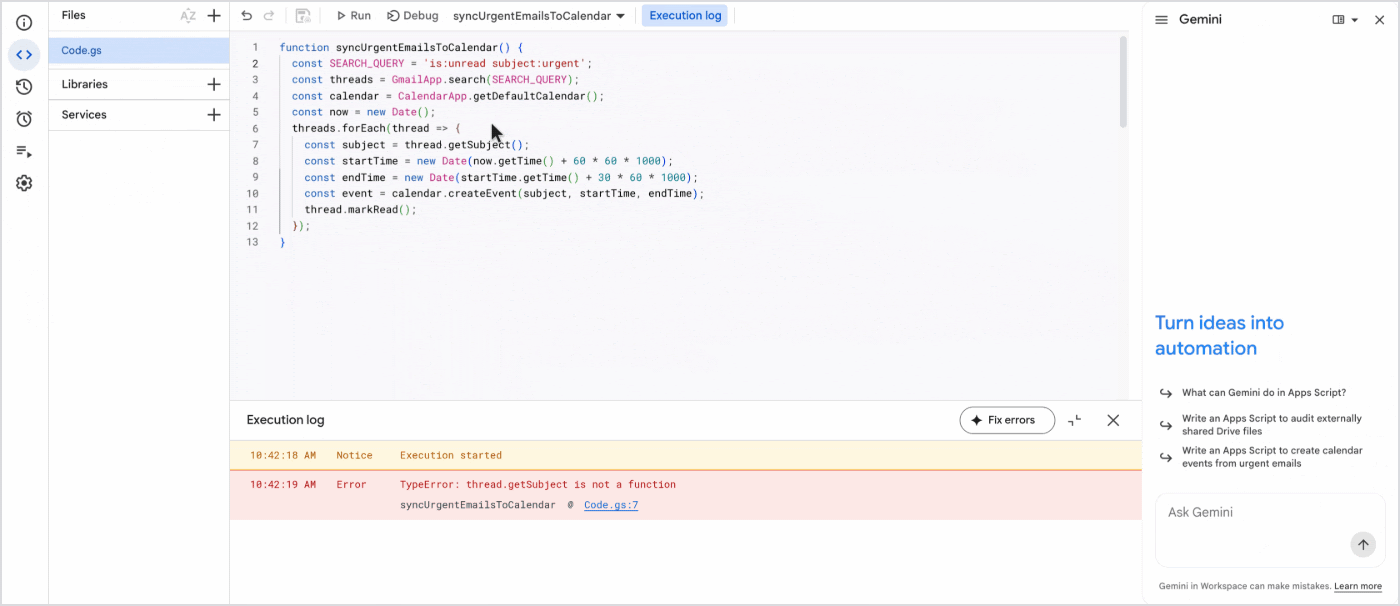
I Googles demo feilet et Gmail-til-Kalender-skript med “TypeError: thread.getSubject is not a function”. Gemini svarte at en Gmail-tråd ikke har en slik metode, så løsningen ble å lese emnet fra den nyeste meldingen i stedet.
Noen problemer gir ingen feilmelding i det hele tatt. For disse foreslår utviklerguiden en enkel ledetekst som: “Skriptet gir ingen feilmelding, men resultatet er feil.”
Kvotene som stopper et skript
Gemini skriver skriptet, men Googles servere rasjonerer fortsatt hvor lenge og hvor ofte det kan kjøres. Tallene nedenfor er hentet fra Googles side for Apps Script-kvoter.
| Grense | Forbrukerkonto (gmail.com) | Google Workspace-konto |
|---|---|---|
| Kjøretid for skript | 6 minutter per kjøring | 6 minutter per kjøring |
| Kjøretid for egendefinert funksjon | 30 sekunder per kjøring | 30 sekunder per kjøring |
| Utløsere | 20 per bruker per skript | 20 per bruker per skript |
| Total kjøretid for utløsere | 90 minutter per dag | 6 timer per dag |
| E-postmottakere | 100 per dag | 1 500 per dag |
Når et skript overskrider en grense, kaster det et unntak (exception) og stopper. Google legger til at kvotene kan endres når som helst uten varsel.
Egendefinerte funksjoner har én regel til. Ifølge Googles guide kan en egendefinert funksjon “ikke påvirke andre celler enn de den returnerer en verdi til”. Derfor bør du be Gemini om et egendefinert menyvalg hvis du trenger å skrive om et helt celleområde.
Begrensninger i selve panelet
Utviklerguiden lister opp noen flere begrensninger, og det er verdt å sjekke disse i ditt eget kodeprogram.
- Språk: Engelsk er det eneste støttede språket.
- Kontoer: Panelet lastes kanskje ikke inn hvis flere Google-kontoer er logget på i samme nettleserøkt.
- Tilgang: Gemini fungerer bare på skriptprosjekter du eier eller har redigeringstilgang til.
- Lenker: Gemini “utelater av og til nettadresser fra generert kode”, så lim inn den nøyaktige nettadressen i ledeteksten din.
Mangler du Gemini-abonnement? Slik passer GPT Workspace inn
Selve Apps Script er ikke låst bak en betalingsmur. Googles kvotetabell dekker vanlige gmail.com-kontoer i tillegg til Workspace-kontoer, så kodeprogrammet er tilgjengelig lenge før du trenger Business Standard.
Det disse kontoene mangler, er assistenten. Det er dette tomrommet GPT Workspace fyller, direkte fra regnearket i stedet for kodeprogrammet.
- Åpne sidefeltet for GPT Workspace i regnearket ditt og velg en modell: ChatGPT, Claude eller Gemini.
- Be om skriptet på samme måte som du ville spurt Gemini, ved å navngi tidsplanen, dataene og utdataene.
- Lim inn koden i editoren under Utvidelser, deretter Apps Script, og lagre den.
- Hvis en kjøring feiler, limer du feillinjen tilbake i sidefeltet og ber om en fiks.
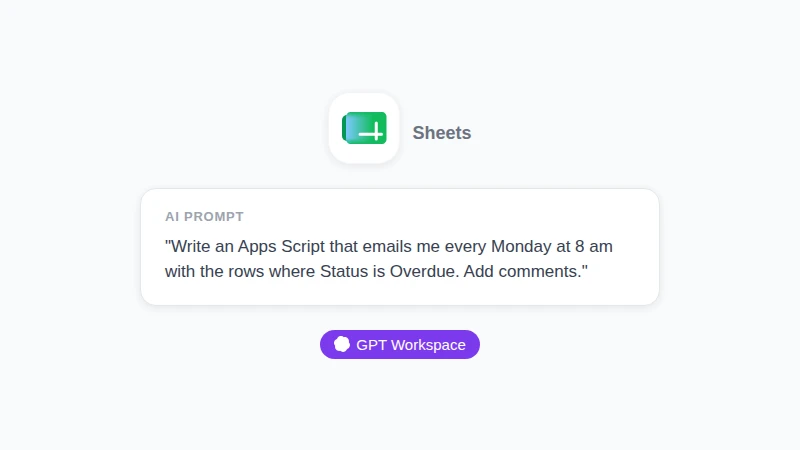
Illustrasjon, ikke et skjermbilde: En forespørsel du kan skrive i GPT Workspace-sidefeltet i Google Sheets. Den navngir tidsplanen, dataene og utdataene, de samme tre delene en Gemini-ledetekst trenger.
 Prøv GPT Workspace
Bruk ChatGPT, Claude og Gemini direkte i Google Docs, Google Sheets, Google Slides, Gmail og Google Drive. Uten å bytte fane.
Kom i gang gratisOfte er det beste svaret å ikke bruke et skript i det hele tatt.
| Hva du ønsker | Korteste vei |
|---|---|
| En gjentakende jobb på et kvalifisert Google-abonnement | Gemini i Apps Script |
| Samme jobb på Business Starter eller gratis Gmail | GPT Workspace skriver skriptet, og du limer det inn i Apps Script |
| AI på hver rad: merke, oversette, slå opp | GPT Workspace-formler som =GPT, =GPT_CLASSIFY, =GPT_TRANSLATE og =GPT_WEB |
| En engangsopprydding eller et sammendrag | En ledetekst i GPT Workspace-sidefeltet for det valgte området |
En formel slår et skript når arbeidet krever én vurdering per rad. Guiden vår om hvordan du bruker AI i Google Sheets dekker sidefeltet, og gjennomgangen av =GPT_CLASSIFY viser hvordan du kan klassifisere data i Google Sheets med faste etiketter.
Her vinner Gemini: Den bor i editoren, foreslår endringer som en oversiktlig forskjell (diff), og fikser feil direkte fra loggen. Hvis abonnementet ditt inkluderer det, bruk det for alt som kjøres via en utløser.
Her vinner GPT Workspace: Det krever ikke noe Gemini-abonnement, lar deg velge modellen, og formlene hopper helt over editoren. Det har et gratisabonnement med bruksgrenser, mens betalte abonnementer øker disse.
Er du usikker på hvilken modell du skal be om et skript? Guiden vår om når du bør bruke Claude og når du bør bruke ChatGPT sammenligner dem på ekte Workspace-oppgaver.
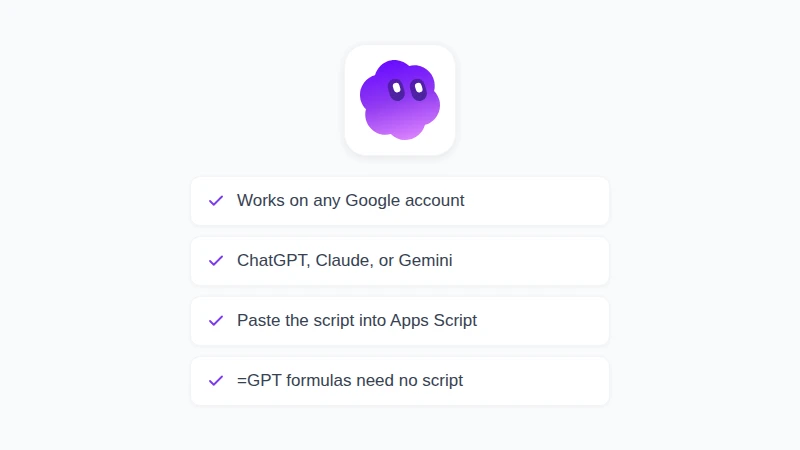
Illustrasjon, ikke et skjermbilde: De fire punktene i denne delen samlet i én liste. På en jobb- eller skolekonto er det administratoren din som bestemmer hvilke tillegg du kan installere.
Ofte stilte spørsmål
Konklusjon
Å lære seg å bruke Google Apps Script pleide å starte med et JavaScript-kurs. Nå starter det med en enkelt setning: Åpne Utvidelser, klikk på Apps Script, fortell Gemini hva du vil ha, gå gjennom hver blokk, og hold et øye med kvotene.
Hvis abonnementet ditt ikke inkluderer panelet, eller jobben egentlig krever ett AI-svar per rad, dekker GPT Workspace begge deler fra innsiden av regnearket ditt. Installer det, be om ditt første skript eller din første formel, og se hvilken vei som er kortest.