






Slik lager du en rullegardinliste i Excel på riktig måte
Lær å lage en rullegardinliste i Excel med datavalidering, dynamiske områder, avhengige lister og praktiske løsninger på vanlige feil.


Du sitter i et regneark, noen skriver i en delt oversikt, og plutselig inneholder det samme feltet NY, New York og nyc. Rapporten ser rotete ut, filterresultatene stemmer ikke, og ingen har lyst til å rydde opp i kolonnen for hånd. Akkurat slike problemer forhindrer en godt oppbygd rullegardinliste i Excel, fordi den er en del av datavalidering, ikke bare et pent visuelt triks.
En rullegardinliste gir brukerne et lite sett med godkjente valg, slik at de ikke finner på nye stavemåter eller velger noe utenfor menyen. Den gir deg også ett sted å administrere de tillatte verdiene, noe som er mye enklere enn å lete gjennom hundrevis av celler i etterkant. Når listen er riktig satt opp, kan Excel også blokkere ugyldige oppføringer, veilede brukerne med en ledetekst og holde arbeidsboken mer konsistent for skjemaer, ordrer, oversikter og gjentakende rapporter.
Innholdsfortegnelse
- Hvorfor det lønner seg å sette opp en rullegardinliste i Excel ordentlig
- Slik bygger du din første rullegardinliste steg for steg
- Slik velger du riktig kilde for listen
- Slik lager du avhengige rullegardinlister som oppdateres automatisk
- Tre antakelser som ødelegger rullegardinlister i Excel
- Praktiske tips for å administrere og vedlikeholde listene
Hvorfor det lønner seg å sette opp en rullegardinliste i Excel ordentlig
En kollega limer inn tre versjoner av samme sted i én kolonne, og derfra sprer problemet seg. En pivottabell teller det samme på tre måter, et filter deler opp postene, og noen må avgjøre hvilken celle som er riktig. En rullegardinliste i Excel løser problemet allerede ved innlegging, fordi de tillatte verdiene blir tydelige før dataene havner i arket.
Det er viktig fordi rullegardinlisten er en del av datavalidering, ikke bare en visuell kontroll. Microsofts veiledning viser det grunnleggende oppsettet tydelig: velg cellene, åpne Datavalidering fra Data-fanen, velg Liste, oppgi en kilde, og pass på at Rullegardinliste i cellen er huket av, slik at pilen vises i cellen.Microsofts veiledning om datavalidering Samme arbeidsflyt støtter også en kilde skrevet rett inn, for eksempel Lav,Middels,Høy, noe som er nyttig for standardiserte verdier på tvers av team.Microsofts veiledning om rullegardinlister
Praktisk regel: hvis verdien skal komme fra et fast sett med godkjente valg, bør du bruke en rullegardinliste i stedet for å stole på fri skriving.
Hva listen beskytter mot
Den første gevinsten er konsistens. Hvis brukerne bare kan velge blant godkjente verdier, unngår du blandede stavemåter, inkonsekvent bruk av store og små bokstaver og små navnevariasjoner for det samme begrepet. Det holder det videre arbeidet ryddigere, spesielt når arbeidsboken mater oppsummeringer, kontrollark eller filer som skal overleveres.
Den andre gevinsten er vedlikehold. Når kildelisten endres, oppdaterer du den én gang i stedet for å rette dusinvis av celler for hånd. Microsoft behandler også validering som et system for dataregistrering, ikke en kosmetisk effekt, fordi listen kombineres med en inndatamelding og en feilmelding som kan veilede eller blokkere oppføringen.Microsofts veiledning om rullegardinlister
De to feilmodusene du bør holde øye med, er enkle. For det første kan en rullegardinliste se helt fin ut, men likevel slippe inn dårlige data hvis arbeidsboken er dårlig satt opp. For det andre kan kildelisten komme ut av synk med cellene som bruker den, og derfor betyr valget av kilde like mye som selve klikkingen i menyen.
Slik bygger du din første rullegardinliste steg for steg
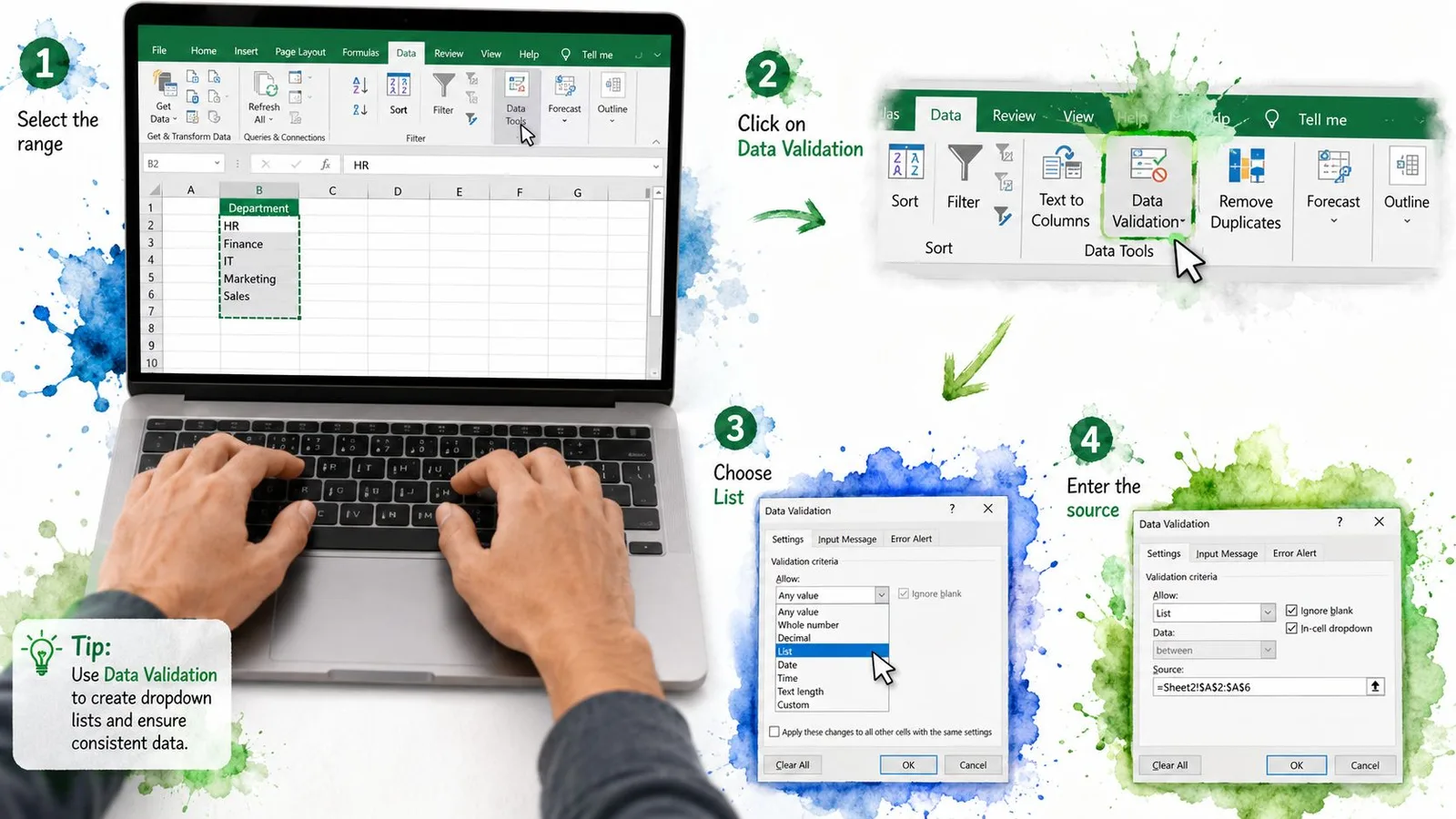
Begynn med å merke cellen eller området der listen skal vises. Gå deretter til Data-fanen på båndet og klikk Datavalidering. I dialogboksen åpner du Tillat-menyen og velger Liste.
Da spør Excel hvor de tillatte verdiene ligger. Du kan skrive dem direkte i Kilde-feltet, eller peke Excel mot et celleområde. Microsoft dokumenterer begge mønstrene, inkludert kommaseparerte oppføringer som Ja,Nei,Kanskje, som er den raskeste måten å lage en kort liste på.Microsofts veiledning om å lage rullegardinlister
De to kildevalgene folk snubler i
Hvis listen er liten og stabil, skriver du elementene rett inn i feltet. Da holder alt seg innenfor regelen, noe som er praktisk for raske skjemaer eller enkle godkjenningsfelt. Hvis verdiene ligger i celler, klikker du på knappen med sammenleggingspilen og merker området, for eksempel =Ark2!$A$1:$A$10.
Ikke overser avkryssingsboksen Rullegardinliste i cellen. Så lenge den er huket av, vises pilen i cellen. Tar du bort avhukingen, finnes valideringsregelen fortsatt, men brukerne ser ikke pilen, og mange tror da at listen er ødelagt.
Du ser også fanene Inndatamelding og Feilmelding. La dem ligge inntil videre hvis du bygger din første liste, men husk at de er en del av samme valideringssystem. Microsoft anbefaler også å teste både gyldige og ugyldige oppføringer etter oppsettet, som er den raskeste måten å avsløre en kilde som er satt opp feil, eller en uventet omvei.Microsofts videre veiledning om datavalidering
En rask test er nok. Klikk på pilen, velg ett element, og prøv deretter å skrive inn noe som ikke står på listen. Hvis Excel godtar det, bør du stoppe og kontrollere varselstilen og kildeområdet før du stoler på arbeidsboken.
Slik velger du riktig kilde for listen
Kilden du velger, avgjør hvor mye arbeid du får senere. En liste skrevet rett inn er rask, et celleområde er fleksibelt, og en Excel-tabell er som regel enklest å vedlikeholde når arbeidsboken fortsetter å vokse. Navngitte områder opprettet via Formler > Navnbehandling oppfører seg som vanlige områder, og har dermed samme styrker og svakheter som en vanlig cellereferanse.
| Sammenligning av kilder til rullegardinlister | Best egnet for | Viktigste begrensning |
|---|---|---|
| Kommaseparert liste skrevet rett inn | Korte, faste valg som ja/nei, avdelingskoder eller et lite statussett | Redigering blir tungvint når listen vokser |
| Celleområde eller navngitt område | Middels store lister som kanskje skal sorteres eller filtreres i et ark | Referansen kan bli utdatert hvis utformingen endres |
| Excel-tabell som kilde | Lister som utvides over tid og trenger enklere vedlikehold | Krever et litt mer strukturert oppsett |
En enkel tommelfingerregel hjelper: Har du noen få stabile elementer, holder tekst skrevet rett inn. Vokser listen, eller deler mange personer filen, bør du bruke en tabell. Jobber du i en eldre arbeidsbok med låst utforming, kan et område være det raskeste valget.
Hvorfor tabeller holder seg bedre over tid
Microsofts støttesider peker på at tabellbaserte kilder kan vokse i takt med kildedataene, noe som hjelper i filer som endrer seg over tid.Microsofts veiledning om å lage rullegardinlister Det betyr at du kan legge nye elementer i kildetabellen uten å åpne valideringsdialogen på nytt hver gang. Det gjør også kilden enklere å kontrollere, fordi listen ligger i et strukturert objekt i stedet for en løs celleblokk.
Et vanlig område krever mer stell. Settes rader inn eller slettes, kan referansen slutte å dekke hele listen hvis ingen oppdaterer den. Microsofts videre veiledning om datavalidering En liste skrevet rett inn har det motsatte problemet. Den er lett å lage, men irriterende å redigere senere, fordi elementene ligger begravd inne i valideringsregelen.
Legg kilden der vedlikeholdet blir minst, ikke der det ser penest ut på dag én.
Slik lager du avhengige rullegardinlister som oppdateres automatisk
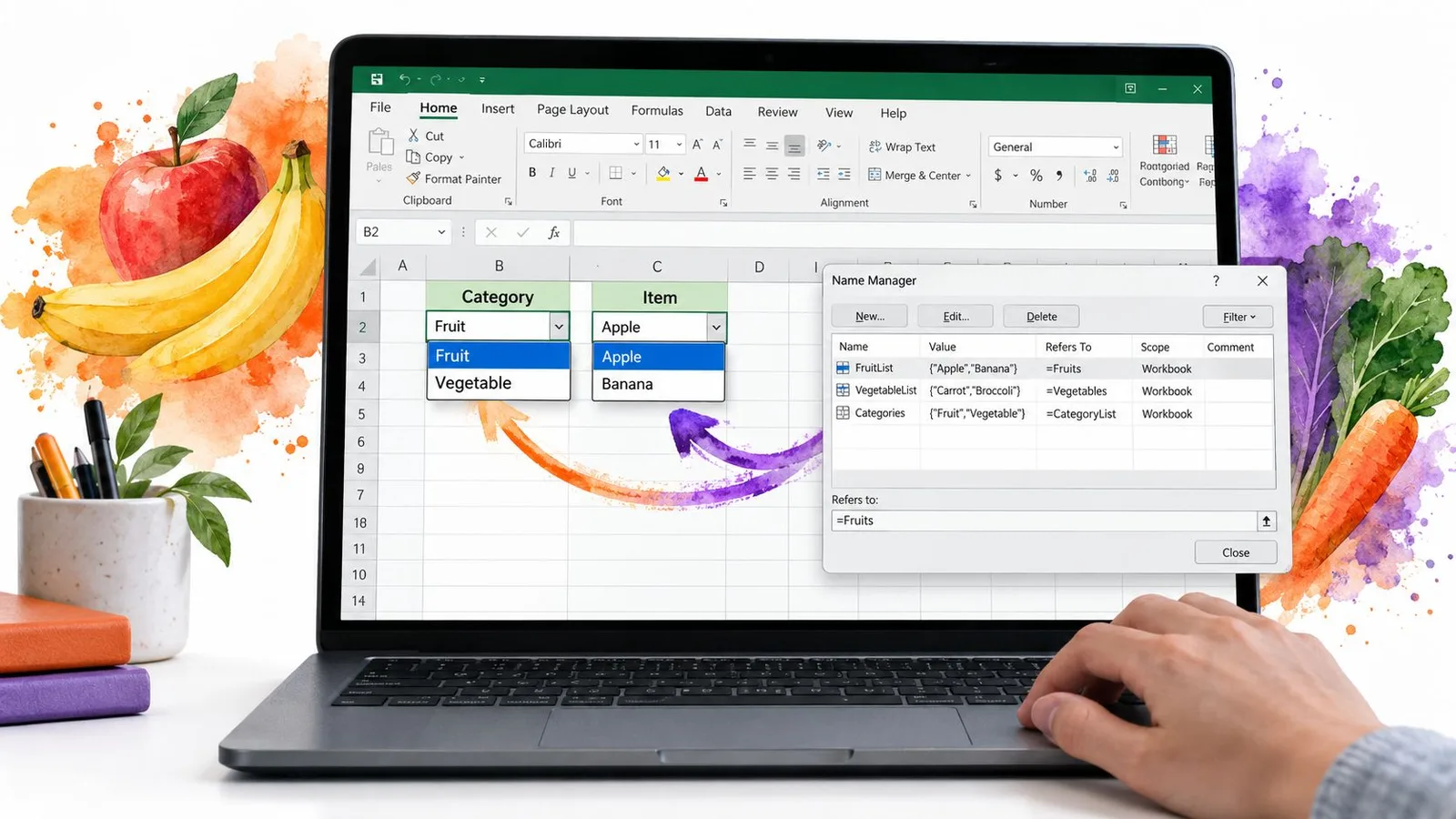
En avhengig liste er rett og slett en ny rullegardinliste som endrer seg etter den første. Hvis den første cellen sier Frukt, skal den neste cellen vise fruktvalg. Sier den Grønnsak, skal den andre listen skifte uten ekstra klikk.
Et eksempel du kan bygge etter
Sett opp arket slik: Legg Frukt, Grønnsak og Korn i første kolonne som overordnede valg. Plasser deretter lister under tilsvarende overskrifter i tre separate kolonner, én kolonne for fruktelementer, én for grønnsaker og én for korn. Gi så hvert kildeområde et navn som stemmer nøyaktig med overskriften.
Velg nå den avhengige cellen. Åpne Datavalidering, velg Liste, og skriv =INDIREKTE($A2) som kilde. INDIREKTE-formelen, som heter INDIRECT i engelsk Excel, får Excel til å tolke teksten i den første cellen som en navngitt referanse, slik at den andre listen følger det første valget.
Referansecellen må låses riktig i formelen, ellers glipper kilden når du kopierer valideringen nedover en kolonne. Det er den vanligste fallgruven. Den andre fellen er enklere: INDIREKTE fungerer bare når det refererte navnet finnes, så navn og overskrifter må stemme tegn for tegn.
Når alt er bygget, tester du noen rader. Velg Frukt i kolonne A, åpne deretter den avhengige listen i kolonne E og kontroller at den viser de riktige elementene. Gjenta med Grønnsak og Korn, så ser du at kaskaden faktisk virker, i stedet for å bare anta at formelen gjorde jobben sin.
Vil du senere sammenligne listeteknikker for arbeidsflyter i Google Sheets-stil, kan du notere deg denne formelgeneratoren for regnearkverktøy, før du vender tilbake til Excel og holder navnene konsistente.
Tre antakelser som ødelegger rullegardinlister i Excel
En rullegardinliste kan føles som en lås på cellen, særlig når du er ferdig med oppsettet og ser pilen dukke opp. Excel behandler den imidlertid som validering, og den forskjellen blir viktig så snart andre begynner å røre ved filen.
Validering er ikke det samme som sikkerhet
Validering kan vise en melding og blokkere en ugyldig oppføring når varselet er satt til stopp, men den gjør ikke arbeidsboken til en sikker beholder.Microsofts advarsel om at limte og utfylte verdier kan omgå validering Kopiering, utfylling, dra-og-slipp og omberegning kan fortsatt omgå eller forstyrre regelen, med mindre arket er beskyttet og oppsettet er kontrollert nøye.
Hvis noen limer inn en verdi i en begrenset celle, har ikke rullegardinlisten nødvendigvis sviktet. Verdien kan ha kommet inn en annen vei som aldri ble kontrollert, omtrent som å gå rundt hoveddøren i stedet for å åpne den. Kombiner valideringsregelen med arkbeskyttelse, og test deretter arbeidsboken slik brukerne faktisk kommer til å bruke den.
Innliming kan snike seg utenom regelen
En annen vanlig antakelse er at listen stopper alle verdier som limes inn. Excel fungerer ikke slik. Microsoft advarer om at kopierte og utfylte verdier kan omgå valideringen, så en arbeidsbok kan se ren ut og likevel inneholde oppføringer som ikke hører hjemme der.Microsofts advarsel om at limte og utfylte verdier kan omgå validering
Det betyr noe i delte filer, der folk jobber raskt og kan overskrive en celle uten å åpne rullegardinlisten først. Et mer robust oppsett bruker fanen Feilmelding, beskytter arket og kontrollerer filen etter kopiering og innliming.
Å skjule et ark skjuler ikke kilden for alltid
Et skjult kildeark kan holde arbeidsboken ryddig, men det er ikke en sikkerhetsgrense. Navngitte områder og referanser på tvers av arbeidsboken virker fortsatt, og listen kan fortsatt administreres via Excels navneverktøy. Så lenge noen kan åpne Navnbehandling eller peke en formel riktig mot kilden, er listekilden fortsatt tilgjengelig.
Valg med bilder følger samme regel. Excels innebygde validering legger ikke bilder inn i selve listen, så atferd knyttet til bilder krever ekstra logikk i arbeidsboken, for eksempel navngitte områder, oppslagsformeler eller teknikker med koblede bilder, slik ExtendOffices eksempel på rullegardinliste med bilder viser. Hvis du rydder i kildedataene før de mates inn i en regel, kan dette KI-verktøyet for datarensing i regneark hjelpe deg med å klargjøre listen først.
Praktiske tips for å administrere og vedlikeholde listene
En rullegardinliste varer bare så lenge kilden bak den holdes ren. Hvis verdiene begynner å sprike, kan listen fortsatt åpnes, men valideringssystemet bak den begynner å svikte. Derfor hører kildedesign, ledetekster og arkbeskyttelse sammen helt fra starten.
Bygg listen for den som åpner filen senere
Skriv en inndatamelding som forteller hva som hører hjemme i cellen, og hvordan personen bør bruke listen. Hold den kort og tydelig, som en merkelapp på en oppbevaringsboks. Microsoft presiserer at meldingen vises når en validert celle merkes, slik at den kan veilede brukeren før noe skrives inn.
Bruk innstillingene under Feilmelding i tråd med risikoen. Stopp passer celler som kun skal godta verdier fra listen. Advarsel gir brukerne en sjanse til å rette oppføringen uten å bli blokkert med en gang.
AutoFullføring hjelper i lange lister. Ifølge Microsoft kan brukerne skrive de første tegnene i et element og godta treffet med Enter, noe som reduserer rulling og gjør listen enklere å bruke.
Hold kildelisten lett å vedlikeholde
Hvis kilden din fortsatt er en kommaseparert liste, flytter du den over i en tabellreferanse når den begynner å vokse. Da forblir rullegardinlisten knyttet til kildeområdet, slik at nye elementer kan komme inn uten at dialogen må åpnes på nytt hver gang. Må du fjerne regelen, merker du cellen, åpner Datavalidering og velger Fjern alle.
Beskytt også kildearket. Lås cellene som inneholder de tillatte verdiene, slik at ingen endrer listen ved et uhell etter at arbeidsboken er delt. Test både gyldige og ugyldige oppføringer som en del av oppsettet, for validering virker bare hvis du bekrefter hvordan den oppfører seg i virkelig bruk.
Hvis du rydder i kildedataene før de mates inn i en regel, kan denne ressursen for datarensing i regneark hjelpe deg med å klargjøre listen først.
En liste som er lett å redigere én gang, er grei. En liste som fortsatt er riktig etter at tre andre har vært inne i filen, er det du faktisk trenger.
En enkel sjekkliste for hvert kvartal
- Kontroller kildeområdet: Bekreft at listen fortsatt inneholder alle tillatte verdier og ingen tomme celler.
- Test varselfunksjonen: Prøv én gyldig og én ugyldig oppføring for å bekrefte at regelen fortsatt virker som den skal.
- Gå gjennom kildetypen: Bytt ut en liste skrevet rett inn som er i ferd med å bli for liten, med en tabell hvis verdiene vokser.
- Sjekk ledeteksten: Forsikre deg om at meldingen fortsatt samsvarer med feltets formål.
- Let etter smutthull: Lim inn, fyll ut og dra i en prøvecelle for å se om arbeidsboken fortsatt fanger opp ugyldige data.
- Verifiser delte filer: Åpne arbeidsboken på en annen maskin eller konto og bekreft at pilen, kilden og varselet fortsatt virker.
Trenger du hjelp til å bygge ryddigere regnearkarbeidsflyter rundt validering, kildelister og datarensing, kan du besøke GPT Workspace, en KI-agent for regnearkarbeidsflyter. Verktøyet passer naturlig sammen med listebygging i Excel-stil, fordi det hjelper team med å klargjøre, klassifisere og rense regnearkdata før de når en valideringsregel.