





Slik lager du en graf i Google Sheets
Lær hvordan du lager en graf i Google Sheets med denne trinnvise guiden. Få full kontroll på diagramtyper, dynamiske områder og formatering for tydelig datavisualisering.

Du merker et område som ser ryddig ut, klikker på Sett inn og velger Diagram, og Google Sheets lager noe som nesten ser riktig ut. Så er aksen feil, forklaringen viser «Serie 1», en kategori forsvinner, eller rader du legger til senere dukker aldri opp. De fleste diagramfeilene oppstår før diagrammet i det hele tatt finnes, nemlig i hvordan kildedataene er strukturert og hvor ryddige de er.
En pålitelig arbeidsflyt for å lage grafer i Google Sheets behandler diagrammet som det siste leddet i en liten datapipeline. Klargjør et kompakt datasett, kontroller området, velg en diagramtype som svarer på spørsmålet og test eventuelle dynamiske kontroller før du deler filen.
Innholdsfortegnelse
- Klargjør dataene for pålitelige diagrammer
- Sett inn og konfigurer din første graf
- Velg riktig diagramtype for dataene dine
- Bygg dynamiske og interaktive dashboards
- Håndtering av AI-genererte visualiseringer og bildebegrensninger
- Hurtigsjekkliste for diagrammer i Sheets
Klargjør dataene for pålitelige diagrammer
Et ødelagt diagram begynner ofte med et kildeområde som blander etiketter, notater, tomme rader og verdier lagret som tekst. Google Sheets kan tolke en slik struktur som flere urelaterte områder, og det gir manglende kategorier, feil serier eller en akse som ikke gjenspeiler dataene.
Bygg en kompakt kildetabell
Start med et datasett bygget rundt overskrifter. Legg feltnavnene i første rad, plasser én post på hver av de påfølgende radene og sørg for at hver kolonne holder seg konsekvent. Et enkelt tidsseriedatasett kan for eksempel bruke en kolonne for dato eller periode, etterfulgt av én eller flere numeriske kolonner.
Et praktisk kildeområde bør følge disse reglene:
- Bruk tydelige overskrifter: Gi hvert felt et navn, slik at Sheets kan bruke det i forklaringen og som akseetiketter.
- Hold én post per rad: Ikke del én enkelt observasjon opp i flere rader.
- Hold verdienes datatype konsekvent: En numerisk kolonne skal inneholde tall, ikke en blanding av tall og beskrivende tekst.
- Fjern interne tomrom: Tomme rader eller kolonner inne i det merkede området kan få Sheets til å feiltolke grensene for dataene.
- Standardiser etiketter: Behandle «North America» og «N. America» som ulike kategorier, med mindre du bevisst normaliserer dem.
Hold området sammenhengende, uten sammenslåtte celler i kildeområdet. En kompakt tabell gjør det enklere for diagramredigereren å identifisere overskrifter, kategorier og numeriske serier uten å måtte gjette. Graphed-guiden om diagramdata i Google Sheets anbefaler også å holde antall serier i et diagram under fem for bedre lesbarhet, ettersom tette serier gjør sammenligninger vanskeligere.
Praktisk regel: Rett opp tabellen før du retter opp diagrammet. Formateringsverktøy kan ikke reparere et tvetydig kildeområde.
Importerte data fortjener en egen sjekk. Data hentet inn via WebscrapingHQ-guiden om web scraping til Excel kan komme med inkonsistent formatering, så se nøye gjennom datoer, etiketter og numeriske felt før du flytter dem inn i et diagramklart område. For et gjentakbart ryddesteg i Sheets kan du også bruke AI-datarensing i Sheets, og deretter gå gjennom de transformerte verdiene før du lager diagrammet.
Sett inn og konfigurer din første graf
Når kildetabellen er ryddig, er selve opprettingen grei. Merk hele tabellen, inkludert overskriftene, og velg deretter Sett inn > Diagram. Google Sheets plasserer et diagram i arket og åpner sidepanelet Diagramredigering.

Kartlegg området bevisst
Ikke godta standardoppsettet uten å sjekke det først. I fanen Oppsett kontrollerer du dataområdet, X-aksen og hver enkelt serie. Hvis Sheets har tolket rader som kolonner, bruker du alternativet Bytt om rader/kolonner. Hvis overskriftene er ignorert, slår du på innstillingen som behandler første rad som overskrifter og første kolonne som etiketter.
En pålitelig rekkefølge ser slik ut:
- Merk det sammenhengende kildeområdet, inkludert overskriftraden.
- Åpne Sett inn og velg Diagram.
- Gå gjennom diagramtypen som foreslås i diagramredigereren.
- Bekreft at X-aksen inneholder det tiltenkte kategori- eller datofeltet.
- Bekreft at hvert numerisk felt dukker opp som en navngitt serie.
- Endre diagramtypen hvis standardvalget ikke stemmer med sammenhengen i dataene.
- Legg til tittel og akseetiketter under fanen Tilpass.
Diagrammet skal være et redigerbart diagramobjekt, ikke bare en visuell figur som er limt over arket. Du kan dra det for å flytte det, endre størrelsen ved hjelp av håndtakene og bruke diagrammenyen til å flytte det til et eget ark når du trenger en større presentasjonsvisning.
Gjør voksende områder vedlikeholdbare
Et fast område fungerer for en engangsanalyse, men blir skjørt når nye rader legges til. Et navngitt område gir datasettet en gjenbrukbar identitet, og et diagram basert på området kan vokse i takt med kilden, forutsatt at området er satt opp til å omfatte de tiltenkte tilleggene.
Hold det navngitte området fokusert. Ikke ta med urelaterte notater, reservekolonner eller fremtidige tomrom som senere kan inneholde verdier som ikke passer inn. Et rent navngitt område bevarer samme overskrifts- og kolonnestruktur som originaltabellen.
Google Sheets støtter mange diagramformater, men filkompatibilitet er fortsatt viktig. Googles offisielle dokumentasjon for diagrammer beskriver utvalget av diagramtyper, mens veiledningen for oppretting av diagrammer dekker standardarbeidsflyten. Importerte Excel-filer kan oppføre seg annerledes enn diagrammer som er laget direkte i Sheets, og 3D-stolpediagrammer er en kjent begrensning, fordi Sheets kan vise dem ved import fra Excel, men ikke lage dem fra bunnen av.
Den innebygde gjennomgangen nedenfor er nyttig for å se redigeringskontrollene i kontekst.
Velg riktig diagramtype for dataene dine
Diagramtypen bør følge sammenligningen du vil at leseren skal gjøre. Google Sheets tilbyr blant annet linje-, kombinasjons-, område-, kolonne-, stolpe-, kake- og punktdiagrammer, i tillegg til lysestake-, radar- og tidslinjediagrammer med merknader. Utvalget er bredt, men flere valgmuligheter gjør ikke beslutningen enklere med mindre sammenhengen i dataene er klar.
Match visualiseringen til det analytiske spørsmålet
| Datamål | Anbefalt diagramtype | Når du bør unngå den |
|---|---|---|
| Vise bevegelse over ordnede perioder | Linje | Når kategoriene ikke har en meningsfull rekkefølge |
| Sammenligne diskrete kategorier | Kolonne | Når etikettene er lange eller mange |
| Sammenligne kategorier med lange navn | Stolpe | Når hovedhistorien avhenger av en sammenhengende tidsutvikling |
| Vise sammensetningen av en helhet | Kake | Når det er mange sektorer eller flere urelaterte totaler |
| Fremheve størrelsesorden gjennom en sekvens | Område | Når de fylte flatene overlapper og skjuler de enkelte seriene |
| Sammenligne to beslektede mål | Kombinasjon | Når ulike skalaer kan villede leserne |
| Undersøke sammenhengen mellom numeriske variabler | Punktdiagram | Når én av aksene utelukkende er kategorisk |
| Vise prisbevegelse i finansmarkeder | Lysestake | Når dataene mangler de nødvendige prisfeltene |
| Sammenligne profiler på tvers av flere dimensjoner | Radar | Når nøyaktig sammenligning av verdier er viktig |
| Vise hendelser opp mot tid | Tidslinje med merknader | Når hendelsesetikettene er for tette til å være lesbare |
Et linjediagram er som regel det tydeligste valget for ordnede tidsperioder. Et kolonnediagram gjør det enkelt å sammenligne kategorier side om side, mens et horisontalt stolpediagram gir lange etiketter mer plass. Et punktdiagram passer når hver rad representerer et par numeriske observasjoner, og spørsmålet gjelder sammenhengen mellom dem, ikke rangeringen.
Hold visuell støy i sjakk
Områdediagrammer kan formidle akkumulert størrelse, men overlappende fyll kan skjule de enkelte bevegelsene. Kombinasjonsdiagrammer kan kombinere mål med ulike visuelle roller, men krever nøye merking av aksene slik at leserne ikke forveksler skalaene. Kakediagrammer fungerer best når publikum trenger et enkelt bilde av deler og helhet, ikke en detaljert sammenligning på tvers av mange kategorier.
Antall serier betyr mer enn mange førstegangsbrukere tror. Graphed-arbeidsflyten for diagrammer anbefaler å holde antall serier under fem for god lesbarhet. Hvis et diagram trenger flere enn det for å fortelle historien, bør du dele det opp i fokuserte diagrammer, filtrere visningen eller revurdere spørsmålet du stiller.
En graf er ikke vellykket fordi den inneholder alle tilgjengelige felt. Den er vellykket når den tiltenkte sammenligningen er åpenbar uten at noen trenger å forklare den med ord.
Bruk Tilpass til å legge til en tydelig tittel, merke aksene, velge farger som er lette å skille fra hverandre og fjerne en forklaring som ikke tilfører informasjon. Dataetiketter kan hjelpe når eksakte verdier er viktige, men å sette dem på hvert eneste punkt kan forvandle et lesbart diagram til en overfylt tabell.
Bygg dynamiske og interaktive dashboards
Et statisk diagram besvarer ett spørsmål med én fast visning. Et dashboard trenger kontrollert interaksjon, slik at leseren kan velge segment, periode eller kategori uten å redigere formler eller skrive etiketter inn i kildedataene.
Bruk validering som kontrollag
Opprett en egen inndatacelle og bruk datavalidering med en kontrollert liste. Brukeren velger da en tillatt verdi, i stedet for å skrive fri tekst som kan inneholde en skrivefeil eller en annen stavemåte av samme kategori.
Lag deretter et hjelpeområde som reagerer på valget. Avhengig av hvordan tabellen er bygget, kan en formel som VLOOKUP hente de relevante verdiene, mens FILTER kan returnere alle samsvarende poster. Pek diagrammet mot hjelpeområdet, ikke mot hele råtabellen. Da skiller du dashboardkontrollen fra diagramkilden, og visualiseringen blir enklere å gjennomgå.
Et slikt oppsett består av:
- Hovedtabell: Det komplette, normaliserte datasettet.
- Validert inndata: En celle som inneholder det tillatte valget.
- Hjelputdata: Formeldrevne rader eller kolonner basert på valget.
- Diagramkilde: Det sammenhengende hjelpeområdet som grafen bruker.
Beste praksis for business intelligence-dashboards fra Vision gir nyttig veiledning for å holde dashboardvisninger fokuserte og lette å forstå. For team som kombinerer regnearkanalyse med en AI-assistent, kan koblingen mellom Google Sheets og ChatGPT støtte arbeidet med formler og analyse, men det resulterende kildeområdet trenger fortsatt menneskelig gjennomgang.
Test begge veier før du deler
Ikke stopp når et gyldig valg gir et diagram. Skriv inn en tillatt verdi, bekreft at hjelpeområdet oppdateres og sjekk at diagrammet gjenspeiler de forventede postene. Test deretter en ugyldig verdi og kontroller at valideringen avviser den, eller at hjelpeområdet håndterer den uten å produsere en misvisende visualisering som er tom eller full av feil.
Betinget formatering kan flagge ugyldige eller uventede oppføringer før de når et sammendrag. Dette teststeget er lett å hoppe over, men det fanger feilformede etiketter, ufullstendige formler og ødelagte referanser før kunder eller kolleger begynner å stole på dashboardet.
Før publisering: Endre kontrollverdien, undersøk hjelpeområdet og bekreft at diagrammet reagerer. Et dashboard er ikke interaktivt bare fordi det inneholder en rullegardinmeny.
Håndtering av AI-genererte visualiseringer og bildebegrensninger
AI-støttede regnearkfunksjoner kan fremskynde utforskningen, men et pent resultat er ikke automatisk et produksjonsklart diagram. Det viktige skillet er om resultatet er et aktivt diagramobjekt som er koblet til cellene, eller en statisk visuell figur som ligger over regnearket.
Noen AI-genererte elementer i nyere Sheets-arbeidsflyter settes inn som statiske bilder i stedet for redigerbare diagrammer. Varmekart kan også oppføre seg annerledes enn standard diagramobjekter og tilby kanskje ikke de samme mulighetene for redigering, gjenbruk og etterprøving. Det betyr noe når et team trenger å endre kildeområdet, oppdatere en serie, undersøke en formel eller gjenskape visualiseringen i en annen rapport.
Sjekk objektet før du stoler på det
Klikk på resultatet og undersøk hva Sheets lar deg redigere. Et aktivt diagram skal gi deg tilgang til diagraminnstillingene, inkludert område, serier, akser og diagramtype. Et statisk bilde gir ikke den samme datatilkoblingen. Behandle en AI-visualisering som et utkast helt til du har bekreftet at de underliggende verdiene og objekttypen oppfyller rapporteringskravene.
For en dypere arbeidsflyt rundt AI-funksjonene, se slik bruker du AI i Google Sheets. AI kan hjelpe med å identifisere mønstre, foreslå formler eller forberede en visualisering, men den bør ikke fjerne valideringstrinnet fra et diagram som ligger til grunn for beslutninger.
Kjenn til reglene for bilder
Google Sheets støtter bilder under 50 MB i formatene PNG, JPG eller GIF, ifølge Googles veiledning for innsetting av bilder. SVG støttes ikke. Du kan sette inn et bilde i en celle eller legge det over cellene, men en celle som inneholder et bilde, kan ikke samtidig inneholde tekst.
Disse begrensningene påvirker hvordan du bør designe dashboardet. Et bilde lagt over cellene kan være nyttig for en logo, en merknad eller en eksportert visualisering, men det erstatter ikke et diagram når publikum trenger å filtrere, undersøke eller oppdatere dataene. Hold presentasjonselementer adskilt fra analyseobjekter, og merk statiske visualiseringer tydelig når verdiene ikke oppdateres automatisk.
Hurtigsjekkliste for diagrammer i Sheets
Bruk denne sjekklisten før du sender en graf til noen andre:
- Klargjør dataene: Hold overskriftene tydelige, radene konsekvente, verdiene med riktig datatype og kildeområdet sammenhengende.
- Merk hele området: Ta med overskriftene og kontroller X-aksen og seriene i diagramredigereren.
- Match diagrammet til spørsmålet: Bruk linjediagrammer for ordnede trender, stolper eller kolonner for sammenligninger, og spesialiserte formater bare når datastrukturen passer.
- Hold visningen lesbar: Begrens tettheten av serier, legg til nyttige titler og etiketter, og fjern dekorative elementer som trekker oppmerksomheten bort fra budskapet.
- Test den dynamiske oppførselen: Endre validerte inndata, undersøk hjelpeformlene og bekreft at ugyldige verdier ikke kan forvrenge diagrammet.
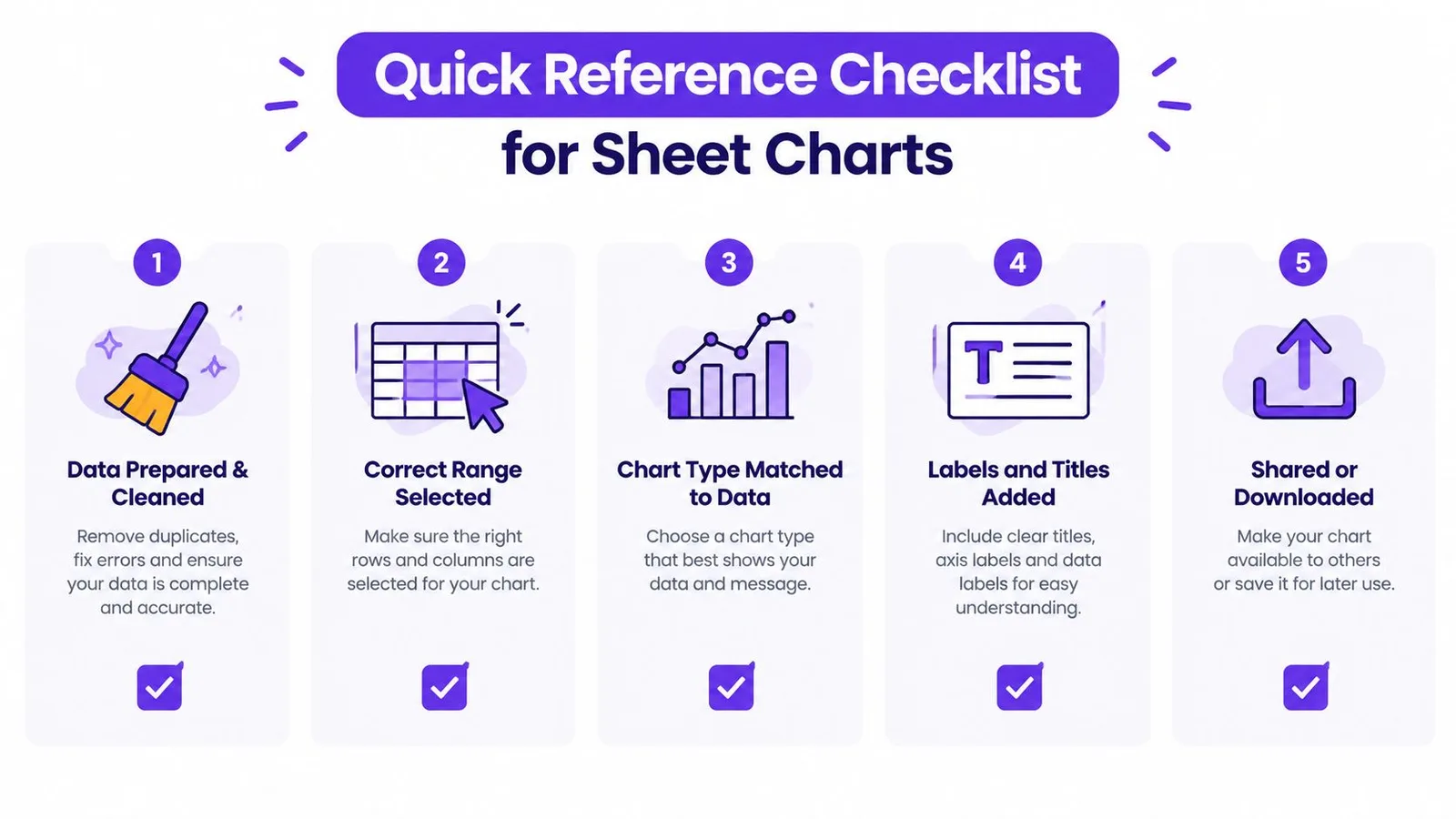
De mest pålitelige grafene kommer fra en gjentakbar rekkefølge, ikke fra formatering alene. Rydd opp i kildedataene, definer området, kartlegg feltene, velg en fokusert visualisering og test interaksjonen før publisering.
GPT Workspace kan hjelpe med regnearkanalyse, datarensing, formeloppretting, kategorisering og diagramgenerering direkte i Google Workspace-arbeidsflyter. Besøk GPT Workspace for å utforske hvordan en AI-assistent kan støtte forberedelses- og gjennomgangstrinnene bak pålitelige grafer i Google Sheets.