






Slik laster du opp Excel til Google Sheets
Lær hvordan du laster opp Excel til Google Sheets via Drive, importfunksjonen i Sheets eller kopier og lim inn. Inkluderer tips om formler, formatering og retting av vanlige importfeil.

Du har akkurat mottatt en Excel-arbeidsbok fra en kunde, og teamet må redigere den sammen i Google Sheets før neste møte. Selve opplastingen tar kanskje bare noen øyeblikk. Risikoen ligger i det som skjer etterpå: en dato kan tolkes etter feil regionalt format, en formel kan miste en ekstern referanse, og et innebygd bilde kan forsvinne, selv om regnearket åpnes helt normalt.
For å laste opp Excel til Google Sheets på en pålitelig måte, bør du behandle prosessen som en liten migrering, ikke bare som en enkel filoverføring. Velg importeringsmetoden ut fra hvor kompleks arbeidsboken er, ta vare på originalfilen, og valider viktige verdier, formler og visuelle elementer før noen begynner å jobbe i den konverterte kopien.
Innholdsfortegnelse
- Hvorfor valg av opplastingsmetode er viktig
- Opplasting via Google Drive
- Alternative importeringsmetoder og når du bør bruke dem
- Filstørrelsesgrenser og tekniske begrensninger
- Skjulte risikoer for datanøyaktighet etter opplasting
- Feilsøking av vanlige konverteringsproblemer
Hvorfor valg av opplastingsmetode er viktig
En komplett Excel-arbeidsbok og en liten tabell hentet ut fra den er ikke samme type migrering. Hvis du har mottatt en arbeidsbok med flere ark, koblede formler, diagrammer og kundespesifikk formatering, kan det å flytte bare de synlige dataene skape oppryddingsarbeid som ikke blir åpenbart før noen redigerer filen.
Det finnes tre praktiske veier å gå:
- Opplasting via Google Drive: Best egnet når hele arbeidsboken skal flyttes som én komplett fil til et delt skymiljø. Du kan beholde den originale Excel-filen og samtidig opprette en Google Sheets-versjon.
- Import i Sheets: Best når Excel-dataene skal bli en del av et eksisterende Google Sheets-prosjekt. Google dokumenterer denne arbeidsflyten via Fil > Importer, der du kan opprette et nytt regneark, sette inn nye ark eller erstatte det gjeldende regnearket. Googles importveiledning beskriver alternativene og bekrefter at den originale Excel-filen kan forbli intakt når konverteringen skjer.
- Kopier og lim inn direkte: Best til et raskt uttrekk, for eksempel én rapporttabell eller et utvalgt område. Det går raskere, men det er ikke en full migrering av arbeidsboken.
Valget handler om mer enn bekvemmelighet. En full konvertering gir teamet en nativ Sheets-fil å jobbe sammen i, mens kopiering og innliming kan fjerne sammenhenger på arbeidsboknivå, navngitte strukturer, diagrammer og automatisering. Selv når de synlige cellene ser riktige ut, kan formlene oppføre seg annerledes etter konvertering, fordi Excel og Sheets ikke har identiske funksjonssett eller referansekonvensjoner.
Praktisk regel: Ta vare på kildearbeidsboken, opprett en arbeidskopi, og valider arbeidskopien før du deler den videre.
For en kundefil ville jeg brukt Drive eller importdialogen i Sheets fremfor å kopiere og lime inn. For et lite uttrekk som skal behandles som statisk input, er kopiering og innliming helt greit. Riktig metode er den som samsvarer med hvor mye struktur du må bevare.
Opplasting via Google Drive
Google Drive er vanligvis det ryddigste valget for en komplett migrering av arbeidsboken. Filen ligger samlet med resten av Workspace-innholdet ditt, og du får ett tydelig sted å styre tilgangene etter konverteringen.
Slik laster du opp og konverterer filen
- Åpne Google Drive og logg inn.
- Velg Ny > Filopplasting.
- Velg Excel-filen fra datamaskinen din.
- Når opplastingen er ferdig, høyreklikker du filen og velger Åpne med > Google Sheets.
- Hvis filen åpnes i Excel-kompatibilitetsmodus, bruker du Fil > Lagre som Google Sheets for å opprette en nativ Sheets-kopi.
Google støtter også en automatisk konverteringsinnstilling i Drive. Åpne Innstillinger, og aktiver Konverter opplastinger til redigeringsformat for Google Docs hvis du vil at fremtidige Excel-opplastinger skal konverteres automatisk. Jeg ville bare brukt denne innstillingen når teamet ditt har en fast valideringsrutine, fordi automatisk konvertering fjerner et bevisst gjennomgangstrinn.
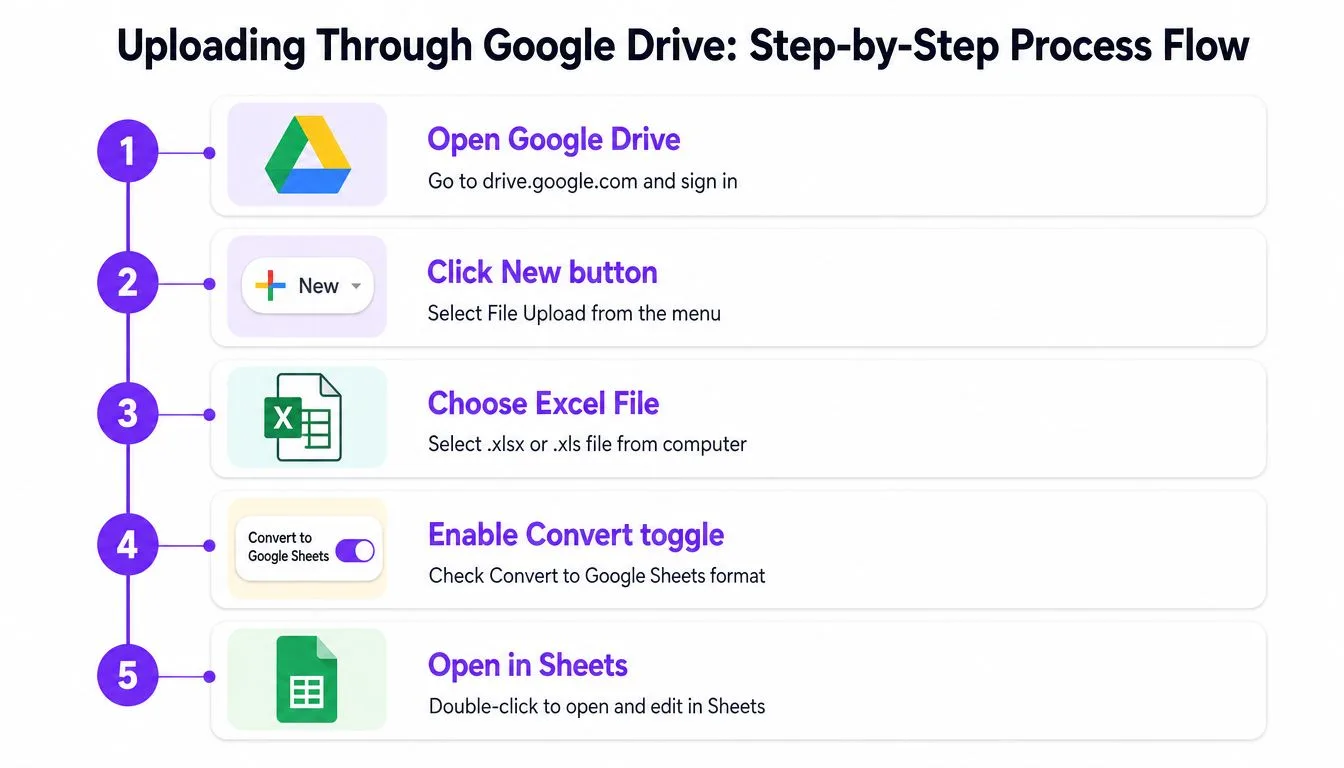
Den originale Excel-filen forblir tilgjengelig i Drive, mens den konverterte Google Sheets-versjonen blir et eget, redigerbart dokument. Dette skillet er viktig. Hvis en formel, et diagram eller en formateringsregel endrer seg under konverteringen, kan du sammenligne arbeidskopien med den urørte kilden i stedet for å prøve å rekonstruere det som gikk tapt.
Verifiser resultatet før du deler
Kontroller filnavnet og formatet, bekreft at alle forventede ark finnes, og åpne flere kritiske områder. Del deretter den konverterte filen med de rette personene, og flytt begge versjonene over i en tydelig navngitt mappe i Drive. Gi samarbeidspartnerne redigeringstilgang kun til Sheets-kopien, med mindre de konkret trenger den originale Excel-filen.
En kort gjennomgang kan hjelpe nye brukere med å følge samme prosess:
Alternative importeringsmetoder og når du bør bruke dem
Importdialogen i Sheets er det beste alternativet når du allerede har et målregneark. Åpne regnearket, velg Fil > Importer, last opp Excel-filen, og velg resultatet du ønsker. Googles dokumenterte alternativer omfatter å opprette et nytt regneark, sette inn nye ark eller erstatte regnearket.
For et eksisterende prosjekt er Sett inn nye ark vanligvis det tryggeste valget. Det legger til de importerte arkene uten å overskrive regnearket teamet ditt allerede jobber i. Erstatt regneark er først aktuelt når den opplastede arbeidsboken skal være en fullstendig erstatning, og du allerede har tatt vare på den eksisterende filen.
Velg metode etter jobben
| Situasjon | Foretrukket metode | Hvorfor |
|---|---|---|
| Komplett migrering av arbeidsboken | Opplasting og konvertering via Drive | Bevarer arbeidsboken som separat kilde og arbeidskopi |
| Utvalgte ark skal inn i et eksisterende prosjekt | Fil > Importer | Lar deg sette inn data uten å bygge om målfilen |
| Én tabell eller et begrenset område | Kopier og lim inn | Unngår å konvertere irrelevant innhold fra arbeidsboken |
| Data som må bli statiske | Lim inn spesielt, kun verdier | Fjerner formelavhengigheter fra det innlimte området |
Kopiering og innliming er nyttig når arbeidsboken inneholder mye materiale, men du bare trenger et lite uttrekk. Du kan for eksempel kopiere en ferdig kundeliste inn i et delt planleggingsark i stedet for å konvertere en hel rapportarbeidsbok. Ulempen er at diagrammer, makroer, koblede arbeidsbøker og sammenhenger på arbeidsboknivå ikke følger med som en del av det merkede området.
Bruk Lim inn spesielt bevisst. Kun verdier er sikrest når du vil ha et fast øyeblikksbilde. Formler passer når målfilen skal fortsette å beregne, men de kan introdusere referanser som ikke fungerer i Sheets. Kun formatering kan hjelpe når målfilen allerede inneholder riktige verdier, og du vil legge på visuell stil separat.
Arbeidsbøker med mange ark fortjener ekstra oppmerksomhet. Hvis bare to av arkene er viktige, er det vanligvis mindre forstyrrende å importere nettopp disse til et kontrollert målregneark enn å konvertere hele filen og be samarbeidspartnerne om å ignorere resten.
Filstørrelsesgrenser og tekniske begrensninger
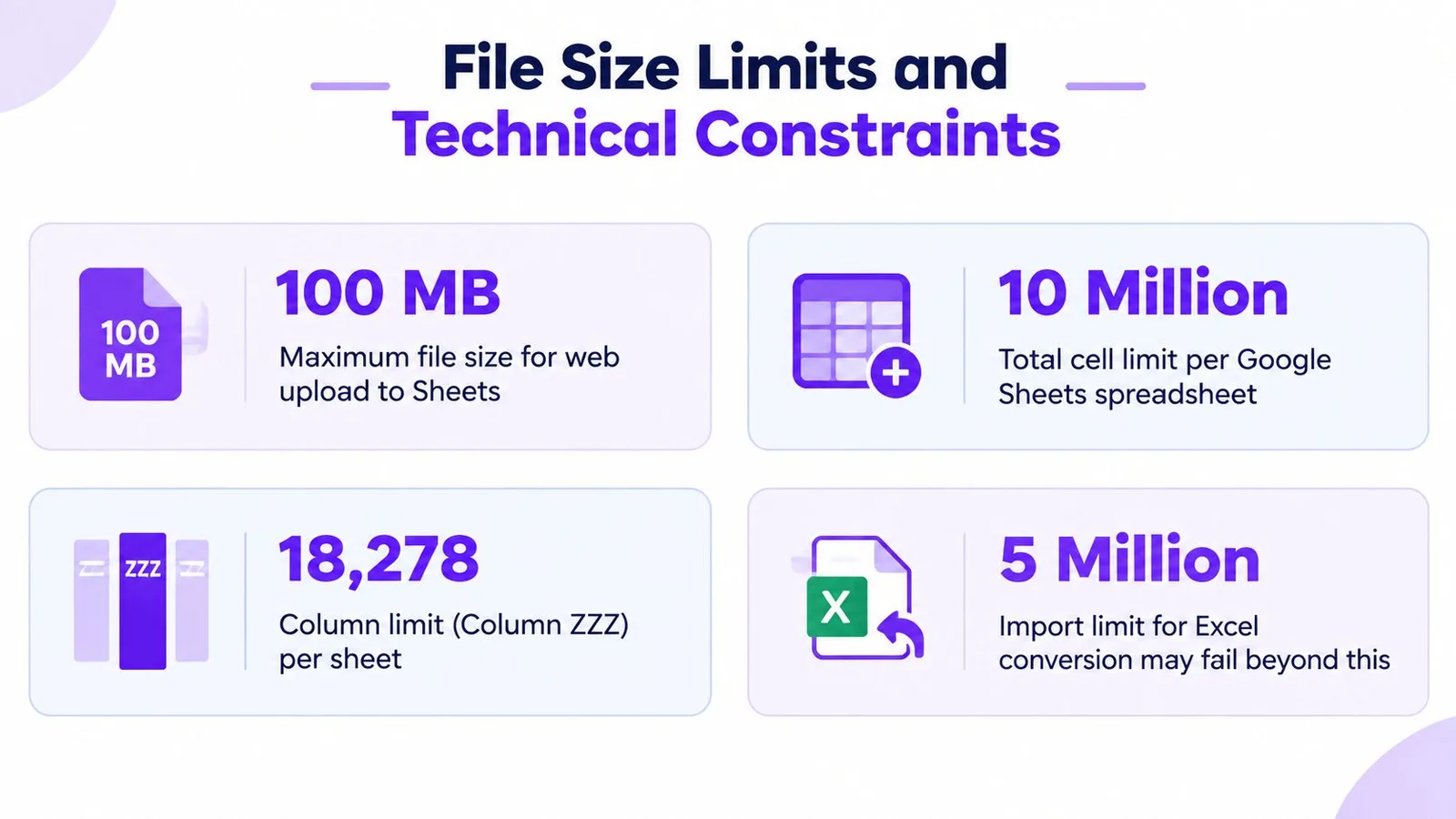
Før du starter en stor migrering, bør du kontrollere både filens størrelse og mengden regnearkinnhold. Google Sheets tillater opplasting av CSV- og Excel-filer på opptil 100 MB via nettgrensesnittet, og større filer blir avvist, ifølge den dokumenterte veiledningen om filstørrelser. En fil kan holde seg under denne grensen og likevel være for omfattende for selve regnearket.
Google Sheets har en grense på 10 millioner celler per regneark. Grensen gjelder rutenettets totale cellekapasitet, så antall rader alene sier deg ikke om en arbeidsbok får plass. 100 000 rader med 100 kolonner når allerede grensen, slik det forklares i Googles Workspace-oppdatering om Excel-konvertering.
Hva som kan gå galt selv om filen lastes opp
Konvertering er ingen garanti for at alle funksjoner er kompatible. Excel-funksjoner som ikke støttes, kan bli ignorert, og passordbeskyttede Excel-filer kan ikke konverteres til Sheets. Makroer, koblede arbeidsbøker og innebygde diagrammer kan også bli ufullstendig overført.
Se etter disse risikoene før du laster opp:
- Brede datatabeller: Selv et moderat antall rader kan bruke opp cellekvoten når mange kolonner er fylt ut.
- Tett formatering: Omfattende formatering og ubrukte områder kan gjøre en arbeidsbok tyngre enn de synlige dataene antyder.
- Eksterne koblinger: Formler som er koblet til andre arbeidsbøker, kan miste kildereferansene sine.
- Automatisering: VBA-makroer blir ikke automatisk omgjort til nativ automatisering i Sheets.
- Beskyttede filer: Fjern passordbeskyttelsen fra en arbeidskopi før konvertering, hvis du har autorisasjon til det.
Hvis arbeidsboken er for stor eller for kompleks, kan du dele den opp etter forretningsfunksjon, arkivere gamle ark, fjerne unødvendige områder eller skille rådata fra rapportvisninger. Ikke slett originalen. Behold en kildekopi, slik at omstruktureringen kan reverseres.
Skjulte risikoer for datanøyaktighet etter opplasting
En vellykket opplasting beviser bare at Sheets godtok filen. Den beviser ikke at hver verdi beholdt den betydningen den skulle hatt.
Språk- og regionalinnstillinger er en vanlig kilde til trøbbel. Excel kan lagre datoer, desimaltegn og klokkeslett etter arbeidsbokens regionale konvensjoner, mens Google Sheets tolker eller viser dem etter målregnearkets lokale innstillinger. En verdi kan se troverdig ut og likevel bli behandlet som tekst, tolket som en annen dato eller beregnet annerledes enn i kilden.
Verifiser verdier, ikke bare utseendet
Start med feltene der en tolkningsfeil ville påvirke en beslutning:
- Datoer som brukes til frister, fakturering eller rapportperioder
- Desimalverdier som inngår i totalsummer eller satser
- Klokkeslett som brukes i timeplaner eller servicenivåberegninger
- Valutafelter med regionale skilletegn
- ID-er som ligner på datoer eller tall, men som må forbli tekst
Sammenlign et utvalg av kritiske rader mot Excel-kilden. Kontroller rad- og kolonnedekning, undersøk formlene i viktige totalsummer, og test om tallfeltene fortsatt inngår i beregninger. Formatering er bare visningslaget. En celle som ser ut til å inneholde en dato, kan likevel inneholde en tekststreng, og et tall som ser riktig ut, kan være tolket annerledes.
Formeldrift fortjener en egen gjennomgang. En formel kan forbli synlig mens referansen endrer seg, særlig når den peker mot en annen arbeidsbok eller bruker en Excel-spesifikk funksjon. Slå på formelvisning i Sheets, og undersøk formlene bak de viktigste resultatene i stedet for kun å kontrollere det ferdigberegnede resultatet.
For gjentakende opprydding kan datarensefunksjonen i GPT Workspace for Sheets hjelpe til med å analysere merkede områder, klassifisere inkonsistente verdier og generere regnearkformler. Den bør støtte valideringsprosessen din, ikke erstatte sammenligningen med kildearbeidsboken.
Valideringsregel: Kontroller kritiske verdier, formeloppførsel og kildedekning før samarbeidspartnerne begynner å behandle den konverterte filen som autoritativ.
Hvis de lokale innstillingene er feil, justerer du regnearkets språk- og regioninnstillinger og kontrollerer deretter berørte datoer, tall og formler på nytt. Ikke regn med at en endring av visningsformatet reparerer en underliggende verdi som Sheets allerede har tolket feil.
Feilsøking av vanlige konverteringsproblemer
De fleste konverteringsproblemene faller inn i noen gjenkjennelige grupper. Gå gjennom dem i rekkefølge, og start med begrensninger i kildefilen før du kontrollerer formler, visuelle elementer og layout.
Rett opp kilde- og formelproblemene først
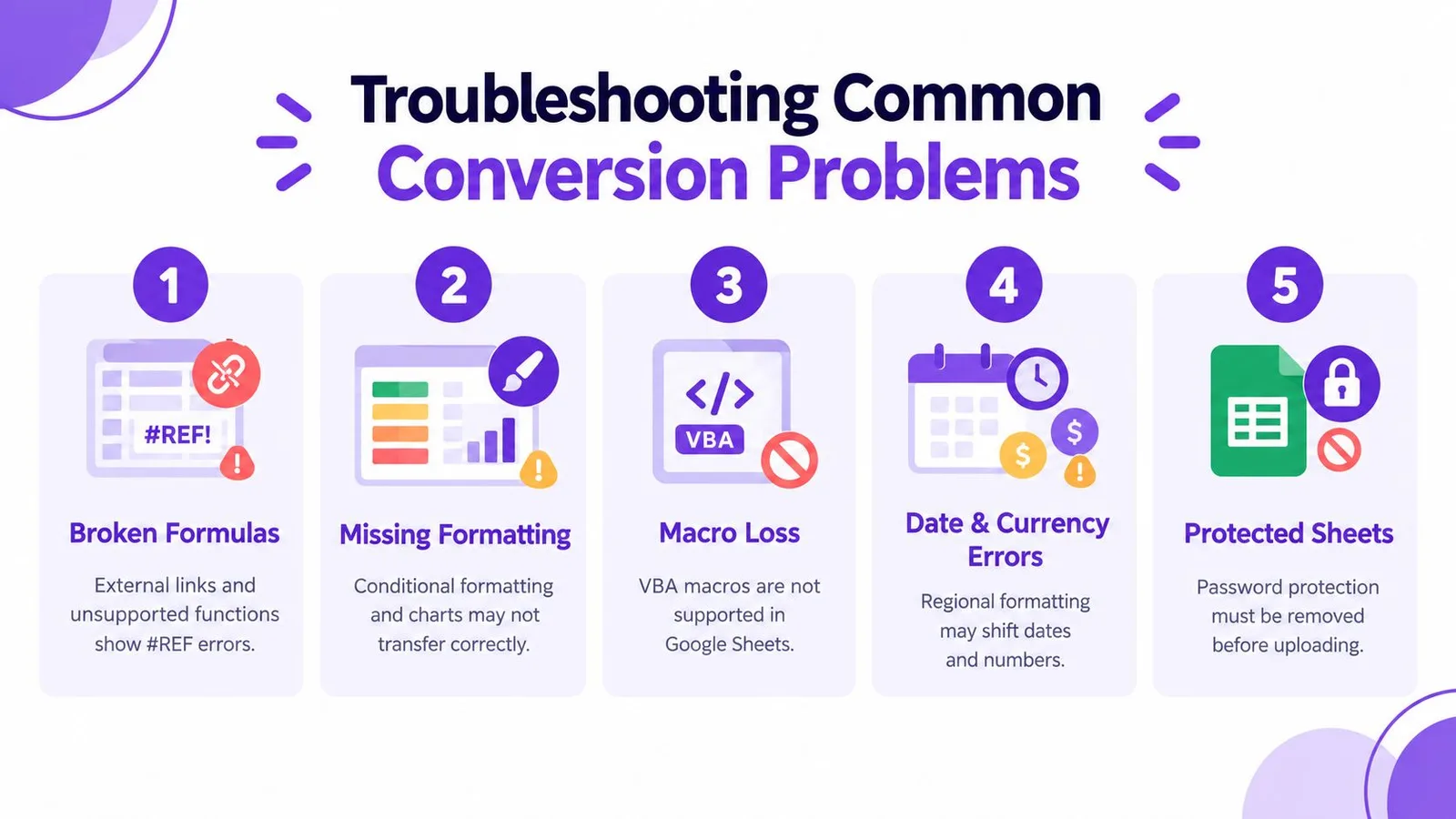
- Passordbeskyttelse: Opprett en autorisert arbeidskopi med beskyttelsen fjernet, før du forsøker konvertering. Googles dokumenterte konverteringsgrenser utelukker passordbeskyttede Excel-filer.
- Ødelagte formler: Se etter referanser til eksterne arbeidsbøker, funksjoner som ikke støttes, og feil som
#REF!eller#NAME?. Erstatt eksterne avhengigheter med referanser som fungerer i Sheets, eller byg om beregningen. - Tapte makroer: VBA kjører ikke som nativ automatisering i Google Sheets. Bygg den nødvendige arbeidsflyten på nytt med Apps Script, i stedet for å anta at makroen overlevde.
- Skadet layout: Kontroller sammenslåtte celler, kolonnebredder, betinget formatering og diagramplassering på nytt. Hvis layouten er operasjonelt viktig, kan du sammenligne den konverterte filen med kilden ark for ark.
- Uventet struktur: Hvis importert innhold er forskjøvet, kan du bruke denne veiledningen om å slå sammen celler i Google Sheets, men bare etter at du har bekreftet at sammenslåing faktisk er nødvendig. Sammenslåtte celler kan gjøre filtrering og senere dataopprydding vanskeligere.
Håndter bilder separat
Bilder er ikke vanlige celldata. Google Sheets støtter Sett inn bilde i celle og Sett inn bilde over celler, så avgjør om hvert bilde hører hjemme inne i rutenettet eller skal ligge oppå det. Googles dokumentasjon om bildeinnsetting forklarer begge plasseringsmodusene.
Bilder i Sheets må være under 50 MB og bruke formatene PNG, JPG eller GIF. SVG støttes ikke, ifølge Googles krav til bilder i regneark. Konverter bilder som ikke støttes, før du laster opp, og sett dem inn manuelt hvis de ikke ble overført.
Avslutt med en kort akseptkontroll: bekreft at alle forventede ark er på plass, gjør stikkprøver av felt som er følsomme for regionale innstillinger, test nøkkelformler, undersøk diagrammer og bilder, og verifiser delingstillatelser. GPT Workspace kan jobbe inne i Sheets for å generere formler, rense utvalgte data og analysere importerte områder, noe som gjør verktøyet nyttig når de gjenværende problemene er repetitive fremfor strukturelle. Besøk GPT Workspace for å se hvordan verktøyene for Google Workspace kan støtte opprydding etter opplasting og validering av regneark direkte i arbeidsflyten du allerede bruker.