Jak tworzyć prezentacje w Google Slides z pomocą AI
Stwórz profesjonalne prezentacje w Google Slides z GPT Workspace: konspekt, treść slajdów, notatki prelegenta. Idealne do biznesu, sprzedaży i szkoleń.

Budowanie prezentacji trwa znacznie dłużej, niż powinno. Proces, który stosuje większość z nas: pusty slajd, szukanie pomysłu, wpisanie zbyt dużej ilości tekstu i powtarzanie tego w kółko, daje prezentacje, które powstają wolno i słabo sprawdzają się podczas wystąpienia. Treść jest bowiem wymyślana dopiero w trakcie budowania slajdów, a nie wcześniej. Oznacza to, że większość czasu spędzonego w edytorze to tak naprawdę czas na zastanawianie się, a nie na projektowanie.
Wykorzystanie AI jako generatora prezentacji w Google Slides odwraca ten proces. Definiujesz, co prezentacja ma osiągnąć, AI tworzy strukturę i treść, a Twój czas poświęcasz na dopracowywanie i personalizację, czyli na pracę, która naprawdę wymaga Twojej wiedzy. Efekt? Prezentacje powstają w ułamku zwykłego czasu, z lepszą logiką narracji i czystszą treścią slajdów, niż większość z nas osiąga ręcznie.
Ten poradnik pokazuje, jak używać GPT Workspace wewnątrz Google Slides, aby przejść od pustej prezentacji do gotowej do wystąpienia w uporządkowanym, czterokrokowym procesie. Znajdziesz tu także szablony, przykłady i typowe błędy, których AI pomaga uniknąć.
Dlaczego tradycyjne tworzenie slajdów marnuje czas
Sedno problemu przy ręcznym budowaniu slajdów jest takie, że większość czasu poświęcamy na niewłaściwą czynność. Decyzje strukturalne, czyli jakie slajdy uwzględnić, w jakiej kolejności i z jakim przepływem logiki, powinny zapadać jeszcze przed otwarciem narzędzia do prezentacji. W praktyce zapadają zwykle, gdy patrzymy w edytor slajdów, czyli w najgorszym możliwym momencie: jesteśmy już przywiązani do formatu, nie widzimy struktury w całości, a każdy nowy slajd powstaje w izolacji od pozostałych.
Skutkuje to kilkoma dobrze znanymi każdemu, kto recenzował wiele prezentacji, problemami: slajdami przeładowanymi tekstem, bo autor nie mógł zdecydować, co wyciąć; sekcjami powtarającymi te same informacje, bo struktura nie była jasna przed rozpoczęciem pisania; logicznymi przeskokami między slajdami zrozumiałymi dla autora, ale gubiącymi publiczność; oraz notatkami prelegenta, które są puste albo stanowią kopiuj-wklej tekstu ze slajdu.
Tworzenie prezentacji z pomocą AI to nie tylko oszczędność czasu, ale przede wszystkim profilaktyka: zapobiega tym problemom strukturalnym, zanim w ogóle powstaną. Gdy generujesz solidny konspekt zanim napiszesz pierwszy slajd, możesz ocenić i poprawić przepływ, zanim zainwestujesz się w konkretną treść.
Jak GPT Workspace współpracuje ze Slides
GPT Workspace osadza panel AI bezpośrednio w Google Slides. Działa to tak samo jak w Google Docs i Gmailu: panel pozostaje otwarty obok prezentacji, wydajesz polecenia, przeglądasz wyniki i wstawiasz treść bezpośrednio, bez przełączania kart czy kopiowania między narzędziami.
Kluczowa dla prezentacji funkcja polega na tym, że GPT Workspace potrafi odczytać kontekst aktualnego slajdu oraz sąsiednich slajdów. Możesz więc poprosić: “napisz punkty do omówienia na tym slajdzie, spójnie z przekazem trzech poprzednich slajdów”, a AI wykorzysta Twoją rzeczywistą prezentację jako kontekst, a nie generyczny szablon.
Instalacja zajmuje około dwóch minut, jeśli jeszcze jej nie masz. Cały proces opisuje poradnik instalacji GPT Workspace. Po zainstalowaniu panel aktywuje się automatycznie po otwarciu Google Slides.
Jeśli chodzi o wybór modelu, GPT-4o dobrze radzi sobie z pisaniem prezentacji w większości zadań. Przy deckach sprzedażowych i treściach dla inwestorów, gdzie liczy się każdy dobór słowa, Claude 3.5 Sonnet często generuje bardziej precyzyjny język. Możesz przełączać modele między kolejnymi poleceniami w tej samej sesji.
Krok 1: Wygeneruj strukturę prezentacji

Pierwszy i najważniejszy krok następuje przed napisaniem jakiejkolwiek treści slajdów. Poproś GPT Workspace o wygenerowanie pełnego konspektu prezentacji na podstawie Twojego celu, odbiorców i kluczowych przekazów.
Polecenie strukturalne powinno zawierać:
- Typ prezentacji: deck sprzedażowy, pitch dla inwestorów, moduł szkoleniowy, briefing projektu, wystąpienie konferencyjne
- Odbiorcy: kim są, jaki mają poziom wiedzy, co ich interesuje
- Cel: co mają wiedzieć, czuć lub zrobić po prezentacji
- Kluczowe przekazy: 3-5 najważniejszych punktów, które prezentacja musi przekazać
- Ograniczenie długości: liczba slajdów lub dostępny czas na wystąpienie
Przykładowe polecenie dla decka sprzedażowego:
“Wygeneruj slajd po slajdzie solidny konspekt dla 12-slajdowej prezentacji sprzedażowej. Odbiorcy: VP operacji w średniej firmie logistycznej. Cel: przejście od świadomości produktu do umówionego demo. Kluczowe przekazy: ograniczamy ręczne prace przy dyspozycji o 40%, integrujemy się z ich obecnymi systemami w mniej niż tydzień, dwie podobne firmy osiągnęły ROI w 90 dni. Każdy slajd konspektu: numer slajdu, tytuł i jednodający opis zdaniowy tego, co przekazuje.”
AI zwróci uporządkowany konspekt. Przejrzyj go pod kątem logiki: czy narracja biegnie we właściwej kolejności? Czy każdy slajd zasługuje na swoje miejsce? Czy są luki? Dostosuj konspekt według własnego osądu, zanim przejdziesz do treści.
Ten przegląd strukturalny to Twój najbardziej wartościowy wkład w prezentację. Gdy zatwierdzisz strukturę, wklej konspekt bezpośrednio do dokumentu z notatkami albo do notatek prelegenta pustych slajdów zastępczych. To będzie Twój roboczy szkielet.
Krok 2: Napisz treść slajdów z AI
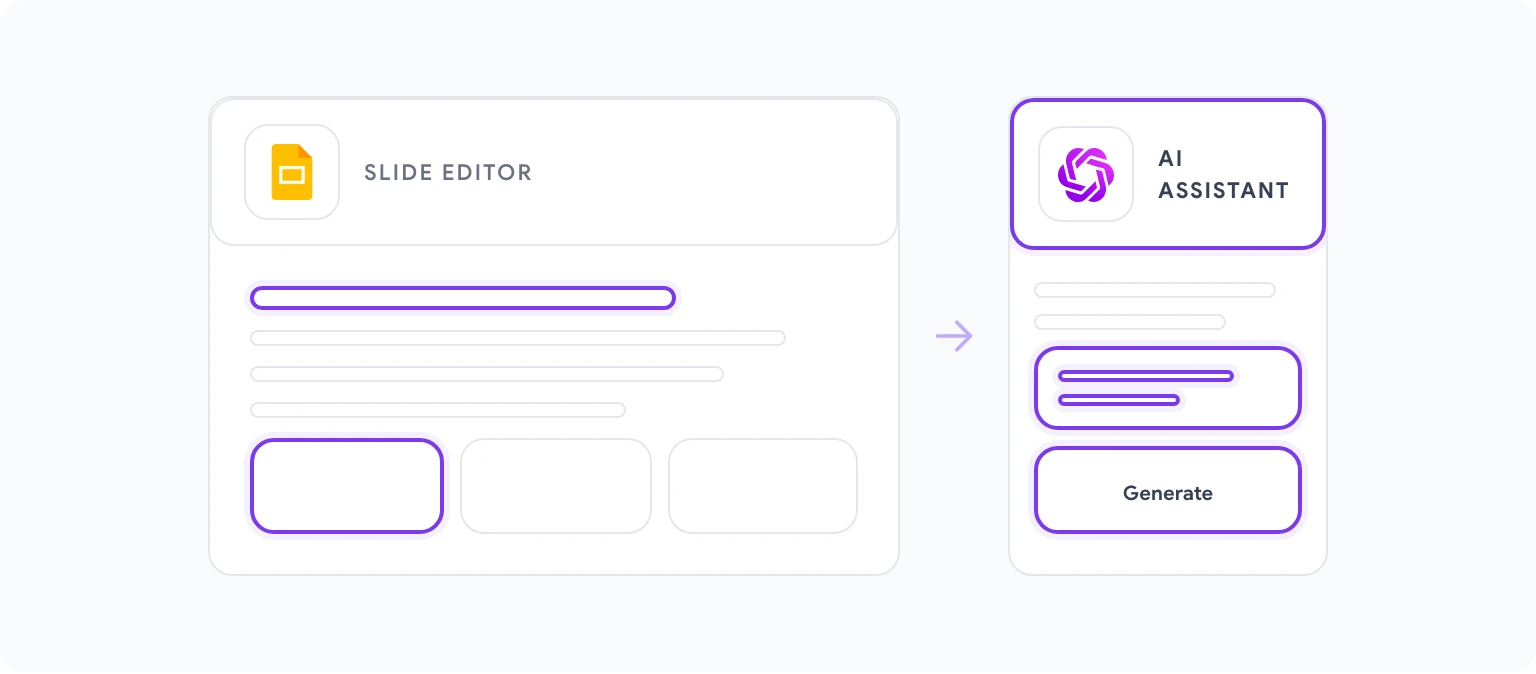
Gdy struktura jest potwierdzona, generuj treść dla każdego slajdu osobno. Polecenia na poziomie pojedynczego slajdu dają lepsze rezultaty niż próba wygenerowania całej treści za jednym razem, bo każdy slajd pełni konkretną rolę w narracji i wymaga odpowiednio skalibrowanej treści.
Dla każdego slajdu użyj polecenia:
“Napisz treść dla slajdu [numer]: [tytuł slajdu]. Cel slajdu to [opis, co przekazuje]. Kluczowe informacje do uwzględnienia: [konkretne fakty, dane, tezy]. Format: [nagłówek + 3 punkty / nagłówek + jeden akapit / opis wizualny + podpis]. Ton: [formalny/swobodny/oparty na danych]. Każdy punkt poniżej 10 słów.”
Warto w każdym poleceniu jawnie zaznaczyć limit 10 słów na punkt. Tekst na slajdzie to nie tekst dokumentu: to wskazówka dla prelegenta i kotwica uwagi publiczności. Długie punkty stają się scenariuszem odczytywanym na głos, co zabija zaangażowanie. Krótkie punkty zmuszają prelegenta do rozwinięcia w mowie, a tak działają dobre prezentacje.
Kilka dodatkowych wzorców poleceń, które konsekwentnie poprawiają treść slajdów:
Dla slajdów z danymi: “Napisz nagłówek slajdu pokazującego [metryka]. Nagłówek powinien interpretować dane dla odbiorców, a nie tylko je opisywać. Np. nie ‘Przychody Q3: 2,4 mln’, lecz ‘Przychody Q3 wzrosły o 34%: trzy czynniki napędziły wzrost’.”
Dla slajdów problem/rozwiązanie: “Napisz treść slajdu o problemie. Opis problemu ma sprawić, że publiczność poczuje ból, zanim zaproponujemy jakiekolwiek rozwiązanie. Konkretnie, nie abstrakcyjnie. Maksymalnie jedno lub dwa zdania.”
Dla slajdów przejściowych: “Napisz krótkie zdanie przejściowe między sekcją ‘Problem’ a sekcją ‘Nasze podejście’. Ma nawiązać do opisanego właśnie problemu i przejść do tego, co możliwe. Maksymalnie 2 zdania.”
Krok 3: Twórz notatki prelegenta automatycznie
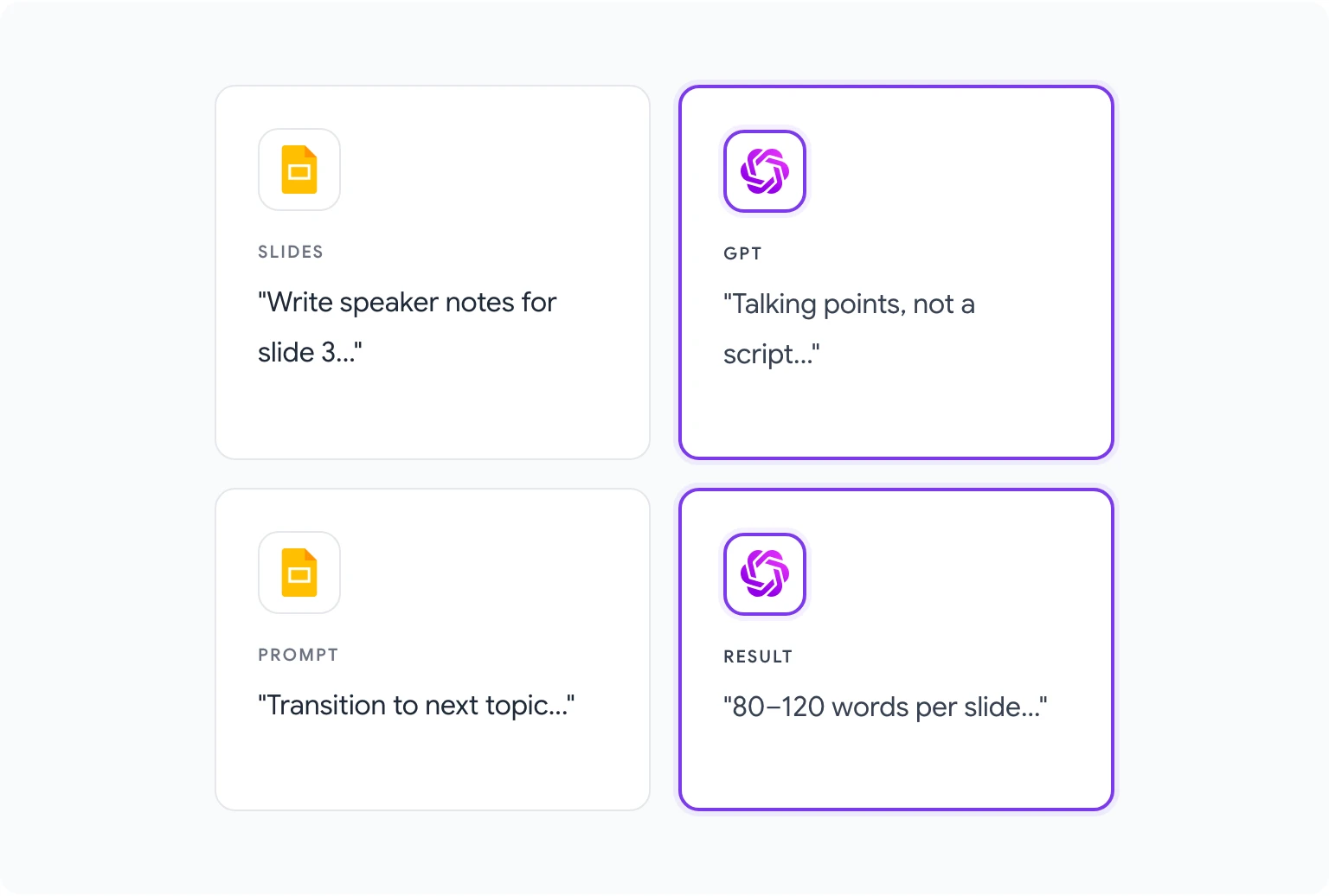
Notatki prelegenta to najczęściej zaniedbany element budowania prezentacji, a zarazem jeden z najcenniejszych, gdy są dobrze napisane. Slajd bez notatek zmusza prelegenta do trzymania całego kontekstu w głowie. Slajd z dobrymi notatkami daje mu kluczowe punkty do omówienia, istotne dane do wspomnienia w mowie i wskazówki dotyczące przejść, dzięki czemu prezentacja brzmi bardziej dopracowanie, a czas przygotowań znacząco się skraca.
GPT Workspace generuje notatki na podstawie treści slajdów, które pomógł Ci napisać, więc notatki są spójne kontekstowo ze slajdem, a nie generycznymi przypomnieniami.
Dla każdego slajdu, po umieszczeniu treści:
- W polu notatek prelegenta w Google Slides otwórz panel GPT Workspace.
- Polecenie: “Napisz notatki prelegenta dla tego slajdu. Slajd zawiera: [wklej treść slajdu]. Notatki mają: rozwinąć każdy punkt o 1-2 zdania wspierające, zawrzeć istotne dane lub przykłady do wspomnienia w mowie, zaznaczyć przejście do tematu następnego slajdu. Długość: 80-120 słów. Zapisane jako punkty do omówienia, nie scenariusz.”
Instrukcja “punkty, nie scenariusz” ma znaczenie. Notatki brzmiące jak scenariusz są odczytywane na głos, co brzmi nienaturalnie i odcina prelegenta od publiczności. Notatki jako punkty skłaniają do mówienia naturalnie przy jednoczesnym trzymaniu się przekazu.
Dla decka z 20 slajdami wygenerowanie notatek dla wszystkich slajdów zajmuje zwykle 15-20 minut tą metodą, w porównaniu do godziny lub więcej, którą większość prelegentów spędza na pisaniu notatek ręcznie (albo, co częstsze, rezygnuje z nich całkowicie).
Krok 4: Dopracuj i spersonalizuj
Slajdy wygenerowane przez AI to mocny punkt wyjścia, nie gotowy produkt. Na etapie dopracowania właśnie wchodzi Twoja konkretna wiedza, ton Twojej firmy i szczególne niuanse dotyczące odbiorców.
Spersonalizuj przykłady. AI generuje wiarygodne przykłady ilustracyjne, ale Twoje prawdziwe przykłady są zawsze bardziej przekonujące. Zastąp wygenerowane przez AI “Firma X odnotowała 40-procentową poprawę” swoimi rzeczywistymi studiami przypadków i nazwami klientów (o ile masz zgodę na ich użycie).
Dodaj swoje dane. AI potrafi zaproponować ramy prezentacji danych, ale nie zna Twoich liczb. Slajdy odwołujące się do konkretnych metryk, czyli Twoich przychodów, churnu, liczby klientów czy wyników benchmarków, wymagają wpisania rzeczywistych wartości przez Ciebie.
Skalibruj otwarcie i zakończenie. Pierwszy i ostatni slajd są najbardziej zapadające w pamięć. Poproś AI o wygenerowanie wariantów: “Napisz trzy różne wersje slajdu otwierającego tę prezentację. Każda ma budować wiarygodność, wzbudzać zainteresowanie i nie zaczynać się od omówienia firmy.” Przejrzyj warianty, wybierz pasujący do Twojego stylu i spersonalizuj go.
Sprawdź zgodność z tonem marki. AI domyślnie używa generycznie profesjonalnego tonu. Jeśli Twoja firma ma wyrazisty głos, bardziej bezpośredni, bardziej techniczny albo bardziej swobodny, warto wykonać jedną rundkę redakcyjną ustawiającą ton w całym decku, zanim cokolwiek trafi do klientów.
Jeśli deckom towarzyszą dokumenty, na przykład oferta dołączona do prezentacji sprzedażowej albo krótkie streszczenie przed prezentacją dla zarządu, pisanie raportów z AI w Google Docs obejmuje stronę dokumentową tego samego przepływu pracy.
5 szablonów prezentacji w kilka minut
Każdy z nich można wygenerować metodą struktury-najpierw z kroku 1. Oto najczęstsze typy prezentacji o wysokiej stawce.
Deck sprzedażowy (discovery): krótkie omówienie firmy, opis problemu, kontekst rynkowy, przegląd rozwiązania, jak to działa (3 slajdy), wyniki klientów, przegląd cen, następne kroki. 10-14 slajdów. Cel: zdobyć prawo do dłuższej rozmowy.
Pitch deck dla inwestorów: problem, rozwiązanie, wielkość rynku, przegląd produktu, trakcja, model biznesowy, zespół, prośba o finansowanie. 10-12 slajdów. Cel: umówić kolejne spotkanie, nie zamknąć dealu.
Przegląd kwartalny (QBR): streszczenie wykonawcze, wyniki wobec celów, kluczowe metryki, sukcesy i wyzwania, priorytety na Q[następny kwartał], potrzeby zasobowe, wymagane decyzje. 12-18 slajdów. Cel: poinformować kierownictwo i zsynchronizować je co do stanu biznesu.
Moduł szkoleniowy: cele szkoleniowe, kontekst i dlaczego to ważne, slajdy z kluczowymi koncepcjami (4-6), przykłady i scenariusze, ćwiczenie lub zastosowanie, podsumowanie, zasoby. 15-25 slajdów. Cel: przekazać konkretną wiedzę lub umiejętności.
Prezentacja kickoff projektu: przegląd projektu i cele, zakres i poza zakresem, harmonogram i kamienie milowe, zespół i odpowiedzialności, ryzyka i zależności, natychmiastowe kolejne kroki. 8-12 slajdów. Cel: zsynchronizować wszystkich interesariuszy przed rozpoczęciem pracy.
Deck sprzedażowy a pitch dla inwestorów: podejście AI
Decki sprzedażowe i pitche dla inwestorów to oba dokumenty perswazyjne, ale przekonują inaczej, a strategia poleceń dla AI musi to odzwierciedlać.
Decki sprzedażowe przekonują przez empatię i trafność. Odbiorcy muszą poczuć się zrozumiani, zanim zaufają Twojemu rozwiązaniu. Struktura biegnie od problemu (który odbiorcy doświadczają) do rozwiązania (które dostarczasz), przez dowody (ewidencja klientów) do działania (następny krok). Polecenia dla treści sprzedażowych powinny podkreślać ból odbiorców, używać konkretnego języka branżowego i generować teksty mówiące bezpośrednio do roli kupującego: “Napisz to z perspektywy VP sprzedaży, który jest oceniany za realizację targetów, a nie tylko za przychody”.
Pitche dla inwestorów przekonują przez wiarygodność i wizję. Odbiorcy oceniają, czy podjąć ryzyko finansowe, więc muszą zobaczyć dowody rozumienia rynku, broniącą się przewagę konkurencyjną i zespół zdolny do realizacji. Polecenia dla treści inwestorskich powinny stawiać precyzję ponad entuzjazm: konkretne dane rynkowe, wymierne metryki trakcji i uczciwe przyznanie się do ryzyk. Polecenie: “Napisz tę sekcję faktograficznie i zwięźle. Unikaj superlatyw. Niech dane o trakcji same postawi argument”.
Różnica strukturalna: decki sprzedażowe znoszą więcej slajdów i więcej objaśnień. Pitche inwestorskie powinny być bardziej zwięzłe, bo każdy slajd, który nie buduje argumentacji, ją osłabia.
Dla twórców treści, którzy używają prezentacji jako części szerszej strategii contentowej, czyli zamieniają je na posty blogowe, skrypty wideo czy treści social, GPT Workspace dla twórców treści opisuje te przepływy między formatami.
Częste błędy w pisaniu slajdów, które naprawia AI
Za dużo tekstu na slajdzie. Najczęstszy problem slajdów i ten, przy którym AI jest najbardziej niezawodne, gdy jawnie podasz limity słów i liczby punktów. AI nie wymusi zwięzłości, o to nie prosząc, ale gdy poprosisz, robi to rzetelnie.
Brak przejść. Większość ręcznie budowanych decków przeskakuje z jednej sekcji do drugiej bez łączącej logiki. Publiczność lepiej podąża za strukturą prezentacji, gdy rozumie, dlaczego przechodzi od problemu do rozwiązania albo od kontekstu rynkowego do pozycjonowania wobec konkurencji. Zażądaj jawnie slajdów i zdań przejściowych.
Generyczne nagłówki. “Nasze rozwiązanie” i “Kluczowe korzyści” to nie nagłówki, tylko etykiety. Dobry nagłówek prezentacji mówi, co myśleć o slajdzie, a nie tylko, czego dotyczy slajd. Polecenie: “Przepisz tytuł tego slajdu jako aktywne, konkretne zdanie, nie etykietę. Nagłówek ma przekazać odbiorcom główną myśl, a nie opisać temat”.
Notatki prelegenta powielające slajdy. Notatki, które powtarzają treść slajdu, niczemu nie służą, bo prelegent już wie, co jest na slajdzie. Zażądaj jawnie notatek, które dodają kontekst, przykłady i wskazówki przejść, zamiast streszczać treść slajdu.
Utrata głównej nici. Długie decki często gubią wątek narracyjny: pojedyncze slajdy są jasne, ale całościowa argumentacja staje się trudna do śledzenia. Po wygenerowaniu całej treści slajdów użyj polecenia: “Przeczytaj poniższe tytuły slajdów i jednoudające je podsumowania zdaniowe dla prezentacji z 15 slajdów. Wskaż slajdy, w których logika się urywa lub połączenie z głównym argumentem jest niejasne”.
Więcej poleceń i technik dotyczących pisania z AI i tworzenia treści we wszystkich aplikacjach Google Workspace znajdziesz w najbardziej kompletnym zbiorze: najlepsze prompty ChatGPT dla Google Workspace. A jeśli chcesz uruchomić GPT Workspace w Google Slides już dziś, zajrzyj na gpt.space. Instalacja zajmie około dwóch minut.
FAQ
Czy GPT Workspace zaprojektuje układ wizualny slajdów? Nie. GPT Workspace pisze treść: tekst, punkty, notatki prelegenta, nagłówki. Układ wizualny, schematy kolorów i szablony slajdów nakładasz za pomocą narzędzi projektowych samego Google Slides. AI zajmuje się słowami, Ty wyglądem.
Ile slajdów GPT Workspace może wygenerować naraz? Możesz generować treść dla jednego slajdu na raz albo pracować większymi partiami, ale ze względu na jakość generowanie slajd po slajdzie daje lepsze rezultaty. Pojedyncze polecenie o wszystkie 20 slajdów naraz zwykle produkuje generyczną, powtarzalną treść. Polecenia per slajd zajmują więcej czasu, ale dają treść, której realnie można użyć.
Czy działa to dla prezentacji w językach innych niż angielski? Tak. Określ język docelowy w poleceniu: “Napisz treść tego slajdu po francusku, zachowując formalny rejestr”. GPT-4o i Claude 3.5 Sonnet oba solidnie radzą sobie z głównymi językami europejskimi. Przy językach o niełacińskim piśmie lub rzadszych językach warto, przed prezentacją dla odbiorców zewnętrznych, skonsultować tekst z native speakerem.
Czy mogę użyć AI do przeprojektowania istniejącej prezentacji? Tak, choć przepływ pracy wygląda nieco inaczej. Otwórz istniejący deck, zaznacz tekst ze slajdów, które chcesz poprawić, i wydaj polecenie: “Przepisz treść tego slajdu. Obecne problemy: [za dużo tekstu / generyczny nagłówek / brak przejścia]. Cel: [bardziej zwięzła treść / bardziej przekonująca / jaśniejsza struktura]”. Edycja z AI sprawdza się przy celowanych ulepszeniach bez przebudowy całego decka.
Jak to się ma do natywnych narzędzi AI do prezentacji, jak Beautiful.ai czy Gamma? Narzędzia takie jak Gamma generują zarówno treść, jak i układ wizualny, co jest przydatne przy szybkich prezentacjach jednorazowych. GPT Workspace lepiej sprawdza się przy prezentacjach, które mają żyć w Google Slides, albo dlatego, że Twoja organizacja standaryzuje na Google Workspace, albo dlatego, że prezentacja ma być wspólnie redagowana w Slides po utworzeniu. GPT Workspace integruje się też z resztą Twojego przepływu Google Workspace: dokumentami, arkuszami i pocztą, więc treść prezentacji może czerpać z tych źródeł w jednym spójnym środowisku.