


Jak tworzyć formuły w Excelu: od podstaw do poziomu zaawansowanego
Naucz się tworzyć formuły w Excelu krok po kroku: od odwołań do komórek i funkcji, przez zagnieżdżanie i tablice, po triki debugowania oszczędzające czas.


Otworzyłeś skoroszyt, który wygląda prosto, ale sumy się nie zgadzają, skopiowana formuła wskazuje niewłaściwą kolumnę, a ktoś zostawił notatkę: “Napraw tylko tego IF-a”. Potrafisz stworzyć formuły w Excelu, które liczą poprawnie, ale niezawodna praca z arkuszami wymaga czegoś więcej niż znajomości składni. Trzeba też rozumieć odwołania, testować przypadki brzegowe, śledzić zależności i weryfikować każdą formułę wygenerowaną przez inną osobę albo przez AI.
Spis treści
- Co zbudujesz dzięki formułom w Excelu
- Fundamenty, na których opiera się każda formuła
- Kluczowe funkcje do większości rzeczywistych zadań
- Zagnieżdżanie i formuły tablicowe wyjaśnione
- Debugowanie formuł, gdy coś pójdzie nie tak
- Audyt formuł i zaufanie na dużą skalę
- Twoja checklista tworzenia formuł
Co zbudujesz dzięki formułom w Excelu
Jeśli już korzystasz z Excela, zapewne wprowadaszasz wartości ręcznie, kopiujesz formuły od kolegów albo zmieniasz odwołania do komórek, aż wynik będzie wyglądał dobrze. Takie podejście wystarczy do szybkiego obliczenia, ale staje się kruche, gdy skoroszyt rośnie albo gdy ktoś inny będzie go utrzymywał. Formuły to wielokrotnego użytku klocki konstrukcyjne, a nie jednorazowe odpowiedzi.
Excel od dekad jest częścią pracy biurowej. Microsoft wydał Excela po raz pierwszy na Macintosha we wrześniu 1985 roku i w 2025 roku świętował 40-lecie Excela. Statystyki skoroszytów Microsoftu zliczają teraz formuły na poziomie arkusza i całego skoroszytu, co pokazuje, jak centralne miejsce zajęły formuły w codziennych plikach arkuszowych. Badania na dużym zbiorze arkuszy wykazały też, że IF pojawił się 30 798 987 razy przed deduplikacją, co czyni go dobrym punktem startowym do nauki praktycznej logiki arkuszowej. Historia Excela wg Microsoftu oraz badania na zbiorach danych i benchmarkach arkuszowych pokazują, dlaczego znajomość formułów ma znaczenie.
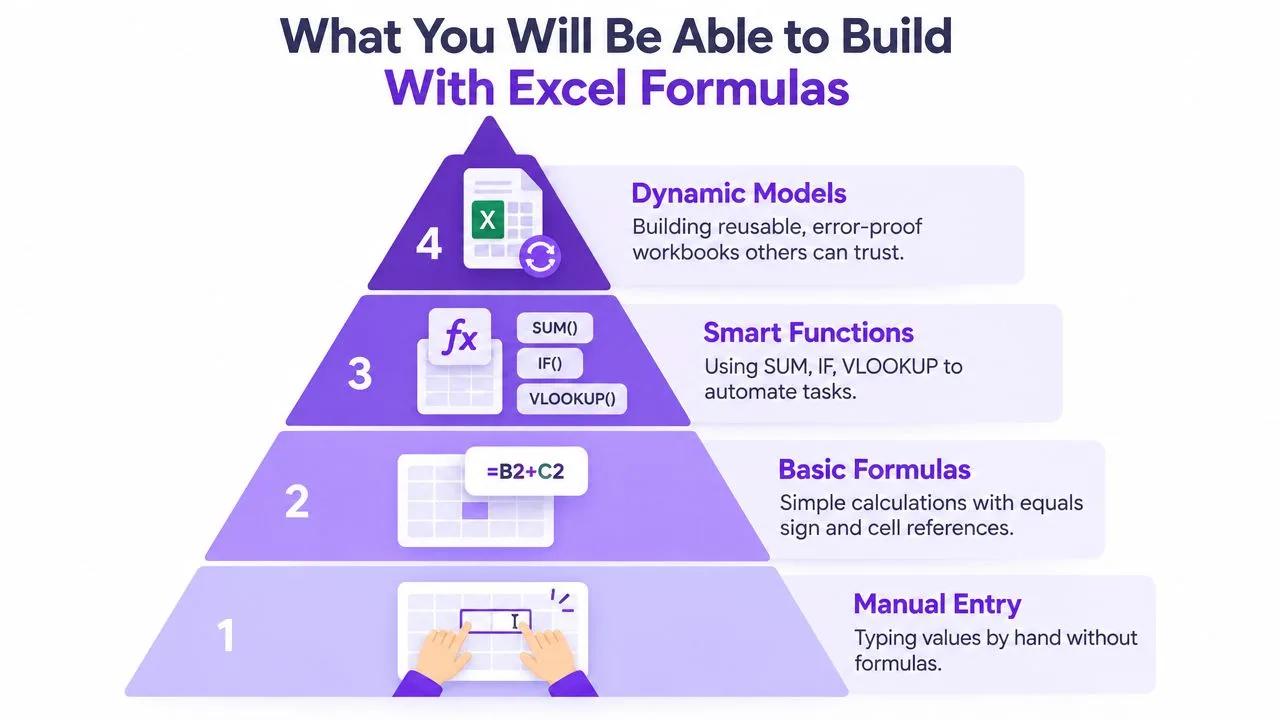
Praktyczna ścieżka rozwoju
Zacznij od sumy kolumny, np. =SUMA(B2:B20). Potem dodaj warunki, na przykład sumowanie przychodów tylko dla wybranego regionu z pomocą SUMA.JEŻELI. Stamtąd możesz zbudować zagnieżdżonego JEŻELI, który klasyfikuje rekordy, albo użyć X.WYSZUKAJ, by przenieść ceny i kategorie do tabeli transakcji.
Ostatnim krokiem jest mały dynamiczny dashboard. Lista rozwijana w B1 może sterować formułą filtrującą sprzedaż, aktualizującą podsumowanie i zasilającą wykres. Przykłady tu używają małych zakresów, żeby logika była czytelna, ale te same nawyki obowiązują w operacyjnych skoroszytach z wieloma arkuszami i niespójnymi danymi źródłowymi.
Na końcu powinieneś swobodnie:
- Liczyć podstawowe rzeczy: sumy, różnice, procenty i arytmetykę dat.
- Stosować logikę warunkową: zagnieżdżone
JEŻELIoraz podsumowania według kryteriów. - Wyszukiwać dane:
WYSZUKAJ.PIONOWOw starszych plikach iX.WYSZUKAJw nowszych projektach. - Uzyskiwać dynamiczne wyniki: formuły
FILTER,SORTiUNIQUErozlewające się do sąsiednich komórek. - Kontrolować jakość: powtarzalny proces sprawdzania odwołań, testowania nietypowych danych wejściowych i śledzenia błędów.
Fundamenty, na których opiera się każda formuła
Każda formuła w Excelu zaczyna się od znaku równości. Mówi on Excelowi, żeby potraktował to, co następuje, jako wyrażenie, a nie zwykły tekst. Na przykład =B2*C2 mnoży ilość z B2 przez cenę jednostkową z C2.
Odwołania do komórek decydują o zachowaniu formuły podczas kopiowania. Odwołanie względne, takie jak A1, zmienia się po przeniesieniu, więc formuła w wierszu drugim może stać się formułą wiersza trzeciego po wypełnieniu w dół. Odwołanie bezwzględne, takie jak $A$1, pozostaje nieruchome. Odwołania mieszne blokują tylko jeden wymiar: A$1 utrwala wiersz, a $A1 utrwala kolumnę.
Cztery grupy operatorów
Operatory arytmetyczne wykonują obliczenia:
- Arytmetyczne:
+,-,*,/oraz^.=B2*C2mnoży dwie komórki, a=B2^2podnosi wartość do kwadratu. - Porównania:
=,<>,<,>,<=oraz>=.=B2>100zwracaPRAWDA, gdy wartość przekracza próg. - Łączenie tekstu:
&scala tekst.=A1&A2łączy zawartość dwóch komórek, a=A1&" "&A2wstawia spację. - Operatory odwołań:
:tworzy zakres, jak wA1:A10; przecinek łączy odwołania, a spacja zwraca część wspólną zakresów, gdzie się nakładają.
Różnica między odwołaniami względnymi i bezwzględnymi staje się oczywista na przykładzie podatku. Jeśli stawka podatkowa leży w F1, użyj =B2*$F$1 przed wypełnieniem formuły w dół. Bez znaków dolara F1 przesunęłoby się do F2, F3 itd., dając niepoprawne wyniki, chyba że każdy wiersz zawiera właściwą stawkę.
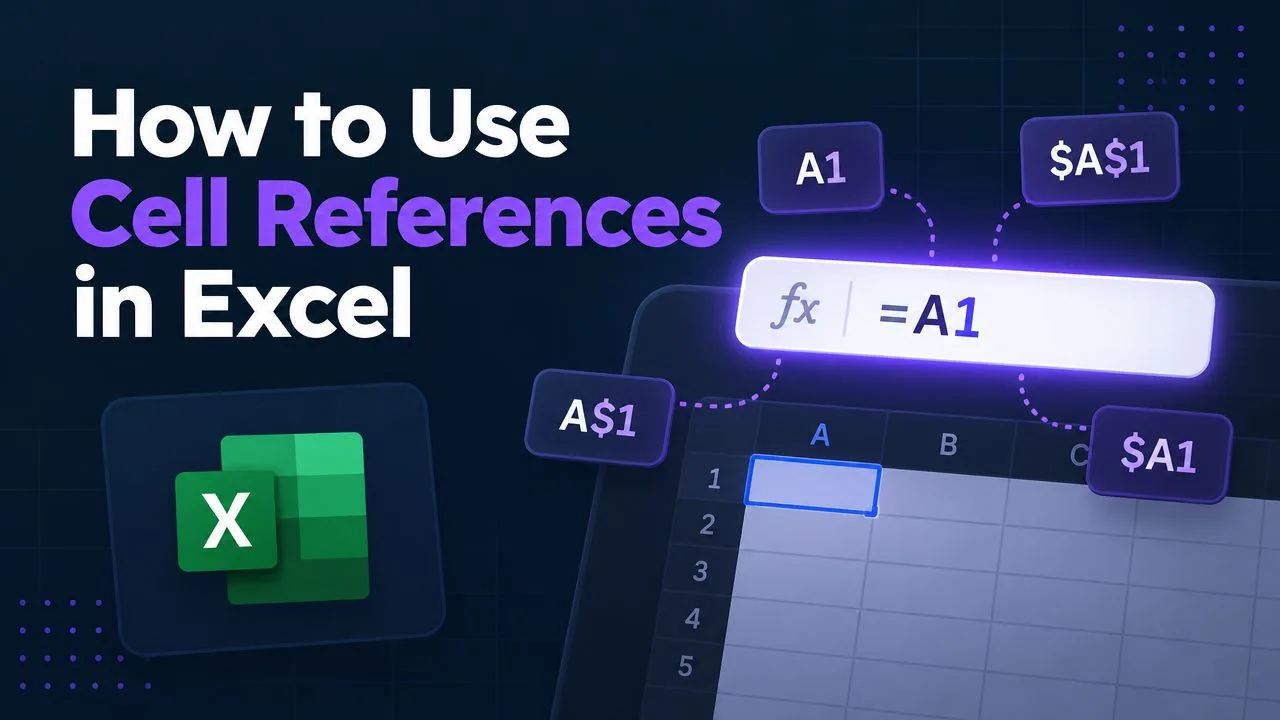
Nawiasy zapobiegają wiarygodnym pomyłkom
Excel stosuje kolejność działań. Mnożenie i dzielenie są wykonywane przed dodawaniem i odejmowaniem, więc =A1+B1*C1 to nie to samo co =(A1+B1)*C1. Używaj nawiasów zawsze wtedy, gdy reguła biznesowa jest ważniejsza niż domyślna kolejność.
Praktyczna zasada: Jeśli formuła odpowiada zdaniu typu “dodaj rabat, a potem pomnóż przez ilość”, zapisz nawiasy tak, żeby inna osoba mogła odczytać tę regułę wprost.
Kluczowe funkcje do większości rzeczywistych zadań
Niewielka grupa funkcji pokrywa wiele powtarzających się zadań. Składnia jest ważna, ale dobór zakresu i sposób traktowania brakujących danych są równie istotne.
JEŻELI rozgałęwia w zależności od warunku. Użyj `=IF(C2
Zagnieżdżanie i formuły tablicowe wyjaśnione
Zagnieżdżanie polega na umieszczeniu jednej funkcji w drugiej, tak żeby wynik obliczenia wewnętrznego stał się daną wejściową reguły zewnętrznej. Na przykład =IF(SUMA(B2:B5)>1000,"Do weryfikacji","OK") najpierw sumuje wartości, a potem sprawdza, czy suma przekracza próg. Czytaj formuły od środka na zewnątrz, tak jak sprawdzasz każdy etap obliczenia w arkuszu.
Załóżmy, że B2 zawiera typ klienta, C2 cenę jednostkową, a D2 ilość. Poprawna, zwarta formuła cenowa to =ZAOKR(JEŻELI(B2="Członek",C2*D2*0,9,C2*D2),2). Liczy wartość pozycji, stosuje rabat członkowski tam, gdzie trzeba, i zaokrągla wynik. Reguły kwalifikacji obejmujące wiele wierszy powinny trafić do kolumny pomocniczej albo do zakresowej SUMA.JEŻELI, gdzie zakres sumowany i zakresy kryteriów są jawne i można je sprawdzić osobno.
Przeczytaj warstwy, zanim skrócisz skoroszyt
Krótkie formuły nie są automatycznie łatwiejsze w utrzymaniu. Gdy kilka reguł jest zagnieżdżonych razem, osoba sprawdzająca może mieć problem z ustaleniem, który warunek spowodował nieoczekiwaną kwotę. Gdy formuła przekroczy kilka warstw logicznych, kolumny pomocnicze ułatwiają testowanie, audyt i przekazanie każdego kroku.
| Krok | Warstwa funkcji | Cel | Przykładowy wynik |
|---|---|---|---|
| 1 | SUMIFS |
Wybór pasującej sprzedaży | Suma sprzedaży kwalifikowanej |
| 2 | IF |
Zastosowanie reguły biznesowej | Wartość z rabatem lub standardowa |
| 3 | ROUND |
Kontrola wyświetlanej precyzji | Kwota końcowa |
Dynamiczne formuły tablicowe zwracają wiele wyników z jednej komórki. =FILTER(A2:D100,D2:D100="Otwarte") zwraca otwarte rekordy i rozlewa je do sąsiednich komórek. =SORT(A2:D100,3,-1) sortuje zwrócony zakres po trzeciej kolumnie, a =UNIQUE(B2:B100) tworzy listę unikalnych wartości do listy rozwijanej czy podsumowania.
Sprawdź docelowy obszar rozlewania, zanim ocenisz formułę. Wartość blokująca jedną komórkę docelową może wywołać #SPILL! nawet wtedy, gdy logika filtrowania czy sortowania jest poprawna. Usuń przeszkodę, a potem zweryfikuj zwrócone wiersze względem danych źródłowych.
Starsze skoroszyty mogą używać formuł tablicowych wprowadzanych przez Ctrl+Shift+Enter. Excel pokazuje wokół nich nawiasy klamrowe na pasku formuły, choć nie wpisujesz ich samodzielnie. Zachowaj je nienaruszone przy utrzymaniu starszych rozwiązań, a w nowej pracy preferuj tablice dynamiczne, o ile skoroszyt je obsługuje.
Do pomocy w pisaniu formuł generator formuł Google Sheets może podsunąć składnię. Sprawdź jego zakresy, warunki i przykładowy wynik względem rzeczywistego skoroszytu, zanim użyjesz formuły.
Debugowanie formuł, gdy coś pójdzie nie tak
Zły wynik nie zawsze daje oczywisty błąd. Wskazówki Microsoftu dotyczące formuł wymieniają typowe usterki: pominięcie początkowego znaku równości, niedopasowane nawiasy, niezrozumienie priorytetu operatorów czy potraktowanie komórki jako pustej, gdy zawiera ukrytą treść. Dokumentacja Microsoft Press opisuje 11 typów błędów w Excelu, w tym #REF!, #VALUE!, #N/A, #SPILL! i #CALC!, więc widoczny komunikat to ważna wskazówka.
Zacznij od sprawdzania błędów w tle i narzędzia Sprawdzanie błędów. Potem zbadaj powiązania formuły. Wskazówki Microsoftu dotyczące wykrywania błędów w formułach zalecają używanie Sprawdzania błędów, Śledzenia poprzedników i Ewaluacji formuły jako elementów uporządkowanego przepływu pracy.

Odczytaj błąd jak diagnozę
#DIV/0!oznacza dzielenie przez zero albo pusty mianownik.#N/Anajczęściej znaczy, że wyszukiwanie nie znalazło dopasowania.#NAME?wskazuje nierozpoznany tekst, często literówka w nazwie funkcji lub brakujące cudzysłowy.#NULL!sygnalizuje nieprawidłowe przecięcie zakresów.#NUM!oznacza niepoprawną operację liczbową.#REF!mówi, że odwołanie zostało usunięte lub przestało być aktualne.#VALUE!zwykle wskazuje niezgodny typ danych.#GETTING_DATApojawia się, gdy Excel pobiera dane.#SPILL!oznacza, że wynik dynamiczny nie może zająć swojego zakresu wyjściowego.#CALC!sygnalizuje problem z obliczeniem, często nieobsługiwany wynik tablicowy.#UNKNOWN!oznacza, że Excel nie może zidentyfikować żądanego obliczenia lub treści.
Zaznacz problemową komórkę i naciśnij F2, żeby wejść w tryb edycji. Sprawdź każdy zakres, nawias i argument. Jeśli pasek formuły przestanie być wygodny, Ctrl+Backspace przywraca widok edycji. Możesz też zaznaczyć podwyrażenie na pasku formuły i nacisnąć F9, żeby je policzyć. Potem naciśnij Esc, żeby nie zamienić przypadkowo formuły na wyświetlaną wartość.
Śledź obliczenia zamiast zgadywać
Śledź poprzedników rysuje strzałki od komórek wejściowych do zaznaczonej formuły. Śledź zależne pokazuje, dokąd płynie wynik, co jest szczególnie przydatne przed zmianą komórki podsumowującej. Ewaluuj formułę przechodzi przez zagnieżdżone wyrażenie kawałek po kawałku, pomagając ustalić dokładnie, który człon zmienia się z sensownej wartości w błąd.
Sekwencja jest prosta: sprawdź wskaźnik błędu, wyśledź dane wejściowe, oceń wyrażenie, popraw najmniejszy uszkodzony element i przelicz. Nie zaczynaj od przepisywania całej formuły od nowa. To zwykle niszczy przydatne wskazówki.
Zobacz narzędzia debugowania w akcji, zanim zastosujesz je w żywym skoroszcie.
Audyt formuł i zaufanie na dużą skalę
Potraktuj formułę operacyjną jak kod, który ktoś odziedziczy. Niezależne badania audytów arkuszy wykazały błędy w 0,9% do 1,8% komórek z formułami w 50 skoroszytach operacyjnych, w zależności od przyjętej definicji błędu. Najważniejszym wnioskiem jest duże zróżnicowanie między skoroszytami, więc metodologia audytu sprzyja systematycznemu przeglądowi całych skoroszytów zamiast przypadkowym, wyrywkowym testom.
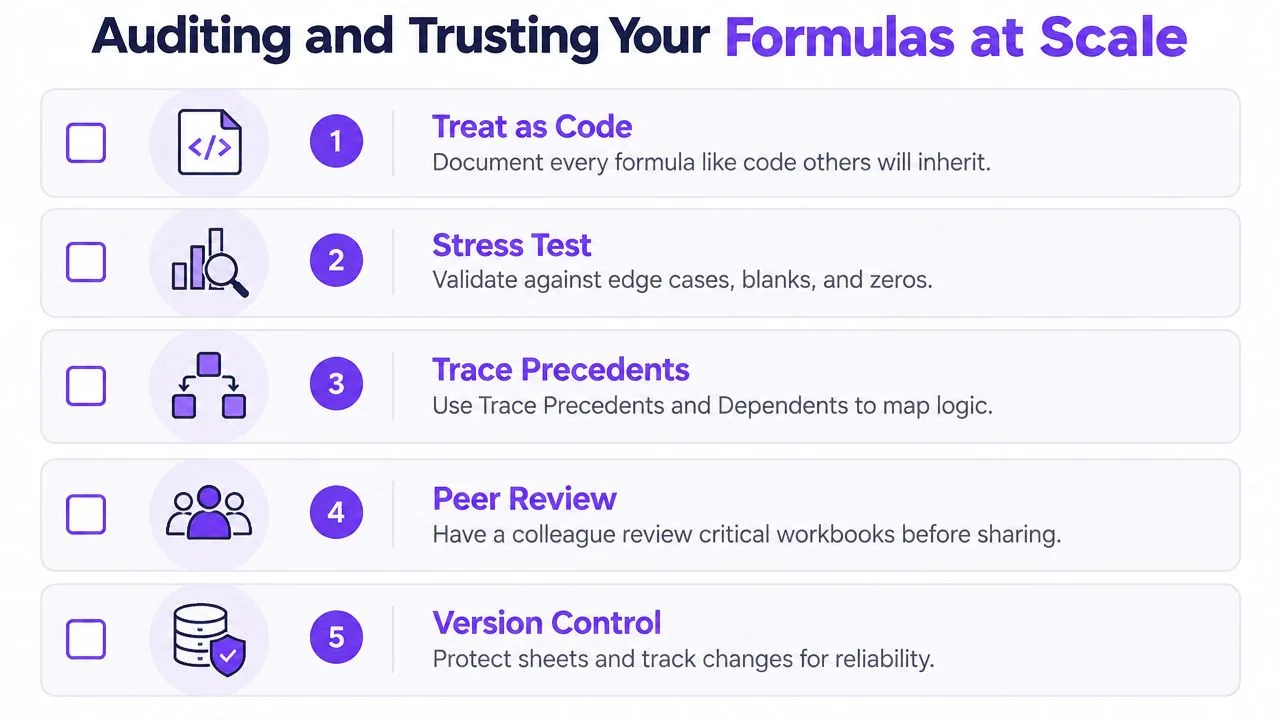
Przetestuj przypadki, w których formuły kłamią
Zanim udostępnisz raport, przetestuj celowo puste komórki, tekst w kolumnach liczbowych, wartości ujemne, ciągi o zerowej długości i brakujące klucze wyszukiwania. Porównaj każdy wynik ze znanym obliczeniem ręcznym. Formuła zwracająca wiarygodną liczbę może nadal stosować zły warunek albo odwoływać się do złego okresu.
Użyj Menedżera nazw, żeby nadać ważnym zakresom znaczące nazwy, takie jak SprzedazZatwierdzona czy StawkaPodatku. Formuła typu =SUMA(SprzedazZatwierdzona) komunikuje intencję wyraźniej niż długi adres, pod warunkiem że nazwany zakres jest rzetelnie utrzymywany.
Okno czujności pomaga monitorować krytyczne komórki podczas edycji innych arkuszy. Dodatek Inquire może pomóc porównywać wersje skoroszytu i badać powiązania, w tym odwołania, które nie są oczywiste podczas zwykłej nawigacji. Dostępność może zależeć od edycji Excela i konfiguracji organizacji, więc upewnij się, że narzędzie jest włączone, zanim zbudujesz wokół niego proces.
Chroń gotową logikę
Po przeglądzie użyj ochrony arkusza, żeby zapobiec przypadkowym zmianom formuł. Ukryj wrażliwe formuły tam, gdzie to zasadne, ale pamiętaj, że ochrona to element kontroli, a nie zamiennik dokumentacji czy zarządzania wersjami.
Wyobraź sobie miesięczny raport przychodów, w którym wstawienie kolumny powoduje, że formuła wskazuje niewłaściwe pole. Wynik może nadal wyglądać na poprawną liczbę. Nazwany zakres, śledzenie poprzedników, porównanie z poprzednią wersją i wiersz testowy ze znanym oczekiwanym wynikiem ujawniłyby problem na etapie budowy, a nie po naradzie zarządu.
Twoja checklista tworzenia formuł
Korzystaj z tej checklisty za każdym razem, gdy dodajesz formułę do żywego skoroszytu. Zamienia ona tworzenie formuł w mały proces przeglądowy, a nie w zgadywanie.
- Zacznij od znaku równości: Zaznacz docelową komórkę i zacznij od
=. To zapobiega zapisaniu wyrażenia jako tekst przez Excel. - Określ dane wejściowe: Zapisz komórki, zakresy, kryteria i oczekiwany typ wyniku. Zdecyduj, czy wynik ma być liczbą, tekstem, datą czy rozlanym zakresem.
- Wybierz funkcję: Zacznij w komórce roboczej. Wybierz
SUMA,JEŻELI,SUMA.JEŻELI,X.WYSZUKAJ,TEKST,DATAalbo inną funkcję pasującą do reguły. - Zablokuj odwołania: Dodaj
$do stawek, tabel wyszukiwania i stałych komórek kryteriów przed kopiowaniem. Świadomie sprawdź odwołania mieszne, takie jakA$1i$A1. - Przetestuj logikę: Porównaj formułę ze znaną wartością, a potem sprawdź puste komórki, tekst, zera, wartości ujemne i brakujące dopasowania. Użyj Sprawdzania błędów i Ewaluacji formuły, gdy wynik jest niejasny.
- Zatwierdź bezpiecznie: Dodaj krótki komentarz w komórce lub notatkę opisującą intencję, sformatuj wynik i chroń gotową formułę, jeśli inni użytkownicy nie powinni jej edytować.
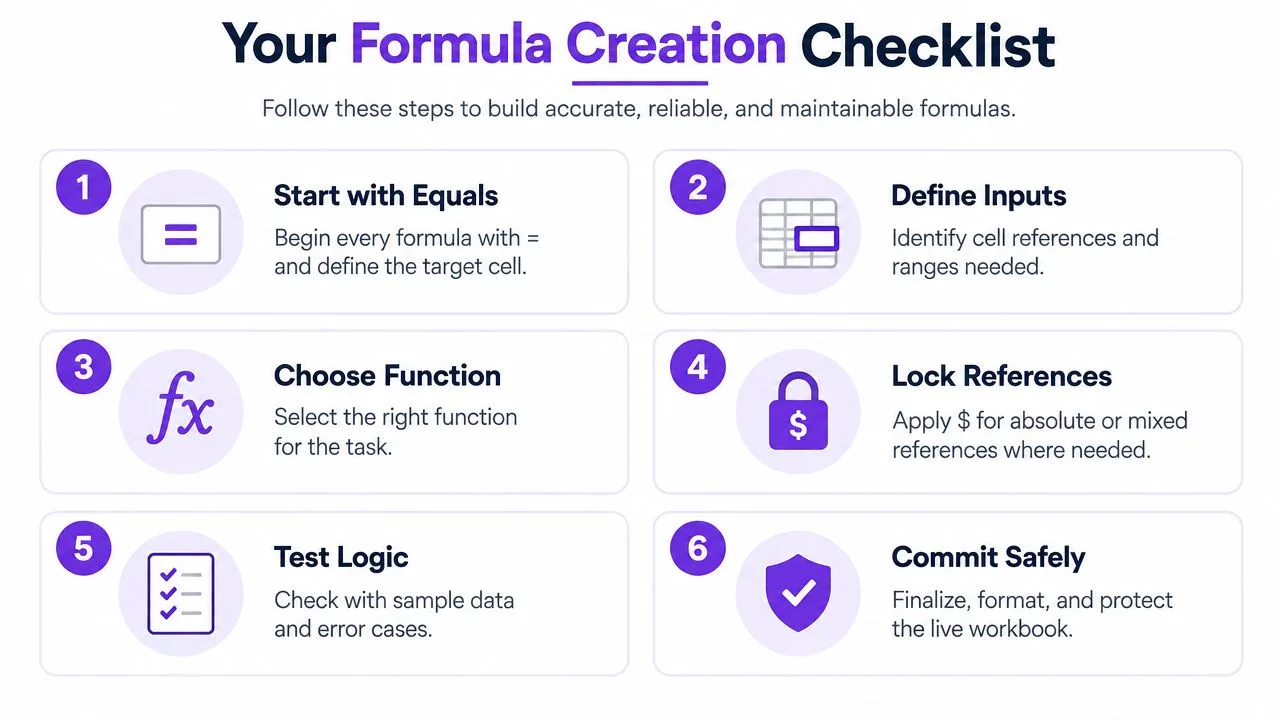
Te kroki celują w usterki sprawiające najwięcej kłopotów: zakresy bez blokady przesuwające się przy kopiowaniu, nieprawidłowa liczba argumentów oraz ciche złe wyniki wychodzące na jaw miesiące później. Jeśli używasz AI do szkicu formuły, zastosuj te same kontrole. Wskazówki Microsoftu dotyczące Copilota w Excelu zalecają użytkownikom przegląd zaproponowanej formuły i potwierdzenie, że jej odwołania i logika odpowiadają zbiorowi danych przed jej zastosowaniem. W przypadku przepływów pracy w Google Sheets korzystanie z AI w Google Sheets może pomóc w szkicowaniu i analizie, ale weryfikacja pozostaje po Twojej stronie.
GPT Workspace działa wewnątrz aplikacji Google Workspace i może pomóc szkicować formuły w Sheets, analizować zaznaczone zakresy, czyścić dane i zamieniać prośby zapisane zwykłym językiem w logikę arkuszową. Odwiedź GPT Workspace, żeby przetestować przepływ pracy, w którym generowanie formuł i przegląd arkusza odbywają się w tym samym środowisku, a potem zastosuj checklistę walidacyjną przed publikacją kolejnego raportu.