Dashboard w Google Sheets: Jak go stworzyć i udostępnić jako link
Stwórz dashboard w Google Sheets na dwa sposoby: użyj tabel przestawnych i wykresów lub funkcji Sheets canvas, by udostępnić go jako link. Poradnik i limity.

Dashboard w Google Sheets zawsze miał jeden niewygodny moment: udostępnianie. Aby pokazać komuś wykresy, trzeba było wysłać cały arkusz, łącznie z surowymi danymi.
W skrócie: teraz można go zbudować na dwa sposoby. Tabele przestawne, wykresy i fragmentatory działają na każdym koncie. Z kolei Sheets canvas pozwala Google Gemini stworzyć interaktywny dashboard na podstawie jednego promptu, a od 11 listopada 2026 roku można go opublikować jako osobny link tylko do odczytu.
Ten przewodnik omawia oba podejścia, plany i miesięczne limity dla canvas oraz kroki publikacji. Pokazuje również, jak GPT Workspace (rozszerzenie do Chrome i dodatek do Google Workspace, który integruje ChatGPT, Claude i Google Gemini z Sheets, Docs, Slides i Gmail) przygotowuje dane, zanim zamienisz je w wykresy.
Co nowego: Dashboard Sheets canvas ma teraz własny link
Funkcja Sheets canvas zadebiutowała w sierpniu 2026 roku jako opcja Google Gemini, która zamienia zakładkę z danymi w interaktywny układ (np. dashboard, tablicę kanban lub kalendarz). Do tego miesiąca jedynym sposobem, by komuś to pokazać, było udostępnienie pliku źródłowego.
Wpis na blogu Workspace Updates z 11 listopada 2026 roku znosi to ograniczenie. Google informuje, że “możesz opublikować Sheets canvas bezpośrednio jako osobny link”, a odbiorcy zyskują dostęp tylko do odczytu “bez konieczności udostępniania całego arkusza źródłowego”.
Ten link to nie jest po prostu adres arkusza z nałożonym filtrem. Google podkreśla, że “jest on niezależny od adresu URL arkusza kalkulacyjnego i ma własne ustawienia odbiorców”.
Całe ogłoszenie sprowadza się do sześciu faktów.
| Pytanie | Odpowiedź |
|---|---|
| Kto może publikować | Każdy z uprawnieniami do edycji arkusza |
| Co widzą odbiorcy | Dostęp tylko do odczytu do canvas, nie do całego pliku |
| Kto może otworzyć link | Wybrana przez Ciebie grupa, niezależnie od ustawień udostępniania pliku |
| Jak to aktualizować | Automatyczna publikacja przy każdej zmianie lub widok statyczny |
| Gdzie to działa | Przeglądarkowa wersja Google Sheets |
| Jak to cofnąć | Zatrzymaj publikowanie za pomocą tej samej ikony na pasku |
Kto ma dostęp i jakie są miesięczne limity
Wdrażanie rozpoczęło się 11 listopada 2026 roku dla domen z szybkim dostępem (Rapid Release), a od 2 grudnia 2026 roku rusza dla domen ze standardowym harmonogramem (Scheduled Release). Google zastrzega, że pojawienie się funkcji w każdej z fal może potrwać do 15 dni.
Canvas nie jest dostępny w każdym planie. W ogłoszeniu wymieniono kwalifikujące się edycje, a na stronie z limitami użycia AI od Google (ostatnia aktualizacja 10 listopada 2026 r.) podano przydziały dla opcji “Utwórz canvas”.
| Plan | Sheets canvas | Miesięczny limit |
|---|---|---|
| Business Starter | Nie | Brak dostępu |
| Business Standard i Plus | Tak | 60 miesięcznie |
| Enterprise Standard i Plus | Tak | 60 miesięcznie |
| Dodatek AI Expanded Access | Tak | 300 miesięcznie |
| Dodatek Google AI Pro for Education | Tak | 300 miesięcznie |
| Google AI Pro i Ultra | Tak | Brak danych na tej stronie |
Limity dotyczą każdego użytkownika, resetują się o północy czasu pacyficznego pierwszego dnia każdego miesiąca i nie przechodzą na kolejny. Kolejne prompty również z nich korzystają: na stronie zaznaczono, że prośba o “ponowną próbę” także się liczy.
Obowiązują jeszcze dwa warunki. Funkcja canvas wymaga ustawienia języka konta na angielski i działa tylko w przeglądarkowej wersji Google Sheets.
Dwa sposoby na dashboard w Google Sheets
Obie ścieżki prowadzą do tego samego: liczb i wykresów na jednym ekranie. Różnią się jednak tym, kto może z nich korzystać, ile pracy trzeba włożyć ręcznie i jak udostępnia się efekt końcowy.
| Klasyczne podejście | Sheets canvas | |
|---|---|---|
| Konto | Każde konto Google | Kwalifikujący się plan Workspace lub Google AI |
| Jak to budujesz | Tabele przestawne, wykresy i fragmentatory (ręcznie) | Jeden prompt do Google Gemini, a potem kolejne |
| Filtry | Fragmentatory na wykresach i tabelach przestawnych | Kontrolki, które Google Gemini wbuduje w układ |
| Edycja danych | W siatce arkusza | W siatce arkusza lub w samym canvas |
| Udostępnianie | Udostępnienie pliku lub publikacja jednego arkusza w sieci | Udostępnienie pliku lub publikacja canvas dla wybranej grupy |
| Limity | Brak limitów AI | Jedna zakładka z danymi, poniżej 1 miliona komórek, miesięczny limit |
Wybierz klasyczne podejście na darmowym koncie lub w planie Business Starter, albo gdy chcesz mieć pełną kontrolę nad każdą formułą. Postaw na canvas, jeśli Twój plan to obejmuje, a Twoi odbiorcy mają otrzymać estetyczny widok bez otwierania pliku.
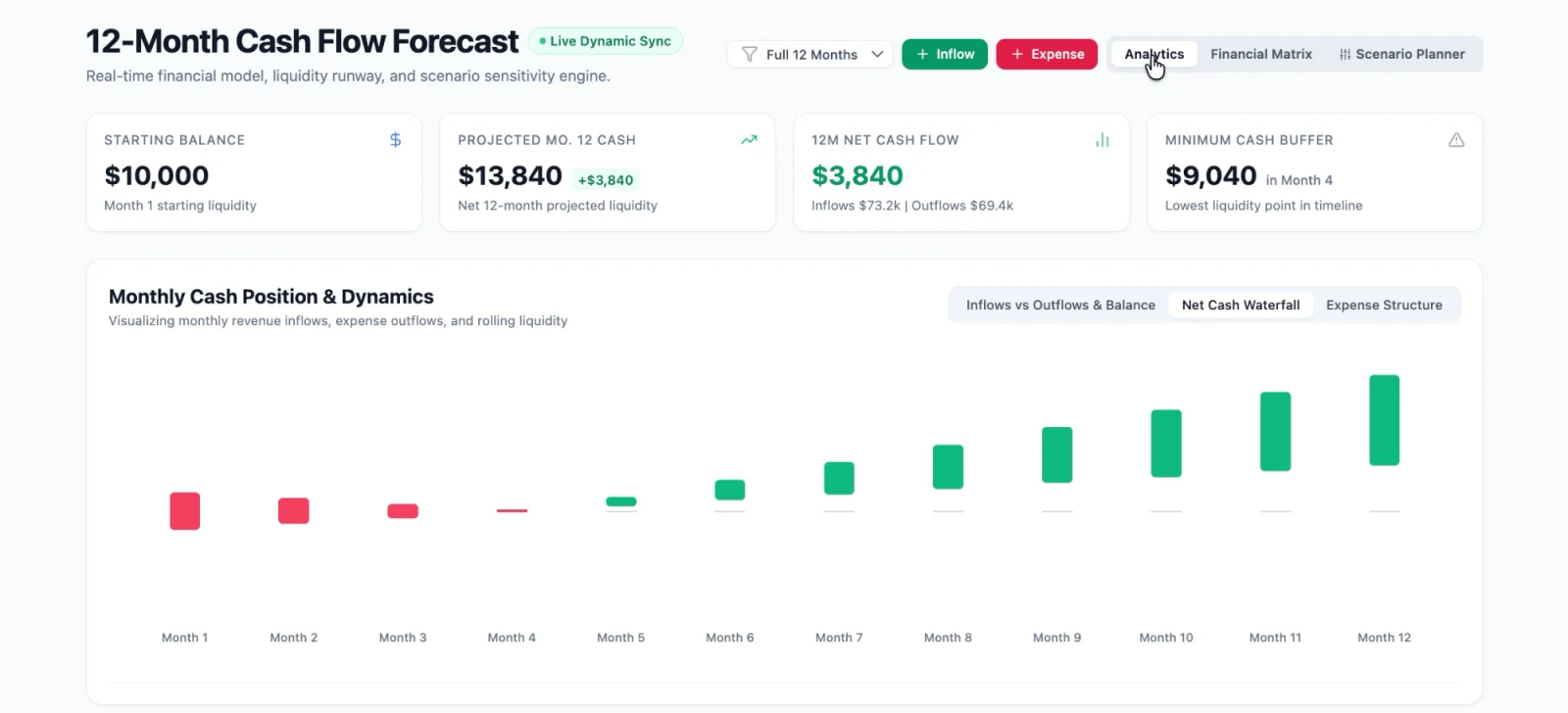
Jak stworzyć dashboard w Google Sheets za pomocą tabel przestawnych i fragmentatorów
To rozwiązanie działa na każdym koncie. Strona pomocy Google dotycząca fragmentatorów zaczyna się właśnie od tego przypadku użycia: “Jeśli tworzysz niestandardowy panel, możesz dodać fragmentator, aby filtrować tabele, wykresy i tabele przestawne”.
- Umieść surowe dane w osobnej zakładce. Zachowaj jeden rekord na wiersz, a w pierwszym wierszu dodaj nagłówki. Strona pomocy Google o tabelach przestawnych stawia sprawę jasno: “Każda kolumna musi mieć nagłówek”.
- Wstaw tabelę przestawną dla każdego pytania. Zaznacz dane, kliknij Wstaw, a następnie Tabela przestawna. W panelu bocznym kliknij Dodaj obok Wierszy, a potem Dodaj obok Wartości.
- Utwórz wykres dla każdej tabeli. Zaznacz ją i kliknij Wstaw, a następnie Wykres. Wykres w formie karty wyników świetnie nadaje się do głównych liczb, wykres liniowy do trendów, a słupkowy do porównań.
- Trzymaj to, co chcesz filtrować, w jednej zakładce. Fragmentator działa tylko na wykresy i tabele przestawne w tym samym arkuszu.
- Dodaj fragmentator. Kliknij wykres lub tabelę przestawną, wybierz Dane, a następnie Dodaj fragmentator i wskaż kolumnę do filtrowania.
- Zapisz widok domyślny. Po prawej stronie fragmentatora kliknij Więcej, a następnie Ustaw bieżące filtry jako domyślne.
Trzy zasady z tej samej strony wyjaśniają większość problemów z niedziałającymi dashboardami.
- Ten sam arkusz, te same dane. “Fragmentatory mają zastosowanie do wszystkich wykresów i tabel przestawnych w arkuszu, które korzystają z tego samego zbioru danych”.
- Brak formuł. “Fragmentatory nie mają zastosowania do formuł w arkuszu, które korzystają z tego samego zbioru danych”. Suma obliczona za pomocą formuły zignoruje fragmentator.
- Domyślnie prywatne. Twoje wybory filtrów są widoczne tylko dla Ciebie, dopóki nie ustawisz ich jako domyślne.
Dashboard aktualizuje się sam. Google zauważa, że tabela przestawna “odświeża się za każdym razem, gdy zmienisz komórki z danymi źródłowymi, na których bazuje”.
Zanim zaczniesz budować, oczyść zakładkę z danymi, ponieważ powtarzające się wiersze zawyżają wszystkie sumy. Nasz poradnik o tym, jak usunąć duplikaty w Google Sheets, pokazuje, jak to naprawić, a przewodnik jak zrobić wykres w Google Sheets zaczyna od zera, jeśli wykresy to dla Ciebie nowość.
Udostępnianie klasycznego dashboardu
To właśnie przy udostępnianiu klasyczne podejście pokazuje swoje lata. Udostępniając plik, odbiorcy otrzymują cały arkusz kalkulacyjny, a nie tylko zakładkę z dashboardem.
Alternatywą jest wybranie Plik, potem Udostępnij, a następnie Opublikuj w internecie (zaznaczając tylko arkusz z dashboardem). Strona pomocy Google o publikowaniu opisuje ten efekt jako “Wersję bez paska narzędzi”, gdzie użytkownicy widzą wykresy i wartości komórek, ale “nie mogą przeglądać ani edytować formuł”.
Jak zbudować dashboard za pomocą Sheets canvas
W kwalifikującym się planie budowanie przypomina rozmowę. Poniższe kroki opierają się na artykule pomocy Google: Utwórz Sheets canvas.
- Otwórz arkusz w przeglądarkowej wersji Google Sheets. Canvas działa tylko tam, a nie w aplikacji mobilnej.
- Uruchom canvas. Kliknij Wstaw, a następnie Utwórz canvas. Ikona Narzędzia w panelu bocznym oraz menu Canvas na dolnym pasku prowadzą do tego samego miejsca.
- Opisz dashboard w oknie promptu. Podaj metryki, podziały i filtry, których potrzebujesz.
- Dopracuj go kolejnymi promptami. Przykład od Google to: “Zmień ten dashboard na tryb ciemny”.
- Sprawdź liczby. Kliknij Wyświetl dane na pasku narzędzi canvas, aby zobaczyć wiersze kryjące się za wygenerowanym widokiem.
Wpis Google ogłaszający nową funkcję zawiera prompt, który warto pożyczyć: “Zbuduj interaktywny dashboard, który pomoże mi przeanalizować, jak różne czynniki kosztowe wpływają na kwartalny budżet”.
To, o co możesz poprosić, ograniczają trzy zasady.
- Jedna zakładka. “Canvas korzysta tylko z danych z jednej zakładki arkusza”. Najpierw połącz swoje źródła w jednej karcie.
- Rozmiar. Funkcja canvas może być niedostępna, gdy dane źródłowe przekraczają 1 milion komórek.
- Odczyt i zapis. Mając uprawnienia do edycji, możesz dodawać, zmieniać lub usuwać dane z poziomu samego canvas.
Ta ostatnia kwestia ma dwa oblicza. Wpis na blogu mówi, że zmiany wprowadzone w canvas “natychmiast aktualizują arkusz źródłowy”, więc dashboard z edytowalnymi polami staje się również ekranem wprowadzania danych.
Publikacja canvas jako osobny link
Zanim go opublikujesz, canvas jest nierozerwalnie związany z plikiem. Artykuł pomocy mówi o przycisku Kopiuj link: “Dostęp do canvas jest taki sam jak dostęp do arkusza kalkulacyjnego”.
Publikacja zrywa tę więź, ale wymaga uprawnień do edycji arkusza.
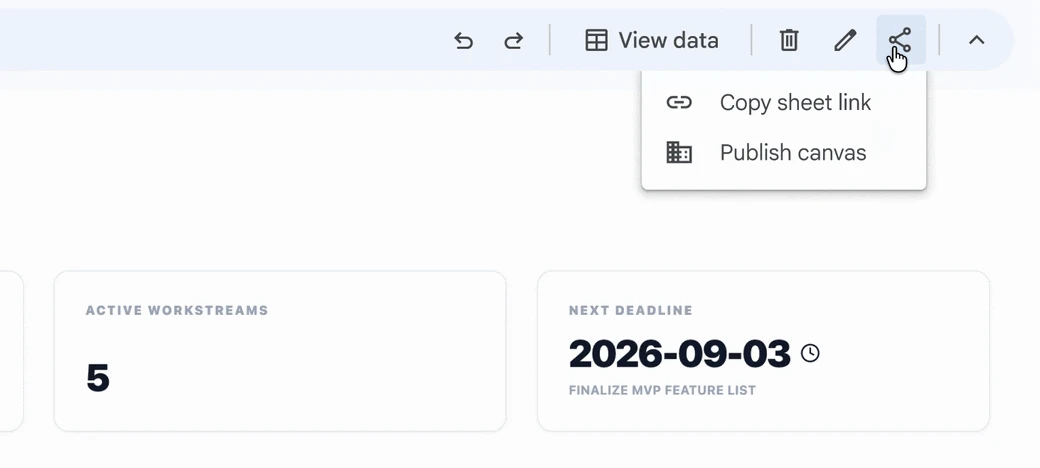
- Otwórz zakładkę canvas. Na pasku narzędzi znajdziesz opcję Wyświetl dane, kosz na śmieci, ołówek i ikonę udostępniania.
- Kliknij ikonę udostępniania, a następnie Opublikuj canvas. W tym samym menu znajduje się opcja Kopiuj link do arkusza.
- Wybierz odbiorców w sekcji Dostęp. W demonstracji Google menu pokazuje opcję Workspace, a konta firmowe otrzymują również grupy odbiorców skonfigurowane przez administratora. Konta osobiste mogą publikować dla wszystkich w internecie.
- Wybierz sposób aktualizacji. Zostaw zaznaczone “Automatycznie publikuj ponownie po wprowadzeniu zmian”, aby uzyskać widok na żywo, lub odznacz tę opcję, by opublikować widok statyczny.
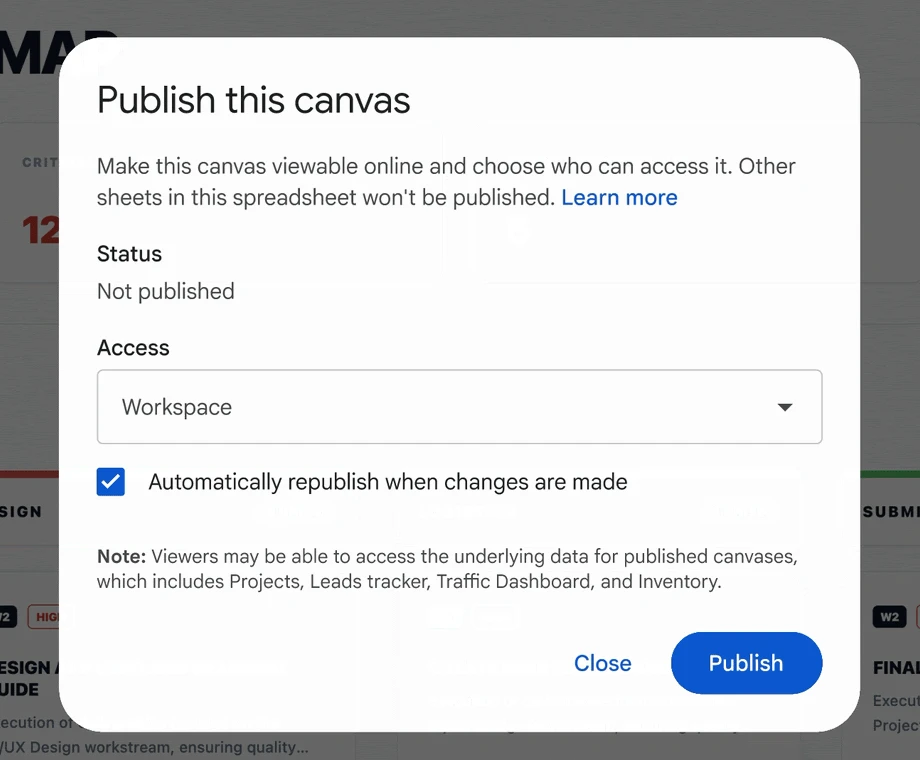
- Kliknij Opublikuj, a następnie Kopiuj link. Okno dialogowe pokazuje teraz status jako “na żywo”, a w lewym dolnym rogu pojawia się opcja Zatrzymaj publikowanie.
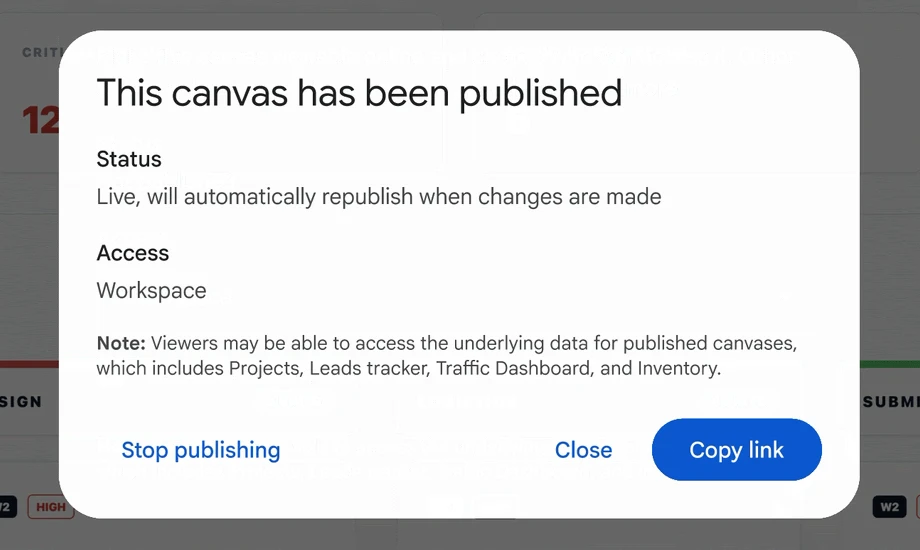
Aby usunąć link, kliknij tę samą ikonę i wybierz Zatrzymaj publikowanie. Administratorzy nie otrzymują żadnego nowego przełącznika: Google twierdzi, że publikowanie canvas “korzysta z istniejącej funkcji Publikuj w internecie”, więc decyduje o tym ustawienie Google Drive zezwalające na publikowanie plików w sieci.
Przygotuj dane do dashboardu z GPT Workspace
Oba podejścia zawodzą w ten sam sposób: na bałaganie w danych. Region wpisany na trzy różne sposoby zamienia się w trzy osobne słupki, a data zapisana jako tekst wypada z miesięcznego trendu.
GPT Workspace działa właśnie na tej warstwie, wewnątrz tego samego arkusza. Otwórz jego pasek boczny w Google Sheets i opisz, co trzeba uporządkować, używając zwykłych słów.
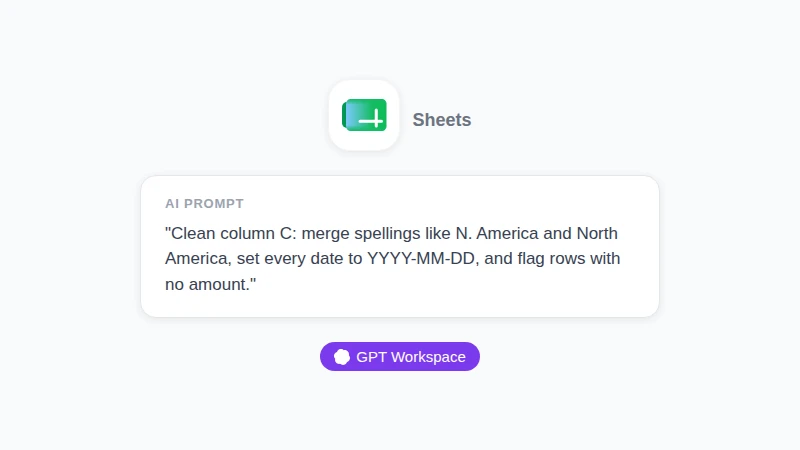
Ilustracja, nie zrzut ekranu: prośba o uporządkowanie danych, którą możesz wpisać w pasku bocznym GPT Workspace w Google Sheets. Wskazuje kolumnę, rozwiązanie każdego problemu i to, co należy oflagować.
Przy niemal każdym dashboardzie pojawiają się trzy zadania.
- Czyszczenie kategorii i dat. Poproś asystenta w pasku bocznym o ujednolicenie formatów, scalenie niemal identycznej pisowni i oflagowanie wierszy z brakami.
- Etykietowanie wolnego tekstu, by można go było umieścić na wykresie. Opisy zgłoszeń i odpowiedzi z ankiet nie zasilą tabeli przestawnej, dopóki każdy wiersz nie otrzyma kategorii. Formuła =GPT_CLASSIFY przypisuje każdemu wierszowi jedną z Twoich własnych etykiet.
- Napisanie wniosków. Zaznacz tabelę podsumowującą, poproś o dwa zdania na temat tego, co się zmieniło, i wklej je nad wykresem.
Jeśli szukasz informacji o konfiguracji i promptach do formuł, zacznij od naszego poradnika o tym, jak korzystać z AI w Google Sheets.
GPT Workspace nie buduje canvas i wcale tego nie potrzebuje. Działa na każdym koncie Google (w tym Business Starter i darmowym Gmailu), pozwala wybierać między ChatGPT, Claude i Google Gemini, a do tego oferuje darmowy plan z limitami użycia.
 Wypróbuj GPT Workspace
Korzystaj z ChatGPT, Claude i Google Gemini bezpośrednio w Google Docs, Sheets, Slides, Gmail i Drive. Bez przełączania zakładek.
Zacznij za darmo
Ilustracja, nie zrzut ekranu: to, co GPT Workspace dodaje, zanim dashboard w ogóle powstanie. Wykresy, fragmentatory i opublikowany link nadal pochodzą z Google Sheets.
Często zadawane pytania
Podsumowanie
Dashboard w Google Sheets nie musi już podróżować razem ze swoim arkuszem kalkulacyjnym. W kwalifikującym się planie Sheets canvas buduje widok na podstawie promptu i publikuje go pod osobnym linkiem dla wybranej grupy odbiorców, a na każdym innym koncie tabele przestawne, wykresy i fragmentatory nadal świetnie dają sobie radę.
Tak czy inaczej, dashboard jest tylko tak dobry, jak wiersze, na których bazuje. GPT Workspace czyści i etykietuje te dane w Google Sheets na każdym koncie Google, więc zainstaluj go i uporządkuj zakładkę źródłową, zanim zaczniesz budować.