


Funkcje wyszukiwania w Google Sheets: przewodnik i porównanie
Opanuj funkcje wyszukiwania w Google Sheets: składnia VLOOKUP, XLOOKUP, INDEX/MATCH, praktyczne przykłady i rozwiązania typowych problemów z danymi.

Patrzysz na formułę wyszukiwania w Google Sheets, która w testach działała bez zarzutu, a potem wchodzi nowy import i połowa wierszy zwraca złe wyniki. Arkusz się liczy, kokpit się odświeża, ale wartości nie mają nic wspólnego z rzeczywistością, i to właśnie ten typ błędu potrafi zjeść całe popołudnie, bo nie zawsze rzuca oczywisty komunikat o błędzie.
Funkcje wyszukiwania w Google Sheets są użyteczne, bo zamieniają chaotyczne tabele na sensowne zapisy, a oficjalny katalog funkcji Google jasno to pokazuje: LOOKUP, MATCH i VLOOKUP figurują w oficjalnej rodzinie funkcji wyszukiwania, a do tego dochodzi nowsza opcja XLOOKUP do dopasowania dokładnego lista funkcji Google Sheets. Problem w tym, że formuły, które ludzie znają na pamięć, nie są tymi samymi formułami, które przetrwają zderzenie z produkcyjnymi danymi, zduplikowanymi kluczami, ukrytymi spacjami i dziwnymi plikami CSV z importu.
Zasada praktyczna: jeśli wyszukiwanie działało wczoraj, a dziś nie działa, najpierw załóż, że zmieniły się dane, a dopiero potem, że formuła jest zła.
Spis treści
- Dlaczego formuły wyszukiwania psują się w prawdziwych arkuszach
- VLOOKUP: składnia i praktyczne przykłady
- XLOOKUP jako nowoczesny standard dopasowania dokładnego
- INDEX i MATCH do elastycznych wyszukiwań dwuczęściowych
- HLOOKUP i starsze funkcje wyszukiwania
- Jak wybrać właściwą funkcję wyszukiwania do swoich danych
- Rozwiązywanie typowych błędów formuł wyszukiwania
- Generowanie i debugowanie formuł z GPT Workspace
- Ściągawka po wszystkich funkcjach wyszukiwania w Google Sheets
Dlaczego formuły wyszukiwania psują się w prawdziwych arkuszach
Zepsute wyszukiwanie zwykle zaczyna się od arkusza, który na oko wygląda czysto, a pod maską jest wszystkim, tylko nie czysty. Identyfikator produktu w jednej tabeli jest zapisany jako tekst, w drugiej jako liczba. Eksport od dostawcy dodaje na końcu niedowiżającą spację. Ktoś sortuje część zakresu i zostawia resztę nietkniętą. Formuła dalej się wykonuje, ale logika dopasowania patrzy już na coś zupełnie innego.
Dlatego praca z wyszukiwaniem w Google Sheets to mniej zapamiętywanie składni, a więcej czytanie struktury danych. Starsza funkcja LOOKUP w dokumentacji Google opisana jest jako działająca na posortowanym wierszu lub kolumnie, a MATCH zwraca relatywną pozycję pasującego elementu, co oznacza, że te narzędzia powstały z konkretnymi założeniami o danych lista funkcji Google Sheets. W praktyce to właśnie te założenia najczęściej przestają obowiązywać w arkuszach produkcyjnych.
Typowy schemat awarii
Formuła powstaje na małej, czystej próbce. Potem zjawia się arkusz ze zduplikowanymi kluczami, zaimportowanymi wartościami i mieszanym formatowaniem. Wynikiem jest albo widoczny błąd typu #N/A, albo dużo gorsza, cicha niedopasowana wartość, która zwraca zły wiersz bez żadnego ostrzeżenia.
Jak scalać komórki w Google Sheets nie jest tu właściwym rozwiązaniem, bo scalony układ często tylko maskuje problem strukturalny zamiast go rozwiązywać.
Co sprawdzić w pierwszej kolejności
- Format klucza: upewnij się, że klucz wyszukiwania jest tego samego typu po obu stronach, zwłaszcza dla identyfikatorów i kodów pocztowych. – Spacje: usuń spacje z początku i końca wartości, zanim zaczniesz winić formułę.
- Duplikaty: ustal, czy pierwsze dopasowanie Ci wystarczy, bo wiele funkcji wyszukiwania kończy na nim pracę.
- Kolejność sortowania: jeśli polegasz na dopasowaniu przybliżonym, zweryfikuj, czy zakres jest posortowany.
Najczystsza formuła wyszukiwania jest tylko tak niezawodna, jak dane, na które wskazuje.
VLOOKUP: składnia i praktyczne przykłady
VLOOKUP to wciąż funkcja, po którą sięgają w pierwszej kolejności, bo jej struktura jest znajoma i łatwa do wytłumaczenia. Strona pomocy Google definiuje składnię jako =VLOOKUP(search_key, range, index, [is_sorted]), i ten kształt wciąż stanowi kręgosłup dużej części pracy z wyszukiwaniem danych w arkuszach Google Sheets VLOOKUP help. Funkcja przeszukuje pierwszą kolumnę zakresu w dół i zwraca wartość z innej kolumny w tym samym wierszu.
Załóżmy, że arkusz katalogu przechowuje Product ID w kolumnie A i Price w kolumnie C. VLOOKUP może wziąć identyfikator z arkusza zamówień, przejrzeć kolumnę A i zwrócić pasującą cenę z kolumny C. Ta część jest prosta i dlatego funkcja króluje w tak wielu operacyjnych skoroszytach.
Dopasowanie dokładne a przybliżone
Pułapką jest argument is_sorted. Jeśli chcesz precyzyjnego wyniku, użyj FALSE. Jeśli go pominiesz albo wpiszesz TRUE, VLOOKUP potraktuje wyszukiwanie inaczej i założy posortowane dane, co daje błędne odpowiedzi, gdy zakres nie jest zorganizowany tak, jak funkcja oczekuje Google Sheets VLOOKUP help.
Jeśli dane nie zostały świadomie posortowane pod dopasowanie przybliżone, traktuj TRUE jako odpowiedzialność, a nie udogodnienie.
Ograniczenie strukturalne, o które potykają się wszyscy
VLOOKUP może przeszukiwać wyłącznie skrajnie lewą kolumnę wybranego zakresu i zwracać wartości z prawej strony. To oznacza, że kolumna klucza musi stać na początku zakresu albo trzeba przebudować tabelę. W arkuszach produkcyjnych zwykle sprowadza się to do jednej z trzech rzeczy: przenoszenia kolumn, dodawania kolumn pomocniczych albo zmiany funkcji.
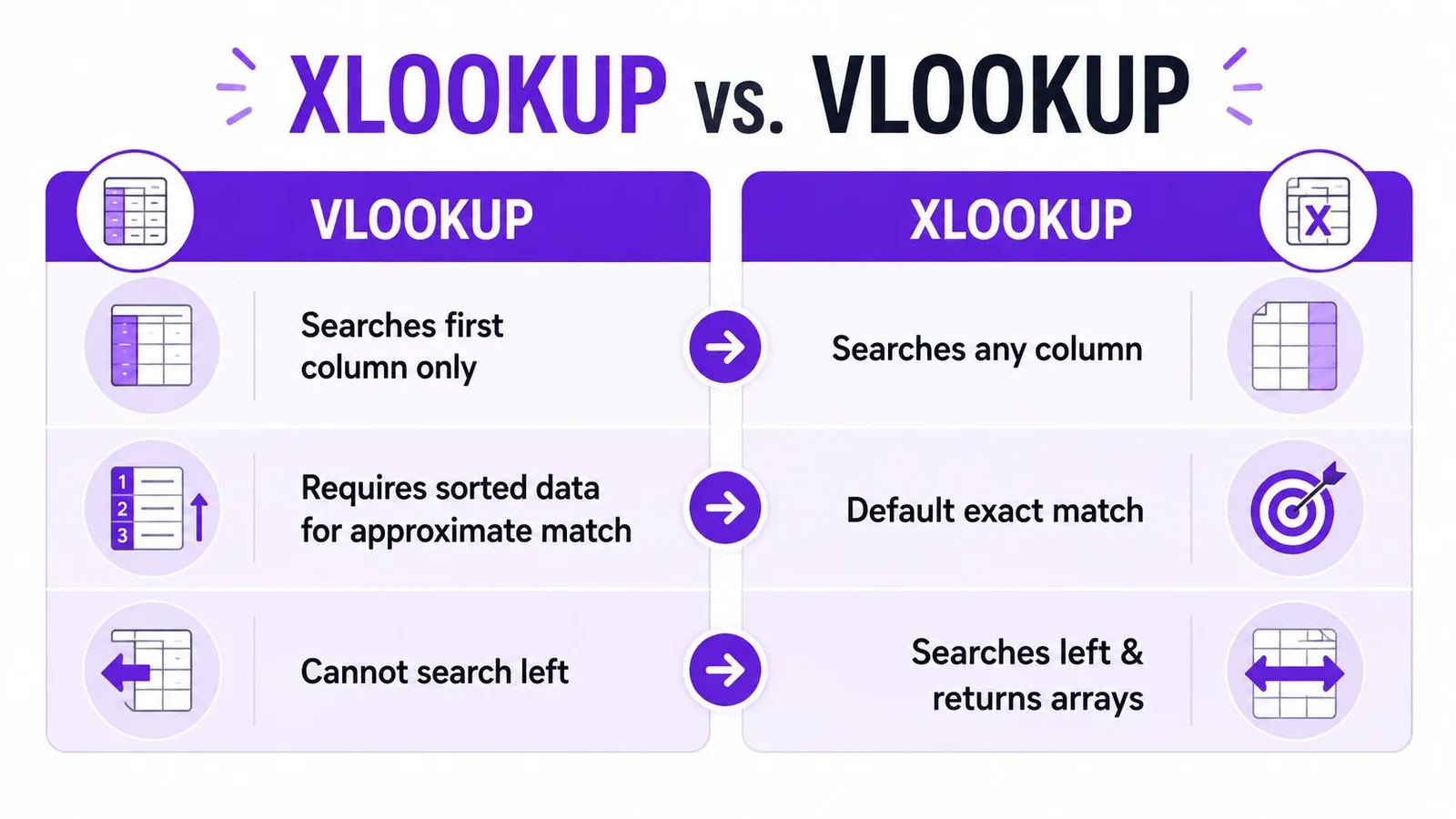
Najczystszy przypadek użycia VLOOKUP to wciąż proste, pionowe wyszukiwanie od lewej do prawej. Gdy kolumna klucza się przemieszcza albo dane przestają być uporządkowane, formuła zaczyna pracować przeciwko Tobie, a nie dla Ciebie.
XLOOKUP jako nowoczesny standard dopasowania dokładnego
XLOOKUP to funkcja wyszukiwania, po którą sięgam w nowych arkuszach w pierwszej kolejności, bo oddziela zakres wyszukiwania od zakresu wyniku. Ten jeden zabieg projektowy usuwa ograniczenie od lewej do prawej, które czyni VLOOKUP niewygodnym w prawdziwych modelach danych, a strona pomocy Google opisuje funkcję jako zwracającą wartości z zakresu wyniku na podstawie pozycji dopasowania w zakresie wyszukiwania Google Sheets XLOOKUP help. W praktyce formuła jest przez to łatwiejsza do odczytania i utrzymania.
Drugi powód to obsługa niepowodzeń. Google wskazuje, że domyślne zachowanie XLOOKUP zwraca najbliższe dopasowanie tylko wtedy, gdy nie znajdzie dokładnego, dlatego argument missing_value ma znaczenie, gdy zależy Ci na przewidywalnym wyniku Google Sheets XLOOKUP help. W arkuszach produkcyjnych cichee przejście na wynik przybliżony rzadko jest tym, czego chcesz.
Dlaczego składnia ma znaczenie
W XLOOKUP klucz może leżeć w jednej kolumnie, zwracana wartość w drugiej, a funkcji jest obojętne, czy kolumna wyniku jest na lewo czy na prawo od klucza. Ta elastyczność eliminuje sporo kolumn pomocniczych i przestawiania zakresów. Ułatwia też czytanie wyszukiwań między arkuszami, gdy tabela źródłowa jest już sensownie zbudowana.
Dopasowanie dokładne i brakujące wartości
W przepływach opartych na dopasowaniu dokładnym bezpieczniejszym wzorcem jest jawne określenie wyniku dla braku dopasowania zamiast pozwalania formule improwizować. To szczególnie ważne w operacyjnych kokpitach, gdzie pusta komórka czy wyraźny komunikat jest lepszy niż przypadkowy wynik przybliżony.
Dobra formuła XLOOKUP to mniej sprytu, a więcej kontroli.
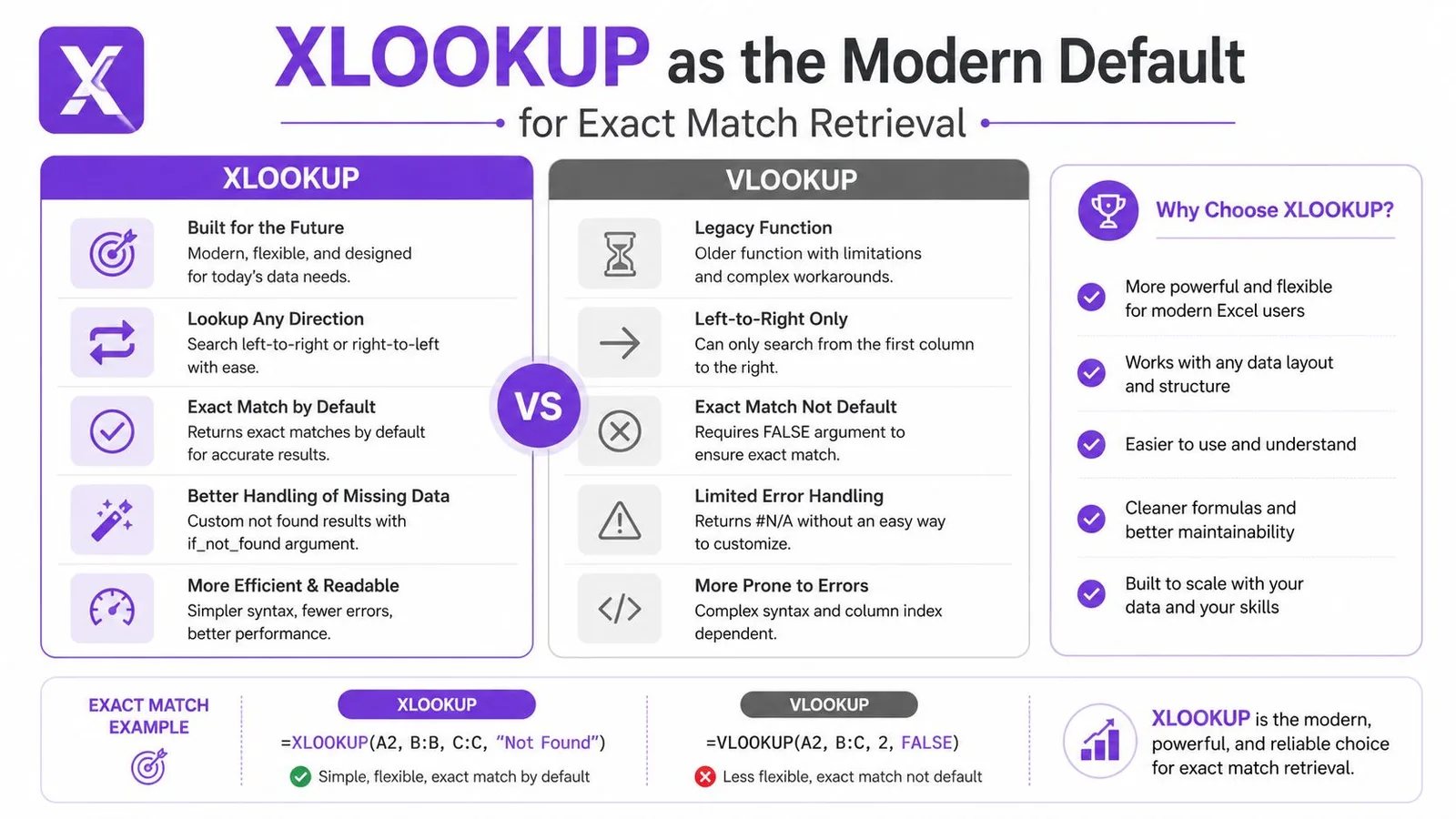
Dla zespołów pracujących z importowanymi tabelami, niechlujnymi ekstraktami czy kolumnami, które nie leżą równo przy lewej krawędzi, XLOOKUP to zwykle czystszy wybór domyślny. VLOOKUP nadal ma swoje miejsce w starszych skoroszytach i prostych modelach dopasowania przybliżonego, ale do wyszukiwania dokładnego XLOOKUP to funkcja, która powoduje mniej niepotrzebnych przeróbek.
INDEX i MATCH do elastycznych wyszukiwań dwuczęściowych
Zanim XLOOKUP stał się dostępny, INDEX/MATCH było standardowym wyjściem z ograniczeń kolumnowych VLOOKUP i wciąż zasługuje na miejsce w skoroszytach, które już na nim polegają. Lista funkcji Google kategoryzuje MATCH jako zwracającą relatywną pozycję elementu pasującego do podanej wartości, i dokładnie to sprawia, że ta para działa tak dobrze lista funkcji Google Sheets. MATCH znajduje pozycję wiersza lub kolumny, a INDEX zwraca wartość z odpowiedniej pozycji w innym zakresie.
Jak te dwie funkcje dzielą robotę
MATCH odpowiada na jedno pytanie: gdzie jest klucz. INDEX odpowiada na drugie: jaka wartość leży na tej pozycji. Ten podział przydaje się, gdy kolumna klucza leży na prawo od kolumny wyniku, bo nie zmuszasz już klucza do bycia pierwszą kolumną zakresu.
Prosta sposób myślenia o tym jest taki: VLOOKUP przeszukuje tabelę i zwraca kolumnę. INDEX/MATCH przeszukuje jeden zakres i zwraca z innego, co daje większą kontrolę nad projektem tabeli i mniej powodów do przestawiania danych źródłowych.
Wyszukiwanie wielokryterialne
INDEX/MATCH pojawia się też w konfiguracjach wielokryterialnych, w których jeden klucz nie wystarcza. W takich przypadkach zespoły często łączą warunki tak, by formuła dopasowywała właściwy wiersz dopiero wtedy, gdy wszystkie kryteria się zgadzają. W Google Sheets ten wzorzec często wymaga ostrożnego podejścia do tablic, bo kopiowanie formuły w stylu Excela kolumna po kolumnie potrafi zepsuć logikę albo zamaskować zamierzone rozlewanie wyników.
Przydatny nawyk: gdy formuła INDEX/MATCH robi się trudna do odczytania, przestań ją kompresować. Oddziel logikę pozycji od logiki zwracania wartości i przetestuj każdą część osobno.
XLOOKUP jest prostszy w większości nowych prac, ale INDEX/MATCH wciąż ma znaczenie w starszych plikach, środowiskach mocno uzależnionych od kompatybilności i modelach, w których projekt formuł już opiera się na jego elastyczności.
HLOOKUP i starsze funkcje wyszukiwania
Google Sheets wciąż zawiera narzędzia wyszukiwania, które mają sens w wąskich układach, i HLOOKUP to główny przedstawiciel. Zamiast przeszukiwać kolumny w dół, przeszukuje wiersze w poziomie, co przydaje się, gdy dane są transponowane albo zbudowane jak zestawienie typu przestawnego. Jeśli kategorie biegną poziomo, HLOOKUP może być bezpośrednią odpowiedzią zamiast wymuszonego przepisywania.
Starsza funkcja LOOKUP jest bardziej ograniczona i bardziej krucha. Google opisuje ją jako działającą na posortowanym wierszu lub kolumnie i zwracającą odpowiadającą wartość, co czyni ją użyteczną tylko wtedy, gdy dane źródłowe już pasują do tego modelu lista funkcji Google Sheets. Wymóg posortowanych danych to właśnie powód, dla którego LOOKUP rzadko jest właściwym domyślnym wyborem dla nowoczesnych importowanych tabel.
Kiedy MATCH radzi sobie sam
MATCH przydaje się też samodzielnie, gdy potrzebujesz wyłącznie pozycji, a nie ostatecznej wartości. To częsty przypadek w formułach budujących dynamiczne odwołania albo zasilających inną funkcję, która potrzebuje numeru indeksu zamiast surowych danych. To mała funkcja, ale dawać reszcie formuły strukturę.
Kiedy te funkcje wciąż się przydają
- HLOOKUP: używaj, gdy tabela jest naturalnie pozioma i nie chcesz jej transponować.
- LOOKUP: używaj tylko wtedy, gdy dane są już posortowane, a proste, starsze zachowanie pasuje do sytuacji.
- MATCH: używaj, gdy pozycja jest ważniejsza niż zwracana wartość.
To narzędzia specjalistyczne, a nie uniwersalne domyślne wybory. Warto trzymać je w przyborniku, ale nie od nich zacząłbym pracę w nowym arkuszu.
Jak wybrać właściwą funkcję wyszukiwania do swoich danych
Decyzja jest zwykle prostsza, niż sugeruje składnia formuł. Zacznij od kształtu danych, a potem zadaj sobie pytanie, czy potrzebujesz dopasowania dokładnego, przybliżonego czy obsługi duplikatów. Jeśli tabela jest pionowa, a klucz leży po lewej, masz więcej opcji. Jeśli dane są niechlujne albo importowane, mniej z nich jest wygodnych.
| Funkcja | Kierunek | Pozycja kolumny wyszukiwania | Typ dopasowania | Najlepszy przypadek użycia |
|---|---|---|---|---|
| VLOOKUP | Pionowy | Tylko pierwsza kolumna | Dokładne lub przybliżone | Proste wyszukiwanie od lewej do prawej w stabilnych tabelach |
| XLOOKUP | Pionowy | Dowolna kolumna | Domyślnie dokładne | Nowe arkusze, nieposortowane dane, elastyczne wyszukiwanie |
| INDEX/MATCH | Pionowy lub poziomy w zależności od projektu | Dowolne, oddzielne zakresy | Dokładne lub niestandardowe | Kompatybilność ze starszymi plikami i elastyczny układ tabel |
| HLOOKUP | Poziomy | Górny wiersz | Dokładne lub przybliżone | Dane transponowane i zestawienia poziome |
| LOOKUP | Pionowy lub poziomy | Posortowany zakres | Starsze zachowanie typu przybliżonego | Starsze arkusze z już posortowanymi danymi |
| MATCH | Pionowy lub poziomy | Dowolny zakres | Tylko dokładna pozycja | Dynamiczne formuły wymagające indeksu wiersza lub kolumny |
XLOOKUP to zwykle najłatwiejszy wybór, gdy skoroszyt jest nowy, a wynik ma być dokładny. VLOOKUP wciąż ma swoje miejsce w starszych plikach i niektórych przypadkach dopasowania przybliżonego, zwłaszcza gdy skalowanie progowe jest celowo posortowane. HLOOKUP należy do układów poziomych, a LOOKUP to głównie zabytek przeszłości, chyba że zachowanie na posortowanym zakresie to dokładnie to, czego potrzebujesz.
Większa decyzja nie polega na tym, która formuła wygląda znajomo. Polega na tym, która pasuje do danych, które masz, a nie do danych, które chciałbyś mieć.
Rozwiązywanie typowych błędów formuł wyszukiwania
Najtrudniejsze błędy wyszukiwania to te, które wyglądają jak problemy z formułą, a w rzeczywistości są problemami z danymi. Zduplikowane klucze to klasyka. XLOOKUP i wiele innych wzorców zwraca tylko pierwsze dopasowanie, więc jeśli w arkuszu powtarzają się identyfikatory, formuła może być technicznie poprawna i operacyjnie zła w tym samym czasie.
Drugi tryb awarii to #REF! zablokowanych zakresów rozlewu. Pojawia się, gdy formuła chce zwrócić wiele wyników albo wynik tablicowy, ale komórki poniżej lub obok nie są puste. Oficjalne strony pomocy opisują składnię, ale rzeczywiste wątki wsparcia pełne są tych przypadków brzegowych z rozlewem i duplikatami, bo dokumentacja funkcji nie prowadzi Cię przez niechlujne fragmenty rzeczywistości XLOOKUP errors guide.
Problemy, które sprawdzam najczęściej
- Duplikaty kluczy: ustal, czy potrzebujesz pierwszego dopasowania, ostatniego czy wszystkich, zanim napiszesz formułę.
- Zablokowane zakresy rozlewu: wyczyść obszar wyników, żeby wyniki tablicowe mogły się rozszerzyć.
- Niedopasowanie tekst versus liczba: upewnij się, że obie strony wyszukiwania przechowują klucz w tym samym typie.
- Separatory regionalne: importowane pliki potrafią wnieść konwencje separatorów, które psują skopiowane formuły.
- Spacje z importu: ukryte spacje często powodują niepowodzenia dopasowania dokładnego, które wyglądają na losowe.
Wyszukiwania wielokryterialne też dają się we znaki, bo Google Sheets nie zawsze zachowuje się jak Excel przy kopiowaniu wzorców w wierszach. W Sheets logika tablicowa często wymaga obsługi ARRAYFORMULA, a nie wiersz po wierszu klonowanej formuły z Excela. Ta różnica ma znaczenie, gdy porównujesz dwie kolumny, budujesz warunki złożone albo próbujesz zwrócić wiele wartości bez ręcznego wypełniania.
Uczciwe czyszczenie danych wygrywa z bystrą formułą za każdym razem.
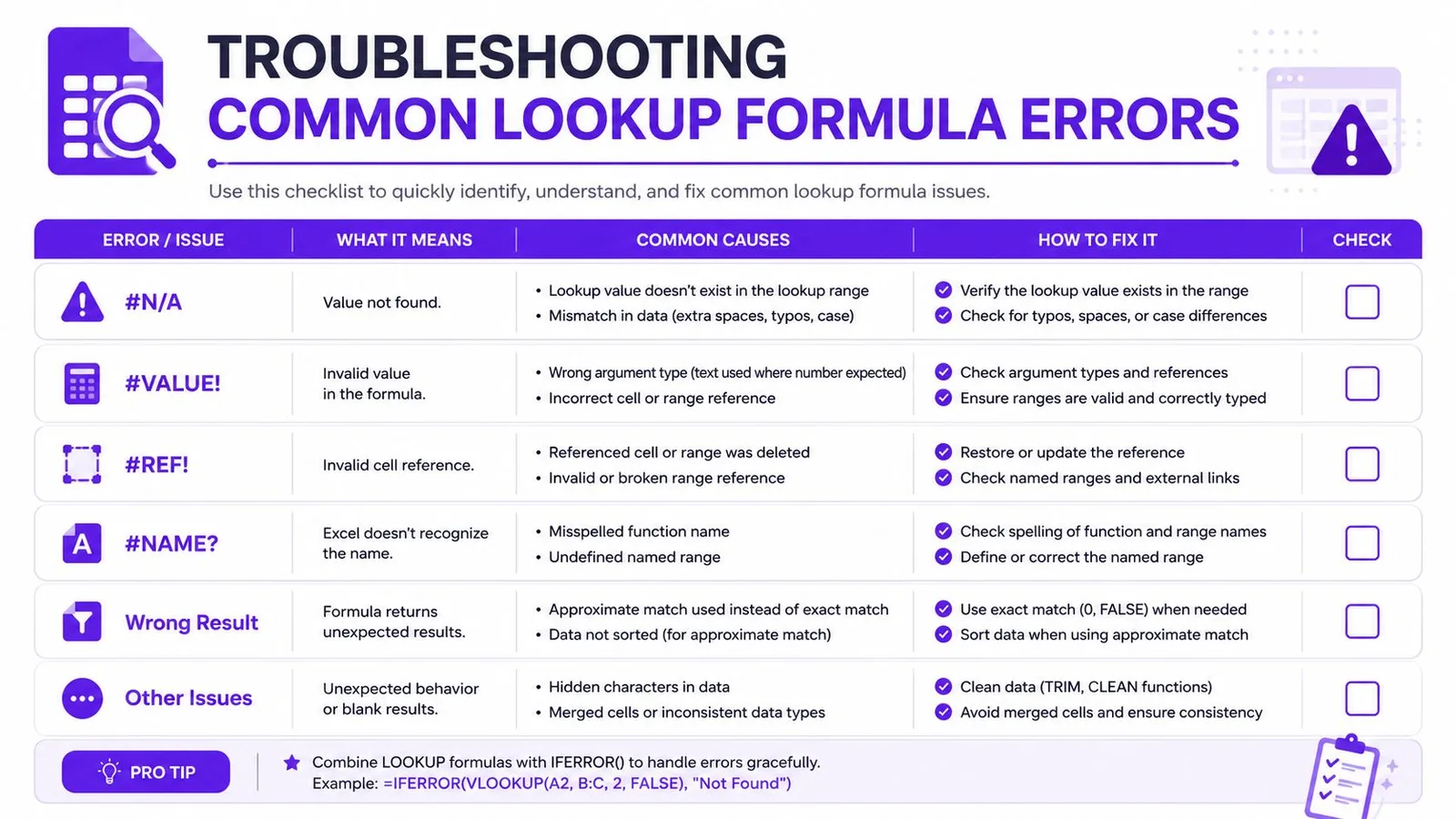
Praktyczny schemat porządkowania to normalizacja typów, usunięcie spacji i przetestowanie klucza w izolacji, zanim dołożysz zagnieżdżoną logikę. Gdy dane są stabilne, formuła zwykle robi się dużo prostsza. Gdy nie są, najlepsza funkcja wyszukiwania świata i tak zwróci zły wiersz z doskonałą pewnością siebie.
Zobacz AI data cleaning for Google Sheets, jeśli Twoje tabele źródłowe dalej przychodzą z niespójnymi identyfikatorami, niechlujnymi separatorami czy ukrytym formatowaniem, które nieustannie psuje dopasowanie dokładne.
Generowanie i debugowanie formuł z GPT Workspace
Złożone formuły wyszukiwania łatwo przekręcić przy pisaniu i męcząco się je debuguje ręcznie, zwłaszcza gdy żonglujesz odwołaniami między arkuszami, logiką wielokryterialną albo wynikami tablicowymi. GPT Workspace wnosi generowanie i debugowanie formuł do Sheets dzięki funkcjom =GPT, więc możesz opisać wyszukiwanie zwykłym językiem i dostać formułę wewnątrz skoroszytu. Obsługuje też analizę zaznaczonych zakresów, co pomaga, gdy chcesz sprawdzić strukturę tabeli przed wyborem funkcji.
To ma znaczenie, bo wiele błędów wyszukiwania w ogóle nie jest błędami składni. To błędy projektowe. Wybrałeś VLOOKUP do układu, który naprawdę potrzebował XLOOKUP, albo skopiowałeś wzorzec z Excela do Sheets bez dostosowania do zachowania tablic.
Praktyczny schemat użycia
- Wygeneruj formułę startową: poproś o formułę VLOOKUP, XLOOKUP albo INDEX/MATCH na podstawie kolumn w Twoim arkuszu.
- Wyjaśnij zepsutą formułę: wklej formułę i zapytaj, dlaczego zwraca #N/A albo zły wiersz.
- Przekształć wzorzec: zamień starsze wyszukiwanie na czystszą wersję XLOOKUP, gdy skoroszyt na to pozwala.
Wartość nie polega tu na magii. Polega na szybkości i spójności. Gdy arkusz jest duży, a logika wyszukiwania wielowarstwowa, asystent formuł potrafi oszczędzić mnóstwo prób i błędów, zwłaszcza zespołom, które nie chcą pamiętać każdej wersji każdej funkcji.
GPT Workspace formula generator for Sheets to jedna z opcji dla takiego przepływu, a najlepiej pasuje, gdy chcesz pomocy w pisaniu lub wyjaśnianiu formuł bez wychodzenia z Google Sheets. Dla zespołów żyjących wewnątrz arkuszy tego rodzaju wsparcie na miejscu pozwala trzymać logikę wyszukiwania bliżej danych, którym ma służyć.

Ściągawka po wszystkich funkcjach wyszukiwania w Google Sheets
Potraktuj ten fragment jako szybką warstwę decyzyjną, gdy arkusz jest już otwarty, a formuła musi być dobrze za pierwszym razem.
- VLOOKUP:
=VLOOKUP(search_key, range, index, [is_sorted]). Najlepszy do prostego wyszukiwania pionowego, gdzie klucz leży w pierwszej kolumnie. Główne ograniczenie: przeszukuje tylko od lewej do prawej. - XLOOKUP: przeszukuje zakres wyszukiwania i zwraca wartości z osobnego zakresu wyniku. Najlepszy do dopasowania dokładnego w nowych arkuszach. Główne ograniczenie: zachowanie przy braku wartości wciąż musisz jawnie obsłużyć.
- INDEX/MATCH: wzorzec dwufunkcyjny, w którym MATCH znajduje pozycję, a INDEX zwraca wartość. Najlepszy do elastycznych układów i starszych skoroszytów. Główne ograniczenie: formuła jest mniej zwarta niż XLOOKUP.
- HLOOKUP: wyszukiwanie poziome wzdłuż wierszy. Najlepszy do tabel transponowanych lub przypominających przestawne. Główne ograniczenie: naturalnie działa tylko wtedy, gdy dane biegną w poprzek u góry.
- LOOKUP: starsza funkcja oparta na posortowanym zakresie. Najlepsza, gdy dane są już posortowane i proste. Główne ograniczenie: wymóg sortowania czyni ją kruchą.
- MATCH: zwraca pozycję, a nie samą wartość. Najlepszy do dynamicznych odwołań i logiki pomocniczej. Główne ograniczenie: samodzielnie nie pobiera danych.
Jeśli wybierasz między XLOOKUP i VLOOKUP, zacznij od kształtu tabeli i tolerancji błędu, jakiej potrzebujesz. Jeśli utknąłeś przy debugowaniu dziwnego wyniku, wróć do sekcji o rozwiązywaniu problemów i sprawdź dane przed formułą. Jeśli pracujesz w starszych arkuszach, INDEX/MATCH wciąż jest najbardziej elastycznym rozwiązaniem awaryjnym.
Jeśli Twój zespół wciąż walczy z zepsutymi formułami wyszukiwania, GPT Workspace pomoże je generować, wyjaśniać i debugować bezpośrednio w Google Sheets dzięki funkcjom =GPT i analizie uwzględniającej zakresy. Odwiedź GPT Workspace i zobacz, jak wpisuje się w codzienną pracę z wyszukiwaniem, czyszczeniem danych i analizą w Google Workspace.