


Jak przesłać plik Excela do Google Sheets
Poznaj sposoby importu plików Excel do Google Sheets: przez Dysk, interfejs Arkuszy lub kopiowanie. Porady o formułach, formatowaniu i typowych błędach importu.

Właśnie otrzymałeś od klienta skoroszyt Excela, a zespół musi wspólnie edytować go w Google Sheets przed najbliższym spotkaniem. Samo przesłanie pliku zajmuje dosłownie chwilę. Ryzyko zaczyna się później: data może zostać zinterpretowana zgodnie z niewłaściwym formatem regionalnym, formuła może stracić odwołanie zewnętrzne, a osadzony obraz może zniknąć, mimo że arkusz otwiera się bez problemu.
Aby przesłać Excela do Google Sheets bez niespodzianek, potraktuj ten proces jak małą migrację, a nie zwykłe przerzucenie pliku. Wybierz sposób importu odpowiednio do złożoności skoroszytu, zachowaj oryginalny plik i zweryfikuj kluczowe wartości, formuły oraz elementy graficzne, zanim ktoś zacznie pracować na przekonwertowanej kopii.
Spis treści
- Dlaczego wybór metody przesłania ma znaczenie
- Przesyłanie przez Google Drive
- Alternatywne metody importu i kiedy ich używać
- Limity rozmiaru pliku i ograniczenia techniczne
- Ukryte ryzyka utraty wierności danych po przesłaniu
- Rozwiązywanie typowych problemów z konwersją
Dlaczego wybór metody przesłania ma znaczenie
Kompletny skoroszyt Excela i mała, wycięta tabela to dwie zupełnie różne migracje. Jeśli otrzymałeś skoroszyt z wieloma arkuszami, formułami z odwołaniami, wykresami i formatowaniem przygotowanym pod klienta, przeniesienie samych widocznych danych może wygenerować robotię porządkową, która ujawni się dopiero, gdy ktoś zacznie edytować plik.
Masz do dyspozycji trzy praktyczne ścieżki:
- Przesłanie przez Google Drive: najlepsze, gdy chcesz przenieść cały skoroszyt jako kompletny plik do współdzielonego środowiska w chmurze. Możesz zachować oryginalny plik Excel i utworzyć wersję Google Sheets.
- Import w Sheets: najlepszy, gdy dane z Excela mają stać się częścią istniejącego projektu w Google Sheets. Google dokumentuje ten proces w Plik > Importuj, gdzie możesz utworzyć nowy arkusz, dodać nowe karty lub zastąpić bieżący arkusz. Wskazówki Google dotyczące importu opisują te opcje i potwierdzają, że oryginalny plik Excel może pozostać nietknięty podczas konwersji.
- Bezpośrednie kopiowanie i wklejanie: najlepsze do szybkiego wyciągu, np. jednej tabeli raportu czy zaznaczonego zakresu. To najszybsza opcja, ale nie jest to pełna migracja skoroszytu.
Wybór metody wpływa na coś więcej niż tylko wygodę. Pełna konwersja daje zespołowi natywny plik Sheets do wspólnej edycji, podczas gdy kopiowanie i wklejanie może pozbawić plik relacji na poziomie skoroszytu, nazwanych zakresów, wykresów i automatyzacji. Nawet gdy widoczne komórki wyglądają poprawnie, formuły mogą zachowywać się inaczej po konwersji, bo Excel i Sheets nie korzystają z identycznych zestawów funkcji ani konwencji odwołań.
Reguła praktyczna: zachowaj skoroszyt źródłowy, utwórz kopię roboczą i zweryfikuj ją, zanim ją udostępnisz.
W przypadku pliku od klienta wybrałbym Dysk lub okno importu w Sheets zamiast kopiowania. Przy małym wyciągu traktowanym jako dane statyczne kopiowanie jest jak najbardziej sensowne. Dobra metoda to taka, która odpowiada ilościowej strukturze, jaką musisz zachować.
Przesyłanie przez Google Drive
Google Drive to zazwyczaj najczystszy wybór przy pełnej migracji skoroszytu. Plik pozostaje zorganizowany razem z resztą treści Workspace, a po konwersji masz jedno jasne miejsce do zarządzania dostępem.
Ścieżka przesyłania i konwersji
- Otwórz Google Drive i zaloguj się.
- Wybierz Nowy > Prześlij plik.
- Wskaż plik Excela na swoim komputerze.
- Po zakończeniu przesyłania kliknij plik prawym przyciskiem myszy i wybierz Otwórz za pomocą > Google Sheets.
- Jeśli plik otworzy się w trybie zgodności z Excelem, użyj Plik > Zapisz jako Google Sheets, aby utworzyć natywną kopię w Sheets.
Google oferuje też automatyczną konwersję w ustawieniach Dysku. Otwórz Ustawienia i włącz Konwertuj przesyłane pliki do formatu edytorów Google, jeśli chcesz, żeby przyszłe pliki Excela konwertowały się automatycznie. Włączyłbym tę opcję tylko wtedy, gdy zespół ma ugruntowany proces weryfikacji, bo automatyczna konwersja eliminuje świadomy krok kontroli.
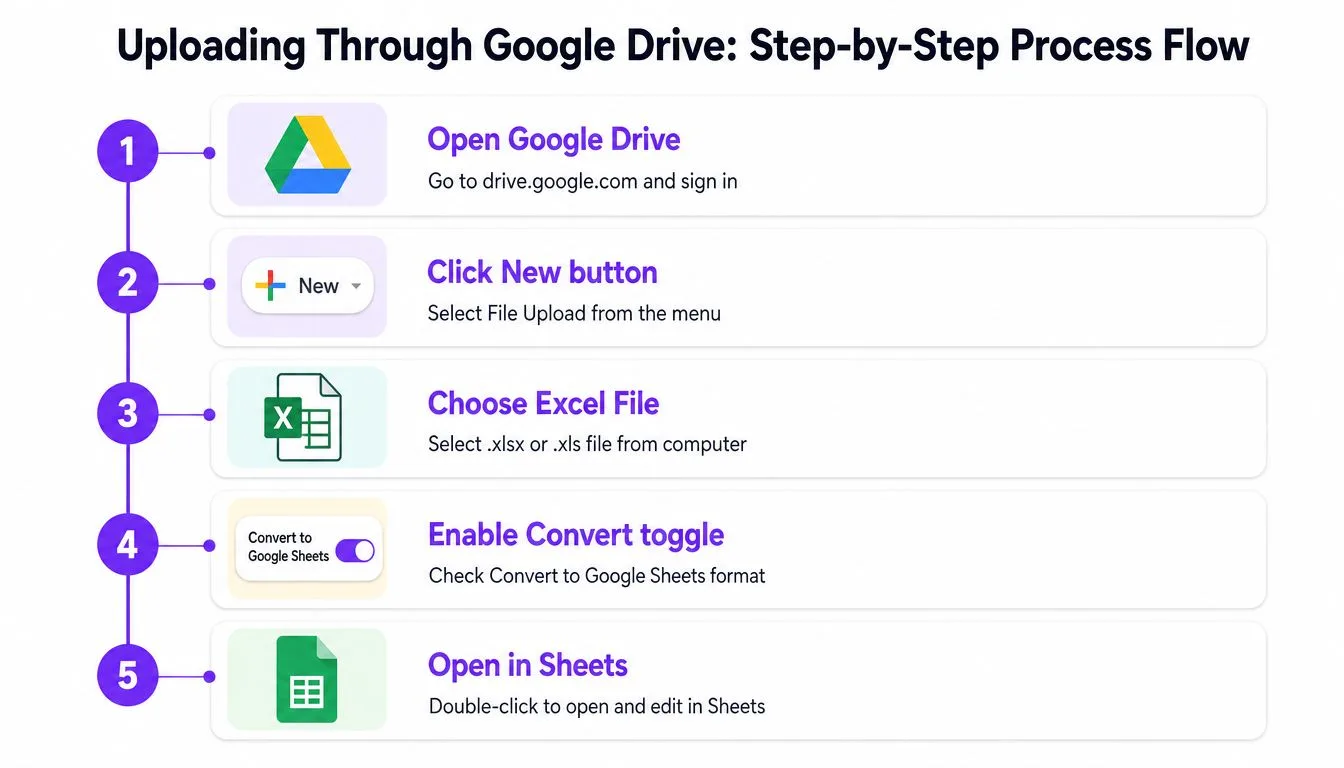
Oryginalny plik Excela pozostaje dostępny na Dysku, a przekonwertowana wersja Google Sheets staje się osobnym dokumentem do edycji. To rozdzielenie ma znaczenie. Jeśli formuła, wykres lub reguła formatowania zmienią się podczas konwersji, możesz porównać kopię roboczą z nietkniętym źródłem, zamiast próbować odtworzyć, co zostało utracone.
Zweryfikuj wynik przed udostępnieniem
Sprawdź nazwę i format pliku, upewnij się, że wszystkie oczekiwane karty istnieją, i otwórz kilka kluczowych zakresów. Dopiero wtedy udostępnij przekonwertowany plik właściwym osobom i przenieś obie wersje do wyraźnie nazwanego folderu na Dysku. Daj współpracownikom dostęp do edycji tylko kopii w Sheets, chyba że konkretnie potrzebują oryginału Excela.
Krótki przewodnik może pomóc nowym osobom przejść ten sam proces:
Alternatywne metody importu i kiedy ich używać
Okno importu w Sheets to lepsza opcja, gdy masz już docelowy arkusz. Otwórz ten arkusz, wybierz Plik > Importuj, prześlij plik Excela i wskaż oczekiwany rezultat. Udokumentowane przez Google opcje obejmują utworzenie nowego arkusza, dodanie nowych kart lub zastąpienie całego arkusza.
W istniejącym projekcie Wstaw nowe karty to zazwyczaj najbezpieczniejszy wybór. Dodaje importowane karty bez nadpisywania arkusza, na którym już pracuje zespół. Zastąp arkusz jest zasadne tylko wtedy, gdy przesyłany skoroszyt ma stać się kompletną podmianą, a istniejący plik został już zabezpieczony.
Dopasuj metodę do zadania
| Sytuacja | Preferowana metoda | Dlaczego |
|---|---|---|
| Pełna migracja skoroszytu | Przesłanie i konwersja przez Dysk | Zachowuje skoroszyt jako osobne źródło i kopię roboczą |
| Dodanie wybranych kart skoroszytu do istniejącego projektu | Plik > Importuj | Pozwala wstawić dane bez przebudowy miejsca docelowego |
| Jedna tabela lub niewielki zakres | Kopiowanie i wklejanie | Unika konwertowania nieistotnej zawartości skoroszytu |
| Dane, które mają stać się statyczne | Wklejanie specjalne, tylko wartości | Usuwa zależności od formuł we wklejanym zakresie |
Kopiowanie i wklejanie przydaje się, gdy skoroszyt zawiera mnóstwo materiału, a Ty potrzebujesz tylko małego wyciągu. Możesz na przykładować skopiować finalną listę klientów do współdzielonego arkusza planowania, zamiast konwertować cały skoroszyt raportowy. Haczyk w tym, że wykresy, makra, połączone skoroszyty i relacje na poziomie całego pliku nie przemieszczają się razem z zaznaczonym zakresem.
Z wklejaniem specjalnym obchodź się świadomie. Same wartości są bezpieczniejsze, gdy chcesz mieć stały obraz danych. Formuły są odpowiednie, gdy arkusz docelowy ma dalej się przeliczać, ale mogą wprowadzić odwołania, które w Sheets nie zadziałają. Samo formatowanie przydaje się, gdy arkusz docelowy zawiera już poprawne wartości, a Ty chcesz osobno nałożyć styl wizualny.
Skoroszyty wieloarkuszowe wymagają dodatkowej ostrożności. Jeśli liczą się tylko dwie karty, zaimportowanie ich do kontrolowanego miejsca docelowego jest zwykle mniej problematyczne niż konwersja całego pliku i proszenie zespołu, żeby ignorował całą resztę.
Limity rozmiaru pliku i ograniczenia techniczne
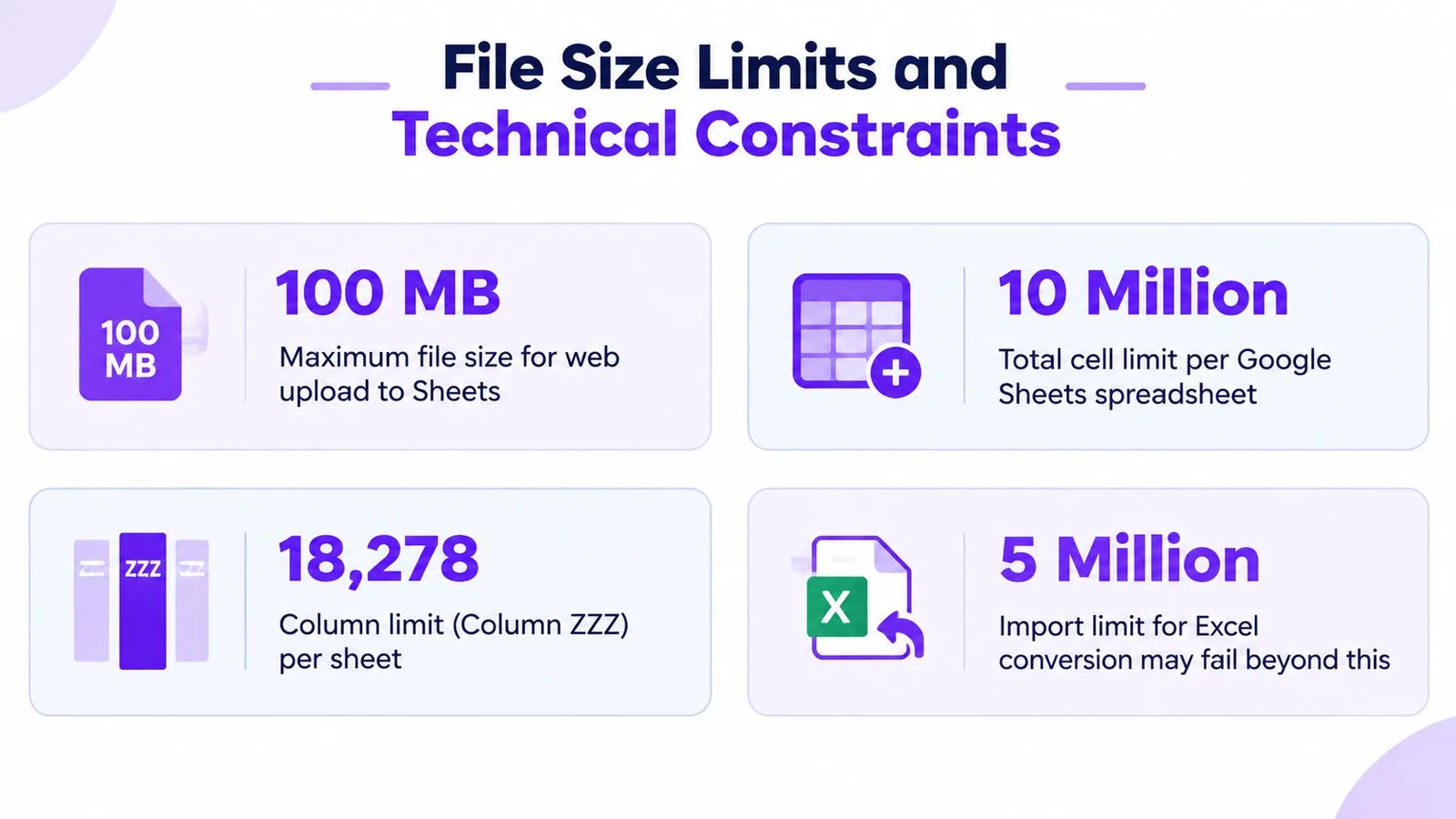
Przed dużą migracją sprawdź zarówno rozmiar pliku, jak i ilość treści w arkuszu. Google Sheets pozwala na przesyłanie plików CSV i Excel o rozmiarze do 100 MB przez interfejs webowy, a większe pliki są odrzucane, zgodnie z udokumentowanymi wytycznymi dotyczącymi rozmiaru pliku. Plik może mieścić się w tym limicie i jednocześnie być zbyt obszerny dla samego arkusza.
Google Sheets ma limit 10 milionów komórek w arkuszu. Limit dotyczy całkowitej pojemności komórek siatki, więc sama liczba wierszy nie mówi Ci, czy skoroszyt się zmieści. 100 000 wierszy ze 100 kolumnami już wyczerpuje limit, jak wyjaśniono w aktualizacji Workspace o konwersji z Excela.
Co może pójść nie tak, mimo że plik się przesłał
Konwersja nie gwarantuje zgodności funkcji. Nieobsługiwane funkcje Excela mogą zostać zignorowane, a pliki Excel chronione hasłem nie mogą być konwertowane do Sheets. Makra, połączone skoroszyty i osadzone wykresy również mogą nie przejść czysto.
Sprawdź te ryzyka przed przesłaniem:
- Szerokie tabele danych: umiarkowana liczba wierszy nadal może wyczerpać limit komórek, gdy wypełnionych jest wiele kolumn. – Gęste formatowanie: rozbudowane formatowanie i nieużywane zakresy mogą sprawić, że skoroszyt będzie cięższy, niż wskazują jego widoczne dane.
- Relacje zewnętrzne: formuły powiązane z innymi skoroszytami mogą stracić odwołania do źródła.
- Automatyzacja: makra VBA nie staną się automatycznie natywną automatyzacją Sheets.
- Pliki chronione: usuń ochronę hasłem z kopii roboczej przed konwersją, jeśli masz do tego uprawnienia.
Jeśli skoroszyt jest zbyt duży lub zbyt złożony, podziel go wg funkcji biznesowych, zarchiwizuj stare karty, usuń zbędne zakresy lub oddziel surowe dane od widoków raportowych. Nie usuwaj oryginału. Zachowaj kopię źródłową, żeby restrukturyzacja pozostała odwracalna.
Ukryte ryzyka utraty wierności danych po przesłaniu
Udane przesłanie dowodzi tylko tego, że Sheets przyjął plik. Nie dowodzi, że każda wartość zachowała zamierzone znaczenie.
Ustawienia regionalne to częste źródło problemów. Excel może zapisywać daty, separatory dziesiętne i wartości czasu zgodnie z konwencjami regionalnymi skoroszytu, a Google Sheets interpretuje lub wyświetla je zgodnie z ustawieniami regionalnymi arkusza docelowego. Wartość może wyglądać wiarygodnie, a jednocześnie być traktowana jako tekst, sparsowana jako inna data lub liczona inaczej niż w źródle.
Sprawdzaj wartości, nie tylko wygląd
Zacznij od pól, w których błąd interpretacji wpłynąłby na decyzje:
- Daty używane w terminach, rozliczeniach lub okresach raportowych
- Wartości dziesiętne używane w sumach lub stawkach
- Czasy używane w harmonogramach lub obliczeniach SLA
- Pola walutowe z separatorami regionalnymi
- Identyfikatory przypominające daty lub liczby, które muszą pozostać tekstem
Porównaj próbkę kluczowych wierszy ze źródłem Excela. Sprawdź pokrycie wierszy i kolumn, obejrzyj formuły w istotnych sumach i przetestuj, czy pola liczbowe nadal uczestniczą w obliczeniach. Formatowanie to tylko warstwa wyświetlania. Komórka, która wygląda, jakby zawierała datę, może trzymać ciąg tekstowy, a liczba, która wygląda dobrze, mogła zostać sparsowana inaczej.
Dryf formuł zasługuje na osobny przegląd. Formuła może pozostać widoczna, a jednocześnie zmienić odwołanie, szczególnie gdy wskazuje na inny skoroszyt lub korzysta z funkcji specyficznej dla Excela. Włącz w Sheets wyświetlanie formuł i obejrzyj formuły stojące za kluczowymi wynikami, zamiast sprawdzać tylko wyrenderowane rezultaty.
Przy powtarzalnym porządkowaniu danych pomocny może być workflow czyszczenia danych w Sheets w GPT Workspace, który potrafi analizować wybrane zakresy, klasyfikować niespójne wartości i generować formuły arkuszowe. Powinien wspierać Twój proces weryfikacji, a nie zastępować porównania ze skoroszytem źródłowym.
Reguła weryfikacji: sprawdź kluczowe wartości, zachowanie formuł i pokrycie źródła, zanim współpracownicy zaczną traktować przekonwertowany plik jako wiążący.
Jeśli ustawienia regionalne są błędne, zmień lokalizację arkusza, a potem ponownie sprawdź daty, liczby i formuły, których to dotyczy. Nie zakładaj, że zmiana formatu wyświetlania naprawia wartość, którą Sheets już wcześniej zinterpretował błędnie.
Rozwiązywanie typowych problemów z konwersją
Większość problemów z konwersją mieści się w kilku rozpoznawalnych grupach. Przechodź przez nie po kolei: zacznij od ograniczeń pliku źródłowego, potem sprawdź formuły, elementy graficzne i układ.
Najpierw napraw źródło i formuły
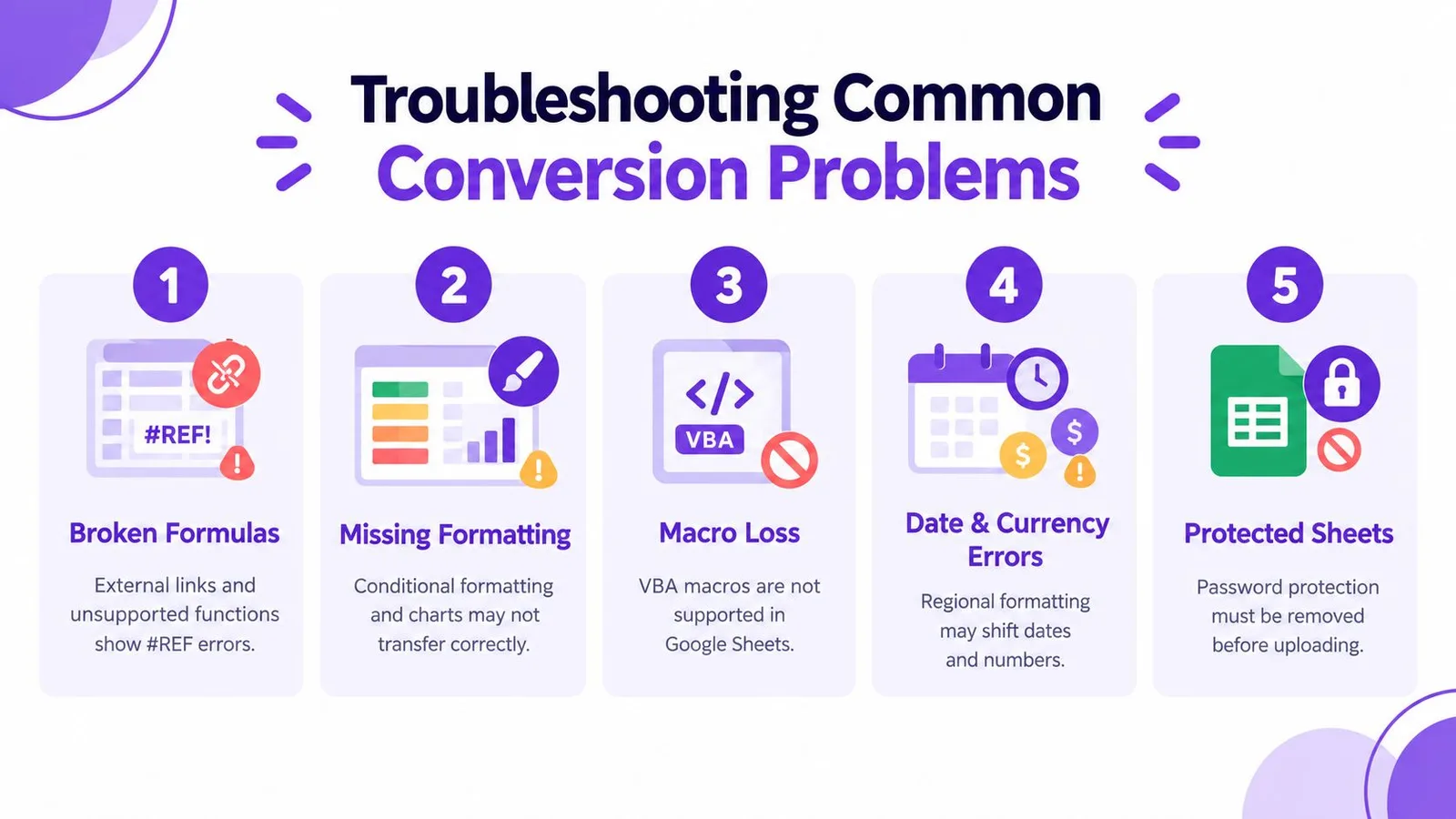
- Ochrona hasłem: przed próbą konwersji utwórz uprawnioną kopię roboczą z usuniętą ochroną. Udokumentowane przez Google ograniczenia konwersji wykluczają pliki Excel chronione hasłem.
- Zepsute formuły: poszukaj odwołań do zewnętrznych skoroszytów, nieobsługiwanych funkcji oraz błędów takich jak
#REF!czy#NAME?. Zastąp zewnętrzne zależności odwołaniami zgodnymi z Sheets lub przebuduj obliczenia. - Utracone makra: VBA nie działa jako natywna automatyzacja Google Sheets. Odtwórz potrzebny workflow w Apps Script, zamiast zakładać, że makro przetrwało.
- Uszkodzony układ: ponownie sprawdź scalone komórki, szerokości kolumn, formatowanie warunkowe i rozmieszczenie wykresów. Jeśli układ ma znaczenie operacyjne, porównuj przekonwertowany plik ze źródłem strona po stronie.
- Nieoczekiwana struktura: jeśli importowana zawartość jest przesunięta, skorzystaj z tego przewodnika o scalaniu komórek w Google Sheets dopiero po upewnieniu się, że scalanie jest potrzebne. Scalone komórki mogą utrudnić filtrowanie i późniejsze czyszczenie danych.
Zajmij się obrazami osobno
Obrazy to nie zwykłe dane komórkowe. Google Sheets obsługuje Wstaw obraz w komórce oraz Wstaw obraz nad komórkami, więc zdecyduj, czy każdy element ma znajdować się wewnątrz siatki, czy ma nad nią unosić się. Dokumentacja Google dotycząca wstawiania obrazów wyjaśnia oba tryby rozmieszczenia.
Obrazy w Sheets muszą mieć poniżej 50MB i używać formatów PNG, JPG lub GIF. SVG nie jest obsługiwany, zgodnie z wymaganiami Google dotyczącymi obrazów w arkuszach. Przekonwertuj nieobsługiwane obrazy przed przesłaniem, a potem wstaw je ręcznie, jeśli nie zostały przeniesione.
Na koniec wykonaj krótki test akceptacyjny: potwierdź oczekiwane karty, prześwietl pola wrażliwe na ustawienia regionalne, przetestuj kluczowe formuły, obejrzyj wykresy i obrazy oraz zweryfikuj uprawnienia do udostępniania. GPT Workspace może działać wewnątrz Sheets, generować formuły, czyścić zaznaczone dane i analizować importowane zakresy, dzięki czemu przydaje się, gdy pozostałe problemy są powtarzalne, a nie strukturalne. Odwiedź GPT Workspace, żeby zobaczieć, jak jego narzędzia dla Google Workspace mogą wspierać porządkowanie po przesłaniu i weryfikację arkuszy bezpośrednio w Twoim obecnym workflow.