





Como criar fórmulas no Excel: do básico ao avançado
Aprenda a criar fórmulas no Excel passo a passo, desde referências de células e funções essenciais até aninhamento, lógica de matrizes e truques de depuração que realmente economizam tempo.


Você abriu uma pasta de trabalho que parecia simples o bastante, mas os totais não batem, uma fórmula copiada aponta para a coluna errada e alguém deixou um recado: “É só consertar o IF.” Criar fórmulas no Excel que calculam certo é totalmente possível, mas um trabalho confiável com planilhas exige mais do que lembrar da sintaxe. Você também precisa entender referências, testar casos extremos, rastrear dependências e verificar qualquer fórmula gerada por outra pessoa ou por uma IA.
Sumário
- O que você vai conseguir criar com fórmulas do Excel
- Os fundamentos por trás de toda fórmula
- As funções essenciais que dão conta do trabalho real
- Aninhamento e fórmulas de matriz explicados
- Como depurar fórmulas quando algo dá errado
- Como auditar e confiar nas suas fórmulas em larga escala
- Seu checklist de criação de fórmulas
O que você vai conseguir criar com fórmulas do Excel
Se você já usa o Excel, talvez esteja digitando valores manualmente, copiando fórmulas de colegas ou mexendo nas referências de células até o resultado parecer certo. Essa abordagem funciona para um cálculo rápido, mas fica frágil quando a pasta de trabalho cresce ou quando outra pessoa precisa mantê-la. Fórmulas são blocos de construção reutilizáveis, não respostas de uso único.
O Excel faz parte do trabalho corporativo há décadas. A Microsoft lançou o Excel pela primeira vez no Macintosh em setembro de 1985 e comemorou 40 anos de Excel em 2025. O recurso de estatísticas de pasta de trabalho da Microsoft agora conta fórmulas nos níveis de planilha e de pasta de trabalho, o que mostra o quanto as fórmulas se tornaram centrais nos arquivos de planilha do dia a dia. Uma pesquisa que analisou um grande corpus de planilhas também encontrou IF aparecendo 30.798.987 vezes antes da deduplicação, o que faz da função um bom ponto de partida para aprender lógica prática de planilhas. A história do Excel na Microsoft e a pesquisa sobre conjuntos de dados e benchmarks de planilhas mostram por que dominar fórmulas é importante.
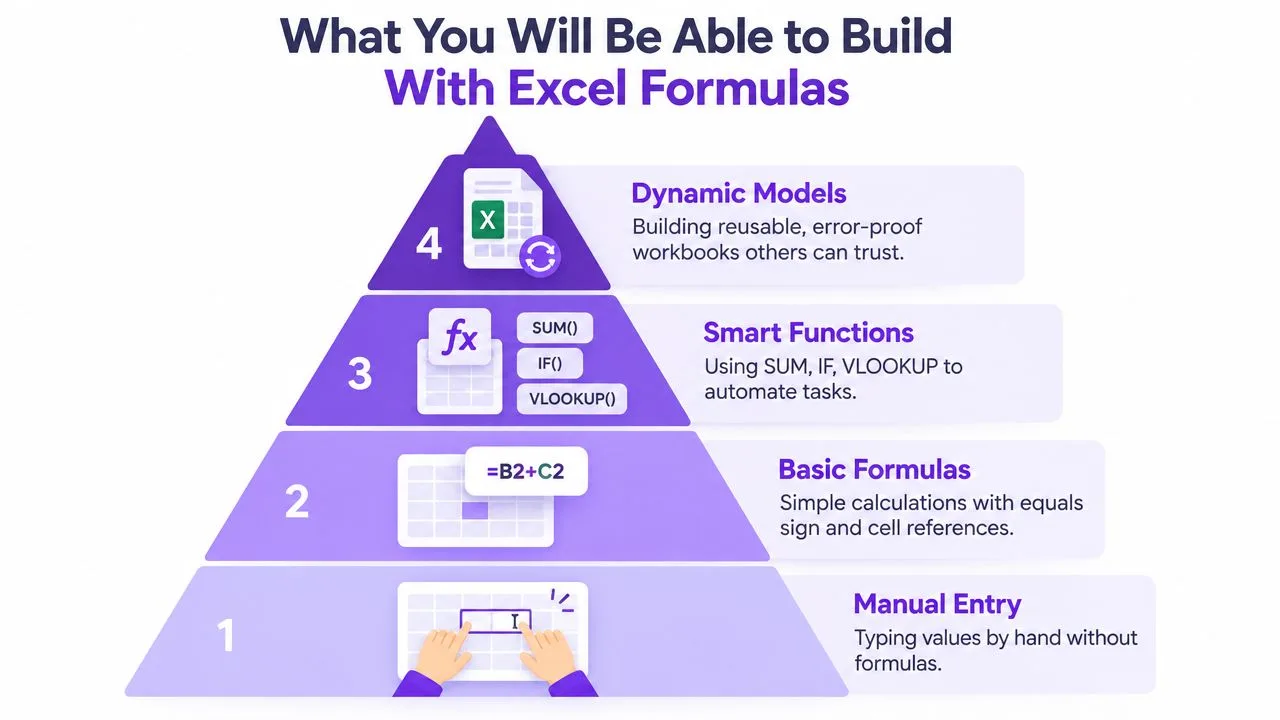
Uma progressão prática
Comece com um total de coluna, como =SUM(B2:B20). Depois, adicione condições: por exemplo, somar a receita apenas de uma região selecionada com SUMIFS. A partir daí, você pode construir um IF aninhado que classifica registros ou usar XLOOKUP para trazer preços e categorias para uma tabela de transações.
O passo final é um pequeno dashboard dinâmico. Uma lista suspensa em B1 pode controlar uma fórmula que filtra vendas, atualiza um resumo e alimenta um gráfico. Os exemplos aqui usam intervalos pequenos para você enxergar a lógica com clareza, mas os mesmos hábitos valem para pastas de trabalho operacionais com várias abas e dados de origem inconsistentes.
Ao final, você deve estar confortável com:
- Cálculos básicos: totais, diferenças, porcentagens e aritmética de datas.
- Lógica condicional: instruções
IFaninhadas e resumos baseados em critérios. - Pesquisas:
VLOOKUPpara arquivos antigos eXLOOKUPpara designs mais recentes. - Resultados dinâmicos: fórmulas
FILTER,SORTeUNIQUEque se derramam pelas células vizinhas. - Controle de qualidade: um processo repetível para conferir referências, testar entradas incomuns e rastrear falhas.
Os fundamentos por trás de toda fórmula
Toda fórmula do Excel começa com um sinal de igual. Ele diz ao Excel para interpretar o que vem a seguir como uma expressão, e não como texto comum. Por exemplo, =B2*C2 multiplica a quantidade em B2 pelo preço unitário em C2.
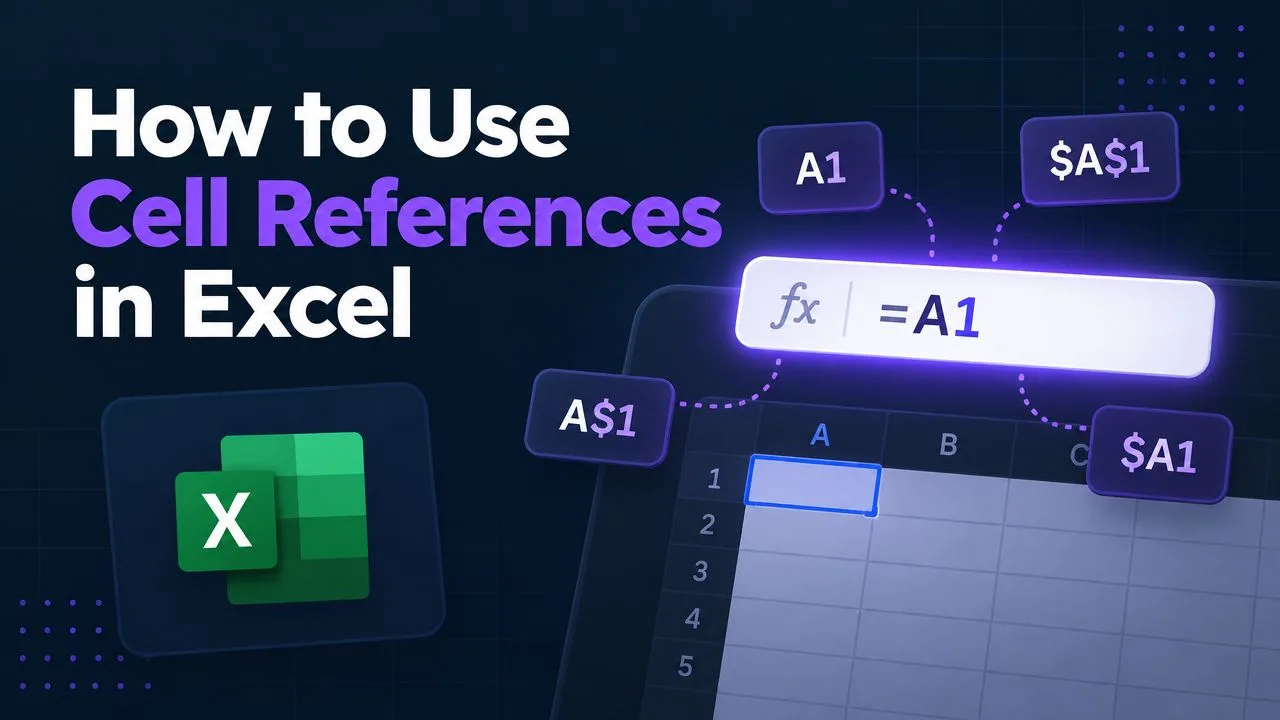
As referências de células determinam como uma fórmula se comporta quando você a copia. Uma referência relativa como A1 muda ao ser movida, então uma fórmula na linha dois pode virar uma fórmula da linha três quando preenchida para baixo. Uma referência absoluta como $A$1 permanece fixa. Referências mistas travam apenas uma dimensão: A$1 mantém a linha fixa, enquanto $A1 mantém a coluna fixa.
Os quatro grupos de operadores
Operadores aritméticos realizam os cálculos:
- Aritméticos:
+,-,*,/e^.=B2*C2multiplica duas células, enquanto=B2^2eleva um valor ao quadrado. - Comparação:
=,<>,<,>,<=e>=.=B2>100retornaTRUEquando o valor ultrapassa o limite. - Concatenação de texto:
&junta textos.=A1&A2combina o conteúdo de duas células, enquanto=A1&" "&A2insere um espaço. - Operadores de referência:
:cria um intervalo, como emA1:A10; a vírgula combina referências, e um espaço retorna a interseção onde os intervalos referenciados se sobrepõem.
A diferença entre referências relativas e absolutas fica óbvia com um exemplo de imposto. Se a alíquota estiver armazenada em F1, use =B2*$F$1 antes de preencher a fórmula para baixo. Sem os cifrões, F1 iria parar em F2, F3 e assim por diante, produzindo resultados incorretos, a menos que cada linha tenha a alíquota pretendida.
Parênteses evitam erros que parecem certos
O Excel segue uma ordem de operações. Multiplicação e divisão são tratadas antes da adição e da subtração, então =A1+B1*C1 não é a mesma coisa que =(A1+B1)*C1. Use parênteses sempre que a regra de negócio importar mais do que a ordem padrão.
Regra prática: se uma fórmula representa uma frase como “some o desconto e depois multiplique pela quantidade”, escreva os parênteses de um jeito que outra pessoa consiga ler essa regra diretamente.
As funções essenciais que dão conta do trabalho real
Um pequeno grupo de funções cobre muitas tarefas recorrentes. A sintaxe importa, mas a escolha do intervalo e o tratamento de dados ausentes importam tanto quanto.
IF cria ramificações a partir de uma condição. Use `=IF(C2
Aninhamento e fórmulas de matriz explicados
Aninhar é colocar uma função dentro de outra, de modo que o resultado de um cálculo interno vira a entrada de uma regra externa. Por exemplo, =IF(SUM(B2:B5)>1000,"Review","Clear") primeiro soma os valores e depois verifica se o total passa do limite. Leia as fórmulas de dentro para fora, do mesmo jeito que você conferiria cada etapa de um cálculo de planilha.
Suponha que B2 contenha o tipo de cliente, C2 o preço unitário e D2 a quantidade. Uma fórmula compacta e válida de precificação é =ROUND(IF(B2="Member",C2*D2*0.9,C2*D2),2). Ela calcula o valor da linha, aplica o desconto de membro quando cabível e arredonda o resultado. Regras de elegibilidade que cobrem muitas linhas ficam melhor em uma coluna auxiliar ou em um SUMIFS baseado em intervalos, em que o intervalo de soma e os intervalos de critérios são explícitos e podem ser conferidos separadamente.
Leia as camadas antes de enxugar a pasta de trabalho
Fórmulas curtas não são automaticamente mais fáceis de manter. Se várias regras estiverem aninhadas, quem revisa pode ter dificuldade em identificar qual condição produziu um valor inesperado. Quando uma fórmula cresce além de algumas camadas lógicas, colunas auxiliares tornam cada etapa mais fácil de testar, auditar e entregar.
| Etapa | Camada de função | Finalidade | Exemplo de saída |
|---|---|---|---|
| 1 | SUMIFS |
Selecionar as vendas correspondentes | Total de vendas elegíveis |
| 2 | IF |
Aplicar uma regra de negócio | Valor com desconto ou padrão |
| 3 | ROUND |
Controlar a precisão exibida | Valor final |
Fórmulas de matriz dinâmica retornam vários resultados a partir de uma única célula. =FILTER(A2:D100,D2:D100="Open") devolve os registros abertos e os derrama nas células próximas. =SORT(A2:D100,3,-1) ordena esse intervalo retornado pela terceira coluna, enquanto =UNIQUE(B2:B100) cria uma lista sem duplicatas para uma lista suspensa ou um resumo.
Verifique a área de derramamento pretendida antes de julgar a fórmula. Um valor bloqueando uma célula de destino pode gerar #SPILL!, mesmo quando a lógica de filtragem ou de ordenação está correta. Limpe a obstrução e depois valide as linhas retornadas contra os dados de origem.
Pastas de trabalho antigas podem usar fórmulas de matriz legadas, inseridas com Ctrl+Shift+Enter. O Excel mostra chaves ao redor delas na barra de fórmulas, embora você não digite essas chaves. Mantenha-as intactas ao dar manutenção em designs antigos e prefira matrizes dinâmicas em trabalhos novos, quando a pasta de trabalho as suportar.
Para ajudar na elaboração, um gerador de fórmulas do Google Sheets pode sugerir sintaxe. Revise os intervalos, as condições e a saída de exemplo dele contra a pasta de trabalho real antes de usar a fórmula.
Como depurar fórmulas quando algo dá errado
Um resultado errado nem sempre gera um erro óbvio. A orientação de fórmulas da Microsoft destaca falhas comuns como omitir o sinal de igual no início, deixar parênteses desbalanceados, entender mal a precedência dos operadores e tratar uma célula como vazia quando ela contém conteúdo oculto. A Microsoft Press documenta 11 tipos de erro do Excel, incluindo #REF!, #VALUE!, #N/A, #SPILL! e #CALC!, então a mensagem visível é uma pista importante.
Comece pela verificação de erros em segundo plano do Excel e pela ferramenta Verificação de Erros. Depois, inspecione as relações da fórmula. A orientação de detecção de erros em fórmulas da Microsoft recomenda usar a Verificação de Erros, o Rastrear Precedentes e o Avaliar Fórmula como parte de um fluxo de trabalho estruturado.

Leia o erro como um diagnóstico
#DIV/0!significa que um cálculo divide por zero ou por um denominador vazio.#N/Anormalmente significa que uma pesquisa não encontrou correspondência.#NAME?indica texto não reconhecido, geralmente uma função escrita errado ou falta de aspas.#NULL!aponta para uma interseção de intervalos inválida.#NUM!sinaliza uma operação numérica inválida.#REF!significa que uma referência foi excluída ou não é mais válida.#VALUE!geralmente indica um tipo de dados incompatível.#GETTING_DATAaparece enquanto o Excel recupera informações.#SPILL!significa que o resultado dinâmico não consegue ocupar o intervalo de saída.#CALC!indica um problema de cálculo, geralmente envolvendo um resultado de matriz sem suporte.#UNKNOWN!indica que o Excel não consegue identificar o cálculo ou o conteúdo solicitado.
Selecione a célula com problema e pressione F2 para entrar no modo de edição. Confira cada intervalo, parêntese e argumento. Se a barra de fórmulas ficar difícil de usar, Ctrl+Backspace redefine a exibição de edição. Você também pode selecionar uma subexpressão na barra de fórmulas e pressionar F9 para avaliar só essa parte. Pressione Esc em seguida, para não substituir a fórmula pelo valor exibido sem querer.
Rastreie o cálculo em vez de adivinhar
Rastrear Precedentes desenha setas das células de entrada para a fórmula selecionada. Rastrear Dependentes mostra para onde o resultado flui, o que é especialmente útil antes de alterar uma célula de resumo. Avaliar Fórmula percorre uma expressão aninhada um pedaço de cada vez, ajudando você a identificar o termo exato em que um valor sensato vira um erro.
A sequência é simples: verifique o indicador de erro, rastreie as entradas, avalie a expressão, corrija a menor parte quebrada e recalcule. Não comece reescrevendo a fórmula inteira. Isso costuma apagar pistas úteis.
Veja as ferramentas de depuração em ação antes de aplicá-las a uma pasta de trabalho em uso.
Como auditar e confiar nas suas fórmulas em larga escala
Trate uma fórmula operacional como um código que outra pessoa vai herdar. Uma pesquisa independente de auditoria de planilhas encontrou erros em 0,9% a 1,8% das células de fórmula em 50 planilhas operacionais, dependendo de como os pesquisadores definiram o que conta como erro. A grande variação entre pastas de trabalho é a lição principal, então a metodologia de auditoria recomenda uma revisão sistemática de toda a pasta de trabalho em vez de verificações casuais e pontuais.
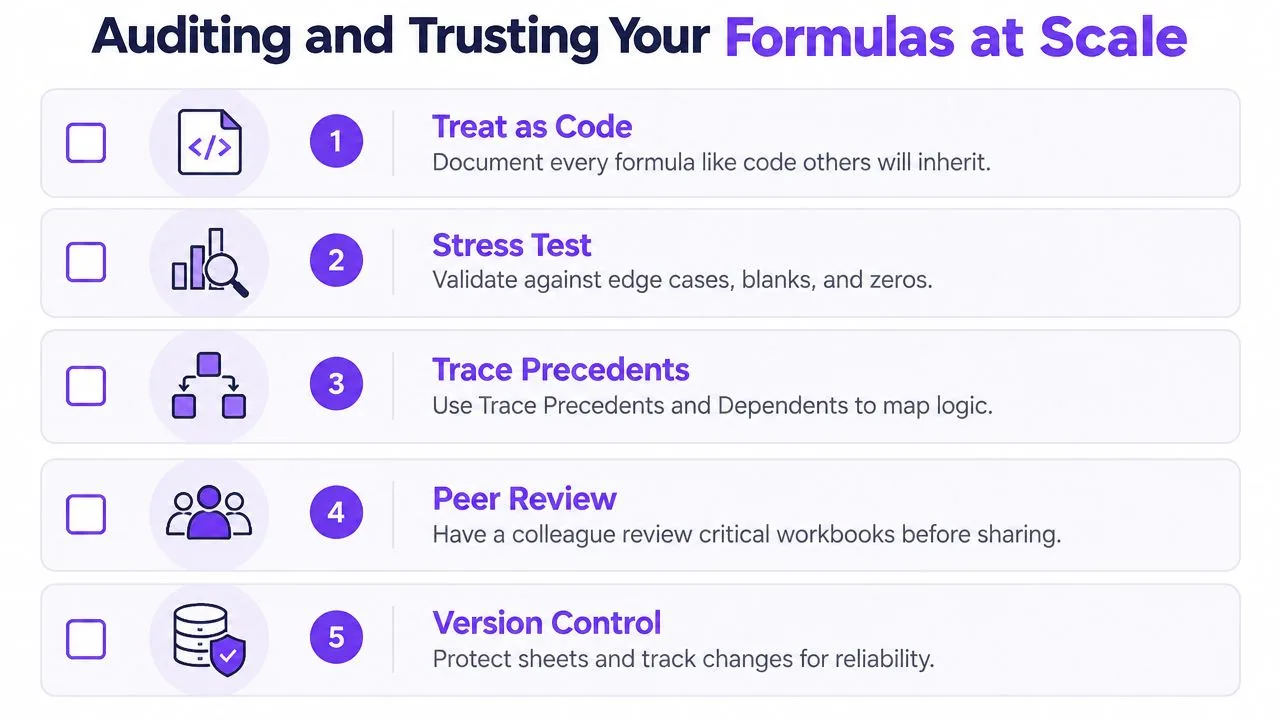
Teste os casos que fazem as fórmulas mentir
Antes de compartilhar um relatório, teste deliberadamente células vazias, texto em colunas numéricas, valores negativos, strings de comprimento zero e chaves de pesquisa ausentes. Compare cada resultado com um cálculo manual conhecido. Uma fórmula que devolve um número plausível ainda pode aplicar a condição errada ou referenciar o período errado.
Use o Gerenciador de Nomes para dar nomes significativos a intervalos importantes, como ApprovedSales ou TaxRate. Uma fórmula como =SUM(ApprovedSales) comunica a intenção com mais clareza do que um endereço comprido, desde que o intervalo nomeado continue bem mantido.
A Janela de Observação ajuda você a monitorar células críticas enquanto edita outras planilhas. O suplemento Inquire pode ajudar a comparar versões de pastas de trabalho e inspecionar relações, incluindo referências que não aparecem durante a navegação normal. A disponibilidade pode variar conforme a edição do Excel e a configuração da organização, então confirme que a ferramenta está habilitada antes de montar um processo em cima dela.
Proteja a lógica pronta
Depois da revisão, use a proteção de planilha para evitar edições acidentais nas fórmulas. Oculte fórmulas sensíveis quando fizer sentido, mas lembre-se de que a proteção é um controle, não um substituto para a documentação ou para o gerenciamento de versões.
Imagine um relatório mensal de receita em que a inserção de uma coluna deixa uma fórmula apontando para o campo errado. O resultado ainda pode parecer um número válido. Um intervalo nomeado, um rastreamento de precedentes, uma comparação com a versão anterior e uma linha de teste com resultado esperado conhecido teriam exposto o problema durante a construção, e não depois da reunião executiva.
Seu checklist de criação de fórmulas
Use este checklist sempre que adicionar uma fórmula a uma pasta de trabalho em uso. Ele transforma a criação de fórmulas em um pequeno processo de revisão, e não em um exercício de adivinhação.
- Comece com o sinal de igual: selecione a célula de destino e comece com
=. Isso impede que o Excel armazene a expressão como texto. - Defina as entradas: anote as células, os intervalos, os critérios e o tipo de saída esperado. Decida se o resultado deve ser numérico, texto, uma data ou um intervalo derramado.
- Escolha a função: comece em uma célula de rascunho. Escolha
SUM,IF,SUMIFS,XLOOKUP,TEXT,DATEou outra função que corresponda à regra. - Trave as referências: adicione
$a alíquotas, tabelas de pesquisa e células de critérios fixas antes de copiar. Confira com atenção referências mistas comoA$1e$A1. - Teste a lógica: compare a fórmula com um valor conhecido e depois teste células vazias, texto, zeros, valores negativos e correspondências ausentes. Use a Verificação de Erros e o Avaliar Fórmula quando o resultado não ficar claro.
- Finalize com segurança: adicione um comentário breve na célula ou uma nota ao lado descrevendo a intenção, formate a saída e proteja a fórmula pronta quando outros usuários não devem editá-la.
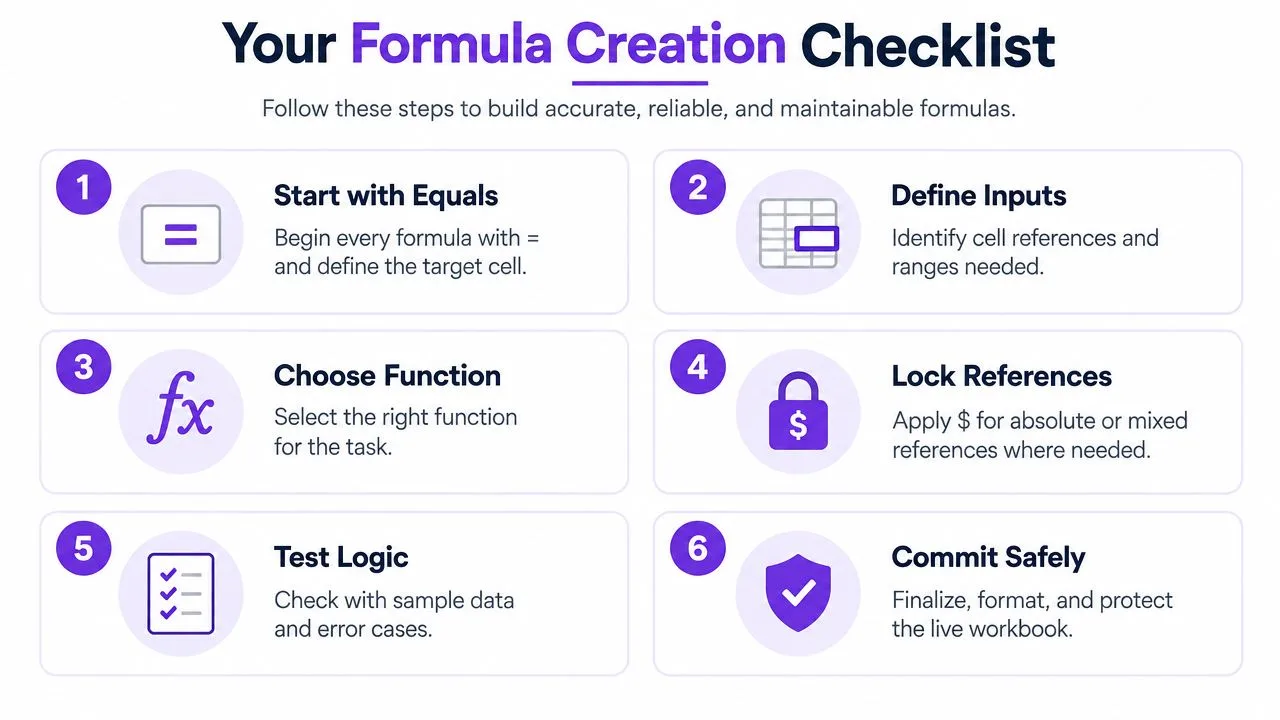
Essas etapas atacam as falhas que mais causam problemas: intervalos sem ancoragem que se deslocam durante a cópia, número incorreto de argumentos e resultados silenciosamente errados que só aparecem meses depois. Se você usar IA para elaborar uma fórmula, aplique as mesmas verificações. A orientação do Excel Copilot da Microsoft pede que os usuários revisem a fórmula sugerida e confirmem que as referências e a lógica correspondem ao conjunto de dados antes de aplicá-la. Para fluxos de trabalho no Google Sheets, usar IA no Google Sheets pode ajudar na elaboração e na análise, mas a verificação continua sendo sua responsabilidade.
O GPT Workspace funciona dentro dos aplicativos do Google Workspace e pode ajudar a elaborar fórmulas no Sheets, analisar intervalos selecionados, limpar dados e transformar pedidos em linguagem natural em lógica de planilha. Visite o GPT Workspace para testar um fluxo de trabalho em que a geração de fórmulas e a revisão da planilha acontecem no mesmo ambiente, e depois aplique o checklist de validação antes de publicar o seu próximo relatório.