Dashboard no Google Sheets: Crie e Publique como um Link
Crie um dashboard no Google Sheets de duas formas: tabelas dinâmicas ou via Sheets canvas, que agora pode ser publicado como link. Veja os passos e limites.

Um dashboard no Google Sheets sempre teve um momento constrangedor: a hora de compartilhar. Para mostrar os gráficos a alguém, você precisava compartilhar a planilha inteira, incluindo todas as linhas de dados brutos.
Resumindo a história: agora existem duas maneiras de criar um. Tabelas dinâmicas, gráficos e controles de filtro funcionam em qualquer conta. Já o Sheets canvas permite que o Gemini crie um dashboard interativo a partir de um único prompt e, desde 11 de novembro de 2026, esse canvas pode ser publicado em um link próprio de acesso apenas para leitura.
Este guia aborda as duas formas de criação, os planos e limites mensais do canvas, além do passo a passo para publicação. Também mostraremos como o GPT Workspace, uma extensão do Chrome e complemento do Google Workspace que coloca o ChatGPT, Claude e Gemini dentro do Google Sheets, Google Docs, Google Slides e Gmail, prepara os dados antes mesmo de você gerar os gráficos.
O que mudou: O dashboard do Sheets Canvas agora tem seu próprio link
O Sheets canvas foi lançado em agosto de 2026 como um recurso do Gemini que transforma uma aba de dados em um layout interativo, como um dashboard, um quadro kanban ou um calendário. Até este mês, a única forma de mostrar isso para alguém era compartilhando a planilha base.
A publicação do Workspace Updates do Google de 11 de novembro de 2026 removeu essa limitação. O texto afirma que “você pode publicar um Sheets canvas diretamente em seu próprio link” e que os visualizadores terão acesso apenas para leitura “sem precisar compartilhar a planilha de origem completa”.
O link não é apenas a URL da planilha com um filtro aplicado por cima. O Google explica que ele “é separado da URL da planilha e possui sua própria configuração de público”.
O anúncio se resume a seis pontos principais.
| Pergunta | Resposta |
|---|---|
| Quem pode publicar | Qualquer pessoa com acesso de edição à planilha |
| O que os visualizadores recebem | Acesso apenas para leitura ao canvas, não ao arquivo |
| Quem pode abrir o link | O público que você escolher, independente do compartilhamento do arquivo |
| Como manter atualizado | Republicar a cada alteração ou publicar uma visualização estática |
| Onde funciona | Google Sheets na web |
| Como desfazer | Interromper a publicação pelo mesmo ícone na barra de ferramentas |
Quem tem acesso e quais são os limites mensais
A liberação começou em 11 de novembro de 2026 para domínios de Lançamento Rápido e a partir de 2 de dezembro de 2026 para domínios de Lançamento Agendado. O Google pede até 15 dias para que o recurso apareça em cada fase.
O canvas não faz parte de todos os planos. O anúncio lista as edições elegíveis, e a página de limites de uso de IA do Google, atualizada em 10 de novembro de 2026, detalha a franquia para “Criar um canvas”.
| Plano | Sheets canvas | Franquia mensal |
|---|---|---|
| Business Starter | Não | Sem acesso |
| Business Standard e Plus | Sim | 60 por mês |
| Enterprise Standard e Plus | Sim | 60 por mês |
| Complemento AI Expanded Access | Sim | 300 por mês |
| Complemento Google AI Pro for Education | Sim | 300 por mês |
| Google AI Pro e Ultra | Sim | Não listado na página |
Os limites se aplicam a cada usuário, são zerados à meia-noite (Horário do Pacífico) no primeiro dia de cada mês e não são cumulativos. Prompts de acompanhamento também consomem essa cota: a página informa que um pedido para “tentar novamente” também é contabilizado.
Há mais duas condições. O canvas exige que o idioma da conta esteja configurado para inglês e funciona apenas no Google Sheets na web.
Duas formas de criar um dashboard no Google Sheets
Ambos os caminhos terminam com números e gráficos em uma única tela. A diferença está em quem pode usá-los, quanto trabalho manual é exigido e como o resultado é compartilhado.
| Criação clássica | Sheets canvas | |
|---|---|---|
| Conta | Qualquer conta do Google | Um plano elegível do Workspace ou Google AI |
| Como criar | Tabelas dinâmicas, gráficos e controles de filtro, manualmente | Um prompt para o Gemini, seguido de ajustes |
| Filtros | Controles de filtro em gráficos e tabelas dinâmicas | Qualquer controle que o Gemini adicionar ao layout |
| Edição de dados | Na grade da planilha | Na grade ou no próprio canvas |
| Compartilhamento | Compartilhar o arquivo ou publicar uma aba na web | Compartilhar o arquivo ou publicar o canvas para um público específico |
| Limites | Sem franquia de IA envolvida | Uma aba de dados, menos de 1 milhão de células, limite mensal |
Escolha a criação clássica em uma conta gratuita ou Business Starter, ou quando quiser ter controle total sobre cada fórmula. Opte pelo canvas se o seu plano incluir o recurso e você quiser que o público tenha uma visualização refinada sem precisar abrir o arquivo.
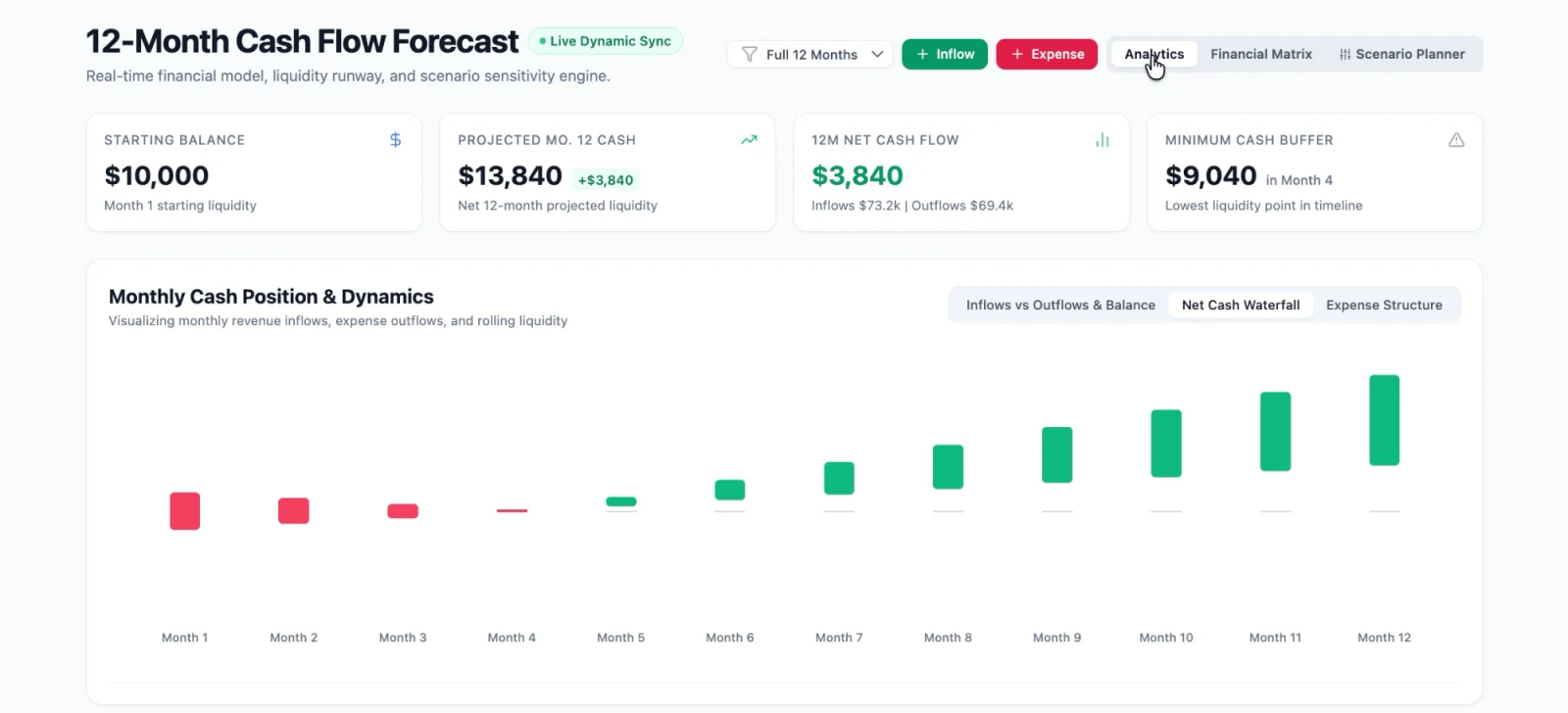
Como criar um dashboard no Google Sheets com tabelas dinâmicas e controles de filtro
Essa é a versão que funciona em qualquer conta. A própria página de ajuda sobre controles de filtro do Google começa com este caso de uso: “Se você criar um painel personalizado, poderá adicionar um controle de filtro para filtrar tabelas, gráficos ou tabelas dinâmicas.”
- Coloque os dados brutos em uma aba própria. Mantenha um registro por linha e um cabeçalho na linha 1. A página de ajuda sobre tabelas dinâmicas do Google é bem direta: “Cada coluna precisa de um cabeçalho.”
- Insira uma tabela dinâmica para cada pergunta. Selecione os dados, clique em Inserir e depois em Tabela dinâmica. No painel lateral, clique em Adicionar ao lado de Linhas e, em seguida, Adicionar ao lado de Valores.
- Crie um gráfico para cada tabela dinâmica. Selecione a tabela, clique em Inserir e depois em Gráfico. Um gráfico de visão geral serve para um número de destaque, um gráfico de linha para uma tendência e um gráfico de barras para comparações.
- Mantenha o que deseja filtrar em uma única aba. Um controle de filtro afeta apenas os gráficos e tabelas dinâmicas que estão na mesma página.
- Adicione um controle de filtro. Clique em um gráfico ou tabela dinâmica, vá em Dados, depois em Adicionar um controle de filtro e escolha a coluna que servirá de base.
- Salve a visualização padrão. No lado direito do controle de filtro, clique em Mais e depois em Definir filtros atuais como padrão.
Três regras dessa mesma página explicam a maioria dos dashboards que parecem estar com problemas.
- Mesma aba, mesmos dados. “Os controles de filtro se aplicam a todos os gráficos e tabelas dinâmicas em uma página que usam o mesmo conjunto de dados.”
- Sem fórmulas. “Os controles de filtro não se aplicam a fórmulas em uma página que usam o mesmo conjunto de dados.” Um total calculado com uma fórmula vai ignorar o filtro.
- Privado por padrão. Suas escolhas de filtro ficam visíveis apenas para você até que sejam definidas como padrão.
O dashboard se mantém atualizado sozinho. O Google observa que uma tabela dinâmica “é atualizada sempre que você altera as células de dados de origem das quais ela foi extraída”.
Limpe a aba de dados antes de começar a criar, pois linhas repetidas inflam todos os totais. Nosso guia sobre como remover duplicatas no Google Sheets ensina a resolver isso, e o tutorial de como fazer um gráfico no Google Sheets começa do zero caso os gráficos sejam novidade para você.
Compartilhe o dashboard clássico
É no compartilhamento que a versão clássica mostra sua idade. Ao compartilhar o arquivo, os visualizadores recebem a planilha inteira, não apenas a aba do dashboard.
A alternativa é ir em Arquivo, Compartilhar e depois Publicar na web, selecionando apenas a página do dashboard. A página de ajuda sobre publicação do Google descreve o resultado como “Uma versão sem barra de ferramentas”, onde as pessoas veem gráficos e valores das células, mas “não podem ver ou editar fórmulas”.
Como criar um dashboard com o Sheets Canvas
Em um plano elegível, a criação funciona como uma conversa. Estes passos seguem o artigo de ajuda do Google, Criar um Sheets canvas.
- Abra a planilha no Google Sheets na web. O canvas só funciona lá, não no aplicativo móvel do Sheets.
- Inicie um canvas. Clique em Inserir e depois em Criar um canvas. O ícone de Ferramentas no painel lateral e o menu Canvas na barra inferior levam ao mesmo lugar.
- Descreva o dashboard na caixa de prompt. Especifique as métricas, os detalhamentos e os filtros que você deseja.
- Refine com prompts de acompanhamento. O exemplo do Google é “Converter este dashboard para o modo escuro”.
- Verifique os números. Clique em Ver dados na barra de ferramentas do canvas para visualizar as linhas por trás dele.
A publicação de lançamento do Google oferece um prompt que vale a pena copiar: “Crie um dashboard interativo que me ajude a analisar como diferentes fatores de custo impactam um orçamento trimestral.”
Três limites definem o que você pode pedir.
- Uma aba. “Os canvases usam apenas dados de uma única página do Sheets.” Combine suas fontes em uma única aba primeiro.
- Tamanho. O canvas pode ficar indisponível quando os dados de origem ultrapassarem 1 milhão de células.
- Leitura e escrita. Com acesso de edição, você pode adicionar, editar ou excluir dados de dentro do próprio canvas.
Esse último ponto é uma faca de dois gumes. A publicação de lançamento afirma que as alterações feitas no canvas “atualizam instantaneamente sua planilha de origem”, então um dashboard com campos editáveis também funciona como uma tela de entrada de dados.
Publique o canvas como um link independente
Até que você o publique, o canvas segue as regras do arquivo. O artigo de ajuda diz sobre o botão Copiar link: “O acesso ao canvas é o mesmo acesso da planilha.”
A publicação quebra esse vínculo e exige acesso de edição à planilha.
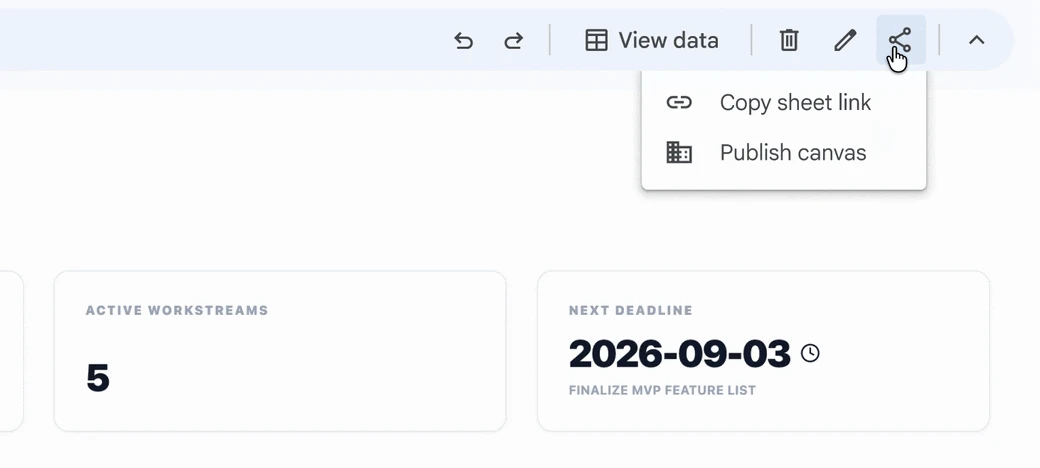
- Abra a aba do canvas. Sua barra de ferramentas contém as opções Ver dados, uma lixeira, um lápis e um ícone de compartilhamento.
- Clique no ícone de compartilhamento e depois em Publicar canvas. O mesmo menu contém a opção Copiar link da página.
- Escolha o público em Acesso. O menu exibe Workspace na demonstração do Google, e contas corporativas também recebem os grupos de público configurados pelo administrador. Contas pessoais podem publicar para toda a web.
- Escolha como ele é atualizado. Deixe a opção “Republicar automaticamente quando houver alterações” marcada para uma visualização em tempo real, ou desmarque-a para publicar uma versão estática.
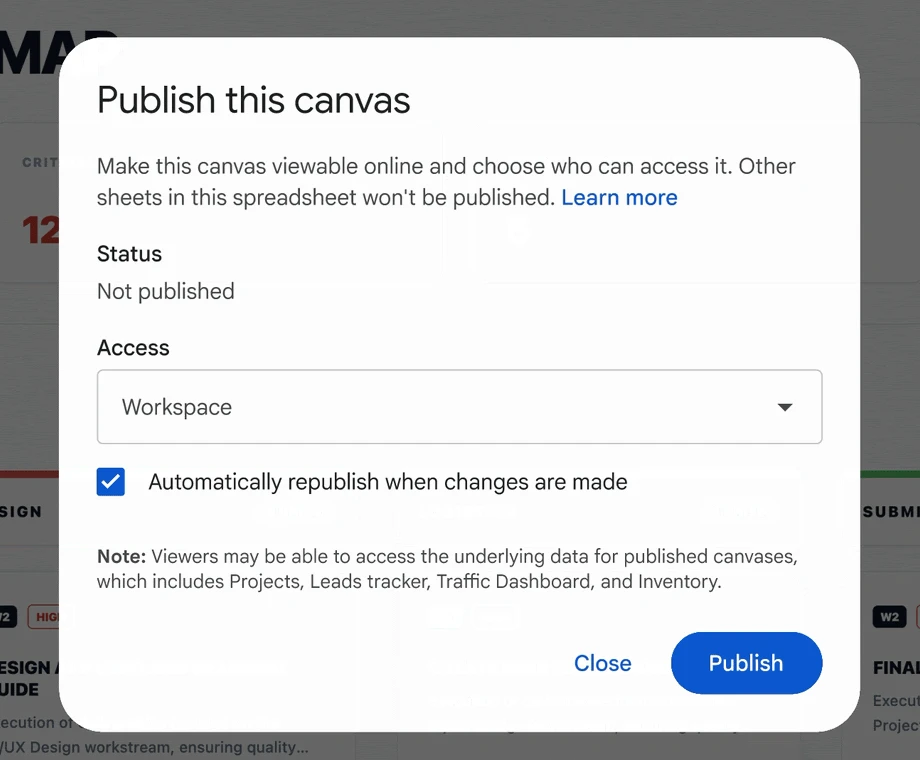
- Clique em Publicar e depois em Copiar link. A caixa de diálogo agora mostra o status como ativo, com a opção Interromper publicação no canto inferior esquerdo.
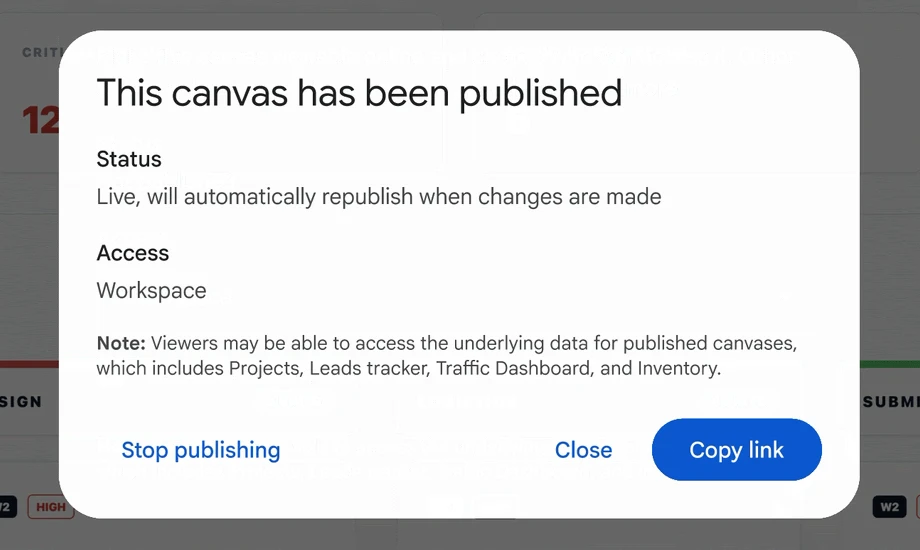
Para remover o link do ar, clique no mesmo ícone e escolha Interromper publicação. Os administradores não ganham um novo botão: o Google afirma que a publicação do canvas “usa o recurso existente de Publicar na web”, portanto, a configuração do Google Drive que permite publicar arquivos na web é a que controla isso.
Deixe os dados prontos para o dashboard com o GPT Workspace
Ambas as criações falham pelo mesmo motivo: dados desorganizados. Uma região digitada de três formas diferentes se transforma em três barras, e uma data armazenada como texto fica de fora da tendência mensal.
O GPT Workspace atua nessa camada, dentro da mesma planilha. Abra a barra lateral dele no Google Sheets e descreva a limpeza com palavras simples.
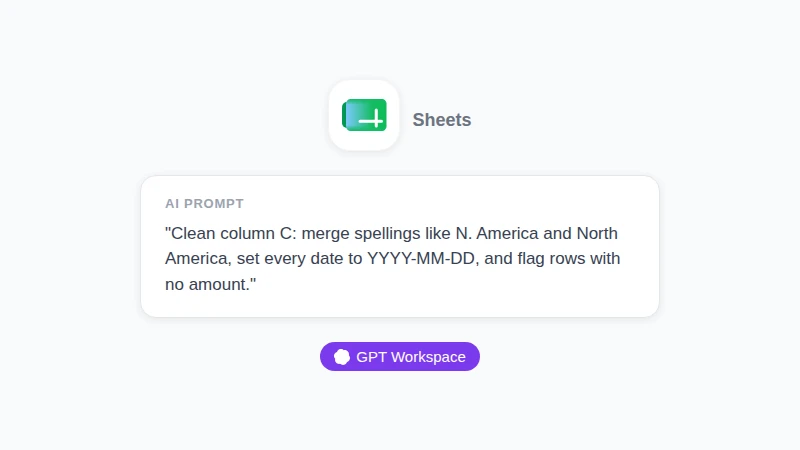
Ilustração, não uma captura de tela: um pedido de limpeza que você poderia digitar na barra lateral do GPT Workspace no Google Sheets. Ele nomeia a coluna, a correção para cada problema e o que deve ser sinalizado.
Três tarefas surgem em quase todos os dashboards.
- Limpar categorias e datas. Peça à barra lateral para padronizar formatos, unificar grafias quase idênticas e sinalizar linhas com lacunas.
- Rotular texto livre para gerar gráficos. Descrições de chamados e respostas de pesquisas não podem alimentar uma tabela dinâmica até que cada linha tenha uma categoria. A fórmula =GPT_CLASSIFY atribui um dos seus próprios rótulos a cada linha.
- Escrever a conclusão. Selecione a tabela de resumo, peça duas frases sobre o que mudou e cole-as acima do gráfico.
Para configurações e prompts de fórmulas, comece com nosso guia sobre como usar IA no Google Sheets.
O GPT Workspace não cria um canvas, e nem precisa. Ele funciona em qualquer conta do Google, incluindo Business Starter e contas gratuitas do Gmail, permite que você escolha entre ChatGPT, Claude e Gemini, e possui um plano gratuito com limites de uso.
 Experimente o GPT Workspace
Use ChatGPT, Claude e Gemini diretamente no Google Docs, Google Sheets, Google Slides, Gmail e Google Drive. Sem precisar trocar de aba.
Comece Grátis
Ilustração, não uma captura de tela: o que o GPT Workspace adiciona antes mesmo de o dashboard existir. Os gráficos, os controles de filtro e o link publicado continuam vindo do Google Sheets.
Perguntas Frequentes
Conclusão
Um dashboard no Google Sheets não precisa mais viajar junto com sua planilha. Em um plano elegível, o Sheets canvas cria a visualização a partir de um prompt e a publica em um link com seu próprio público. Em qualquer outra conta, tabelas dinâmicas, gráficos e controles de filtro continuam dando conta do recado.
De qualquer forma, o dashboard só será tão bom quanto as linhas de dados por trás dele. O GPT Workspace limpa e rotula esses dados dentro do Google Sheets em qualquer conta do Google. Portanto, instale-o e corrija a aba de origem antes de começar a criar.