






Linha de melhor ajuste no Google Sheets: um guia prático
Aprenda a adicionar, personalizar e interpretar a linha de melhor ajuste no Google Sheets com linhas de tendência e as funções LINEST, SLOPE e INTERCEPT neste guia prático.


Um gerente de vendas tem um gráfico de dispersão aberto no Google Sheets, com a receita regional distribuída ao longo do ano. Os pontos não formam um padrão perfeito, e a pergunta imediata é prática: o próximo período tende a crescer, a se estabilizar ou a cair? Um olhar rápido no gráfico pode sugerir uma resposta, mas não mostra com precisão quanto o resultado muda conforme a entrada muda.
Uma linha de melhor ajuste no Google Sheets transforma esse gráfico disperso em um sinal de direção. O gráfico torna o padrão fácil de comunicar, enquanto as fórmulas expõem a inclinação, o intercepto e os valores de qualidade do ajuste por trás dele, prontos para uma previsão ou um dashboard. A diferença importa porque uma linha que serve bem para uma apresentação não é automaticamente um modelo em que se deve confiar.
Sumário
- Quando uma linha de melhor ajuste realmente ajuda
- Como adicionar uma linha de tendência no editor de gráficos
- Escolhendo o tipo certo de linha de tendência
- Interpretando a equação e o R quadrado
- Construindo o mesmo ajuste com fórmulas
- Quando a linha de melhor ajuste engana
- Um fluxo de trabalho reutilizável para seus dados
Quando uma linha de melhor ajuste realmente ajuda
Uma linha de melhor ajuste ajuda quando a pergunta envolve direção e relação, e não certeza. Se a receita costuma subir com o passar do tempo, uma linha ajustada resume esse movimento com mais clareza do que um aglomerado de pontos soltos. Ela pode ajudar um gerente a conduzir uma conversa de planejamento, identificar uma mudança ampla de desempenho ou decidir se os dados merecem uma análise mais profunda.
O Google Sheets oferece dois caminhos práticos.
O caminho do gráfico
O primeiro caminho usa o editor de gráficos. Adicione uma linha de tendência a um gráfico de dispersão ou de linhas, escolha um tipo adequado e o Sheets desenha a linha ajustada sobre as observações. O editor de gráficos também pode exibir a equação e o R quadrado, o que torna esse caminho rápido e pronto para apresentações. O fluxo de linha de tendência do Google usa Personalizar e depois Série, onde você seleciona Linha de tendência e ajusta as configurações. O caminho documentado do editor de gráficos para adicionar uma linha de tendência no Google Sheets é a opção mais rápida quando o público precisa, acima de tudo, de ver o padrão.
A limitação é a auditabilidade. Os valores ajustados ficam dentro do gráfico, então não são tão convenientes para reutilizar em fórmulas, colunas de previsão ou cálculos controlados de dashboard.
O caminho das fórmulas
O segundo caminho usa SLOPE, INTERCEPT e LINEST. Essas funções retornam os componentes numéricos do modelo em células, onde você pode referenciá-los, revisá-los, rotulá-los e recalculá-los. Isso torna o caminho das fórmulas melhor para o trabalho operacional, especialmente quando os valores ajustados precisam alimentar outro cálculo.
Regra prática: use o gráfico para comunicar e as fórmulas para verificar.
Escolha o caminho antes de montar a planilha. Se você só precisa de uma explicação visual, o gráfico pode bastar. Se alguém for contestar o resultado, reutilizá-lo em uma previsão ou mantê-lo depois que o intervalo de origem mudar, construa também a versão baseada em células.
Como adicionar uma linha de tendência no editor de gráficos
Uma linha de tendência confiável começa com um intervalo de dados limpo. Coloque os valores do eixo X em uma coluna e os valores correspondentes do eixo Y em outra, usando números nas duas. Mantenha cada par na mesma linha e remova linhas em branco que dividam o intervalo. Números armazenados como texto, pares incompletos ou intervalos incompatíveis podem gerar um gráfico incorreto ou ocultar o controle de linha de tendência.
Selecione as duas colunas, escolha Inserir e depois Gráfico. No menu de tipo de gráfico, escolha um gráfico de dispersão quando X representa uma variável independente mensurável. Um gráfico de linhas também pode exibir uma linha de tendência, mas o gráfico de dispersão deixa a relação numérica entre X e Y mais clara.
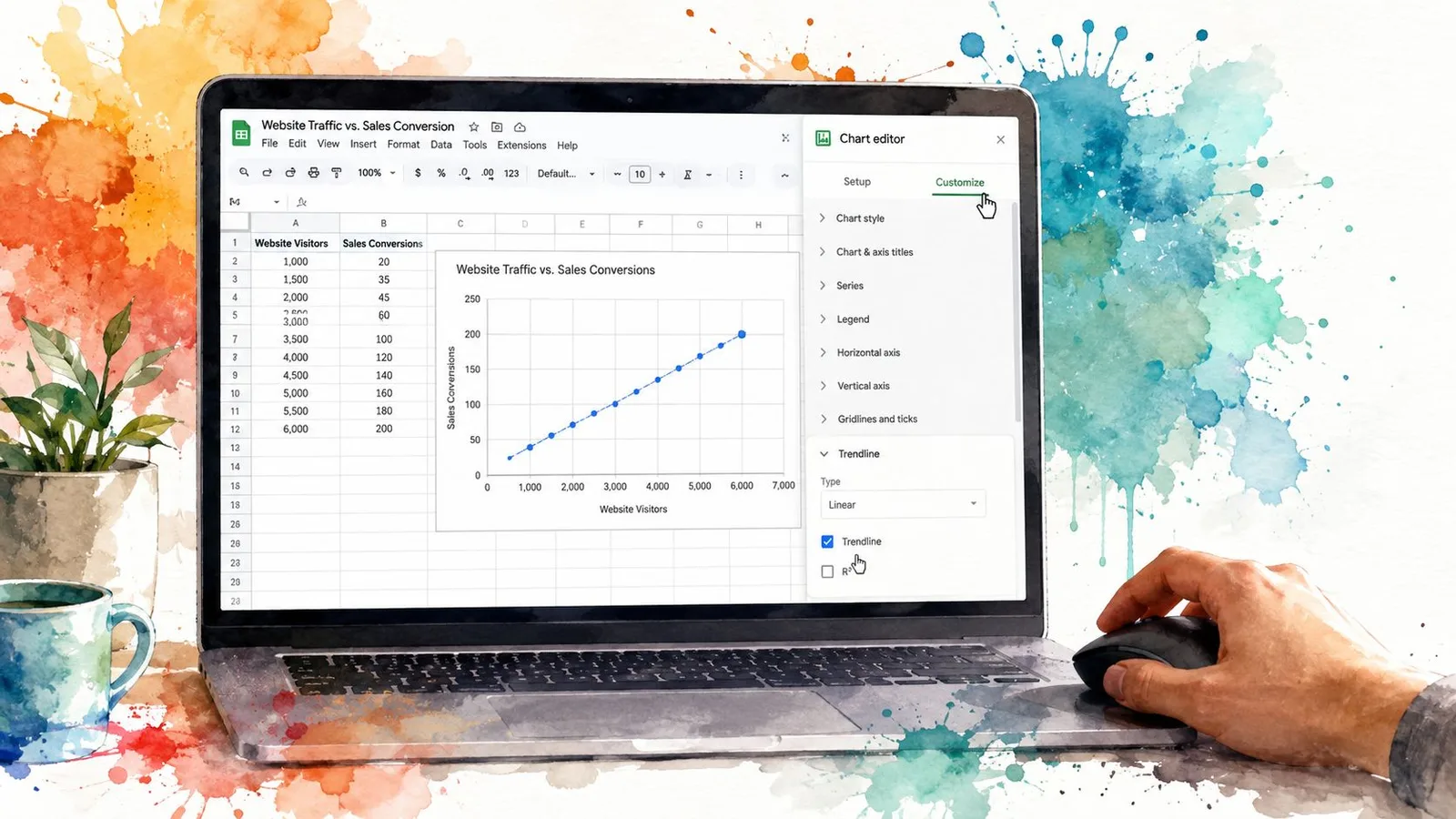
Dê um clique duplo no gráfico para abrir o editor de gráficos:
- Selecione Personalizar.
- Expanda Série.
- Role até a configuração Linha de tendência.
- Mude Nenhuma para Linear.
O Sheets deve desenhar a linha imediatamente. Uma linha de tendência linear se ajusta a uma relação reta, em que Y muda a uma taxa basicamente constante conforme X muda. O controle aparece em gráficos de dispersão e de linhas, não em gráficos de barras ou de pizza. Se ele estiver faltando, verifique primeiro o tipo de gráfico e depois confirme que o intervalo selecionado contém pares numéricos utilizáveis.
O menu suspenso também inclui as opções logarítmica, exponencial, polinomial e média móvel. Não escolha entre elas apenas pela aparência. Uma curva pode parecer convincente e, ainda assim, representar mal o processo por trás dos dados. Use o gráfico para inspecionar o padrão e depois verifique o ajuste com LINEST, SLOPE e INTERCEPT antes de confiar nele em uma previsão ou dashboard.
Este passo a passo mostra a interação em contexto:
Se a opção ainda não aparecer, revise o tipo de gráfico e o intervalo de origem com base nas instruções de linha de tendência do Google Sheets. Use a linha visual para uma comunicação rápida, mas mantenha o ajuste baseado em fórmulas à mão quando o resultado precisar de verificação ou reutilização.
Escolhendo o tipo certo de linha de tendência
A linear é útil, mas não deveria ser a escolha automática. O Google Sheets oferece linhas de tendência dos tipos linear, exponencial, polinomial, logarítmica, potência e média móvel, o que dá a você várias formas de representar padrões diferentes de dados. Esta visão geral dos tipos de linha de tendência do Google Sheets descreve as opções disponíveis e a finalidade de cada uma.
| Tipo de linha de tendência | Padrão dos dados | Caso de uso típico |
|---|---|---|
| Linear | Aumento ou queda aproximadamente constante | Crescimento ou declínio operacional estável |
| Exponencial | Crescimento ou decaimento que muda proporcionalmente | Curvas de adoção ou processos de juros compostos |
| Polinomial | Uma relação que faz curva ou muda de direção | Dados curvos com um ou mais pontos de virada |
| Logarítmica | Um movimento forte no início que se estabiliza aos poucos | Efeitos de aprendizado ou saturação |
| Potência | Variáveis que escalam juntas por uma relação de potência | Relações físicas ou científicas |
| Média móvel | Volatilidade de curto prazo suavizada em uma direção de acompanhamento | Monitorar uma série em mudança sem extrapolar |
Um ajuste linear é adequado quando cada mudança em X corresponde a uma mudança amplamente consistente em Y. Um ajuste exponencial faz mais sentido quando o valor cresce ou decai de forma proporcional, e não em uma quantidade fixa. Um padrão de adoção viral e os juros compostos são conceitualmente diferentes de acréscimos mensais estáveis, mesmo que os dois subam em um gráfico.
Uma curva logarítmica se adapta a dados que mudam rápido no começo e depois se estabilizam. Um ajuste polinomial pode representar uma curva que muda de direção uma ou duas vezes, mas polinômios de ordem mais alta costumam ser difíceis de justificar. Na prática, ajustes polinomiais acima da quarta ordem são especialmente arriscados porque podem acompanhar o ruído em vez do processo real.
Uma relação de potência é útil quando as duas variáveis escalam juntas, como área e raio ao quadrado. Uma média móvel suaviza a volatilidade, mas não funciona como uma previsão normal de extrapolação. Ela acompanha o padrão recente em vez de projetar uma relação estrutural além do intervalo observado.
Uma curva que se ajusta bem aos pontos visíveis ainda pode prever mal fora do intervalo visível.
Não escolha um modelo só porque ele produz o R quadrado mais alto. Um modelo errado pode se ajustar de forma convincente às observações históricas e, ainda assim, falhar em representar o mecanismo que as gerou. Comece pelo processo gerador dos dados e use as medidas de ajuste como evidência de apoio.
Interpretando a equação e o R quadrado
Com a linha de tendência ativada, abra Personalizar, expanda Série e inspecione os rótulos. Defina Rótulo como Equação e ative o R quadrado. O Google Sheets coloca os dois valores no gráfico, o que dá uma verificação visual rápida antes de você confiar no ajuste. Este vídeo sobre os rótulos da linha de tendência mostra onde essas configurações aparecem.
Para um ajuste linear, a equação exibida normalmente segue o formato:
y = mx + b
A inclinação, m, é a mudança esperada em Y para cada aumento de uma unidade em X. O intercepto, b, é o valor ajustado de Y quando X é igual a zero. Esse valor pode ser útil matematicamente mesmo quando zero está fora do intervalo real de operação, então não deve ser lido automaticamente como uma linha de base observada.
O R² descreve quanta da variação dos valores observados de Y a linha ajustada explica. Ele varia de zero a um. Um valor próximo de um significa que os pontos ficam perto do modelo escolhido. Um valor mais baixo significa que sobra mais variação fora da linha. O R² mede o ajuste, não se a relação escolhida faz sentido.
Considere este pequeno conjunto de dados:
- Valores de X:
{1, 2, 3, 4, 5} - Valores de Y:
{2.1, 3.9, 6.2, 7.8, 10.1}
O ajuste linear deve produzir aproximadamente:
y = 1.99x + 0.06
com R² de aproximadamente 0,999. A inclinação indica que Y sobe cerca de 1,99 para cada unidade adicional de X nessa relação ajustada. O intercepto fica perto de zero, e o R² alto mostra que essas observações ficam muito próximas da linha. Isso não confirma que um modelo linear continue válido fora dos valores observados.
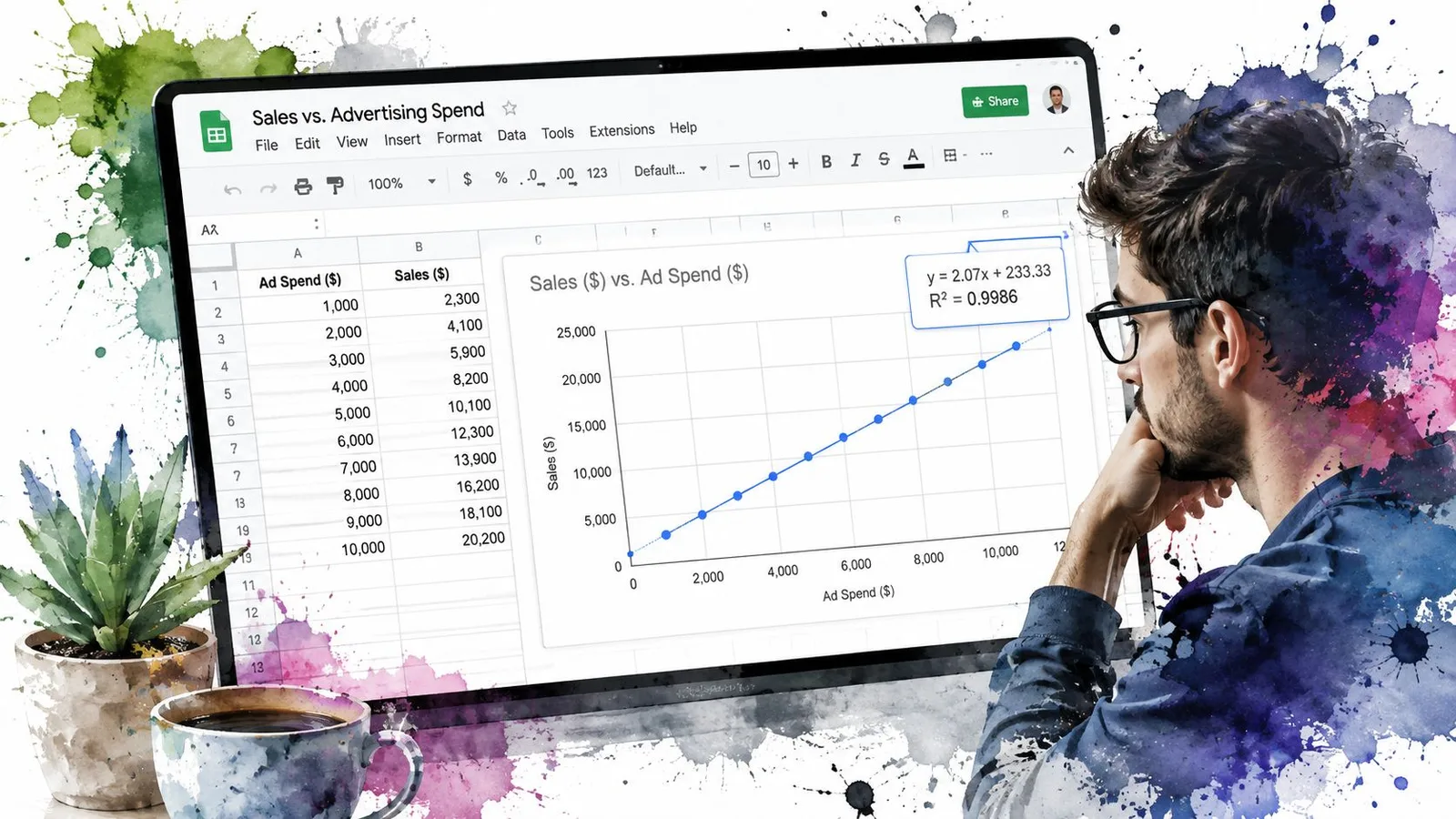
Use o gráfico como um resumo legível e depois verifique a equação e o ajuste com fórmulas em células ou com o GPT Data Analyst para análise de planilhas. O gráfico mostra o resultado, enquanto as fórmulas tornam o cálculo auditável. O R² é um sinal de direção, não uma prova de que o modelo está correto. Um valor alto vindo de um modelo inadequado ainda sustenta uma conclusão enganosa.
Construindo o mesmo ajuste com fórmulas
A linha de tendência do gráfico é conveniente, mas mantém os detalhes da regressão dentro da visualização. Você pode reproduzir o ajuste linear em células com três funções principais:
SLOPE(known_y, known_x)retorna a inclinação,m.INTERCEPT(known_y, known_x)retorna o intercepto,b.LINEST(known_y, known_x)retorna a inclinação e o intercepto juntos.
Usando o conjunto de dados do exemplo nas colunas A e B, com X em A2:A6 e Y em B2:B6, digite:
=SLOPE(B2:B6, A2:A6)
Isso retorna aproximadamente 1.99. Depois, use:
=INTERCEPT(B2:B6, A2:A6)
que retorna aproximadamente 0.06. Uma chamada básica de LINEST retorna o mesmo par de inclinação e intercepto:
=LINEST(B2:B6, A2:A6)
O LINEST fica ainda mais valioso quando você expande a saída dele. Com a configuração adequada de matriz em quatro células, ele também pode expor os erros padrão, dando aos revisores mais informações do que o rótulo do gráfico sozinho.
| Função | Sintaxe no Google Sheets | Valor retornado |
|---|---|---|
SLOPE | =SLOPE(B2:B6, A2:A6) | Aproximadamente 1.99 |
INTERCEPT | =INTERCEPT(B2:B6, A2:A6) | Aproximadamente 0.06 |
LINEST | =LINEST(B2:B6, A2:A6) | O mesmo par de inclinação e intercepto |
RSQ | =RSQ(B2:B6, A2:A6) | Aproximadamente 0.999 |
Você pode gerar uma equação legível em uma única célula juntando as saídas:
="y = "&ROUND(SLOPE(B2:B6, A2:A6),2)&"x + "&ROUND(INTERCEPT(B2:B6, A2:A6),2)
Para o R², use:
=RSQ(B2:B6, A2:A6)
Essa abordagem baseada em células cria um resumo auditável. Um revisor pode inspecionar os intervalos, recalcular os valores e usá-los em fórmulas posteriores. Um assistente de fórmulas como o gerador de fórmulas do Google Sheets pode ajudar a redigir a sintaxe, mas você ainda deve validar os intervalos e os valores retornados por conta própria.
A vantagem prática não é que as fórmulas substituem os gráficos. É que elas dão ao gráfico uma base verificável.
Quando a linha de melhor ajuste engana
Uma linha de melhor ajuste é um resumo, não um veredito. O gráfico mais caprichado pode enganar quando o conjunto de dados é pequeno demais, contém outliers influentes ou segue uma forma que o modelo escolhido não consegue representar.
Amostras pequenas pedem cautela. Com apenas cinco pontos, uma linha pode parecer arrumada mesmo que a inclinação mude bastante quando outra observação chegar. Os outliers criam um problema diferente. Um valor incomumente alto ou baixo pode puxar a linha ajustada para perto de si e esconder o padrão seguido pelas demais observações.
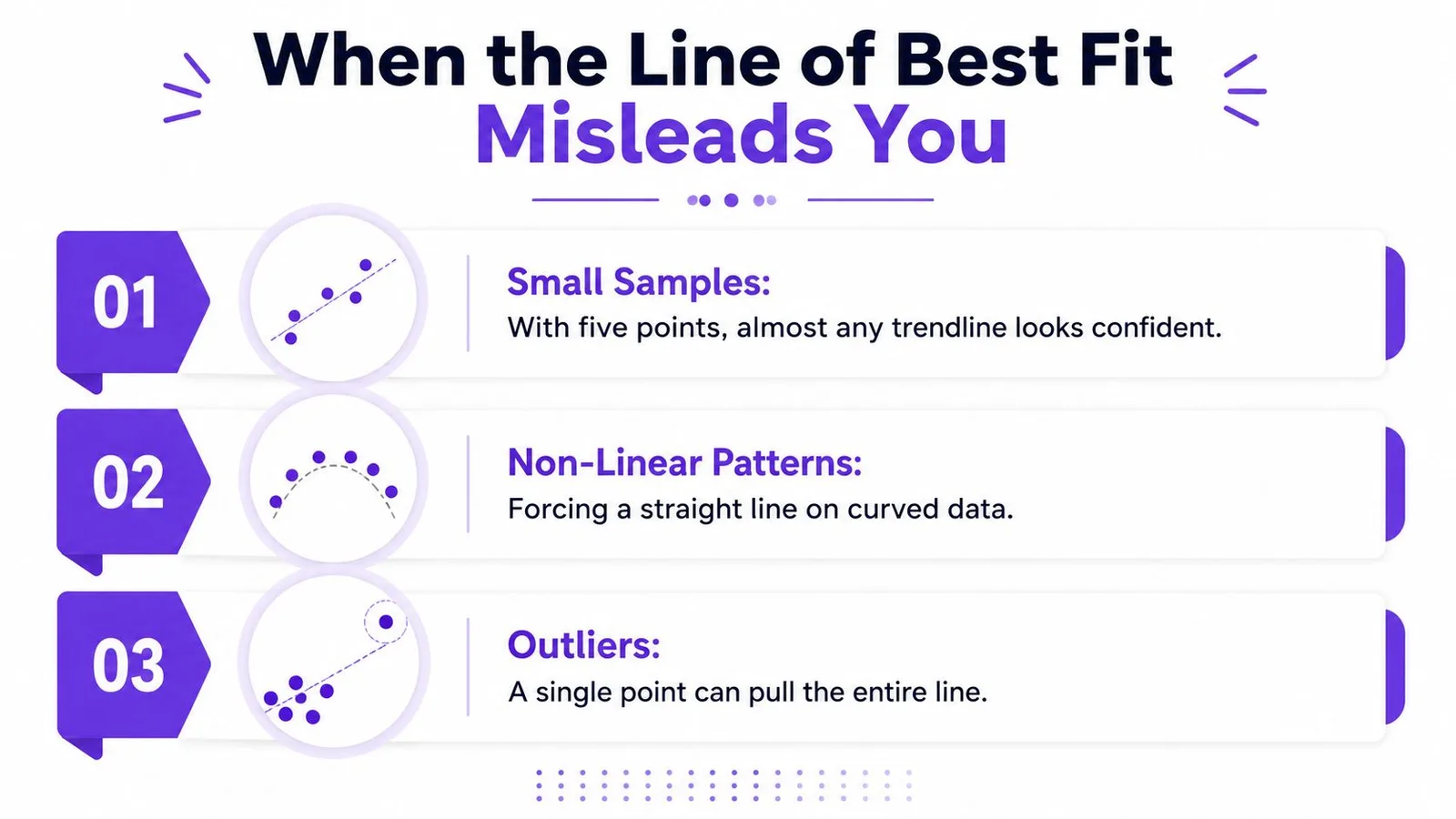
Três verificações antes de confiar no ajuste
- Amostras pequenas: trate uma linha arrumada como provisória quando o conjunto de dados tem pouquíssimas observações.
- Padrões não lineares: não force uma reta sobre uma curva, um movimento sazonal ou um processo que acelera.
- Outliers: plote os pontos brutos primeiro para que uma observação distante não consiga esconder sua influência.
Um R² baixo pode revelar que o modelo escolhido deixa de captar estrutura importante, mas um R² alto não dissipa toda preocupação. Um polinômio com grau inadequado pode se curvar através do ruído, enquanto um modelo linear pode esconder a sazonalidade ao tirar a média dos ciclos repetidos.
Dados de séries temporais adicionam outra complicação. Observações adjacentes podem influenciar umas às outras, o que viola a suposição de independência por trás do raciocínio de mínimos quadrados ordinários. Isso pode fazer a confiança na inclinação parecer maior do que a evidência sustenta. A variância não constante cria outro sinal de alerta, com resíduos que se espalham ou se estreitam conforme X muda.
Use os resíduos como um diagnóstico básico. Plote a diferença entre cada Y observado e o Y ajustado correspondente, procure curvas sistemáticas ou dispersão crescente e reserve parte dos dados como amostra de validação quando a decisão for importante. Pergunte se a relação faz sentido antes de aceitar o número na tela.
Um fluxo de trabalho reutilizável para seus dados
Um fluxo de trabalho confiável combina a força de comunicação do gráfico com o rastro de auditoria das fórmulas. O gráfico ajuda as pessoas a enxergar a relação rapidamente. SLOPE, INTERCEPT, LINEST e RSQ permitem verificar o que o gráfico exibe e preservar os valores para cálculos posteriores.
Um checklist de cinco passos
-
Valide o intervalo de origem. Confirme que as duas colunas contêm valores numéricos, que cada valor de X tem um valor de Y correspondente e que cabeçalhos ou linhas em branco não estão sendo interpretados como observações.
-
Crie um gráfico de dispersão. Use o intervalo de duas colunas para construir o gráfico. Um gráfico de dispersão mantém visível a relação numérica entre X e Y, em vez de tratar o eixo horizontal apenas como rótulos.
-
Adicione o ajuste visual. Abra o editor de gráficos, selecione Personalizar, expanda Série e escolha uma linha de tendência. Comece com Linear apenas quando o processo sustenta uma relação de taxa constante.
-
Exponha a Equação e o R². Ative os dois rótulos para que o gráfico mostre a estrutura do modelo e a qualidade do ajuste. Se a curva escolhida não for linear, interprete a equação exibida de acordo com a forma dessa curva, em vez de forçá-la para dentro de
y = mx + b. -
Reconcilie e teste. Compare os valores do gráfico com
SLOPE,INTERCEPTouLINESTe depois inspecione os resíduos e as observações influentes antes de publicar o resultado.
Armazene a inclinação, o intercepto e o R² em células claramente rotuladas. Isso mantém as previsões posteriores legíveis quando o intervalo de origem muda e dá a outra pessoa um caminho direto para auditar o cálculo. Se você usa IA no Google Sheets para ajudar com fórmulas ou análises, trate a saída gerada como um rascunho e verifique os intervalos, o tipo de modelo e a interpretação.
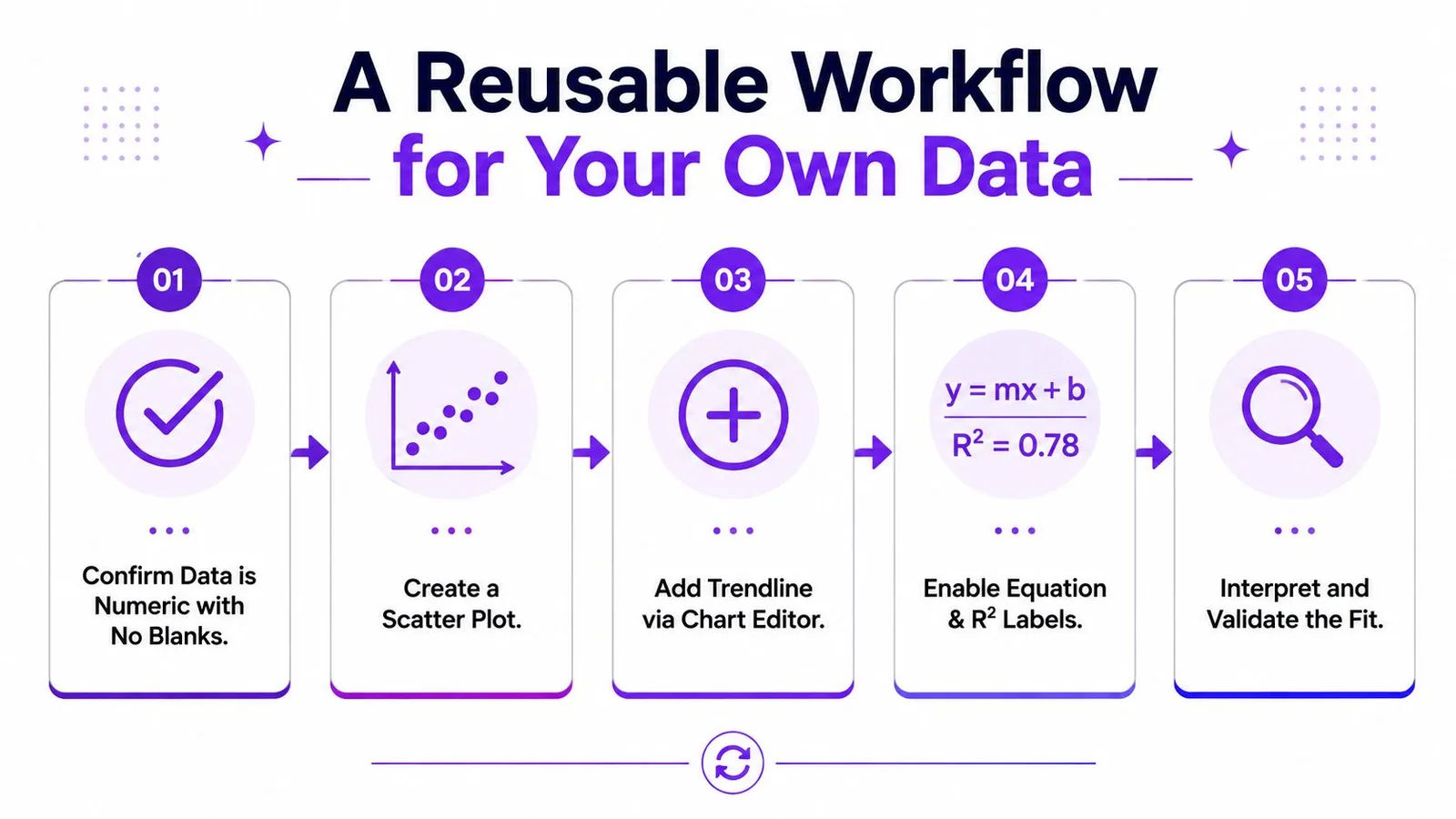
O fluxo de trabalho mais sólido para a linha de melhor ajuste no Google Sheets é, portanto, deliberadamente dividido em duas partes: visualize a relação e depois a reproduza em fórmulas. Essa combinação torna o resultado mais fácil de explicar sem deixar o cálculo por trás dele escondido.
O GPT Workspace leva a assistência de IA para o Google Sheets na geração de fórmulas, análise de intervalos selecionados, limpeza de dados, criação de gráficos e resumo de planilhas. Se você quer ajuda para conferir um fluxo de trabalho de linha de tendência mantendo tudo dentro do Google Workspace, visite o GPT Workspace.