






Funções de procura do Google Sheets: guia completo e comparativo
Domine todas as funções de procura do Google Sheets, com sintaxe clara, exemplos reais e soluções para os casos extremos de VLOOKUP, XLOOKUP, INDEX/MATCH e mais.

Você está diante de uma fórmula de procura no Google Sheets que parecia funcionar bem nos testes, até que uma nova importação chega e metade das linhas volta com valores errados. A planilha continua calculando, o dashboard continua atualizando, mas os valores não batem com a realidade. É exatamente o tipo de bug que engole uma tarde inteira, porque nem sempre dispara um erro óbvio.
As funções de procura do Google Sheets são úteis porque transformam tabelas bagunçadas em registros utilizáveis. O próprio catálogo de funções do Google deixa isso claro, com LOOKUP, MATCH e VLOOKUP na família oficial de procura, além da opção mais recente, XLOOKUP, para recuperação com correspondência exata lista de funções do Google Sheets. O problema é que as fórmulas que as pessoas decoram não são as mesmas que sobrevivem a dados de produção, chaves duplicadas, espaços ocultos e às bizarrices de CSVs importados.
Regra prática: se uma procura funcionou ontem e falha hoje, desconfie primeiro da mudança nos dados, e só depois da fórmula.
Índice
- Por que as fórmulas de procura quebram em planilhas reais
- Sintaxe e exemplos práticos do VLOOKUP
- XLOOKUP como padrão moderno para recuperação com correspondência exata
- INDEX e MATCH para procuras flexíveis em duas partes
- HLOOKUP e funções de procura legadas
- Escolhendo a função de procura certa para os seus dados
- Resolvendo erros comuns em fórmulas de procura
- Gerando e depurando fórmulas de procura com o GPT Workspace
- Referência rápida de todas as funções de procura do Google Sheets
Por que as fórmulas de procura quebram em planilhas reais
Uma procura quebrada normalmente começa com uma planilha que parece limpa aos olhos, mas que por baixo dos panos está longe de estar limpa. Um ID de produto é armazenado como texto em uma tabela e como número em outra. Uma exportação de fornecedor adiciona um espaço no final do valor. Alguém ordena parte de um intervalo e deixa o resto intocado. A fórmula continua rodando, mas a lógica de correspondência agora está olhando para a coisa errada.
É por isso que trabalhar com procura no Google Sheets tem menos a ver com decorar sintaxe e mais com ler a estrutura dos dados. A função legada LOOKUP do Google é documentada como algo que funciona em uma linha ou coluna ordenada, enquanto MATCH retorna a posição relativa de um item correspondente. Isso mostra que essas ferramentas foram construídas com pressupostos específicos sobre os dados lista de funções do Google Sheets. Na prática, esses pressupostos são exatamente onde as planilhas de produção tendem a falhar.
O padrão de falha mais comum
A fórmula é construída com base em uma amostra pequena e limpa. Depois, a planilha chega com chaves duplicadas, valores importados e formatação mista. O resultado é um erro visível como #N/A ou, pior ainda, uma divergência silenciosa que retorna a linha errada sem qualquer aviso.
Como mesclar células no Google Sheets não é a solução certa aqui, porque problemas de layout com células mescladas costumam esconder o problema estrutural em vez de resolvê-lo.
O que verificar primeiro
- Formatação da chave: confirme que a chave de procura é do mesmo tipo nos dois lados, especialmente para IDs e campos parecidos com CEP.
- Espaços em branco: remova espaços no início e no fim antes de culpar a fórmula.
- Duplicatas: decida se a primeira correspondência é aceitável, porque muitas funções de procura param nela.
- Ordem de classificação: se você depende de correspondência aproximada, verifique se o intervalo está ordenado.
A fórmula de procura mais impecável do mundo ainda é apenas tão confiável quanto os dados para os quais ela aponta.
Sintaxe e exemplos práticos do VLOOKUP
O VLOOKUP continua sendo a primeira função a que muitos usuários recorrem, porque sua estrutura é familiar e fácil de explicar. A página de ajuda do Google define a sintaxe como =VLOOKUP(search_key, range, index, [is_sorted]), e esse formato segue como a espinha dorsal de boa parte do trabalho de recuperação em planilhas, segundo a ajuda do VLOOKUP no Google Sheets. A função pesquisa descendo pela primeira coluna de um intervalo e retorna um valor de outra coluna na mesma linha.
Suponha que uma planilha de catálogo armazene o ID do produto na coluna A e o Preço na coluna C. Um VLOOKUP pode pegar o ID da sua planilha de pedidos, percorrer a coluna A e retornar o preço correspondente da coluna C. Essa parte é simples, e é por isso que a função aparece em tantas planilhas operacionais.
Correspondência exata versus aproximada
O perigo está no argumento is_sorted. Se você quer um resultado preciso, use FALSE. Se você omitir o argumento ou usar TRUE, o VLOOKUP trata a pesquisa de outro jeito e espera dados ordenados, o que pode gerar respostas erradas quando o intervalo não está organizado do modo que a função espera, conforme a ajuda do VLOOKUP no Google Sheets.
Se os dados não foram ordenados de propósito para a aproximação, trate TRUE como um risco, e não como uma conveniência.
A limitação estrutural que faz todo mundo tropeçar
O VLOOKUP só consegue pesquisar na coluna mais à esquerda do intervalo selecionado e retornar valores à direita. Isso significa que a coluna de procura precisa ficar no começo do intervalo, ou você precisa reorganizar a tabela. Em planilhas de produção, isso geralmente significa uma de três coisas: mover colunas, adicionar colunas auxiliares ou trocar de função.
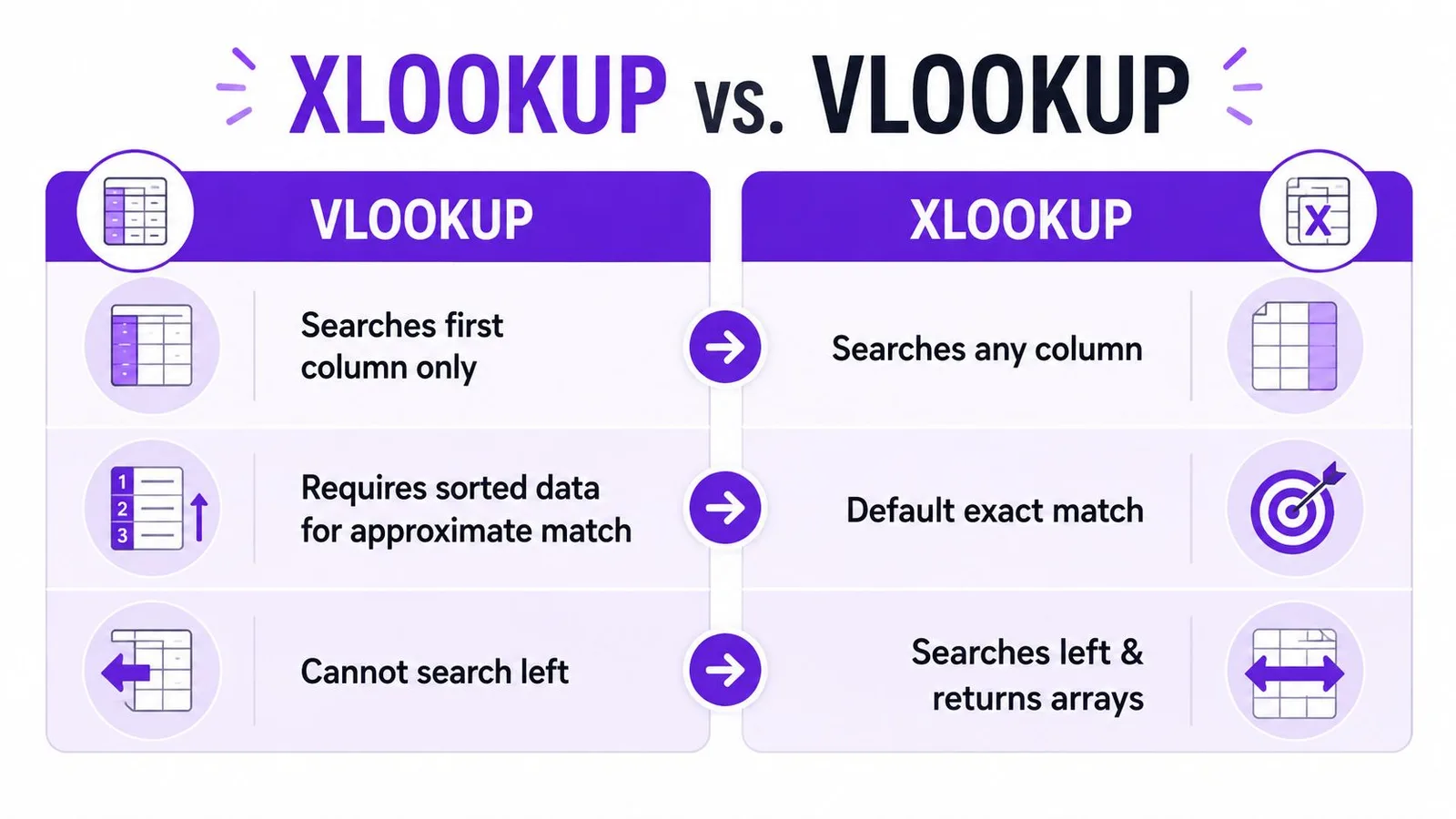
O caso de uso mais limpo do VLOOKUP continua sendo a recuperação simples, vertical, da esquerda para a direita. Assim que a coluna de procura muda de lugar ou os dados perdem a ordem, a fórmula começa a trabalhar contra você em vez de a seu favor.
XLOOKUP como padrão moderno para recuperação com correspondência exata
O XLOOKUP é a função de procura que eu escolho primeiro em planilhas novas porque ele separa o intervalo de procura do intervalo de resultado. Essa única mudança de design elimina a restrição da esquerda para a direita que torna o VLOOKUP desajeitado em modelos de dados reais. A página de ajuda do Google descreve a função como algo que retorna valores de um intervalo de resultado com base na posição correspondente encontrada em um intervalo de procura ajuda do XLOOKUP no Google Sheets. Na prática, isso significa uma fórmula mais fácil de ler e de manter.
O outro motivo pelo qual isso importa é o tratamento de falhas. O Google observa que o comportamento padrão do XLOOKUP retorna a correspondência mais próxima somente quando não encontra uma correspondência exata, e é por isso que o argumento missing_value é essencial se você quer uma saída previsível ajuda do XLOOKUP no Google Sheets. Em planilhas de produção, um comportamento de fallback silencioso raramente é o que você quer.
Por que a sintaxe importa
Com o XLOOKUP, a chave de procura pode ficar em uma coluna, o valor de retorno em outra, e a função não se importa se a coluna de retorno está à esquerda ou à direita da chave. Essa flexibilidade elimina muitas colunas auxiliares e muita reorganização de intervalos. Ela também torna a recuperação entre planilhas mais fácil de ler quando a tabela de origem já está bem estruturada.
Correspondência exata e valores ausentes
Para fluxos de trabalho com correspondência exata, o padrão mais seguro é deixar explícito o resultado para valores não encontrados, em vez de deixar a fórmula improvisar. Isso é especialmente importante em dashboards operacionais, onde um campo em branco ou uma mensagem explícita é melhor do que um resultado aproximado acidental.
Uma boa fórmula XLOOKUP tem menos a ver com esperteza e mais com controle.
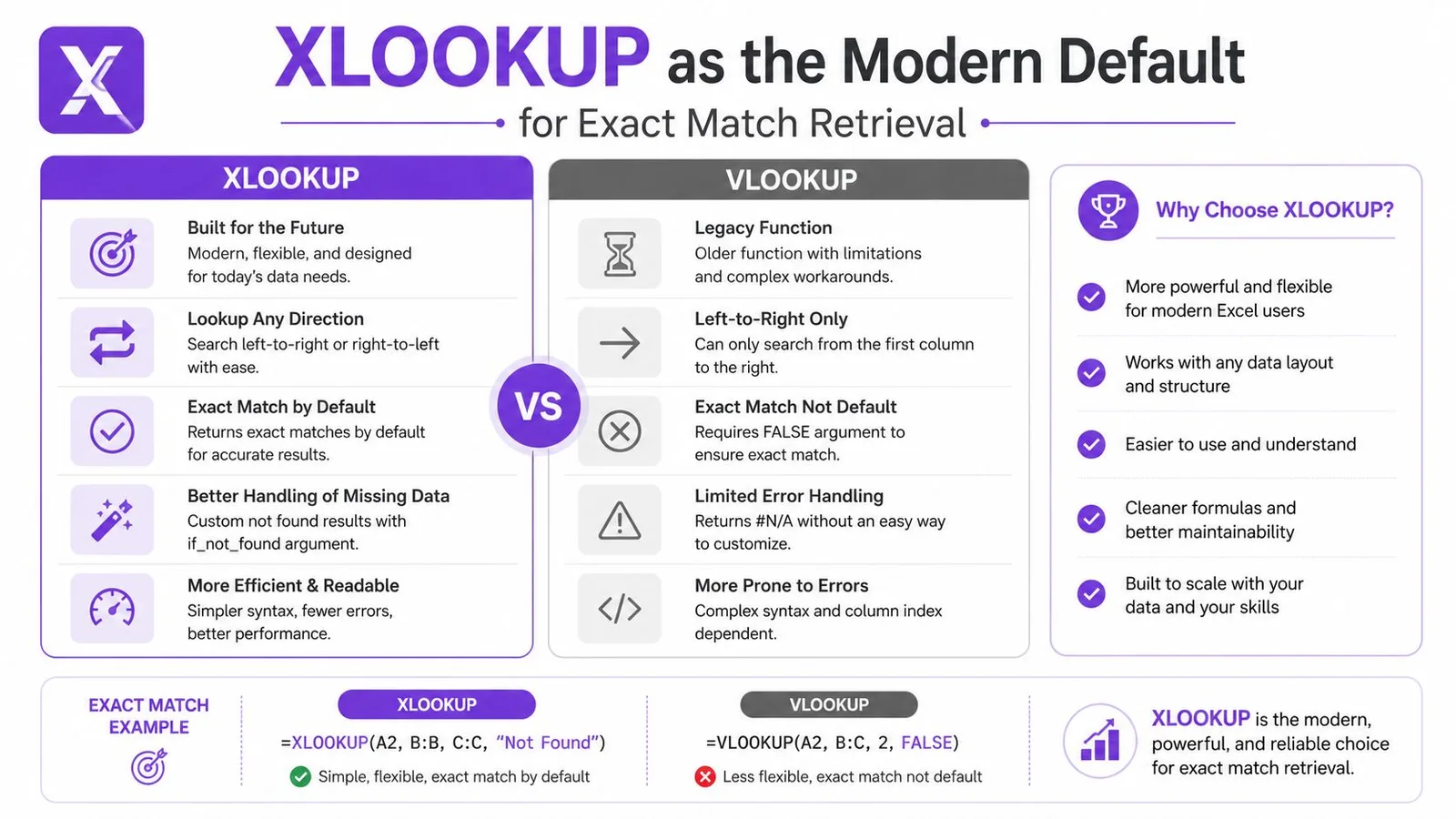
Para equipes que trabalham com tabelas importadas, extrações bagunçadas ou colunas que não ficam alinhadas na borda esquerda, o XLOOKUP geralmente é o padrão mais limpo. O VLOOKUP ainda tem seu lugar em planilhas antigas e em modelos simples de correspondência aproximada, mas, para recuperação exata, o XLOOKUP é a função que causa menos reescritas evitáveis.
INDEX e MATCH para procuras flexíveis em duas partes
Antes de o XLOOKUP existir, o INDEX/MATCH era a válvula de escape padrão para a restrição de colunas do VLOOKUP, e ele ainda merece seu lugar quando uma planilha já depende dele. A lista de funções do Google categoriza o MATCH como algo que retorna a posição relativa de um item que corresponde a um valor especificado, e é exatamente isso que faz a dupla funcionar tão bem lista de funções do Google Sheets. O MATCH encontra a posição da linha ou coluna, e então o INDEX retorna o valor da posição correspondente em outro intervalo.
Como as duas funções dividem o trabalho
O MATCH responde a uma pergunta: onde está a chave. O INDEX responde à outra: qual valor vive nessa posição. Essa separação é útil quando a coluna de procura está à direita da coluna de retorno, porque você não está mais forçando a chave a ser a primeira coluna de um intervalo.
Uma forma simples de pensar é a seguinte: o VLOOKUP pesquisa na tabela e retorna uma coluna. O INDEX/MATCH pesquisa em um intervalo e retorna de outro, o que dá mais controle sobre o design da tabela e menos motivos para reorganizar os dados de origem.
Procuras com múltiplos critérios
O INDEX/MATCH também aparece em configurações com múltiplos critérios, em que uma única chave não basta. Nesses casos, as equipes costumam combinar condições para que a fórmula corresponda à linha certa somente quando todos os critérios se alinham. No Google Sheets, esse padrão muitas vezes exige um cuidado extra com arrays, porque copiar uma fórmula estilo Excel coluna a coluna pode quebrar a lógica ou esconder o comportamento de derramamento desejado.
Hábito útil: quando uma fórmula INDEX/MATCH fica difícil de ler, pare de comprimi-la. Separe a lógica de posição da lógica de retorno e teste cada parte separadamente.
O XLOOKUP é mais simples para a maioria dos trabalhos novos, mas o INDEX/MATCH ainda importa em arquivos antigos, ambientes com forte exigência de compatibilidade e modelos em que o design da fórmula já depende de sua flexibilidade.
HLOOKUP e funções de procura legadas
O Google Sheets ainda inclui ferramentas de procura que fazem sentido em layouts específicos, e o HLOOKUP é a principal delas. Em vez de pesquisar descendo pelas colunas, ele pesquisa ao longo das linhas, o que é prático quando seus dados estão transpostos ou estruturados como um resumo estilo tabela dinâmica. Se suas categorias correm na horizontal, o HLOOKUP pode ser a resposta direta, em vez de uma reescrita forçada.
A função mais antiga, LOOKUP, é mais limitada e mais frágil. O Google a documenta como algo que funciona em uma linha ou coluna ordenada e retorna um valor correspondente, o que a torna útil somente quando os dados de origem já se encaixam nesse modelo lista de funções do Google Sheets. Essa exigência de dados ordenados é o motivo pelo qual o LOOKUP raramente é o padrão certo para tabelas importadas modernas.
Onde o MATCH se sustenta sozinho
O MATCH também é útil por si só quando você só precisa de uma posição, e não do valor final. Isso é comum em fórmulas que constroem referências dinâmicas ou alimentam outra função que precisa do número do índice em vez dos dados brutos. É uma função pequena, mas é ela que dá estrutura ao resto da fórmula.
Quando elas ainda merecem um lugar
- HLOOKUP: use quando a tabela é naturalmente horizontal e você não quer transpô-la.
- LOOKUP: use somente quando os dados já estão ordenados e o comportamento legado simples é suficiente.
- MATCH: use quando a posição importa mais do que o valor retornado.
São ferramentas especializadas, não padrões universais. Vale mantê-las no seu kit de ferramentas, mas não é nelas que eu começaria em uma planilha nova.
Escolhendo a função de procura certa para os seus dados
A decisão costuma ser mais simples do que a sintaxe das fórmulas sugere. Comece pelo formato dos dados e depois pergunte se você precisa de correspondência exata, aproximada ou de suporte a duplicatas. Se a tabela é vertical e a chave está à esquerda, você tem mais opções. Se os dados são bagunçados ou importados, menos opções se encaixam bem.
| Função | Direção | Posição da coluna de pesquisa | Tipo de correspondência | Melhor caso de uso |
|---|---|---|---|---|
| VLOOKUP | Vertical | Somente a primeira coluna | Exata ou aproximada | Recuperação simples da esquerda para a direita em tabelas estáveis |
| XLOOKUP | Vertical | Qualquer coluna | Exata por padrão | Planilhas novas, dados não ordenados, recuperação flexível |
| INDEX/MATCH | Vertical ou horizontal por design | Intervalos separados quaisquer | Exata ou personalizada | Compatibilidade legada e layout de tabela flexível |
| HLOOKUP | Horizontal | Linha superior | Exata ou aproximada | Dados transpostos e resumos horizontais |
| LOOKUP | Vertical ou horizontal | Intervalo ordenado | Comportamento legado de aproximação | Planilhas antigas com dados já ordenados |
| MATCH | Vertical ou horizontal | Qualquer intervalo | Somente posição exata | Fórmulas dinâmicas que precisam de um índice de linha ou coluna |
O XLOOKUP geralmente é a escolha mais fácil quando a planilha é nova e o resultado deve ser exato. O VLOOKUP ainda tem lugar em arquivos antigos e em alguns casos de correspondência aproximada, especialmente quando uma escala de faixas foi ordenada de propósito. O HLOOKUP pertence aos layouts horizontais, e o LOOKUP é basicamente uma herança do passado, a menos que o comportamento de intervalo ordenado seja exatamente o que você precisa.
A decisão maior não é qual fórmula parece familiar. É qual delas corresponde aos dados que você tem, e não aos dados que você gostaria de ter.
Resolvendo erros comuns em fórmulas de procura
Os bugs de procura mais difíceis são os que parecem problemas de fórmula, mas são problemas de dados. Chaves duplicadas são um exemplo clássico. O XLOOKUP e muitos outros padrões de procura retornam apenas a primeira correspondência, então, se a planilha contém identificadores repetidos, a fórmula pode estar tecnicamente correta e operacionalmente errada ao mesmo tempo.
Um segundo modo de falha é o #REF! causado por intervalos de derramamento bloqueados. Isso acontece quando uma fórmula quer retornar múltiplos resultados ou uma saída em array, mas as células abaixo ou ao lado não estão vazias. As páginas de ajuda do Google cobrem a sintaxe, mas os fóruns de suporte do mundo real estão cheios desses casos extremos de derramamento e duplicatas, porque a documentação das funções não percorre as partes bagunçadas guia de erros do XLOOKUP.
Os problemas que eu verifico com mais frequência
- Chaves duplicadas: decida se você precisa da primeira correspondência, da última ou de todas, antes de escrever a fórmula.
- Intervalos de derramamento bloqueados: limpe a área de saída para que os resultados em array possam se expandir.
- Divergência entre texto e número: garanta que os dois lados da procura armazenem a chave no mesmo tipo.
- Separadores de localidade: arquivos importados podem trazer convenções de separadores que quebram fórmulas copiadas.
- Espaços vindos de importações: espaços ocultos costumam causar falhas de correspondência exata que parecem aleatórias.
As procuras com múltiplos critérios também derrubam muita gente porque o Google Sheets nem sempre se comporta como o Excel quando você copia padrões entre linhas. No Sheets, a lógica de arrays muitas vezes precisa do tratamento com ARRAYFORMULA, em vez de um clone linha a linha de uma fórmula do Excel. Essa diferença importa quando você compara duas colunas, constrói condições compostas ou tenta retornar múltiplos valores sem preenchimentos manuais.
Uma limpeza disciplinada dos dados vence uma fórmula esperta todas as vezes.
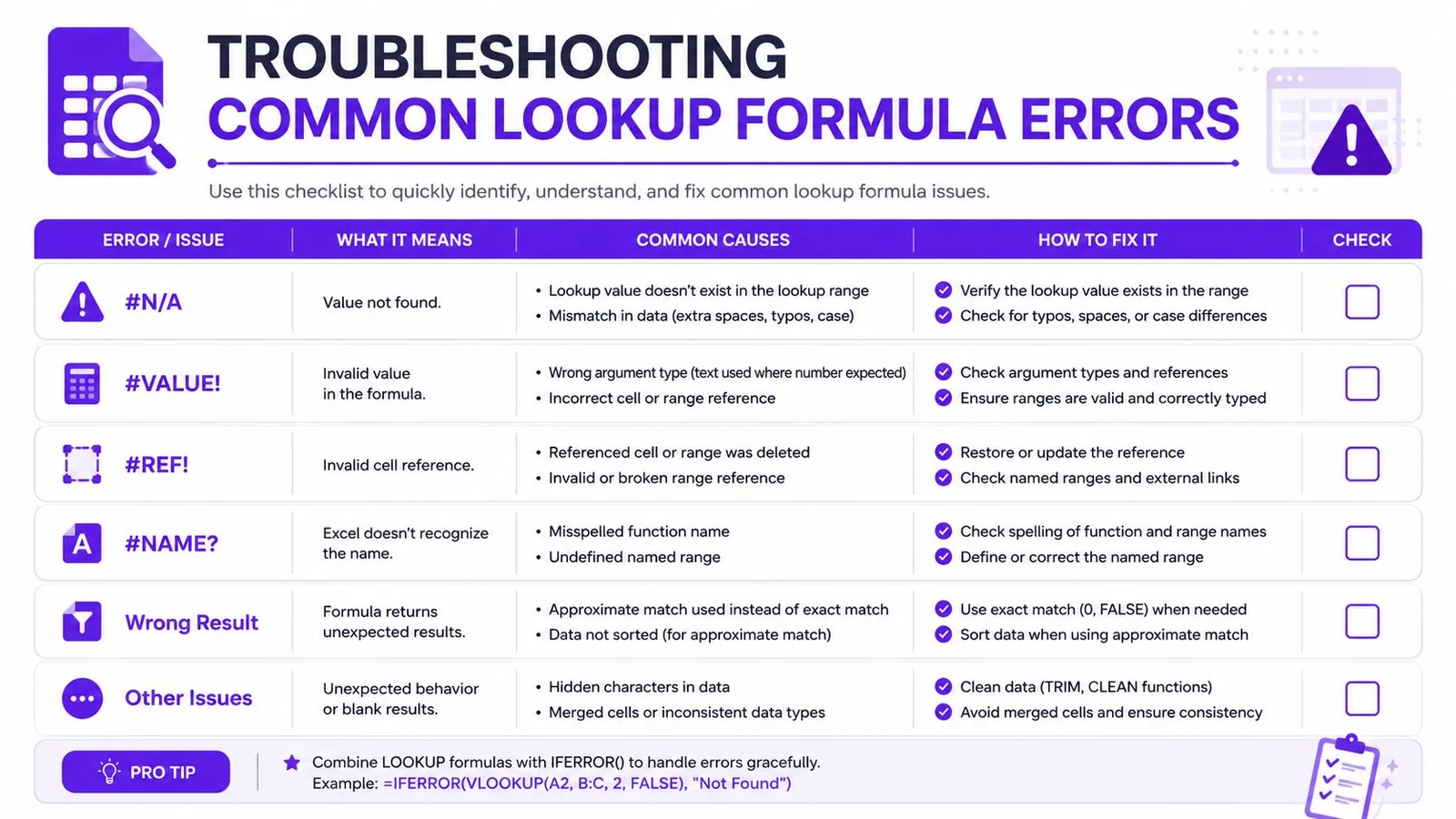
Um fluxo de limpeza prático é normalizar os tipos, remover espaços extras e testar a chave de procura isoladamente antes de empilhar lógica aninhada. Uma vez que os dados estão estáveis, a fórmula geralmente fica muito mais simples. Quando os dados não estão estáveis, a melhor função de procura do mundo ainda vai retornar a linha errada com total confiança.
Veja limpeza de dados com IA para o Google Sheets se as suas tabelas de origem vivem chegando com IDs inconsistentes, separadores bagunçados ou formatação oculta que não para de quebrar correspondências exatas.
Gerando e depurando fórmulas de procura com o GPT Workspace
Fórmulas de procura complexas são fáceis de digitar errado e irritantes de depurar à mão, especialmente quando você faz malabarismo com referências entre planilhas, lógica de múltiplos critérios ou saídas em array. O GPT Workspace traz geração e depuração de fórmulas para dentro do Sheets com funções =GPT, então você pode descrever a procura em linguagem natural e receber uma fórmula de volta dentro da própria planilha. Ele também oferece análise de intervalos selecionados, o que ajuda quando você quer inspecionar a estrutura da tabela antes de escolher uma função.
Isso importa porque muitos erros de procura não são erros de sintaxe. São erros de design. Você escolheu VLOOKUP para um layout que, na verdade, pedia XLOOKUP, ou copiou um padrão do Excel para o Sheets sem ajustar o comportamento de arrays.
Um padrão de uso prático
- Gerar uma fórmula inicial: peça uma fórmula VLOOKUP, XLOOKUP ou INDEX/MATCH com base nas colunas da sua planilha.
- Explicar uma fórmula quebrada: cole a fórmula e pergunte por que ela retorna #N/A ou a linha errada.
- Converter o padrão: transforme uma procura legada em uma versão mais limpa com XLOOKUP quando a planilha permitir.
Não há mágica nisso. O que há é velocidade e consistência. Quando a planilha é grande e a lógica de procura tem várias camadas, um assistente de fórmulas poupa muito tempo de tentativa e erro, especialmente para equipes que não querem decorar todas as variações de funções.
O gerador de fórmulas do GPT Workspace para Sheets é uma opção para esse fluxo de trabalho, e se encaixa melhor quando você quer ajuda para redigir ou explicar fórmulas sem sair do Google Sheets. Para equipes que vivem dentro de planilhas, esse tipo de assistência dentro da própria planilha mantém a lógica de procura mais próxima dos dados que ela deve servir.

Referência rápida de todas as funções de procura do Google Sheets
Use esta seção como a camada rápida de decisão quando a planilha já está aberta e a fórmula precisa acertar de primeira.
- VLOOKUP:
=VLOOKUP(search_key, range, index, [is_sorted]). Ideal para recuperação vertical simples em que a chave está na primeira coluna. Limitação principal: só pesquisa da esquerda para a direita. - XLOOKUP: pesquisa em um intervalo de procura e retorna de um intervalo de resultado separado. Ideal para trabalho com correspondência exata em planilhas novas. Limitação principal: você ainda precisa gerenciar explicitamente o comportamento de valores ausentes.
- INDEX/MATCH: padrão de duas funções em que o MATCH encontra a posição e o INDEX retorna o valor. Ideal para layouts flexíveis e planilhas antigas. Limitação principal: a fórmula é menos compacta que o XLOOKUP.
- HLOOKUP: procura horizontal ao longo das linhas. Ideal para tabelas transpostas ou semelhantes a tabelas dinâmicas. Limitação principal: só funciona naturalmente quando os dados correm no topo.
- LOOKUP: função legada de intervalo ordenado. Ideal quando os dados já são simples e estão ordenados. Limitação principal: a exigência de ordenação a torna frágil.
- MATCH: retorna a posição, não o valor em si. Ideal para referências dinâmicas e lógica auxiliar. Limitação principal: não recupera dados sozinho.
Se você está escolhendo entre XLOOKUP e VLOOKUP, comece pelo formato da tabela e pela tolerância a erros de que você precisa. Se você está travado depurando um resultado estranho, volte à seção de resolução de problemas e verifique os dados antes da fórmula. Se você está trabalhando em planilhas antigas, o INDEX/MATCH continua sendo a alternativa mais flexível.
Se a sua equipe vive brigando com fórmulas de procura quebradas, o GPT Workspace pode ajudar a gerar, explicar e depurar fórmulas diretamente no Google Sheets com funções =GPT e análise com reconhecimento de intervalos. Visite o GPT Workspace para ver como ele se encaixa no trabalho cotidiano de procura, limpeza e análise dentro do Google Workspace.