


Como usar o Google Apps Script agora que o Gemini cria o código
Aprenda a usar o Google Apps Script sem programar. O Gemini no Apps Script já está disponível: planos, configuração, limites e alternativas.

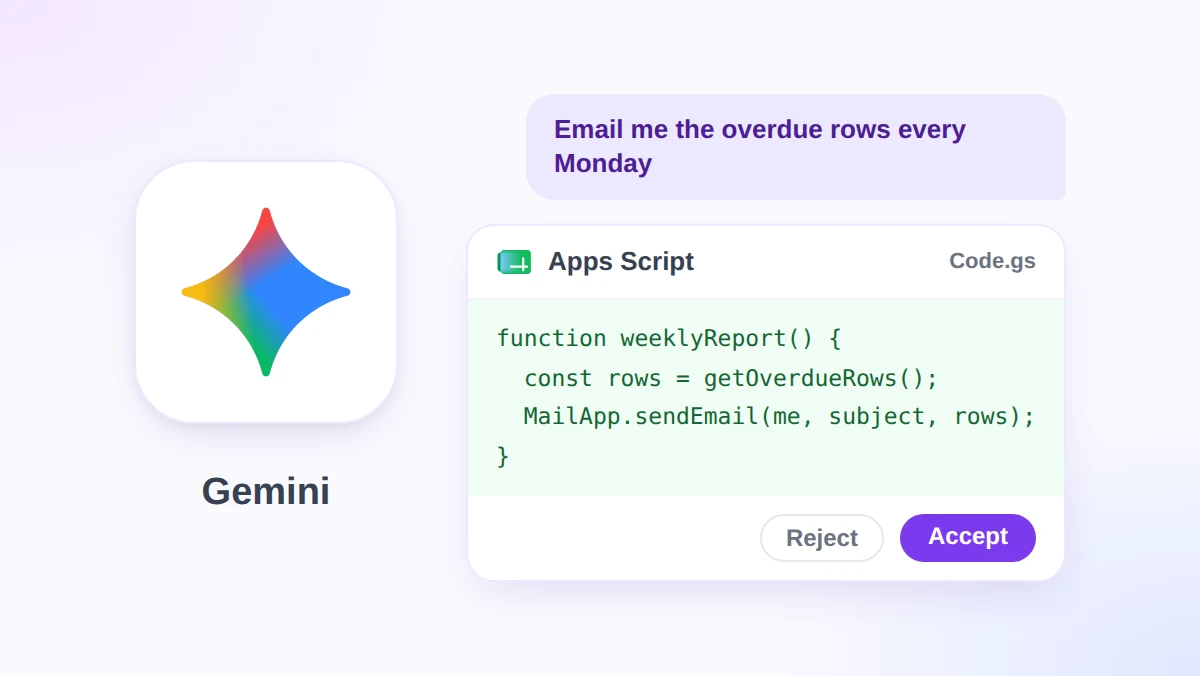
Todo Google Sheets, Docs, Slides e Forms tem um editor de código escondido no menu Extensões, e a maioria das pessoas abre uma vez e fecha logo em seguida. Se você nunca aprendeu como usar o Google Apps Script porque isso significava escrever em JavaScript, essa barreira caiu esta semana.
A versão resumida: clique em Extensões, depois em Apps Script, descreva a tarefa no painel lateral do Gemini, revise o código proposto, salve e execute. O Google anunciou a disponibilidade geral desse painel lateral em 16 de novembro de 2026, para planos Business Standard e superiores, e para o Google AI Pro e Ultra.
Este guia mostra como criar o seu primeiro script, prompts para começar, os limites impostos pelo Google e o que fazer em um plano sem o painel. É nessa última parte que o GPT Workspace entra. Ele é uma extensão do Chrome e um complemento do Google Workspace que coloca o ChatGPT, Claude e Gemini dentro do Sheets, Docs, Slides e Gmail.
O que mudou: o Gemini no Apps Script já está disponível para todos
O Apps Script é a camada de automação integrada ao Workspace. De acordo com a visão geral do Apps Script do Google, você escreve JavaScript em um editor no navegador sem precisar instalar nada, e seus scripts são salvos no Drive e executados nos servidores do Google.
O JavaScript sempre foi o maior obstáculo. A publicação do Workspace Updates do Google de 16 de novembro de 2026 remove essa barreira. Com a disponibilidade geral do painel lateral, qualquer pessoa pode “criar, personalizar e solucionar problemas de scripts usando linguagem natural, sem precisar de experiência em programação”.
O painel faz três coisas.
| Função | O que o Gemini faz | Onde acontece |
|---|---|---|
| Escrever | Transforma um pedido em linguagem natural em um script e adiciona extras, como gatilhos baseados em tempo, se solicitado | Painel lateral do Gemini |
| Revisar | Mostra cada alteração proposta como um bloco que você pode aceitar ou rejeitar antes de salvar | Editor de código |
| Corrigir | Explica um erro de execução em linguagem natural e sugere uma atualização pronta para aplicar | Registro de execução |
Quem tem acesso
- Planos: Business Standard e Plus, Enterprise Standard e Plus, o complemento AI Expanded Access, Google AI Pro for Education, além das contas pessoais Google AI Pro e Ultra.
- Fora da lista: Business Starter e contas pessoais gratuitas.
- Prazos: um lançamento gradual em domínios de Lançamento Rápido e Lançamento Agendado que começou em 12 de novembro de 2026, podendo levar até 15 dias para o painel aparecer.
- Permissões: os scripts rodam “com as permissões existentes do usuário e o consentimento padrão do OAuth”, ou seja, um script só pode acessar o que a sua conta já tem permissão para acessar.
- Administradores: o Google afirma que o painel “respeita as configurações de serviço atuais do Apps Script” e os controles de acesso à IA generativa no Admin Console.
O guia do desenvolvedor ainda está desatualizado
O guia do desenvolvedor do Google para o painel do Gemini foi atualizado pela última vez em 3 de setembro de 2026 e, em 16 de novembro, ainda exibia um aviso de versão beta. O texto diz que você deve aceitar ou rejeitar uma proposta por completo e que o Gemini funciona apenas no arquivo ativo.
A publicação de lançamento descreve uma revisão bloco a bloco e um Gemini que “entende os arquivos em todo o seu projeto aberto do Apps Script”. Se o seu editor oferecer apenas as opções de Aceitar tudo e Rejeitar tudo, você ainda pode estar na versão anterior, já que a atualização pode levar 15 dias.
Como usar o Google Apps Script com o Gemini: o seu primeiro script
O exemplo abaixo vem da demonstração de lançamento do Google: uma função personalizada que calcula a comissão de vendas em uma planilha.
- Abra o editor. No Google Sheets, clique em Extensões e depois em Apps Script. Para um script que não esteja vinculado a um arquivo específico, acesse script.new.
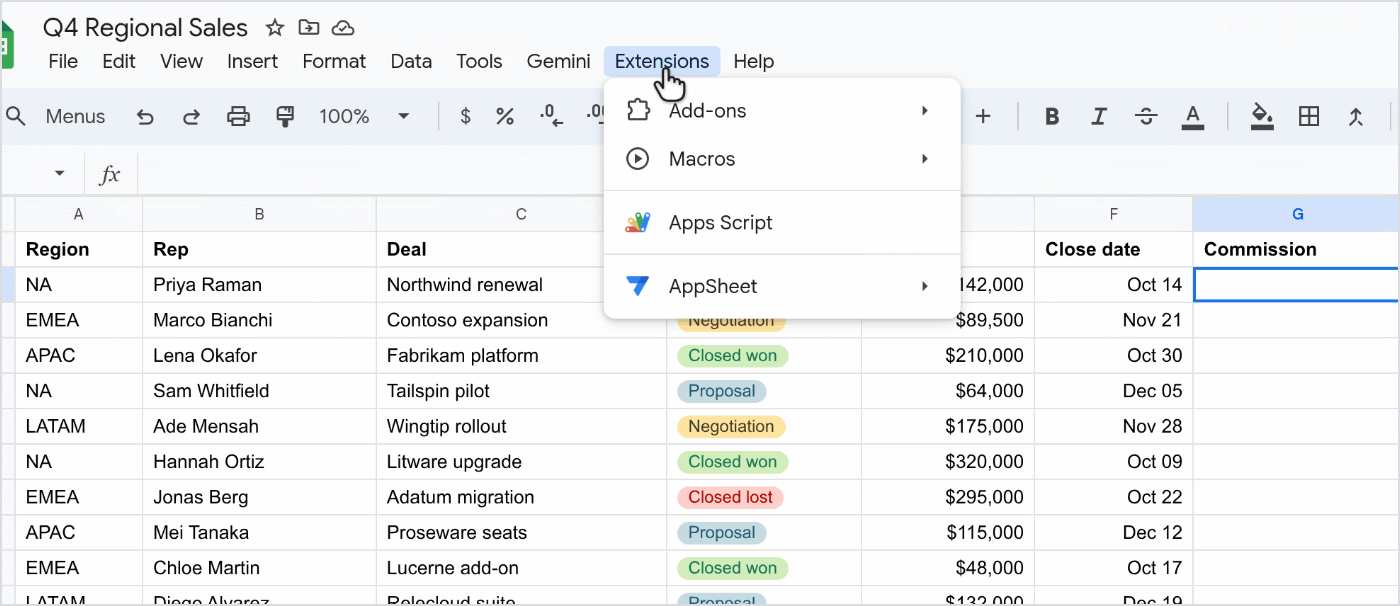
- Abra o painel do Gemini. O Google diz que ele “abre automaticamente em novos scripts”. Em um projeto já existente, clique no ícone de brilho Perguntar ao Gemini no canto superior direito do editor.
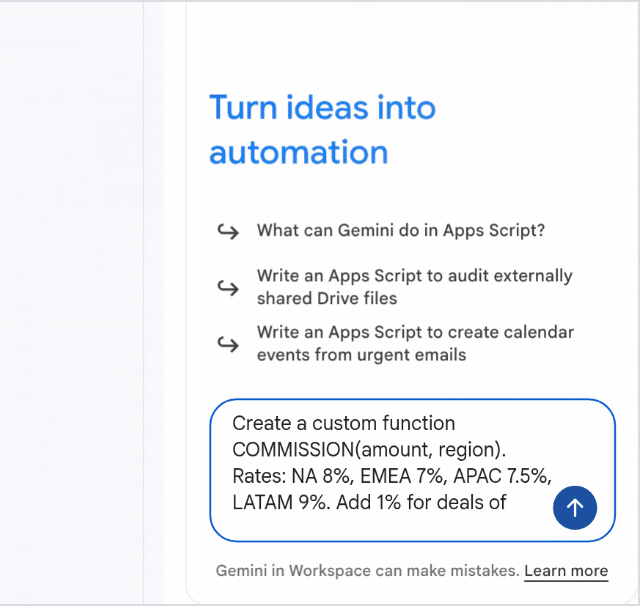
- Descreva a tarefa. Informe a entrada, a regra e a saída. O prompt da demonstração do Google diz: “Crie uma função personalizada COMMISSION(amount, region). Taxas: NA 8%, EMEA 7%, APAC 7.5%, LATAM 9%. Adicione 1% para negócios de US$ 100 mil ou mais.”
- Revise a proposta. O novo código aparece no editor com as adições em verde e as remoções em vermelho. Clique em Aceitar ou Rejeitar em um bloco, ou use Aceitar tudo e Rejeitar tudo no painel lateral.
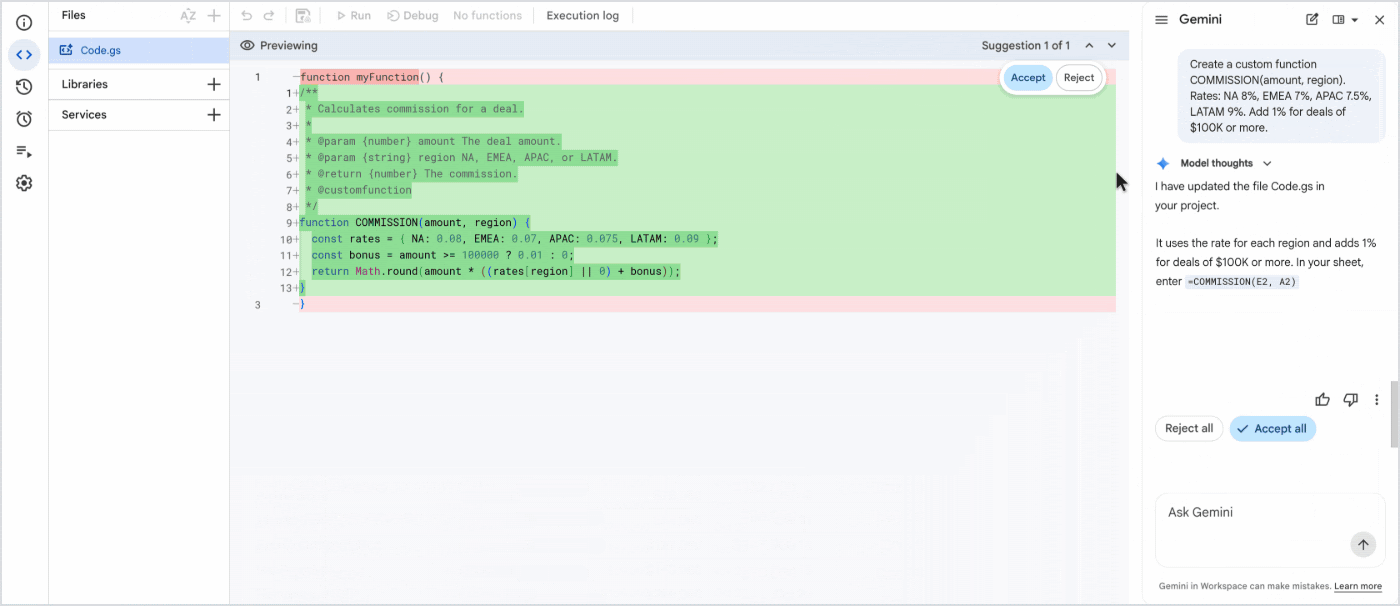
- Salve o projeto. Clique no ícone Salvar projeto no Drive na barra de ferramentas do editor.
- Use a função. De volta à planilha, digite
=COMMISSION(E2, A2)como faria com qualquer função nativa. O Sheets mostra a descrição que o Gemini escreveu como texto de ajuda enquanto você digita.
Funções personalizadas são a forma mais tranquila de começar o seu primeiro projeto. O guia de funções personalizadas do Google diz que elas “nunca pedem aos usuários para autorizar o acesso a dados pessoais”.
Um script que lê o Gmail ou envia e-mails é diferente. A primeira execução abre um aviso de permissão do Google, e o guia do desenvolvedor orienta a “revisar as permissões solicitadas antes de clicar em Permitir”.
Exemplos no Google Apps Script: prompts para você começar
Um prompt funciona bem quando especifica três coisas: quando o script deve rodar, quais dados ele vai ler e para onde vai o resultado. Estes exemplos fazem exatamente isso.
| Tarefa | Prompt | Fonte |
|---|---|---|
| Função personalizada | “Crie uma função personalizada CONSOLIDATE_DATA que agrupe colunas por ID, calcule o valor máximo e liste os status exclusivos.” | Guia do desenvolvedor do Google |
| Do Gmail para o Tasks | “Escreva um script que pesquise na minha caixa de entrada do Gmail por e-mails não lidos com ‘URGENTE’ no assunto nos últimos 30 dias e os adicione no meu Google Tasks.” | Guia do desenvolvedor do Google |
| Do Sheets para o Docs | “Crie um menu personalizado no Google Sheets chamado ‘Exportar para o Docs’ que exporte o conteúdo da tabela para um novo Google Docs e envie o caminho para o usuário.” | Guia do desenvolvedor do Google |
| Relatório semanal | “Toda segunda-feira às 8h, envie-me por e-mail as linhas na aba Vendas onde o Status é Atrasado.” | Nosso próprio exemplo |
Programe a execução de um script
Você não precisa saber o que é um gatilho (trigger). A publicação de lançamento diz que você pode “continuar conversando para adicionar recursos, como gatilhos automáticos baseados em tempo”.
O guia de gatilhos instaláveis do Google diz que um gatilho temporal pode ser executado “com a frequência de um minuto ou até uma vez por mês”.
Dois detalhes costumam surpreender as pessoas. Um gatilho recorrente programado para as 9h é disparado em um horário que o Apps Script escolhe entre 9h e 10h, e um gatilho sempre é executado usando a conta da pessoa que o criou.
Altere um script que você já tem
Para fazer edições, indique o código pelo nome. O guia do desenvolvedor explica da seguinte forma: “Faça referência explícita a funções ou variáveis existentes no seu arquivo de trabalho”.
Quando um script falha: como corrigir erros e os limites que você precisa conhecer
Scripts falham, inclusive os que o Gemini escreve. Quando uma execução para devido a um erro, o registro de execução mostra um botão Corrigir erros.
- Execute a função e espere a linha vermelha de erro aparecer no registro de execução.
- Clique em Corrigir erros. O Gemini lê o erro e o código ao redor dele.
- Leia a explicação e, em seguida, aceite ou rejeite a alteração proposta.
- Salve e execute novamente para confirmar que o erro desapareceu.
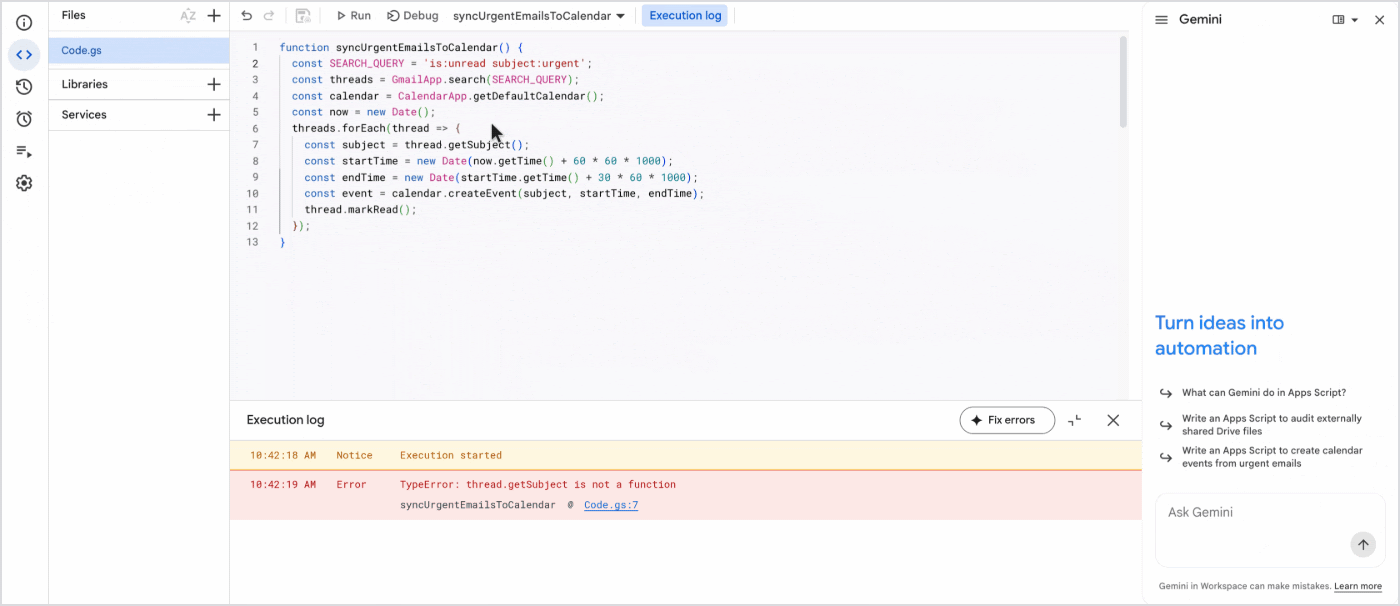
Na demonstração do Google, um script do Gmail para o Calendar falhou com a mensagem “TypeError: thread.getSubject is not a function”. O Gemini respondeu que uma thread (conversa) do Gmail não possui esse método, então a correção passou a ler o assunto da mensagem mais recente.
Alguns problemas não geram nenhum erro. Nesses casos, o guia do desenvolvedor sugere um prompt simples, como “O script não apresenta erro, mas a saída está incorreta”.
As cotas que interrompem um script
O Gemini escreve o script, mas os servidores do Google ainda limitam o tempo e a frequência de execução. Os números abaixo vêm da página de cotas do Apps Script do Google.
| Limite | Conta pessoal (gmail.com) | Conta do Google Workspace |
|---|---|---|
| Tempo de execução do script | 6 minutos por execução | 6 minutos por execução |
| Tempo de execução da função personalizada | 30 segundos por execução | 30 segundos por execução |
| Gatilhos | 20 por usuário por script | 20 por usuário por script |
| Tempo total de execução de gatilhos | 90 minutos por dia | 6 horas por dia |
| Destinatários de e-mail | 100 por dia | 1.500 por dia |
Quando um script ultrapassa um limite, ele gera uma exceção e para. O Google acrescenta que as cotas podem mudar a qualquer momento sem aviso prévio.
As funções personalizadas têm mais uma regra. Segundo o guia do Google, uma função personalizada “não pode afetar outras células além daquelas para as quais retorna um valor”. Portanto, peça ao Gemini um item de menu personalizado quando precisar reescrever um intervalo inteiro.
Limites do próprio painel
O guia do desenvolvedor lista mais alguns limites, e vale a pena verificar cada um deles no seu próprio editor.
- Idioma: o inglês é o único idioma suportado.
- Contas: o painel pode não carregar quando várias Contas do Google estiverem conectadas na mesma sessão do navegador.
- Acesso: o Gemini só funciona em projetos de script que você possui ou pode editar.
- Links: o Gemini “ocasionalmente omite URLs do código gerado”, então cole a URL exata diretamente no seu prompt.
Não tem um plano com o Gemini? Veja onde o GPT Workspace se encaixa
O Apps Script em si não é restrito. A tabela de cotas do Google cobre contas pessoais gmail.com e contas do Workspace, o que significa que o editor está disponível em planos bem inferiores ao Business Standard.
O que falta nessas contas é o assistente. É essa lacuna que o GPT Workspace preenche, funcionando direto da planilha em vez do editor.
- Abra a barra lateral do GPT Workspace na sua planilha e escolha um modelo: ChatGPT, Claude ou Gemini.
- Peça o script da mesma forma que pediria ao Gemini, informando a programação, os dados e a saída.
- Cole o código no editor em Extensões, depois em Apps Script, e salve.
- Se a execução falhar, cole a linha de erro de volta na barra lateral e peça uma correção.
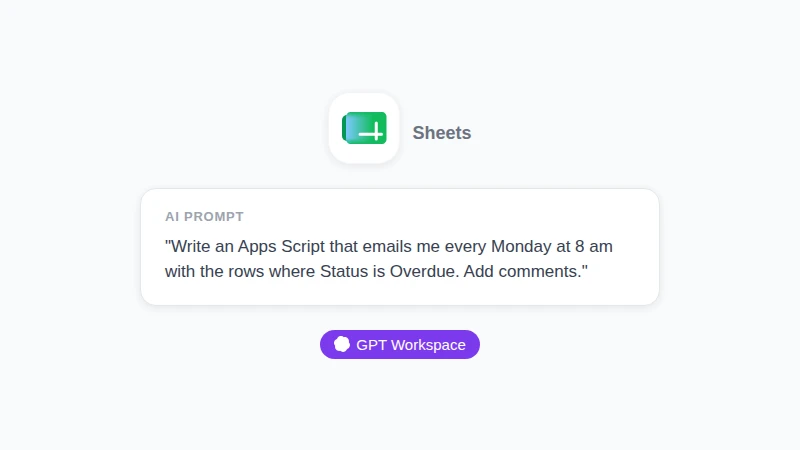
Ilustração, não uma captura de tela: um pedido que você poderia digitar na barra lateral do GPT Workspace no Sheets. Ele informa a programação, os dados e a saída, as mesmas três partes que um prompt do Gemini precisa.
 Experimente o GPT Workspace
Use o ChatGPT, Claude e Gemini diretamente no Google Docs, Sheets, Slides, Gmail e Drive. Sem precisar trocar de aba.
Comece grátisMuitas vezes, a melhor solução é não usar nenhum script.
| O que você quer | Caminho mais curto |
|---|---|
| Uma tarefa recorrente em um plano qualificado do Google | Gemini no Apps Script |
| A mesma tarefa no Business Starter ou no Gmail gratuito | O GPT Workspace escreve o script e você o cola no Apps Script |
| IA em cada linha: categorizar, traduzir, pesquisar | Fórmulas do GPT Workspace como =GPT, =GPT_CLASSIFY, =GPT_TRANSLATE e =GPT_WEB |
| Uma limpeza rápida ou resumo pontual | Um prompt na barra lateral do GPT Workspace sobre o intervalo selecionado |
Uma fórmula é melhor que um script quando o trabalho exige uma análise por linha. Nosso guia sobre como usar IA no Google Sheets aborda a barra lateral, e o tutorial do =GPT_CLASSIFY mostra como classificar dados no Google Sheets com rótulos fixos.
Onde o Gemini ganha: ele vive no editor, propõe alterações como um comparativo revisável e corrige erros direto do registro. Se o seu plano o incluir, use-o para qualquer coisa que dependa de um gatilho.
Onde o GPT Workspace ganha: não exige um plano com o Gemini, permite escolher o modelo e suas fórmulas dispensam totalmente o editor. Ele possui um plano gratuito com limites de uso, e os planos pagos aumentam esses limites.
Não sabe para qual modelo pedir um script? Nosso guia sobre quando usar o Claude e quando usar o ChatGPT compara os dois em tarefas reais do Workspace.
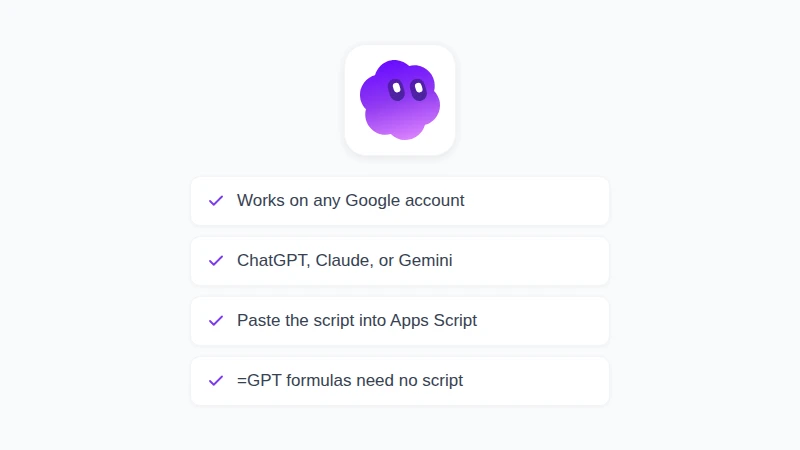
Ilustração, não uma captura de tela: os quatro pontos desta seção em uma única lista. Em uma conta de trabalho ou de estudante, o administrador decide quais complementos você pode instalar.
Perguntas Frequentes
Conclusão
Aprender como usar o Google Apps Script costumava começar com um curso de JavaScript. Agora, começa com uma frase: abra Extensões, clique em Apps Script, diga ao Gemini o que você quer, revise cada bloco e fique de olho nas cotas.
Se o seu plano não inclui o painel, ou se o trabalho é realmente uma resposta de IA por linha, o GPT Workspace resolve os dois problemas de dentro da sua planilha. Instale-o, peça o seu primeiro script ou fórmula e veja qual caminho é mais curto.