






Como inserir uma lista suspensa no Excel do jeito certo
Aprenda a inserir uma lista suspensa no Excel com validação de dados, intervalos dinâmicos, listas dependentes e soluções práticas para erros comuns.


Você está trabalhando em uma planilha, alguém vai digitando em um arquivo de acompanhamento compartilhado, e o mesmo campo acaba guardando SP, São Paulo e sao paulo. O relatório fica bagunçado, os resultados dos filtros saem errados e ninguém quer limpar a coluna à mão. Esse é exatamente o tipo de problema que uma lista suspensa no Excel bem construída evita, porque ela faz parte da Validação de Dados, e não é só um enfeite visual.
Uma lista suspensa oferece às pessoas um conjunto curto de opções aprovadas, então ninguém inventa grafias novas nem sai pedindo o que não está no cardápio. Ela também concentra em um só lugar o gerenciamento dos valores permitidos, o que é muito mais fácil do que sair caçando em centenas de células depois. Quando a lista é configurada corretamente, o Excel também pode bloquear entradas inválidas, orientar os usuários com mensagens de apoio e manter a pasta de trabalho mais consistente para formulários, pedidos, planilhas de acompanhamento e relatórios recorrentes.
Índice
- Por que vale a pena configurar bem uma lista suspensa no Excel
- Criando sua primeira lista suspensa passo a passo
- Escolhendo a fonte certa para a sua lista
- Criando listas suspensas dependentes que se atualizam sozinhas
- Três suposições que quebram as listas suspensas no Excel
- Dicas práticas para gerenciar e manter suas listas
Por que vale a pena configurar bem uma lista suspensa no Excel
Um colega cola três versões do mesmo local em uma única coluna, e o problema se espalha a partir daí. Uma tabela dinâmica conta a mesma coisa de três jeitos, um filtro divide os registros e alguém precisa decidir qual célula está certa. Uma lista suspensa no Excel resolve isso já na etapa de entrada, tornando os valores permitidos explícitos antes de os dados chegarem à planilha.
Isso importa porque a lista suspensa faz parte da Validação de Dados, e não é apenas um controle visual. A orientação da Microsoft mostra a configuração básica com clareza: selecione as células, abra Validação de Dados pela guia Dados, escolha Lista, informe uma fonte e mantenha a opção Lista suspensa na célula marcada para que a seta apareça.orientação da Microsoft sobre Validação de Dados O mesmo fluxo também aceita uma fonte digitada, como Baixo;Médio;Alto (no Excel em português, os itens são separados por ponto e vírgula), o que é útil para entradas padronizadas entre equipes.orientação da Microsoft sobre listas suspensas
Regra prática: se o valor deve vir de um vocabulário fixo, use uma lista suspensa em vez de confiar na digitação livre.
O que a lista protege
O primeiro ganho é a consistência. Se os usuários só podem escolher entre valores aprovados, você evita grafias misturadas, diferenças de maiúsculas e pequenas variações de rótulo para a mesma coisa. Isso deixa o trabalho posterior mais limpo, especialmente quando a pasta de trabalho alimenta resumos, planilhas de revisão ou arquivos que serão repassados a outras pessoas.
O segundo ganho é a manutenção. Quando a lista de origem muda, você atualiza uma vez só em vez de corrigir dezenas de células à mão. A Microsoft também trata a validação como um sistema de entrada, e não como um efeito cosmético, porque ela combina a lista com uma Mensagem de Entrada e um Alerta de Erro que podem orientar ou bloquear a digitação.orientação da Microsoft sobre listas suspensas
Vale ficar de olho em dois modos de falha, e ambos são simples. Primeiro, uma lista suspensa pode parecer certa e ainda assim deixar entrar dados ruins se a pasta de trabalho estiver mal configurada. Segundo, a lista de origem pode sair de sincronia com as células que a usam, e é por isso que a escolha da fonte importa tanto quanto os cliques no menu.
Criando sua primeira lista suspensa passo a passo
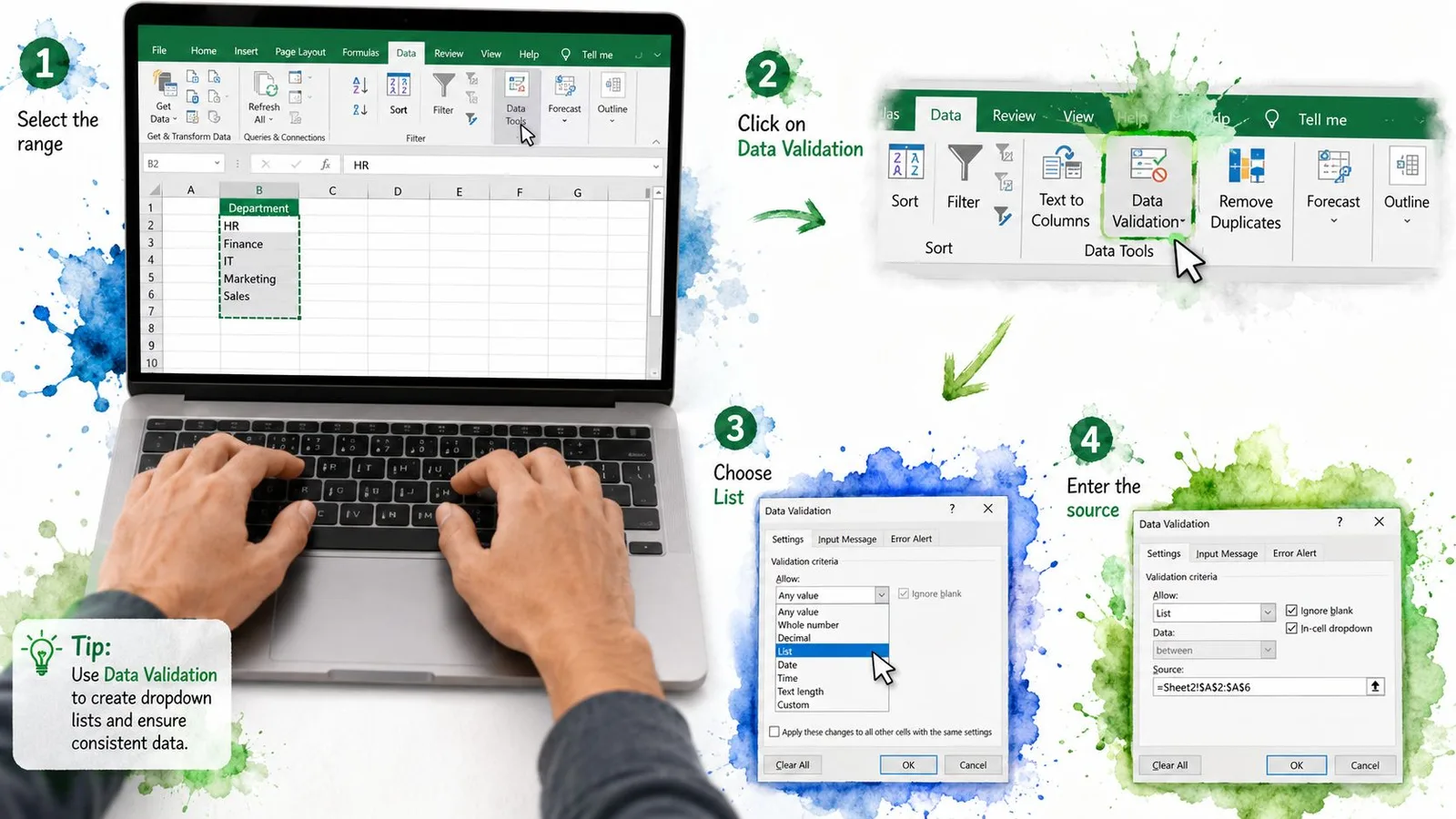
Comece selecionando a célula ou o intervalo onde a lista deve aparecer. Depois, vá até a guia Dados na faixa de opções e clique em Validação de Dados. Na caixa de diálogo, abra o menu Permitir e escolha Lista.
Nesse momento, o Excel pergunta onde ficam os valores permitidos. Você pode digitá-los direto na caixa Fonte ou indicar ao Excel um intervalo de células. A Microsoft documenta os dois padrões, incluindo valores digitados como Sim;Não;Talvez, que é o caminho mais rápido para montar uma lista curta.orientação da Microsoft sobre como criar uma lista suspensa
As duas opções de Fonte que confundem todo mundo
Se a sua lista for pequena e estável, digite os itens direto na caixa. Assim tudo fica dentro da regra, o que é prático para formulários rápidos ou campos simples de aprovação. Se os valores ficam em células, clique no botão de seta para recolher a caixa e selecione o intervalo, como =Planilha2!$A$1:$A$10.
Não deixe de marcar a caixa Lista suspensa na célula. Enquanto ela estiver marcada, a seta aparece na célula. Se você desmarcá-la, a regra de validação continua valendo, mas os usuários não verão a seta, o que costuma dar a impressão de que a lista está quebrada.
Você também vai ver as abas Mensagem de Entrada e Alerta de Erro. Deixe-as de lado por um momento se esta é a sua primeira lista, mas lembre-se de que elas fazem parte do mesmo sistema de validação. A Microsoft também recomenda testar entradas válidas e inválidas depois da configuração, que é o jeito mais rápido de identificar uma fonte mal configurada ou uma brecha inesperada.orientação da Microsoft com mais sobre validação de dados
Um teste rápido basta. Clique na seta, escolha um item e depois tente digitar algo que não está na lista. Se o Excel aceitar, pare e verifique o estilo de alerta e o intervalo da fonte antes de confiar na pasta de trabalho.
Escolhendo a fonte certa para a sua lista
A fonte que você escolhe determina quanto trabalho terá mais tarde. Uma lista digitada é rápida, um intervalo de células é flexível e uma Tabela do Excel costuma ser mais fácil de manter quando a pasta de trabalho continua crescendo. Intervalos nomeados criados em Fórmulas > Gerenciador de Nomes se comportam como intervalos, então têm os mesmos prós e contras de uma referência de células comum.
| Comparação de fontes para lista suspensa | Melhor para | Limitação principal |
|---|---|---|
| Lista digitada na caixa Fonte | Escolhas curtas e fixas, como Sim/Não, códigos de departamento ou um pequeno conjunto de status | A edição fica desconfortável quando a lista cresce |
| Intervalo de células ou intervalo nomeado | Listas médias que podem ser classificadas ou filtradas em uma planilha | A referência pode ficar desatualizada se o layout mudar |
| Fonte em Tabela do Excel | Listas que crescem com o tempo e precisam de manutenção mais fácil | Exige uma configuração um pouco mais estruturada |
Uma regra de decisão rápida ajuda. Se você tem poucos itens estáveis, digitar direto na caixa basta. Se a lista cresce ou muitas pessoas compartilham o arquivo, use uma Tabela. Se você está trabalhando em uma pasta de trabalho antiga com o layout congelado, um intervalo pode ser a opção mais rápida.
Por que as Tabelas envelhecem melhor
O suporte da Microsoft observa que fontes baseadas em Tabelas podem crescer junto com os dados de origem, o que ajuda em arquivos que mudam com o tempo.orientação da Microsoft sobre como criar uma lista suspensa Isso significa que você pode adicionar novos itens à tabela de origem sem reabrir a caixa de diálogo de validação toda vez. Também torna a fonte mais fácil de auditar, porque a lista fica em um objeto estruturado, e não em um bloco solto de células.
Um intervalo comum exige mais manutenção. Se linhas forem inseridas ou excluídas, a referência pode parar de cobrir a lista inteira, a menos que alguém a atualize. orientação da Microsoft com mais sobre validação de dados Já a lista digitada na caixa tem o problema oposto. Ela é fácil de criar, mas irritante de editar depois, porque os itens ficam enterrados dentro da regra de validação.
Mantenha a fonte onde o esforço de manutenção é menor, e não onde ela parece mais arrumada no primeiro dia.
Criando listas suspensas dependentes que se atualizam sozinhas
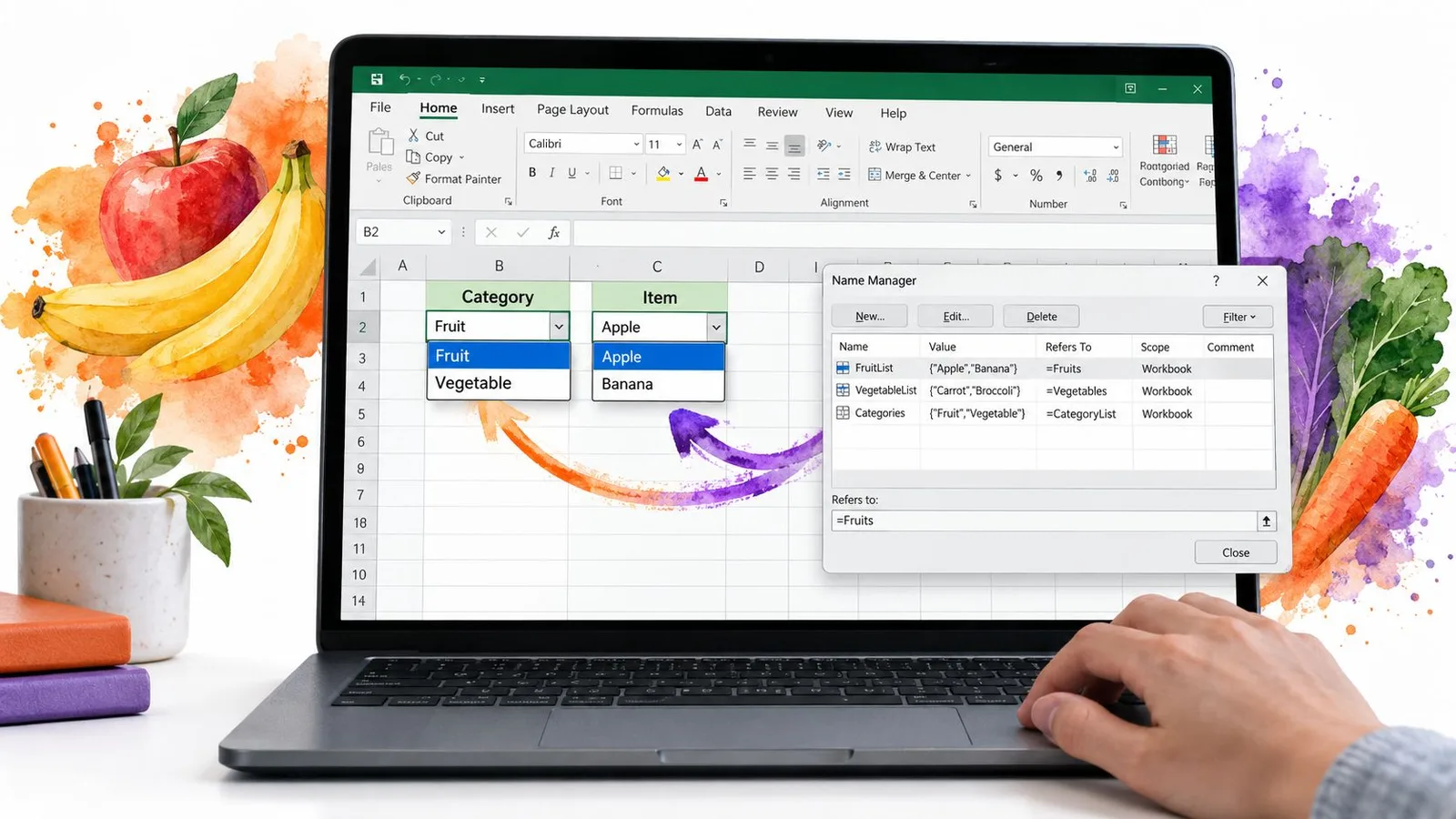
Uma lista dependente é simplesmente uma segunda lista suspensa que muda de acordo com a primeira. Se a primeira célula diz Frutas, a próxima célula deve mostrar opções de frutas. Se diz Legumes, a segunda lista deve trocar sem cliques extras.
Um exemplo reproduzível que você pode copiar
Monte sua planilha assim. Coloque Frutas, Legumes e Grãos na primeira coluna como escolhas de nível superior. Depois, posicione as listas sob cabeçalhos correspondentes em três colunas separadas: uma coluna para itens de frutas, uma para legumes e uma para grãos. Em seguida, dê a cada intervalo de origem um nome que corresponda exatamente ao cabeçalho.
Agora selecione a célula dependente. Abra Validação de Dados, escolha Lista e insira =INDIRETO($A2) como fonte. A função INDIRETO diz ao Excel para transformar o texto da primeira célula em uma referência nomeada, de modo que a segunda lista acompanhe a primeira escolha.
A célula de referência precisa estar fixada corretamente na fórmula, ou a fonte vai se deslocar quando você copiar a validação para baixo em uma coluna. Esse é o tropeço clássico. A outra armadilha é mais simples: INDIRETO só funciona quando o nome referenciado existe, então os nomes e os cabeçalhos precisam coincidir caractere por caractere.
Depois de montar, teste algumas linhas. Escolha Frutas na coluna A, abra a lista dependente na coluna E e confira se ela mostra os itens correspondentes. Repita com Legumes e Grãos para ver o efeito cascata funcionando, em vez de presumir que a fórmula fez a parte dela.
Mais tarde, se você quiser comparar ideias de construção de listas para fluxos de trabalho no estilo do Google Sheets, guarde este gerador de fórmulas para planilhas e depois volte ao Excel mantendo os nomes consistentes.
Três suposições que quebram as listas suspensas no Excel
Uma lista suspensa pode parecer uma tranca na célula, especialmente depois que você termina a configuração e vê a seta aparecer. O Excel, porém, a trata como validação, e essa diferença começa a importar assim que outras pessoas colocam a mão no arquivo.
Validação não é o mesmo que segurança
A validação pode mostrar um aviso e bloquear uma entrada ruim quando o alerta está definido como Parar, mas ela não transforma a pasta de trabalho em um contêiner seguro.como a Microsoft alerta que valores colados e preenchidos burlam a validação Copiar, preencher, arrastar e recalcular ainda podem burlar ou atrapalhar a regra, a menos que a planilha esteja protegida e a configuração tenha sido verificada com cuidado.
Se alguém colar um valor em uma célula restrita, a lista suspensa não necessariamente falhou. O caminho de entrada pode ter pulado a verificação por completo, como entrar pela janela em vez de usar a porta da frente. Combine a regra de validação com a proteção da planilha e depois teste a pasta de trabalho do jeito que os usuários provavelmente vão usá-la.
Colar pode burlar a regra
Outra suposição comum é que a lista barra todo valor colado. O Excel não funciona assim. A Microsoft alerta que valores copiados e preenchidos podem burlar a validação, então uma pasta de trabalho pode parecer limpa e ainda conter entradas que não deveriam estar lá.como a Microsoft alerta que valores colados e preenchidos burlam a validação
Isso importa em arquivos compartilhados, onde as pessoas estão com pressa e podem sobrescrever uma célula sem abrir a lista suspensa antes. Uma configuração mais robusta usa a aba Alerta de Erro, protege a planilha e confere o arquivo depois de ações de copiar e colar.
Ocultar a planilha não esconde a fonte para sempre
Uma planilha de origem oculta mantém a pasta de trabalho arrumada, mas não é uma fronteira de segurança. Intervalos nomeados e referências da pasta de trabalho continuam sendo resolvidos, e a lista ainda pode ser gerenciada pelas ferramentas de nomes do Excel. Se alguém conseguir abrir o Gerenciador de Nomes ou apontar uma fórmula corretamente para a origem, a fonte da lista continua disponível.
Escolhas baseadas em imagens seguem a mesma regra. A validação nativa do Excel não coloca imagens dentro da lista em si, então um comportamento vinculado a imagens exige lógica extra na pasta de trabalho, como intervalos nomeados, fórmulas de procura ou técnicas de imagem vinculada, como mostra o exemplo de lista suspensa com imagens do ExtendOffice. Se você estiver limpando os dados de origem antes de alimentar uma regra, esta ferramenta de limpeza de dados com IA para planilhas pode ajudar a preparar a lista primeiro.
Dicas práticas para gerenciar e manter suas listas
Uma lista suspensa só dura se a fonte por trás dela permanecer limpa. Se os valores saírem dos trilhos, a lista ainda pode abrir, mas o sistema de validação por trás dela começa a falhar. É por isso que o design da fonte, o texto de orientação e a proteção da planilha devem andar juntos desde o início.
Monte a lista para quem vai abri-la depois
Escreva uma Mensagem de Entrada que diga o que deve ir na célula e como a pessoa deve usar a lista. Mantenha-a curta e clara, como uma etiqueta em uma caixa de armazenamento. A Microsoft observa que essa mensagem aparece quando uma célula validada é selecionada, então ela pode orientar o usuário antes mesmo de ele digitar.
Use as configurações de Alerta de Erro de acordo com o risco. Parar serve para células que devem aceitar apenas os valores da lista. Aviso dá aos usuários a chance de corrigir a entrada sem bloqueá-los na hora.
O Preenchimento Automático ajuda em listas longas. A Microsoft diz que os usuários podem digitar os primeiros caracteres de um item e aceitar a correspondência pressionando Enter, o que reduz a rolagem e facilita o uso da lista.
Deixe a lista de origem fácil de manter
Se a sua fonte ainda é uma lista digitada com valores separados por ponto e vírgula, mova-a para uma referência de Tabela assim que ela começar a crescer. Isso mantém a lista suspensa atrelada ao intervalo de origem, então novos itens podem entrar sem precisar reabrir a caixa de diálogo toda vez. Se precisar remover a regra, selecione a célula, abra Validação de Dados e escolha Limpar Tudo.
Proteja também a planilha de origem. Bloqueie as células que guardam os valores permitidos para que ninguém mude a lista sem querer depois que a pasta de trabalho for compartilhada. Teste entradas válidas e inválidas como parte da configuração, já que a validação só funciona se você confirmar como ela se comporta no uso real.
Se você estiver limpando os dados de origem antes de alimentar uma regra, este recurso de limpeza de dados para planilhas pode ajudar a preparar a lista primeiro.
Uma lista fácil de editar uma vez é um bom começo. O que você precisa é de uma lista que continue correta depois que outras três pessoas mexerem no arquivo.
Um checklist trimestral simples
- Verifique o intervalo de origem: confirme que a lista ainda inclui todos os valores permitidos e nenhuma célula em branco.
- Teste o comportamento do alerta: experimente uma entrada válida e uma inválida para confirmar que a regra ainda funciona como esperado.
- Revise o tipo de fonte: troque uma lista digitada que já ficou apertada por uma Tabela se os valores estão crescendo.
- Confirme o texto de orientação: garanta que a mensagem ainda corresponde à finalidade do campo.
- Procure brechas: cole, preencha e arraste uma célula de exemplo para ver se a pasta de trabalho ainda captura entradas ruins.
- Verifique os arquivos compartilhados: abra a pasta de trabalho em outra máquina ou conta e confirme se a seta, a fonte e o alerta ainda funcionam.
Se você quiser ajuda para construir fluxos de planilha mais limpos em torno de validação, listas de origem e limpeza de dados, visite o GPT Workspace, um agente de IA para fluxos de trabalho com planilhas. Ele combina naturalmente com a construção de listas no estilo do Excel porque ajuda equipes a preparar, classificar e limpar dados de planilhas antes que eles cheguem a uma regra de validação.