





Como criar um gráfico no Google Sheets
Aprenda a criar gráficos no Google Sheets com este guia passo a passo: tipos de gráfico, intervalos dinâmicos e formatação para visualizar seus dados com clareza.

Você seleciona um intervalo aparentemente limpo, clica em Inserir, escolhe Gráfico, e o Google Sheets gera algo que parece quase certo. Aí o eixo sai errado, a legenda diz “Série 1”, uma categoria desaparece ou as linhas recém-adicionadas nunca aparecem. A maioria das falhas em gráficos começa antes mesmo de o gráfico existir, na estrutura e na limpeza dos dados de origem.
Um fluxo de trabalho confiável para criar gráficos no Google Sheets trata o gráfico como a camada final de um pequeno pipeline de dados: prepare um conjunto de dados compacto, verifique o intervalo, escolha um tipo de gráfico que responda à sua pergunta e teste os controles dinâmicos antes de compartilhar o arquivo.
Sumário
- Prepare seus dados para gráficos confiáveis
- Inserindo e configurando seu primeiro gráfico
- Escolhendo o tipo certo de gráfico para seus dados
- Construindo dashboards dinâmicos e interativos
- Lidando com visuais gerados por IA e limites de imagens
- Checklist rápido para gráficos no Sheets
Prepare seus dados para gráficos confiáveis
Um gráfico quebrado geralmente começa com um bloco de origem que mistura rótulos, notas, linhas vazias e valores armazenados como texto. O Google Sheets pode interpretar esse layout como vários intervalos sem relação entre si, o que gera categorias ausentes, séries incorretas ou um eixo que não reflete os dados.
Monte uma tabela de origem compacta
Comece com um conjunto de dados orientado por cabeçalhos: coloque os nomes dos campos na primeira linha, um registro em cada linha seguinte e mantenha cada coluna consistente. Por exemplo, uma série temporal simples usaria uma coluna de data ou período seguida por uma ou mais colunas numéricas.
Um bloco de origem bem-feito deve seguir estas regras:
- Use cabeçalhos claros: dê nome a cada campo para que o Sheets possa usá-los na legenda e nos rótulos dos eixos.
- Mantenha um registro por linha: não divida uma única observação em várias linhas.
- Mantenha os valores consistentes: uma coluna numérica deve conter números, não uma mistura de números e texto descritivo.
- Remova células vazias internas: linhas ou colunas vazias dentro do intervalo selecionado podem fazer o Sheets interpretar errado os limites dos dados.
- Padronize os rótulos: trate “América do Norte” e “América N.” como categorias diferentes, a menos que você normalize isso de propósito.
Mantenha o intervalo contíguo, sem células mescladas dentro do bloco de origem. Uma tabela compacta ajuda o editor de gráficos a identificar cabeçalhos, categorias e séries numéricas sem precisar adivinhar. O guia de dados para gráficos do Google Sheets da Graphed também recomenda manter menos de cinco séries por gráfico para facilitar a leitura, já que séries muito densas dificultam as comparações.
Regra prática: conserte a tabela antes de consertar o gráfico. Controles de formatação não consertam um intervalo de origem ambíguo.
Dados importados merecem uma verificação à parte. Informações coletadas com um guia de web scraping para Excel da WebscrapingHQ podem chegar com formatação inconsistente, então inspecione datas, rótulos e campos numéricos antes de levá-los a um intervalo pronto para gráficos. Para um fluxo de limpeza repetível dentro do Sheets, você também pode usar limpeza de dados com IA no Sheets e depois revisar os valores transformados antes de criar o gráfico.
Inserindo e configurando seu primeiro gráfico
Com a tabela de origem limpa, o caminho básico de criação é direto. Selecione a tabela completa, incluindo os cabeçalhos, e escolha Inserir > Gráfico. O Google Sheets coloca um gráfico na planilha e abre a barra lateral do Editor de gráficos.

Mapeie o intervalo com atenção
Não aceite a configuração padrão sem conferir. Na aba Configurar, verifique o Intervalo de dados, o eixo X e cada série. Se o Sheets interpretou linhas como colunas, use a opção Alternar linhas / colunas. Se ele ignorou os cabeçalhos, ative a configuração que trata a primeira linha como cabeçalhos e a primeira coluna como rótulos.
Uma sequência confiável fica assim:
- Selecione o intervalo de origem contíguo, incluindo a linha de cabeçalho.
- Abra Inserir e escolha Gráfico.
- Revise o tipo de gráfico sugerido no Editor de gráficos.
- Confirme que o eixo X contém o campo de categoria ou data pretendido.
- Confirme que cada campo numérico aparece como uma série nomeada.
- Troque o tipo de gráfico se o padrão não corresponder à relação entre os dados.
- Adicione título e rótulos de eixo na aba Personalizar.
O gráfico deve ser um objeto de gráfico editável, não apenas uma imagem colada sobre a planilha. Você pode arrastá-lo para reposicioná-lo, redimensioná-lo pelas alças e usar o menu do gráfico para movê-lo para uma planilha própria quando uma visualização maior for útil.
Torne os intervalos crescentes fáceis de manter
Um intervalo fixo serve para uma análise pontual, mas fica frágil quando novas linhas são adicionadas. Um intervalo nomeado dá ao conjunto de dados uma identidade reutilizável, e um gráfico baseado nesse intervalo pode expandir conforme a origem cresce, desde que o intervalo esteja configurado para incluir as adições pretendidas.
Mantenha o intervalo nomeado focado. Não inclua notas sem relação, colunas sobrando ou áreas vazias futuras que podem depois conter valores incompatíveis. Um intervalo nomeado limpo preserva a mesma estrutura de cabeçalhos e colunas da tabela original.
O Google Sheets suporta muitos formatos de gráfico, mas a compatibilidade de arquivos ainda importa. A documentação oficial de gráficos do Google descreve o catálogo disponível, enquanto as orientações de criação de gráficos cobrem o fluxo padrão. Arquivos Excel importados podem se comportar de forma diferente dos gráficos criados diretamente no Sheets, e gráficos de barras 3D são uma limitação notável: o Sheets pode renderizá-los quando importados do Excel, mas não os cria nativamente do zero.
O tutorial em vídeo abaixo é útil para ver os controles do editor em contexto.
Escolhendo o tipo certo de gráfico para seus dados
O tipo de gráfico deve seguir a comparação que você quer que o leitor faça. O Google Sheets inclui gráficos de linhas, combinados, de área, de colunas, de barras, de pizza, de dispersão, candlestick, radar e linha do tempo anotada, entre outras opções. O catálogo é amplo, mas mais escolhas não facilitam a decisão, a menos que a relação entre os dados esteja clara.
Combine o visual à pergunta analítica
| Objetivo dos dados | Melhor tipo de gráfico | Quando evitar |
|---|---|---|
| Mostrar movimento ao longo de períodos ordenados | Linhas | Evite quando as categorias não têm ordem com significado |
| Comparar categorias discretas | Colunas | Evite quando os rótulos são longos ou numerosos |
| Comparar categorias com nomes extensos | Barras | Evite quando a história principal depende de uma trajetória contínua no tempo |
| Mostrar a composição de um todo | Pizza | Evite quando há muitas fatias ou vários totais sem relação |
| Enfatizar magnitude ao longo de uma sequência | Área | Evite quando as regiões preenchidas se sobrepõem e escondem séries individuais |
| Comparar duas medidas relacionadas | Combinado | Evite quando escalas diferentes podem confundir o leitor |
| Examinar a relação entre variáveis numéricas | Dispersão | Evite quando um eixo é puramente categórico |
| Exibir movimentos de preços financeiros | Candlestick | Evite quando os dados não têm os campos de preço necessários |
| Comparar perfis em várias dimensões | Radar | Evite quando a comparação precisa de valores é essencial |
| Mostrar eventos ao longo do tempo | Linha do tempo anotada | Evite quando os rótulos de eventos ficam densos demais para ler |
Um gráfico de linhas costuma ser a escolha mais clara para períodos ordenados no tempo. Um gráfico de colunas facilita comparações lado a lado entre categorias, enquanto um gráfico de barras horizontal dá mais espaço para rótulos longos. Um gráfico de dispersão é adequado quando cada linha representa um par de observações numéricas e a pergunta diz respeito à relação entre elas, não à sua classificação.
Controle o ruído visual
Gráficos de área comunicam magnitude acumulada, mas preenchimentos sobrepostos podem esconder movimentos individuais. Gráficos combinados unem medidas com papéis visuais diferentes, mas exigem rótulos de eixo cuidadosos para que o leitor não confunda as escalas. Gráficos de pizza funcionam melhor quando a audiência precisa de uma visão simples de parte-do-todo, não de uma comparação detalhada entre muitas categorias.
A quantidade de séries importa mais do que muitos usuários iniciantes imaginam. O fluxo de trabalho de gráficos da Graphed recomenda manter menos de cinco séries para garantir legibilidade. Se um gráfico precisa de mais que isso para contar a história, divida-o em gráficos focados, filtre a visão ou repense a pergunta que você está fazendo.
Um gráfico não é bem-sucedido porque contém todos os campos disponíveis. Ele é bem-sucedido quando a comparação pretendida fica óbvia sem precisar de explicação verbal.
Use Personalizar para adicionar um título direto, rotular os eixos, escolher cores distinguíveis e remover legendas que não agregam informação. Rótulos de dados ajudam quando os valores exatos importam, mas aplicá-los a todos os pontos pode transformar um gráfico legível em uma tabela abarrotada.
Construindo dashboards dinâmicos e interativos
Um gráfico estático responde a uma pergunta com uma visão fixa. Um dashboard precisa de interação controlada, para que o leitor possa escolher um segmento, período ou categoria sem editar fórmulas nem digitar rótulos na origem.
Use a validação como camada de controle
Crie uma célula de entrada dedicada e aplique validação de dados a partir de uma lista controlada. O usuário seleciona um valor permitido, em vez de digitar texto livre que pode conter um erro de digitação ou outra grafia da mesma categoria.
Em seguida, crie um intervalo auxiliar que responda a essa seleção. Dependendo do design da tabela, uma fórmula como VLOOKUP pode recuperar os valores relevantes, enquanto FILTER pode retornar todos os registros correspondentes. Aponte o gráfico para o intervalo auxiliar, não para a tabela bruta inteira. Isso separa o controle do dashboard da origem do gráfico e facilita a auditoria do visual.
Uma boa estrutura inclui:
- Tabela mestra: o conjunto de dados completo e normalizado.
- Entrada validada: uma célula com a seleção permitida.
- Saída auxiliar: linhas ou colunas geradas por fórmula com base nessa seleção.
- Origem do gráfico: o intervalo auxiliar contíguo usado pelo gráfico.
As melhores práticas de dashboards de business intelligence da Vision oferecem orientações úteis para manter as visões do dashboard focadas e compreensíveis. Para equipes que combinam análise de planilhas com um assistente de IA, conectar o Google Sheets ao ChatGPT pode dar suporte a fluxos de fórmulas e análise, mas o intervalo de origem resultante ainda precisa de revisão humana.
Teste os dois caminhos antes de compartilhar
Não pare quando a seleção válida produzir um gráfico. Digite um valor permitido, confirme que o intervalo auxiliar atualiza e verifique se o gráfico reflete os registros esperados. Depois teste um valor inválido e confira se a validação o rejeita, ou se a área auxiliar o trata sem produzir um visual enganoso, em branco ou cheio de erros.
A formatação condicional pode sinalizar entradas inválidas ou inesperadas antes que elas cheguem a um resumo. Esta etapa de teste é fácil de pular, mas ela detecta rótulos malformados, fórmulas incompletas e referências quebradas antes que clientes ou colegas dependam do dashboard.
Antes de publicar: troque o valor de controle, inspecione o intervalo auxiliar e confirme que o gráfico responde. Um dashboard não é interativo só porque contém um menu suspenso.
Lidando com visuais gerados por IA e limites de imagens
Recursos de planilha assistidos por IA podem acelerar a exploração, mas um resultado bonito não é automaticamente um gráfico pronto para produção. A distinção importante é saber se o resultado é um objeto de gráfico ativo vinculado às células ou uma imagem estática colocada sobre a planilha.
Alguns elementos gerados por IA nos fluxos mais recentes do Sheets são inseridos como imagens estáticas, e não como gráficos editáveis. Mapas de calor também podem se comportar de forma diferente dos objetos de gráfico padrão e podem não oferecer os mesmos controles de edição, reutilização ou auditoria. Isso importa quando a equipe precisa mudar o intervalo de origem, atualizar uma série, inspecionar uma fórmula ou reproduzir o visual em outro relatório.
Verifique o objeto antes de confiar nele
Clique no resultado e veja o que o Sheets permite editar. Um gráfico ativo deve expor as configurações de gráfico, incluindo intervalo, séries, eixos e tipo. Uma imagem estática não oferece a mesma conexão com os dados. Trate um visual de IA como rascunho até confirmar que os valores subjacentes e o tipo de objeto atendem ao requisito do relatório.
Para um fluxo mais amplo com recursos de IA, veja como usar IA no Google Sheets. A IA pode ajudar a identificar padrões, sugerir fórmulas ou preparar uma visualização, mas não deve eliminar a etapa de validação de um gráfico que embasa decisões.
Conheça as regras de imagem
O Google Sheets suporta imagens de até 50 MB nos formatos PNG, JPG ou GIF, segundo a orientação do Google sobre inserção de imagens. SVG não é suportado. Você pode inserir uma imagem dentro de uma célula ou sobre as células, mas uma célula com imagem não pode conter também texto.
Essas restrições afetam o design do dashboard. Uma imagem sobreposta pode ser útil para um logo, anotação ou visual exportado, mas não substitui um gráfico quando a audiência precisa filtrar, inspecionar ou atualizar os dados. Mantenha os ativos de apresentação separados dos objetos analíticos e rotule claramente os visuais estáticos quando seus valores não forem atualizados automaticamente.
Checklist rápido para gráficos no Sheets
Use este checklist antes de enviar um gráfico para outra pessoa:
- Prepare os dados: mantenha cabeçalhos claros, linhas consistentes, valores digitados corretamente e o bloco de origem contíguo.
- Selecione o intervalo completo: inclua os cabeçalhos e verifique o eixo X e as séries no Editor de gráficos.
- Combine o gráfico à pergunta: use gráficos de linhas para tendências ordenadas, barras ou colunas para comparações e formatos especializados apenas quando a estrutura dos dados se adequar.
- Mantenha a visão legível: limite a densidade de séries, adicione títulos e rótulos úteis e remova elementos decorativos que competem com a mensagem.
- Teste o comportamento dinâmico: altere as entradas validadas, inspecione as fórmulas auxiliares e confirme que valores inválidos não distorcem o gráfico.
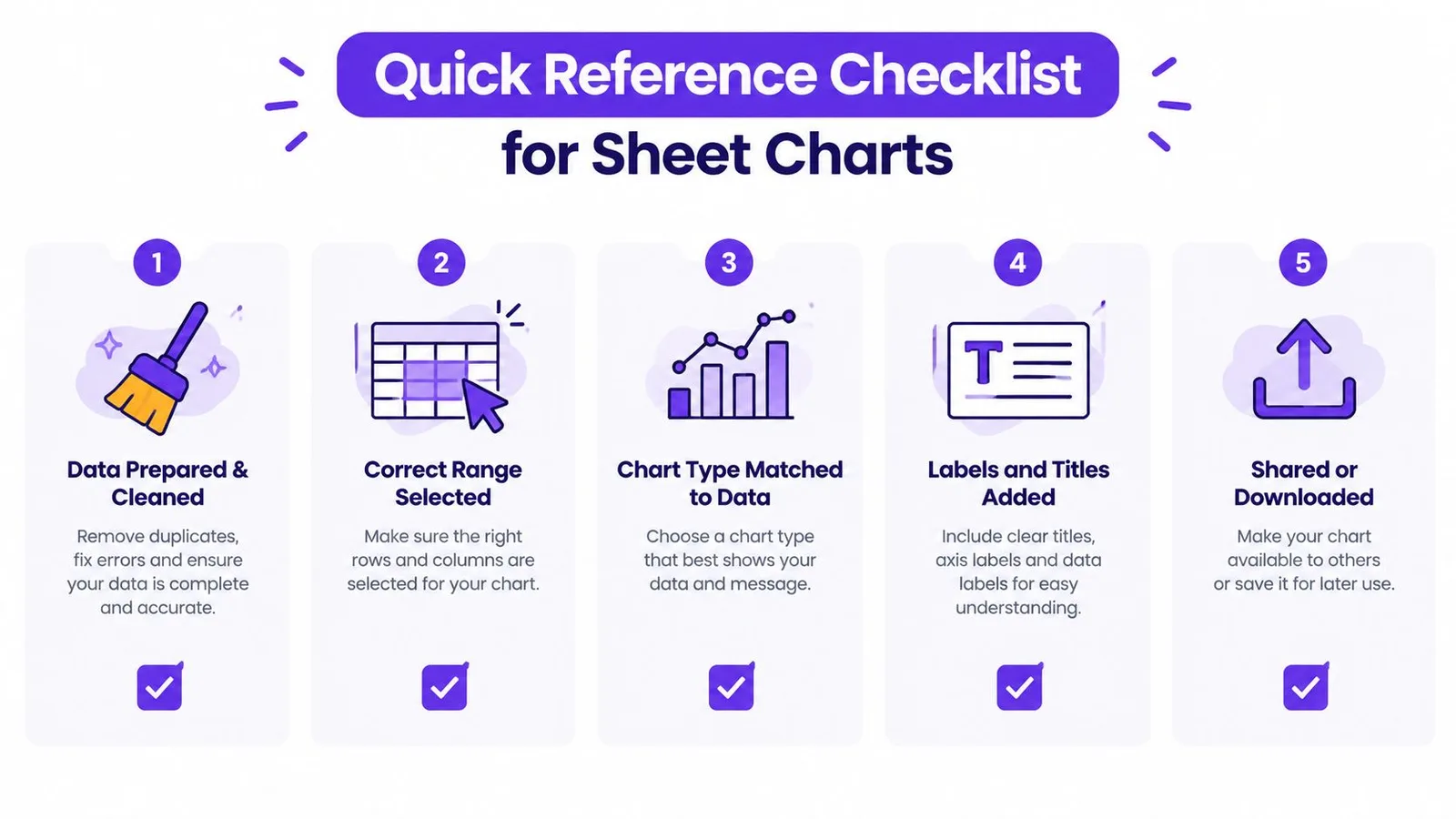
Os gráficos mais confiáveis vêm de uma sequência repetível, não apenas de estilo. Limpe a origem, defina o intervalo, mapeie os campos, escolha um visual focado e teste a interação antes de publicar.
O GPT Workspace pode ajudar com análise de planilhas, limpeza de dados, criação de fórmulas, categorização e geração de gráficos diretamente nos fluxos do Google Workspace. Visite o GPT Workspace para descobrir como um assistente de IA pode dar suporte às etapas de preparação e revisão por trás de gráficos confiáveis no Google Sheets.