






Como enviar planilhas do Excel para o Google Sheets
Aprenda a enviar planilhas do Excel para o Google Sheets pelo Drive, pela interface do Sheets ou com o copiar e colar. Inclui dicas sobre fórmulas, formatação e como corrigir erros comuns de importação.

Você acabou de receber a pasta de trabalho do Excel de um cliente, e a equipe precisa editá-la em conjunto no Google Sheets antes da próxima reunião. O envio em si leva segundos. O risco está no que acontece depois: uma data pode ser interpretada com a convenção regional errada, uma fórmula pode perder uma referência externa, e uma imagem inserida pode sumir, mesmo que a planilha abra normalmente.
Para enviar planilhas do Excel para o Google Sheets com segurança, trate o processo como uma pequena migração, e não como uma simples transferência de arquivo. Escolha o caminho de importação de acordo com a complexidade da pasta de trabalho, preserve o arquivo original e valide valores importantes, fórmulas e elementos visuais antes que alguém comece a trabalhar na cópia convertida.
Índice
- Por que o método de envio escolhido importa
- Enviando pelo Google Drive
- Métodos alternativos de importação e quando usá-los
- Limites de tamanho de arquivo e restrições técnicas
- Riscos ocultos de fidelidade dos dados após o envio
- Resolvendo problemas comuns de conversão
Por que o método de envio escolhido importa
Uma pasta de trabalho completa do Excel e uma pequena tabela extraída não representam a mesma migração. Se você recebeu uma pasta de trabalho com várias abas, fórmulas vinculadas, gráficos e formatação específica do cliente, mover apenas os dados visíveis pode gerar um trabalho de limpeza que só fica evidente quando alguém edita o arquivo.
Há três caminhos práticos:
- Envio pelo Google Drive: ideal para mover a pasta de trabalho como um arquivo completo para um espaço de trabalho compartilhado na nuvem. Você mantém o arquivo original do Excel e cria uma versão no Google Sheets.
- Importação pelo Sheets: ideal quando os dados do Excel precisam fazer parte de um projeto já existente no Google Sheets. O Google documenta esse fluxo em Arquivo > Importar, onde você pode criar uma nova planilha, inserir novas abas ou substituir a planilha atual. As orientações de importação do Google descrevem essas opções e confirmam que o arquivo original do Excel pode permanecer intacto durante a conversão.
- Copiar e colar direto: ideal para uma extração rápida, como uma tabela de relatório ou um intervalo selecionado. É mais rápido, mas não representa uma migração completa da pasta de trabalho.
A decisão vai além da conveniência. Uma conversão completa dá à equipe um arquivo nativo do Sheets para edição colaborativa, enquanto o copiar e colar pode eliminar relações no nível da pasta de trabalho, estruturas nomeadas, gráficos e automação. Mesmo quando as células visíveis parecem corretas, as fórmulas podem se comportar de forma diferente depois da conversão, porque Excel e Sheets não usam os mesmos conjuntos de recursos nem as mesmas convenções de referência.
Regra prática: preserve a pasta de trabalho de origem, crie uma cópia de trabalho e valide essa cópia antes de distribuí-la.
Para um arquivo de cliente, eu usaria o Drive ou a caixa de diálogo de importação do Sheets, em vez de copiar e colar. Para uma pequena extração que será tratada como entrada estática, copiar e colar é razoável. O método certo é aquele que corresponde à quantidade de estrutura que você precisa preservar.
Enviando pelo Google Drive
O Google Drive costuma ser a escolha mais limpa para uma migração completa de pasta de trabalho. Ele mantém o arquivo organizado junto com o restante do seu conteúdo do Workspace e oferece um lugar claro para controlar o acesso depois da conversão.
O caminho de envio e conversão
- Abra o Google Drive e faça login.
- Selecione Novo > Upload de arquivo.
- Escolha o arquivo do Excel no seu computador.
- Depois que o upload terminar, clique com o botão direito no arquivo e escolha Abrir com > Google Sheets.
- Se o arquivo abrir no modo de compatibilidade do Excel, use Arquivo > Salvar como Google Sheets para criar uma cópia nativa no Sheets.
O Google também oferece uma preferência de conversão automática no Drive. Abra Configurações e ative Converter uploads para o formato dos editores do Google Docs se quiser que os próximos uploads do Excel sejam convertidos automaticamente. Eu usaria essa configuração apenas quando a equipe tiver um processo de validação consistente, porque a conversão automática elimina uma etapa deliberada de revisão.
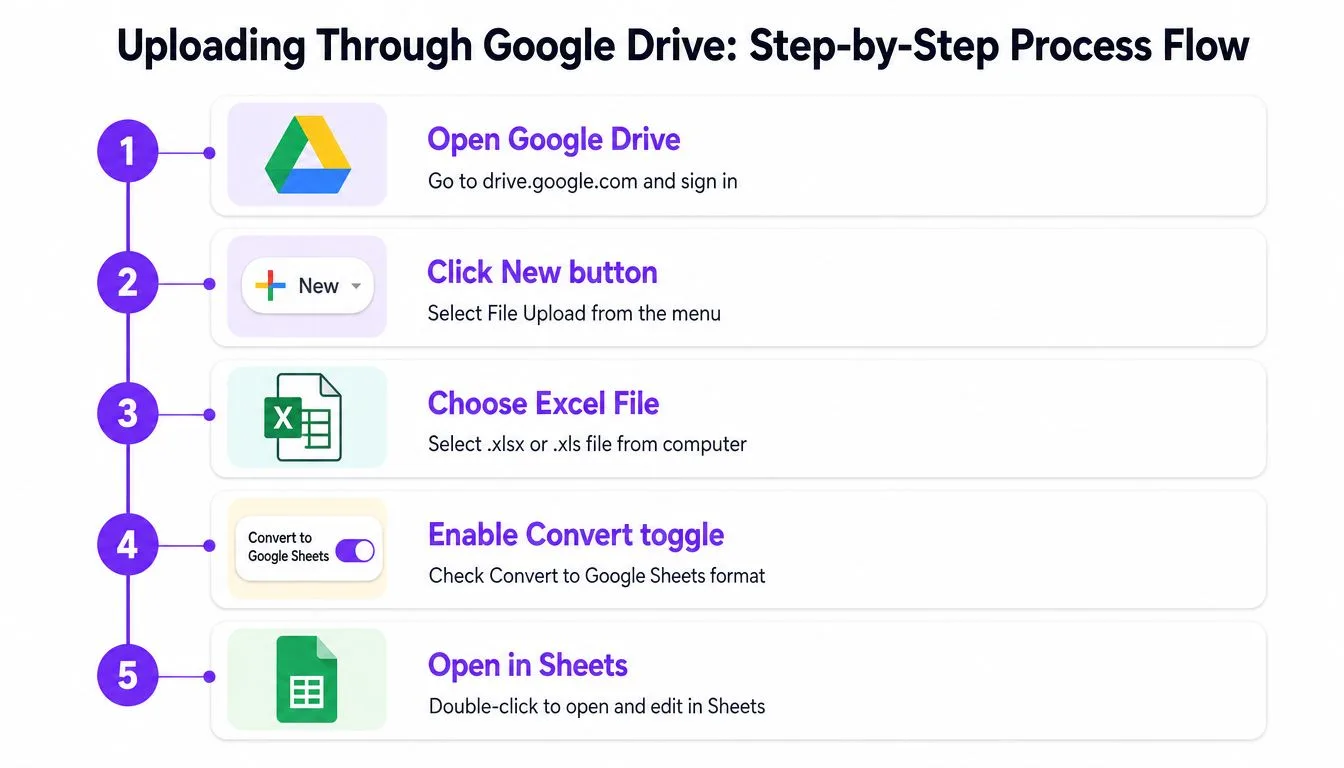
O arquivo original do Excel continua disponível no Drive, enquanto a versão convertida no Google Sheets se torna um documento editável separado. Essa separação importa. Se uma fórmula, um gráfico ou uma regra de formatação mudar durante a conversão, você pode comparar a cópia de trabalho com a origem intacta, em vez de tentar reconstruir o que foi perdido.
Verifique o resultado antes de compartilhar
Confira o nome e o formato do arquivo, verifique se todas as abas esperadas existem e abra vários intervalos críticos. Em seguida, compartilhe o arquivo convertido com as pessoas certas e mova as duas versões para uma pasta do Drive com um nome claro. Dê acesso de edição aos colaboradores apenas na cópia do Sheets, a menos que eles precisem especificamente do arquivo original do Excel.
Um breve passo a passo pode ajudar quem está começando a seguir o mesmo processo:
Métodos alternativos de importação e quando usá-los
A caixa de diálogo de importação do Sheets é a melhor opção quando você já tem uma pasta de trabalho de destino. Abra essa planilha, escolha Arquivo > Importar, envie o arquivo do Excel e selecione o resultado desejado. As opções documentadas pelo Google incluem criar uma nova planilha, inserir novas abas ou substituir a planilha.
Para um projeto existente, Inserir novas abas costuma ser a escolha mais segura. Ela adiciona as abas importadas sem sobrescrever a pasta de trabalho que a equipe já usa. Substituir planilha só faz sentido quando a pasta de trabalho enviada deve se tornar a substituição completa e você já preservou o arquivo existente.
Combine o método com a tarefa
| Situação | Método preferencial | Por quê |
|---|---|---|
| Migração completa da pasta de trabalho | Envio e conversão pelo Drive | Preserva a pasta de trabalho como origem e cópia de trabalho separadas |
| Adicionar abas selecionadas a um projeto existente | Arquivo > Importar | Permite inserir dados sem reconstruir o destino |
| Uma tabela ou um intervalo limitado | Copiar e colar | Evita converter conteúdo irrelevante da pasta de trabalho |
| Dados que precisam ficar estáticos | Colar especial, apenas valores | Remove dependências de fórmulas do intervalo colado |
Copiar e colar é útil quando a pasta de trabalho tem muito material, mas você precisa apenas de uma pequena extração. Por exemplo, você pode copiar uma lista de clientes finalizada para uma planilha de planejamento compartilhada, em vez de converter uma pasta de trabalho inteira de relatórios. A desvantagem é que gráficos, macros, pastas de trabalho vinculadas e relações no nível da pasta de trabalho não acompanham o intervalo selecionado.
Use o Colar especial com intenção. Colar apenas valores é mais seguro quando você quer um instantâneo fixo dos dados. Fórmulas são adequadas quando o destino precisa continuar calculando, mas podem introduzir referências que não funcionam no Sheets. Colar apenas a formatação ajuda quando o destino já tem os valores corretos e você quer aplicar o estilo visual separadamente.
Pastas de trabalho com várias abas merecem atenção extra. Se apenas duas abas importam, importá-las para um destino controlado costuma ser menos disruptivo do que converter o arquivo inteiro e pedir que os colaboradores ignorem todo o restante.
Limites de tamanho de arquivo e restrições técnicas
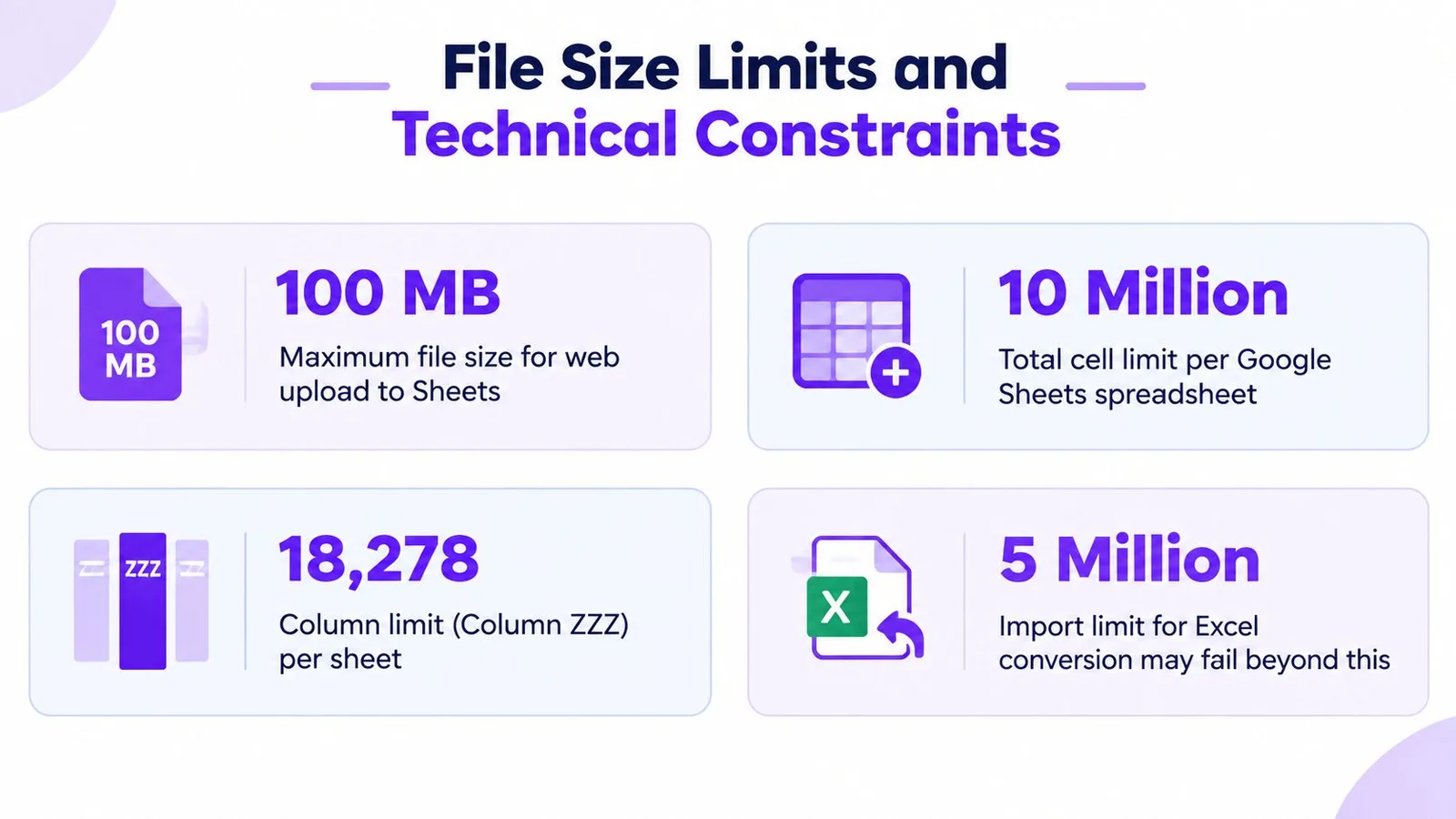
Antes de começar uma migração grande, verifique tanto o tamanho do arquivo quanto o volume de conteúdo da planilha. O Google Sheets aceita uploads de CSV e Excel de até 100 MB pela interface web, e arquivos maiores são rejeitados, conforme as orientações documentadas sobre limite de tamanho de arquivo. Um arquivo pode ficar abaixo desse limite e ainda assim ser denso demais para a planilha em si.
O Google Sheets tem um limite de 10 milhões de células por planilha. Esse limite considera a capacidade total de células da grade, então o número de linhas sozinho não diz se uma pasta de trabalho vai caber. 100 mil linhas com 100 colunas já atingem o limite, como explica a atualização do Google Workspace sobre a conversão de arquivos do Excel.
O que pode falhar mesmo quando o arquivo é enviado
A conversão não garante compatibilidade de recursos. Recursos do Excel sem suporte podem ser ignorados, e arquivos do Excel protegidos por senha não podem ser convertidos para o Sheets. Macros, pastas de trabalho vinculadas e gráficos inseridos também podem não ser transferidos de forma limpa.
Fique atento a estes riscos antes de enviar:
- Tabelas largas: uma quantidade moderada de linhas ainda pode consumir a cota de células quando muitas colunas estão preenchidas.
- Formatação densa: formatação extensa e intervalos não usados podem tornar a pasta de trabalho mais pesada do que os dados visíveis sugerem.
- Relações externas: fórmulas vinculadas a outras pastas de trabalho podem perder suas referências de origem.
- Automação: macros em VBA não se transformam automaticamente em automação nativa do Sheets.
- Arquivos protegidos: remova a proteção por senha de uma cópia de trabalho antes da conversão, se você tiver autorização para isso.
Se a pasta de trabalho for grande ou complexa demais, divida-a por função de negócio, arquive abas antigas, remova intervalos desnecessários ou separe os dados brutos das visualizações de relatório. Não exclua o original. Mantenha uma cópia de origem para que a reestruturação continue reversível.
Riscos ocultos de fidelidade dos dados após o envio
Um upload bem-sucedido apenas prova que o Sheets aceitou o arquivo. Ele não prova que cada valor manteve o significado pretendido.
As configurações de localidade são uma fonte comum de problemas. O Excel pode armazenar datas, separadores decimais e valores de hora de acordo com as convenções regionais da pasta de trabalho, enquanto o Google Sheets os interpreta ou exibe usando a localidade da planilha de destino. Um valor pode parecer plausível e, ao mesmo tempo, ser tratado como texto, interpretado como outra data ou calculado de forma diferente da origem.
Valide valores, não apenas a aparência
Comece pelos campos em que um erro de interpretação afetaria uma decisão:
- Datas usadas em prazos, faturamento ou períodos de relatório
- Valores decimais usados em totais ou taxas
- Horários usados em agendas ou cálculos de nível de serviço
- Campos de moeda com separadores regionais
- IDs que parecem datas ou números, mas precisam continuar como texto
Compare uma amostra de linhas críticas com a origem no Excel. Verifique a cobertura de linhas e colunas, inspecione as fórmulas dos totais importantes e teste se os campos numéricos ainda participam dos cálculos. A formatação é apenas a camada de exibição. Uma célula que parece conter uma data pode ainda guardar uma string de texto, e um número que parece certo pode ter sido interpretado de forma diferente.
O desvio de fórmulas merece uma revisão própria. Uma fórmula pode continuar visível enquanto sua referência muda, especialmente quando ela aponta para outra pasta de trabalho ou usa um recurso específico do Excel. Alterne a exibição de fórmulas no Sheets e inspecione as fórmulas por trás dos resultados principais, em vez de verificar apenas os valores renderizados.
Para limpezas recorrentes, o fluxo de limpeza de dados do GPT Workspace no Sheets pode ajudar a analisar intervalos selecionados, classificar valores inconsistentes e gerar fórmulas de planilha. Ele deve dar suporte ao seu processo de validação, e não substituir a comparação com a pasta de trabalho de origem.
Regra de validação: confira valores críticos, o comportamento das fórmulas e a cobertura da origem antes que os colaboradores considerem o arquivo convertido como fonte oficial.
Se a localidade estiver errada, ajuste a localidade da planilha e verifique novamente as datas, os números e as fórmulas afetados. Não presuma que mudar o formato de exibição corrige um valor subjacente que o Sheets já interpretou de forma errada.
Resolvendo problemas comuns de conversão
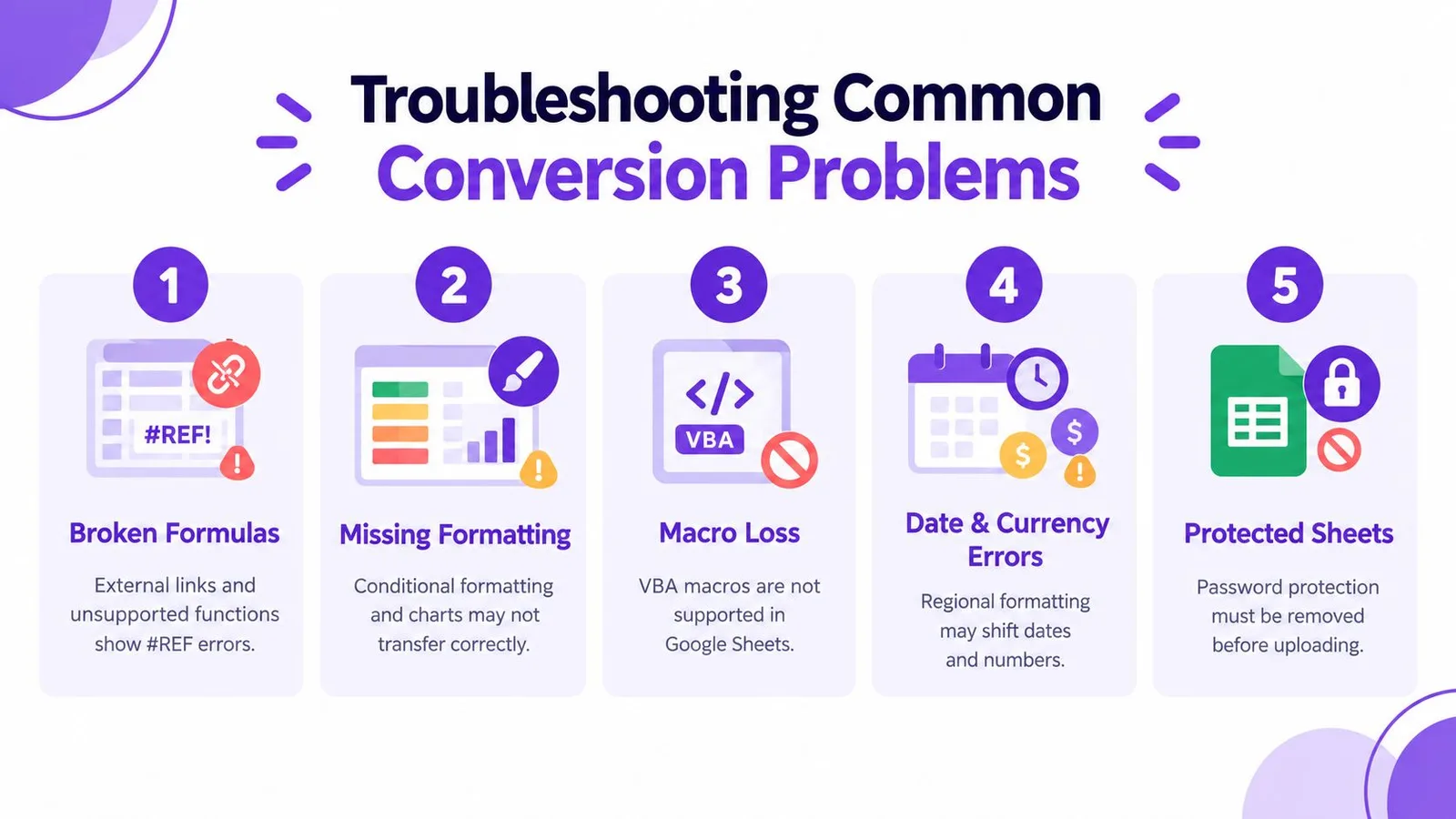
A maioria dos problemas de conversão se enquadra em alguns grupos reconhecíveis. Resolva-os em ordem, começando pelas restrições do arquivo de origem e depois verificando fórmulas, elementos visuais e layout.
Resolva primeiro os problemas de origem e de fórmulas
- Proteção por senha: crie uma cópia de trabalho autorizada, com a proteção removida, antes de tentar a conversão. Os limites de conversão documentados pelo Google excluem arquivos do Excel protegidos por senha.
- Fórmulas quebradas: procure referências a pastas de trabalho externas, funções sem suporte e erros como
#REF!ou#NAME?. Substitua as dependências externas por referências compatíveis com o Sheets ou reconstrua o cálculo. - Macros perdidas: o VBA não roda como automação nativa do Google Sheets. Recrie o fluxo de trabalho necessário com Apps Script, em vez de presumir que a macro sobreviveu.
- Layout danificado: verifique novamente células mescladas, larguras de coluna, formatação condicional e posicionamento de gráficos. Se o layout for importante para a operação, compare o arquivo convertido com a origem página por página.
- Estrutura inesperada: se o conteúdo importado estiver desalinhado, use este guia sobre como mesclar células no Google Sheets apenas depois de confirmar que a mesclagem é necessária. Células mescladas podem dificultar a filtragem e a limpeza posterior dos dados.
Trate as imagens separadamente
Imagens não são dados comuns de célula. O Google Sheets oferece Inserir imagem na célula e Inserir imagem sobre as células, então decida se cada elemento visual deve ficar dentro da grade ou flutuar acima dela. A documentação de inserção de imagens do Google explica os dois modos de posicionamento.
As imagens no Sheets devem ter menos de 50 MB e usar os formatos PNG, JPG ou GIF. SVG não tem suporte, conforme os requisitos de imagem para planilhas do Google. Converta imagens sem suporte antes de enviar e insira-as manualmente se elas não forem transferidas.
Termine com uma breve verificação de aceitação: confirme as abas esperadas, faça uma checagem pontual dos campos sensíveis à localidade, teste as fórmulas principais, inspecione gráficos e imagens e verifique as permissões de compartilhamento. O GPT Workspace pode trabalhar dentro do Sheets para gerar fórmulas, limpar dados selecionados e analisar intervalos importados, o que o torna útil quando os problemas restantes são repetitivos, e não estruturais. Visite o GPT Workspace para saber como as ferramentas dele para o Google Workspace podem dar suporte à limpeza pós-upload e à validação de planilhas diretamente no seu fluxo de trabalho atual.