Как создавать презентации в Google Slides с помощью ИИ
Создавайте презентации в Google Slides с GPT Workspace: от структуры и текста слайдов до заметок докладчика. Идеально для бизнеса, продаж и обучения.


Создание презентации отнимает гораздо больше времени, чем следовало бы. Большинство работает по одному и тому же сценарию: открыть пустой слайд, придумать, что на него положить, написать слишком много текста, перейти к следующему. В итоге презентации и собираются медленно, и работают плохо. Содержание додумывается по ходу сборки, а не до нее, поэтому большая часть времени в редакторе слайдов на самом деле уходит на размышления, а не на дизайн.
Использование ИИ как генератора презентаций в Google Slides переворачивает этот процесс. Вы определяете, чего должна достичь презентация, ИИ генерирует структуру и содержание, а ваше время уходит на доработку и персонализацию - именно эта работа и требует вашего опыта. В итоге презентация собирается за долю обычного времени, а логика повествования и текст на слайдах получаются чище, чем у большинства при ручной работе.
Это руководство о том, как с помощью GPT Workspace внутри Google Slides за четыре структурированных шага пройти путь от пустой презентации до готовой к выступлению. Плюс шаблоны, примеры и разбор конкретных ошибок, которых ИИ помогает избежать.
Почему традиционная сборка слайдов съедает время
Главная проблема ручного создания слайдов в том, что время уходит не туда. Решения о структуре - какие слайды включить, в каком порядке, с какой логикой - должны приниматься до того, как вы откроете редактор презентаций. На практике они принимаются, когда вы уже смотрите на пустой слайд, и это худший из возможных моментов: формат уже выбран, структуру целиком не видно, и каждый новый слайд создается в отрыве от остальных.
Итог - набор проблем, знакомый каждому, кто пересмотрел немало презентаций: слайды, перегруженные текстом, потому что автор так и не решил, что выбросить; разделы, повторяющие одну и ту же информацию, потому что структура не была ясна до начала работы; логические скачки между слайдами, понятные автору, но теряющие аудиторию; и заметки докладчика, которые либо пустые, либо скопированы с текста слайдов.
Создание презентаций с помощью ИИ не просто экономит время - оно не дает этим структурным проблемам возникнуть в принципе. Когда план сгенерирован до того, как написан хотя бы один слайд, вы можете оценить и скорректировать логику повествования, пока не привязались к конкретному содержанию.
Как GPT Workspace работает в Google Slides
GPT Workspace встраивает панель с ИИ прямо в Google Slides. Все работает так же, как в Google Docs и Gmail: панель открыта рядом с презентацией, вы пишете запросы, просматриваете результат и вставляете текст напрямую - без переключения между вкладками и копирования из инструмента в инструмент.
Ключевая возможность для презентаций: GPT Workspace видит контекст текущего слайда и соседних с ним. То есть можно попросить его «написать тезисы для этого слайда, исходя из посыла предыдущих трех слайдов» - и он будет опираться на вашу реальную презентацию, а не на абстрактный шаблон.
Установка занимает около двух минут, если у вас еще нет расширения. Полный процесс описан в руководстве по установке GPT Workspace. После установки панель активируется автоматически при открытии Google Slides.
Что касается выбора модели: GPT-4o хорошо справляется с текстами для презентаций в большинстве задач. Для питч-деков и материалов для инвесторов, где важна каждая формулировка, Claude 3.5 Sonnet часто подбирает более точные слова. Переключать модели можно между запросами в рамках одной сессии.
Шаг 1. Генерируем структуру презентации
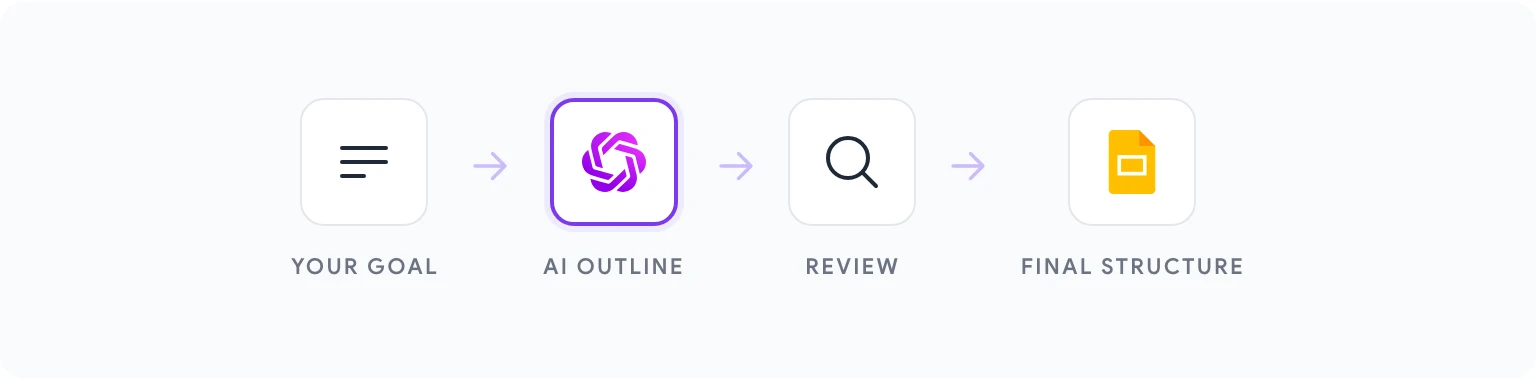
Первый и самый важный шаг происходит до того, как будет написан хоть один слайд. Попросите GPT Workspace сгенерировать полный план презентации на основе вашей цели, аудитории и ключевых сообщений.
Запрос на структуру должен включать:
- Тип презентации - продающая презентация, питч для инвесторов, обучающий модуль, брифинг по проекту, ключевой доклад
- Аудитория - кто эти люди, их уровень подготовки, что для них важно
- Цель - что они должны знать, почувствовать или сделать после презентации
- Ключевые сообщения - 3-5 основных тезисов, которые обязана донести презентация
- Ограничение по объему - количество слайдов или время на выступление
Пример запроса для продающей презентации:
«Сгенерируй план продающей презентации на 12 слайдов, слайд за слайдом. Аудитория: вице-президент по операциям в логистической компании среднего размера. Цель: перевести его от осведомленности к назначенной демонстрации продукта. Ключевые сообщения: мы сокращаем ручную диспетчерскую работу на 40%, мы интегрируемся с их существующими системами менее чем за неделю, две похожие компании увидели возврат инвестиций за 90 дней. Для каждого слайда в плане: номер слайда, заголовок и одно предложение о том, что он доносит.»
ИИ вернет структурированный план. Проверьте его на логику: история развивается в правильном порядке? Каждый слайд оправдывает свое место? Есть пробелы? Скорректируйте план на свое усмотрение, прежде чем переходить к содержанию.
Эта структурная проверка - самый ценный вклад, который вы вносите в презентацию. Когда структура утверждена, вставьте план в документ с заметками или в заметки докладчика пустых слайдов-заглушек. Это станет вашим рабочим каркасом.
Шаг 2. Пишем содержание слайдов с помощью ИИ
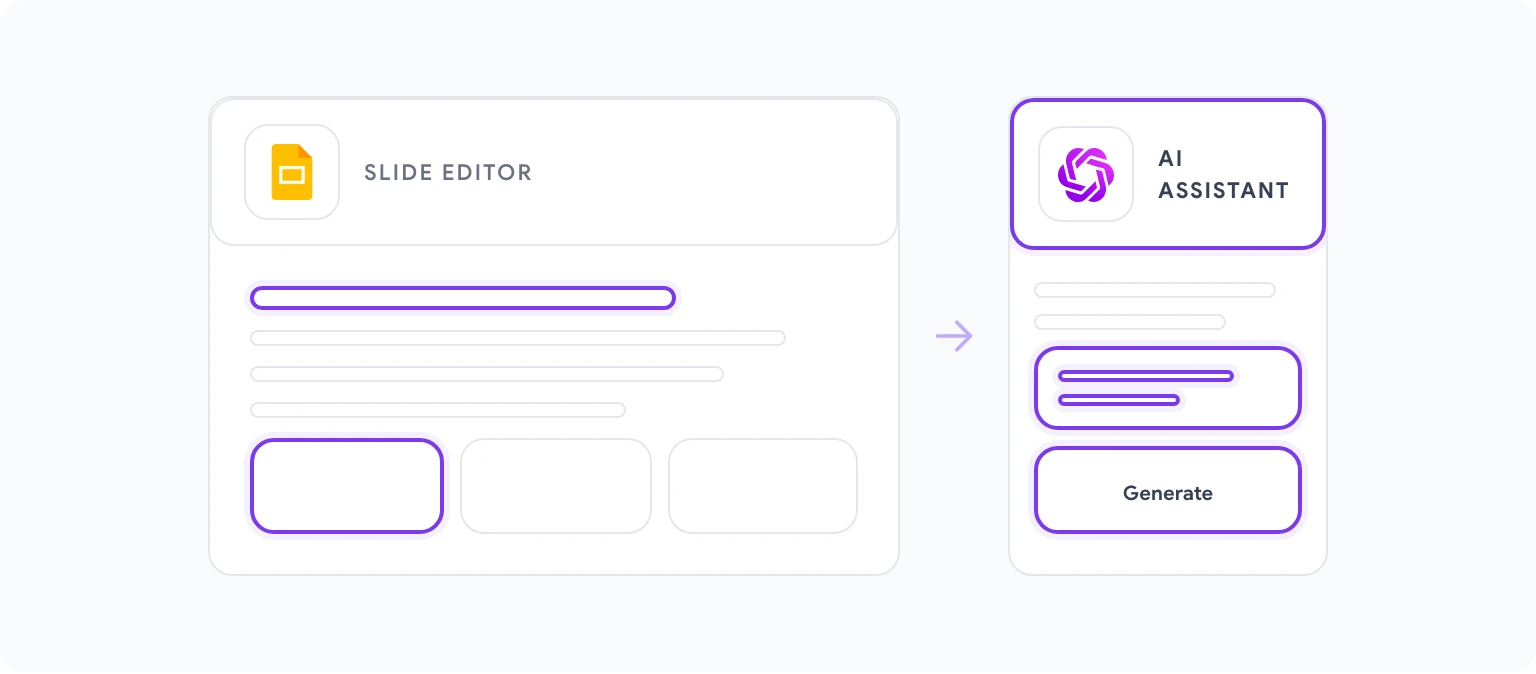
Когда структура готова, генерируйте содержание каждого слайда отдельно. Запросы на уровне отдельного слайда дают лучший результат, чем попытка сгенерировать всю презентацию за один проход: у каждого слайда своя роль в повествовании, и содержание должно быть откалибровано под нее.
Для каждого слайда используйте запрос вида:
«Напиши содержание слайда [номер]: [заголовок слайда]. Назначение слайда - [что он доносит]. Ключевая информация: [конкретные факты, данные, утверждения]. Формат: [заголовок + 3 тезиса / заголовок + один абзац / описание визуала + подпись]. Тон: [формальный / разговорный / с опорой на данные]. Каждый тезис - не длиннее 10 слов.»
Ограничение «10 слов на тезис» стоит явно прописывать в каждом запросе. Текст слайда - это не текст документа: это опора для докладчика и якорь для внимания аудитории. Длинные тезисы превращаются в сценарий, который зачитывают вслух, и это убивает вовлеченность. Короткие тезисы заставляют докладчика раскрывать мысль своими словами - и именно так работают хорошие презентации.
Еще несколько шаблонов запросов, которые стабильно улучшают текст на слайдах:
Для слайдов с данными: «Напиши заголовок для слайда с показателем [метрика]. Заголовок должен интерпретировать данные для аудитории, а не просто описывать их. Например, не “Выручка за Q3: $2,4 млн”, а “Выручка за Q3 выросла на 34%: рост обеспечили три фактора”.»
Для слайдов «проблема - решение»: «Напиши содержание слайда с проблемой. Формулировка проблемы должна заставить аудиторию прочувствовать боль до того, как мы предложим решение. Конкретно и предметно, без абстракций. Максимум одно-два предложения.»
Для переходных слайдов: «Напиши короткую переходную фразу между разделом “Проблема” и разделом “Наш подход”. Она должна признать только что описанную проблему и перевести разговор к возможностям. Максимум 2 предложения.»
Шаг 3. Создаем заметки докладчика автоматически
Заметки докладчика - самая заброшенная часть работы над презентацией и при этом одна из самых полезных, если сделать их хорошо. Слайд без заметок заставляет докладчика держать весь вспомогательный контекст в голове. Слайд с хорошими заметками дает ключевые тезисы, данные, которые стоит озвучить, и сигналы для переходов: презентация получается более отточенной, а подготовка занимает заметно меньше времени.
GPT Workspace генерирует заметки на основе содержания слайдов, которое уже помог вам написать, поэтому заметки согласованы со слайдом по смыслу, а не сводятся к общим напоминаниям.
Для каждого слайда, когда содержание уже на месте:
- В поле заметок докладчика в Google Slides откройте панель GPT Workspace.
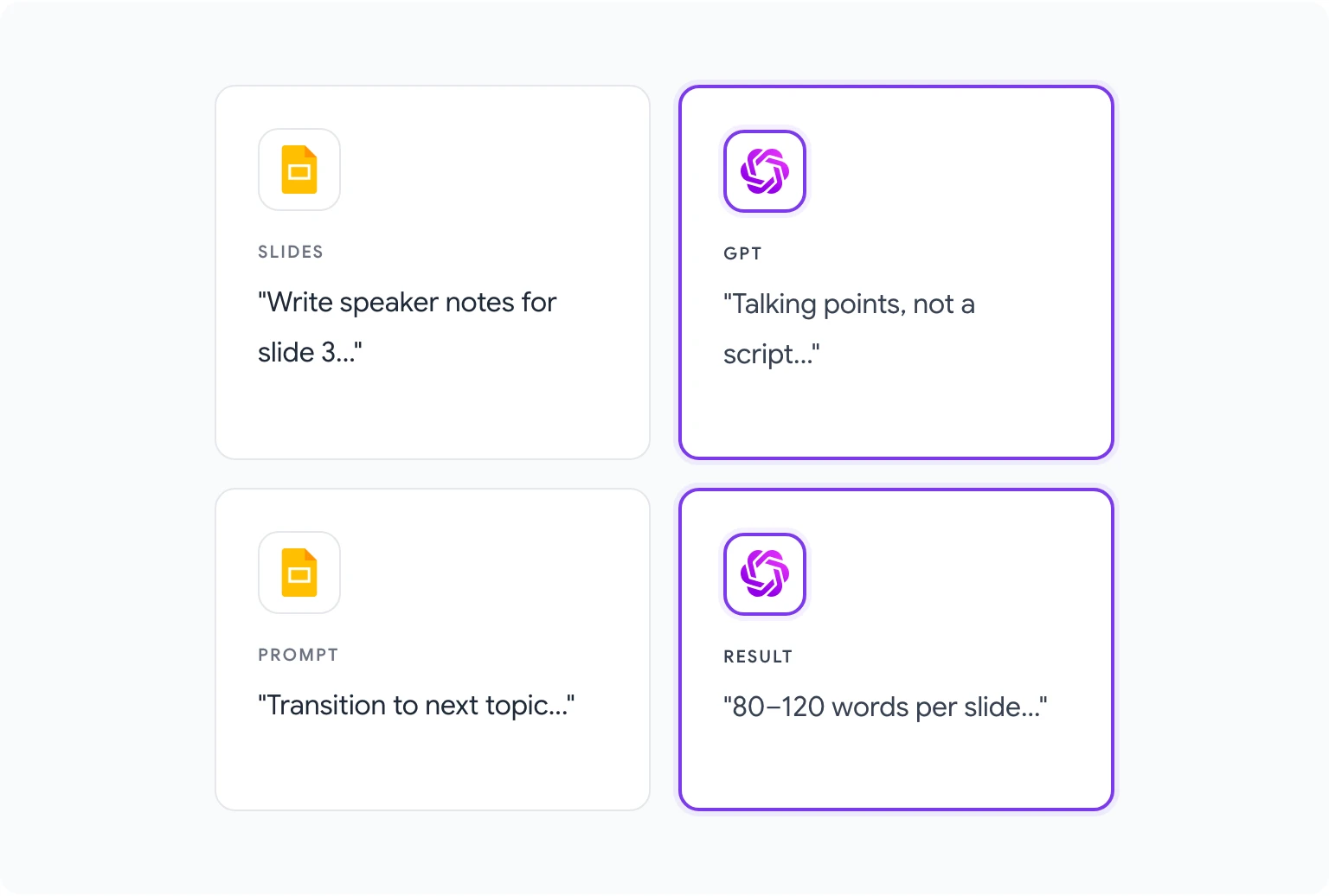
- Отправьте запрос: «Напиши заметки докладчика для этого слайда. На слайде: [вставьте содержание слайда]. Заметки должны: раскрыть каждый тезис одним-двумя поддерживающими предложениями, включить относящиеся к делу данные или примеры, которые стоит озвучить, отметить переход к теме следующего слайда. Объем: 80-120 слов. Формат: тезисы для живой речи, а не сценарий.»
Указание «тезисы, а не сценарий» действительно важно. Заметки, написанные как сценарий, зачитываются вслух - звучит неестественно и оторвано от аудитории. Заметки в формате тезисов помогают докладчику говорить живо и при этом не отходить от главной мысли.
Для презентации на 20 слайдов генерация заметок по этому подходу обычно занимает 15-20 минут - против часа и больше, которые большинство докладчиков тратит на заметки вручную (а чаще просто их не пишет).
Шаг 4. Полируем и персонализируем
Слайды, сгенерированные ИИ, - это сильная отправная точка, а не готовый продукт. На этапе доработки в презентацию попадают ваши знания, голос вашей компании и нюансы конкретной аудитории.
Персонализируйте примеры. ИИ придумывает правдоподобные иллюстративные примеры, но ваши настоящие примеры всегда убедительнее. Замените сгенерированное «Компания X повысила показатель на 40%» на ваши реальные кейсы и реальные имена клиентов (там, где у вас есть право их называть).
Добавьте свои данные. ИИ может подсказать, как подать данные, но ваших цифр у него нет. Слайды со специфическими метриками - вашей выручкой, оттоком, числом клиентов, результатами бенчмарков - требуют, чтобы реальные цифры вставили именно вы.
Откалибруйте начало и финал. Первый и последний слайды запоминаются лучше всего. Попросите ИИ сгенерировать варианты: «Напиши три разных варианта открывающего слайда для этой презентации. Каждый должен вызывать доверие, пробуждать интерес и не начинаться с обзора компании.» Просмотрите варианты, выберите близкий вашему стилю выступлений и доработайте под себя.
Проверьте фирменный голос. ИИ по умолчанию пишет в нейтрально-деловом тоне. Если у вашей компании свой стиль - более прямой, более технический, более разговорный - один проход редактуры, выравнивающий тон по всей презентации, стоит сделать до того, как материал увидят клиенты.
Если презентация идет в паре с письменными документами - например, с коммерческим предложением к продающей презентации или брифом перед выступлением перед руководством - написание отчетов с помощью ИИ в Google Docs закрывает документальную часть того же процесса.
5 шаблонов презентаций за считанные минуты
Каждый из них можно сгенерировать по подходу «структура прежде всего» из шага 1. Это самые распространенные типы презентаций с высокими ставками.
Дискавери-презентация для продаж - коротко о компании, формулировка проблемы, контекст рынка, обзор решения, как это работает (3 слайда), результаты клиентов, обзор цен, следующие шаги. 10-14 слайдов. Цель: заслужить право на более глубокий разговор.
Питч-дек для инвесторов - проблема, решение, размер рынка, обзор продукта, трекшн, бизнес-модель, команда, запрос инвестиций. 10-12 слайдов. Цель: добиться следующей встречи, а не закрыть сделку.
Квартальный бизнес-обзор (QBR) - резюме для руководства, выполнение против целей, ключевые метрики, победы и вызовы, приоритеты следующего квартала, потребности в ресурсах, требуемые решения. 12-18 слайдов. Цель: проинформировать руководство и согласовать понимание бизнеса.
Обучающий модуль - цели обучения, контекст и почему это важно, слайды с ключевыми концепциями (4-6), примеры и сценарии, практика или применение, итоги, ресурсы. 15-25 слайдов. Цель: передать конкретные знания или навыки.
Презентация запуска проекта - обзор проекта и цели, объем работ и что в него не входит, сроки и вехи, команда и зоны ответственности, риски и зависимости, ближайшие шаги. 8-12 слайдов. Цель: синхронизировать всех участников до начала работы.
Продающая презентация vs питч-дек: разные запросы к ИИ
И продающие презентации, и питч-деки - документы убеждения, но убеждают они по-разному, и стратегия запросов к ИИ должна это отражать.
Продающие презентации убеждают через эмпатию и релевантность. Аудитория должна почувствовать, что ее понимают, прежде чем доверится вашему решению. Структура движется от проблемы (которую аудитория испытывает на себе) к решению (которое предлагаете вы), затем к доказательствам (кейсы клиентов) и к действию (следующий шаг). Запросы к ИИ для продающего контента должны делать акцент на боли аудитории, использовать конкретный отраслевой язык и давать текст, который говорит именно с ролью покупателя: «Напиши это с точки зрения вице-президента по продажам, которого оценивают по выполнению плана, а не только по выручке».
Питч-деки убеждают через доверие и видение. Аудитория решает, стоит ли идти на финансовый риск, поэтому ей нужны доказательства понимания рынка, защищенной дифференциации и команды, способной реализовать задуманное. Запросы к ИИ для инвесторского контента должны ставить точность выше энтузиазма: конкретные данные по рынку, измеримые метрики трекшна и честное признание рисков. Запрос: «Напиши этот раздел фактично и кратко. Без превосходных степеней. Пусть данные о трекшне говорят сами за себя».
Разница в структуре: продающая презентация выдерживает больше слайдов и больше объяснений. Питч-дек должен быть плотнее - каждый слайд, который не усиливает аргумент, его ослабляет.
Если вы создаете контент и презентации у вас часть более широкой стратегии - вы превращаете их в посты для блога, сценарии видео или контент для соцсетей - в материале GPT Workspace для авторов контента разобраны эти кросс-форматные процессы.
Типичные ошибки в текстах слайдов, которые исправляет ИИ
Слишком много текста на слайде. Самая частая проблема слайдов, и именно ее ИИ предотвращает надежнее всего, если явно задать ограничения по словам и количеству тезисов. Сам ИИ не станет навязывать лаконичность, пока вы не попросите - но если попросите, результат стабилен.
Отсутствие переходов. Большинство презентаций, собранных вручную, перескакивают от раздела к разделу без связующей логики. Аудитория лучше следит за структурой, когда понимает, почему происходит переход от проблемы к решению или от контекста рынка к конкурентному позиционированию. Явно просите ИИ создавать переходные слайды и переходные фразы.
Штампованные заголовки. «Наше решение» и «Ключевые преимущества» - это не заголовки, а ярлыки. Хороший заголовок слайда говорит, что думать о слайде, а не только, о чем этот слайд. Запрос: «Перепиши заголовок этого слайда как активное конкретное утверждение, а не ярлык. Заголовок должен доносить главную мысль, а не описывать тему».
Заметки, дублирующие слайды. Заметки, повторяющие текст слайда, бесполезны: докладчик и так видит, что написано на слайде. Явно просите заметки, которые добавляют контекст, примеры и сигналы переходов, а не пересказывают содержание.
Потерянная нить повествования. Длинные презентации часто теряют сюжетную нить: отдельные слайды понятны, но общую аргументацию отследить сложно. После генерации всех слайдов используйте такой запрос: «Прочитай следующие заголовки слайдов и их описания по одному предложению для презентации на 15 слайдов. Найди слайды, где логика нарушается или связь с главным аргументом неясна.»
Больше запросов и приемов для ИИ-текстов и создания контента во всех приложениях Google Workspace собрано в материале лучшие промпты ChatGPT для Google Workspace - это самый полный справочник. А если вы готовы запустить GPT Workspace в Google Slides прямо сегодня, заходите на gpt.space: установка занимает около двух минут.
FAQ
Может ли GPT Workspace оформить слайды визуально? Нет. GPT Workspace пишет содержание: текст, тезисы, заметки докладчика, заголовки. Визуальное оформление, цветовые схемы и шаблоны слайдов применяются средствами самого Google Slides. ИИ отвечает за слова, вы - за внешний вид.
Сколько слайдов GPT Workspace может сгенерировать за раз? Можно генерировать содержание по одному слайду или работать с большими пакетами, но для контроля качества послайдная генерация дает лучший результат. Один запрос на все 20 слайдов сразу обычно выдает шаблонный, повторяющийся текст. Запросы по каждому слайду занимают больше времени, зато дают содержание, которое реально можно использовать.
Работает ли это с презентациями на языках, кроме английского? Да. Укажите нужный язык в запросе: «Напиши содержание этого слайда на французском, сохранив формальный регистр». GPT-4o и Claude 3.5 Sonnet надежно справляются с основными европейскими языками. Для языков с нелатинской письменностью или редких языков стоит дать текст на вычитку носителю языка до выступления перед внешней аудиторией.
Можно ли с помощью ИИ переработать существующую презентацию? Да, хотя процесс немного отличается. Откройте готовую презентацию, выделите текст слайдов, которые хотите улучшить, и напишите запрос: «Перепиши содержание этого слайда. Проблемы: [слишком много текста / штампованный заголовок / нет перехода]. Цель: [сделать лаконичнее / убедительнее / яснее структура]». ИИ-редактирование хорошо подходит для точечных улучшений без пересборки всей презентации.
Чем это отличается от инструментов, построенных вокруг ИИ, вроде Beautiful.ai или Gamma? Инструменты вроде Gamma генерируют и содержание, и визуальное оформление - это удобно для быстрых разовых презентаций. GPT Workspace лучше подходит для презентаций, которым предстоит жить в Google Slides: либо потому что ваша организация работает в Google Workspace, либо потому что презентацию после создания будут совместно редактировать в Slides. К тому же GPT Workspace интегрирован с остальными инструментами Google Workspace: документами, таблицами и почтой - так что содержание презентации может опираться на эти источники в единой связанной среде.