




ChatGPT для администраторов Google Workspace: чек-лист для проверки
Практическое руководство для администраторов Google Workspace по проверке расширений с ChatGPT: OAuth-области, обработка данных, настройки консоли администратора и чек-лист для одобрения.

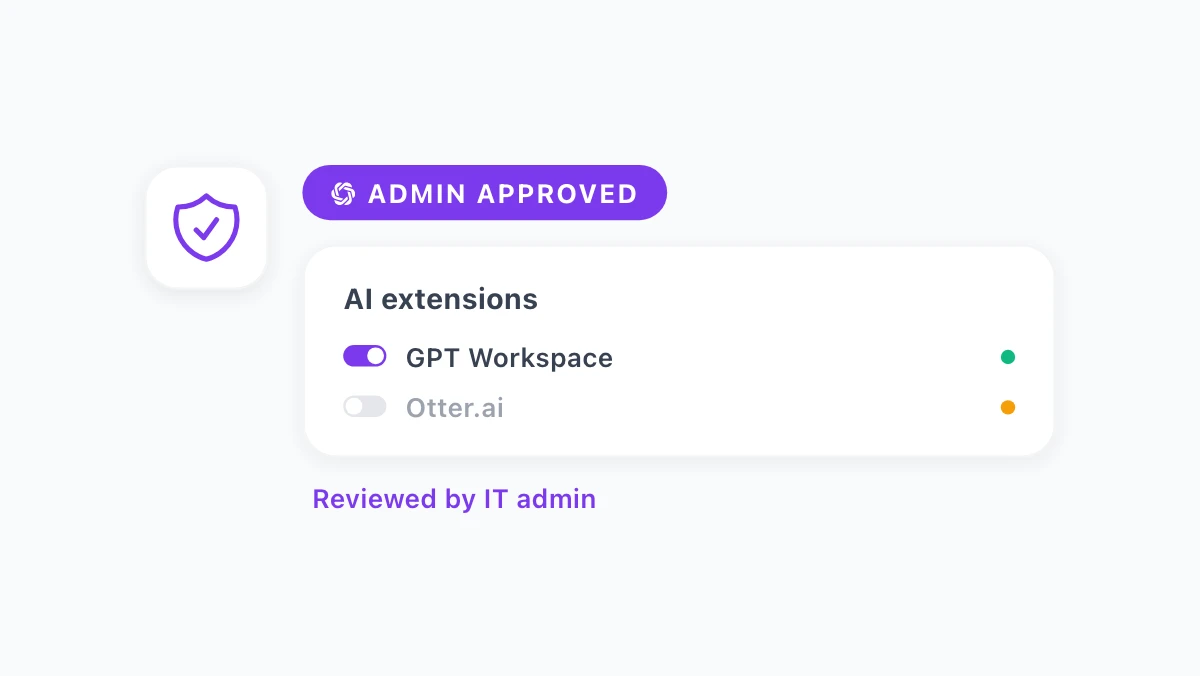
Каждое руководство в этом блоге до сих пор было адресовано тем, кто использует ИИ внутри Google Workspace: рекрутерам, бухгалтерам, менеджерам проектов или личным помощникам. Но в этой цепочке есть еще один человек, о котором упоминают редко.
Вопросы, которые возникают у администратора при внедрении ChatGPT для Google Workspace, отличаются от запросов рядовых пользователей. Администратора интересует не то, как написать идеальное письмо, а то, какие данные видит расширение, где они хранятся и что произойдет в случае сбоя.
В этом руководстве мы разберем, почему ИИ-расширения требуют особого процесса одобрения и на какие риски стоит обратить внимание перед их установкой. Мы также рассмотрим, как консоль администратора Google Workspace управляет доступом к приложениям, и составим чек-лист, который поможет вам проверить любой ИИ-инструмент, включая GPT Workspace.
Почему для ИИ-расширений нужна отдельная политика
В Google Workspace уже существуют политики безопасности для электронной почты, обмена файлами и доступа сторонних приложений. По умолчанию ИИ-расширения попадают под категорию «сторонних приложений», но они работают иначе, чем обычные интеграции.
Коннектор для CRM считывает только те поля, которые вы настроили. ИИ-расширение в Gmail или Docs может получить доступ ко всему содержимому документа или цепочки писем, открытых в момент его активации.
Это совершенно иной профиль риска, даже если само расширение разработано качественно. Поскольку Gemini становится встроенным ИИ-слоем в основных приложениях Google Workspace, сотрудники все чаще сравнивают его с ChatGPT, Claude и другими инструментами, которые они уже используют в личных целях.
Некоторые устанавливают расширения для браузера самостоятельно, еще до того, как IT-отдел узнает о существовании такого инструмента. Эта модель, которую часто называют «теневым ИИ», является причиной, по которой в 2026 году многие организации переходят к формализации политики google workspace ai governance, вместо того чтобы рассматривать ИИ-инструменты как обычные приложения.
Без четкой политики вы оказываетесь в одной из двух ситуаций: либо все ИИ-расширения блокируются по умолчанию и команды теряют в продуктивности, либо ничего не проверяется и сотрудники устанавливают первое, что найдут.
Что проверить перед одобрением ИИ-расширения
Прежде чем разрешить использование любого ИИ-инструмента в вашей среде Workspace, стоит ответить на пять вопросов. Пропуск любого из них означает, что вы одобряете инструмент на основе доверия, а не проверки.
Область доступа к данным (Data Access Scope)
Что именно может прочитать расширение? Расширение, которое активируется только внутри текущего документа или письма, — это одно, а расширение, запрашивающее постоянный доступ ко всему вашему Drive, — совсем другое.
Проверьте, запрашивает ли инструмент широкий, постоянный доступ или более узкий, сеансовый, привязанный к приложению, с которым вы работаете в данный момент. Чем уже область доступа, тем меньше риски в случае компрометации поставщика.
OAuth-области и разрешения
Каждая интеграция с Google Workspace проходит аутентификацию через OAuth, и запрашиваемые области (scopes) точно показывают, что приложение может, а что нет. Google группирует эти области по уровням чувствительности, и консоль администратора помечает, к какой категории относится каждый запрос.
Изучите список областей до одобрения, а не после того, как пользователь сообщит о проблеме. Инструмент, который запрашивает только области, связанные с интерфейсом Docs, Sheets или Gmail, имеет более низкий профиль риска, чем тот, который запрашивает доступ к Drive или уровню аккаунта без явной необходимости.
Где хранятся данные и как долго
Спросите поставщика напрямую: проходит ли контент через их серверы только во время выполнения запроса или он сохраняется после? Если сохраняется, то как долго и в каком регионе?
Это особенно важно для безопасности chatgpt google workspace security, так как базовые ИИ-модели (GPT, Claude, Gemini) обычно управляются компаниями, отличными от разработчика расширения. Контент вашей организации может проходить через инфраструктуру нескольких компаний в зависимости от того, какую модель выберет пользователь.
Шифрование при передаче и хранении
Убедитесь, что данные, перемещающиеся между Google Workspace, расширением и провайдером ИИ-модели, зашифрованы при передаче. Если поставщик что-то хранит, пусть даже временно, уточните, зашифрованы ли эти данные при хранении.
Большинство надежных поставщиков публикуют эту информацию на странице безопасности или доверия. Если вы не можете найти её за пару минут поиска, считайте это пробелом, который стоит прояснить.
Соответствие существующим политикам организации
Скорее всего, в вашей компании уже есть положения о сторонних обработчиках данных, их хранении или допустимом использовании внешних инструментов. Проверьте ИИ-расширение на соответствие этим правилам, вместо того чтобы писать новые инструкции с нуля.
Если ваша организация работает в соответствии с HIPAA, GDPR или SOC 2, убедитесь, что политика поставщика соответствует вашим обязательствам. Сделайте это до того, как предоставите доступ командам, работающим с регулируемыми данными.

Управление ИИ-расширениями в консоли администратора
Google Workspace предоставляет администраторам два основных рычага для контроля сторонних приложений, и оба они применимы к ИИ-расширениям так же, как и к любым другим приложениям из Marketplace. Инструменты на базе ChatGPT проходят тот же путь проверки, что и любая другая интеграция.
Первый рычаг — настройки Marketplace-приложений, которые находятся в разделе «Приложения» в консоли администратора. Там вы можете разрешить все приложения, ограничить установку списком одобренных или требовать обязательного одобрения администратором для любого нового приложения.
Второй рычаг — элементы управления API и доступ приложений, расположенные в разделе «Безопасность». Именно здесь вступают в силу OAuth-области, позволяя классифицировать сторонние приложения как доверенные, ограниченные или заблокированные, а также устанавливать правила для всей организации относительно того, какие области может запрашивать приложение.
Для большинства организаций, впервые оценивающих ИИ-расширение, хорошо работает следующая последовательность: установите расширение в тестовом аккаунте или OU, изучите, какие именно OAuth-области оно запрашивает, и только потом принимайте решение: разрешить его для всей организации, ограничить определенными группами или заблокировать до выяснения деталей.
Если вы решили одобрить расширение, вы можете предоставить доступ конкретным организационным подразделениям, а не всей компании. Это позволит провести пилотный запуск в одном отделе, например, в финансовом или рекрутинговом, прежде чем расширять доступ.
Чек-лист для одобрения ИИ-расширений
Используйте этот список для GPT Workspace или любого аналогичного ИИ-инструмента:
- Проверка областей доступа: Перечислите все запрашиваемые OAuth-области и убедитесь, что каждая из них соответствует функции, которую инструмент действительно использует.
- Хранение данных: Получите письменный ответ о том, как долго контент хранится после завершения запроса.
- Место хранения: Уточните, в каком регионе или стране находится инфраструктура поставщика и его субпроцессоров.
- Шифрование: Проверьте наличие шифрования при передаче и, если применимо, при хранении.
- Провайдеры моделей: Определите, к каким ИИ-моделям подключается инструмент (OpenAI, Anthropic, Google и др.), так как у каждой из них свои условия обработки данных.
- Развертывание администратором: Убедитесь, что инструмент поддерживает установку через Marketplace для всей организации, а не требует индивидуальной установки каждым сотрудником.
- Видимость аудита: Проверьте, записывает ли консоль администратора установки, использование и изменения разрешений для этого приложения так же, как для других приложений Marketplace.
- Путь отзыва доступа: Убедитесь, что вы можете отозвать доступ для всей организации одним действием, если потребуется его отключить.
После одобрения не считайте решение окончательным. Пересматривайте использование инструментов ежеквартально, особенно по мере того, как новые отделы начинают запрашивать доступ.
Такой обзор использования по отделам помогает выявить две вещи: отделы, которые тихо внедряют инструмент без вашего одобрения, и отделы, которым вы одобрили доступ, но они его не используют (сигнал к тому, что нужно обучение, а не расширение доступа).
Как GPT Workspace решает эти вопросы
Безопасно ли администраторам одобрять GPT Workspace? Честный ответ зависит от допустимого уровня риска в вашей организации, но вот как этот инструмент спроектирован с учетом упомянутых вопросов.
GPT Workspace проходит аутентификацию через стандартный Google OAuth и запрашивает области доступа, привязанные к конкретному приложению, в котором вы его используете: Docs, Sheets, Slides, Gmail или Drive. По умолчанию он не запрашивает полный доступ ко всему аккаунту Workspace.
Расширение спроектировано так, чтобы обрабатывать содержимое документов и писем только в течение активного сеанса, не создавая постоянных копий данных на своих серверах. Поскольку пользователи могут выбирать между GPT, Claude и Gemini для конкретной задачи, модель, обрабатывающая запрос, зависит от того, какой выбор сделал пользователь, и именно условия этого провайдера применяются к данному запросу.
Для организаций, которым нужен централизованный контроль, GPT Workspace может быть развернут через Google Workspace Marketplace на уровне администратора. Это дает вам те же возможности разрешить, ограничить или заблокировать, описанные ранее, применяя их к одному приложению вместо борьбы с множеством разрозненных расширений.
Ничто из этого не заменяет вашу собственную проверку. Ознакомьтесь с актуальной документацией по конфиденциальности на gpt.space и прогоните инструмент по чек-листу выше, как вы сделали бы это для любого другого решения, запрашивающего доступ к данным вашей организации.
Попробуйте GPT Workspace со своей командой
Это и есть практический подход к принятию решений для администратора в контексте ChatGPT для Google Workspace: начинайте с малого, проверяйте детали в письменном виде, а затем масштабируйте на команды, которые уже проявляют интерес.
Если ваш отдел рекрутинга, финансов или административный персонал уже просит ИИ внутри Gmail, Docs и Sheets, контролируемый пилотный проект — разумный следующий шаг. Установите GPT Workspace в тестовом OU, проверьте его по чек-листу и решите, стоит ли расширять доступ.