





Как создавать формулы в Excel: от простых к сложным
Пошаговое руководство по созданию формул в Excel: от ссылок на ячейки и базовых функций до вложенных формул, логики массивов и приёмов отладки, которые действительно экономят время.


Знакомая ситуация: вы открываете книгу, которая на первый взгляд выглядит простой, но итоги не сходятся, скопированная формула указывает не на тот столбец, а кто-то оставил записку: «Просто поправь IF». Создавать правильные формулы в Excel может научиться каждый, но надёжная работа с таблицами требует большего, чем запоминание синтаксиса. Нужно разбираться в ссылках, тестировать граничные случаи, отслеживать зависимости и проверять любую формулу, созданную другим человеком или ИИ.
Содержание
- Что вы сможете создавать с помощью формул Excel
- Основы, на которые опирается каждая формула
- Ключевые функции для большинства реальных задач
- Вложенные формулы и формулы массивов
- Отладка формул, когда что-то идёт не так
- Аудит формул и доверие к ним в больших книгах
- Ваш чек-лист по созданию формул
Что вы сможете создавать с помощью формул Excel
Если вы уже пользуетесь Excel, возможно, вы вводите значения вручную, копируете формулы у коллег или меняете ссылки на ячейки, пока результат не начнёт выглядеть правильным. Для разового расчёта такой подход сойдёт, но он становится хрупким, когда книга разрастается или её приходится передавать другому человеку. Формулы представляют собой многоразовые строительные блоки, а не разовые ответы.
Excel уже десятилетиями остаётся частью деловой жизни. Microsoft впервые выпустила Excel для Macintosh в сентябре 1985 года и в 2025 году отметила 40-летие Excel. Функция «Статистика книги» от Microsoft теперь подсчитывает формулы на уровне отдельных листов и всей книги, что показывает, насколько центральными формулы стали для повседневных файлов электронных таблиц. Исследование большого корпуса электронных таблиц также выявило, что функция IF встречается 30 798 987 раз до удаления дубликатов, поэтому она служит удобной отправной точкой для изучения практической табличной логики. История Excel от Microsoft и исследование наборов данных и бенчмарков для электронных таблиц наглядно показывают, почему грамотность в формулах так важна.
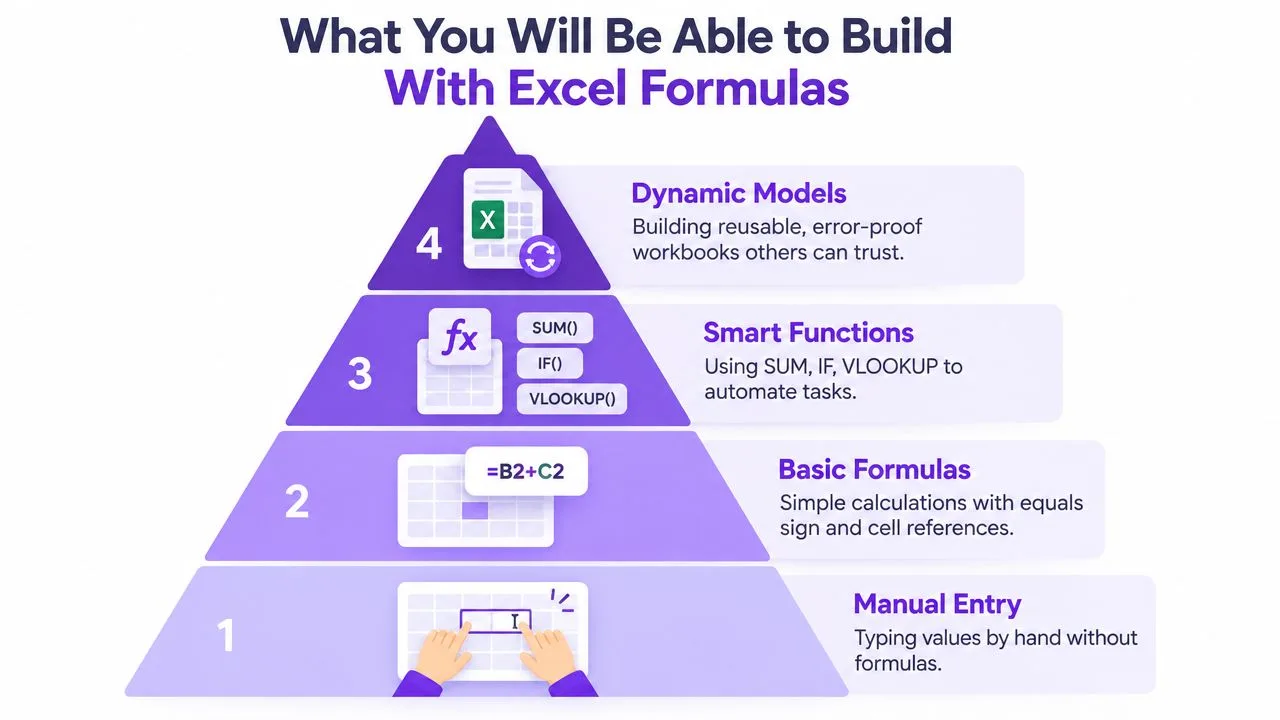
Практический путь от простого к сложному
Начните с итога по столбцу, например =SUM(B2:B20). Затем добавьте условия: скажем, суммирование выручки только по выбранному региону с помощью SUMIFS. Дальше можно построить вложенный IF, который классифицирует записи, или взять XLOOKUP, чтобы подтянуть цены и категории в таблицу транзакций.
Завершающий этап: небольшой динамический дашборд. Выпадающий список в B1 может управлять формулой, которая фильтрует продажи, обновляет сводку и передаёт данные в диаграмму. В примерах здесь используются небольшие диапазоны, чтобы логика была хорошо видна, но те же привычки применимы к рабочим книгам с несколькими листами и непоследовательными исходными данными.
К концу этого пути вы будете уверенно владеть следующими навыками:
- Базовые вычисления: итоги, разности, проценты и арифметика дат.
- Условная логика: вложенные
IFи сводные данные по критериям. - Поиск данных:
VLOOKUPдля старых файлов иXLOOKUPдля новых решений. - Динамические результаты: формулы
FILTER,SORTиUNIQUE, которые «разливаются» в соседние ячейки. - Контроль качества: повторяемый процесс проверки ссылок, тестирования нестандартных входных данных и поиска причин сбоев.
Основы, на которые опирается каждая формула
Каждая формула в Excel начинается со знака равенства. Он сообщает Excel, что дальше идёт выражение, а не обычный текст. Например, =B2*C2 умножает количество из B2 на цену за единицу из C2.
Ссылки на ячейки определяют, как формула ведёт себя при копировании. Относительная ссылка вроде A1 изменяется при перемещении: формула из второй строки при протягивании вниз превращается в формулу для третьей строки. Абсолютная ссылка вроде $A$1 остаётся неизменной. Смешанные ссылки фиксируют только одно измерение: A$1 закрепляет строку, а $A1 закрепляет столбец.
Четыре группы операторов
Арифметические операторы выполняют вычисления:
- Арифметические:
+,-,*,/и^.=B2*C2перемножает две ячейки, а=B2^2возводит значение в квадрат. - Сравнения:
=,<>,<,>,<=и>=.=B2>100возвращаетTRUE, когда значение превышает порог. - Объединение текста:
&соединяет текст.=A1&A2объединяет содержимое двух ячеек, а=A1&" "&A2вставляет пробел. - Операторы ссылок:
:создаёт диапазон, как вA1:A10; запятая объединяет ссылки, а пробел возвращает пересечение там, где указанные диапазоны накладываются.
Разница между относительными и абсолютными ссылками становится очевидной на примере с налогом. Если ставка налога хранится в F1, используйте =B2*$F$1, прежде чем протягивать формулу вниз. Без знаков доллара F1 сместится в F2, F3 и так далее, и результаты окажутся неверными, если только в каждой строке не указана нужная ставка.
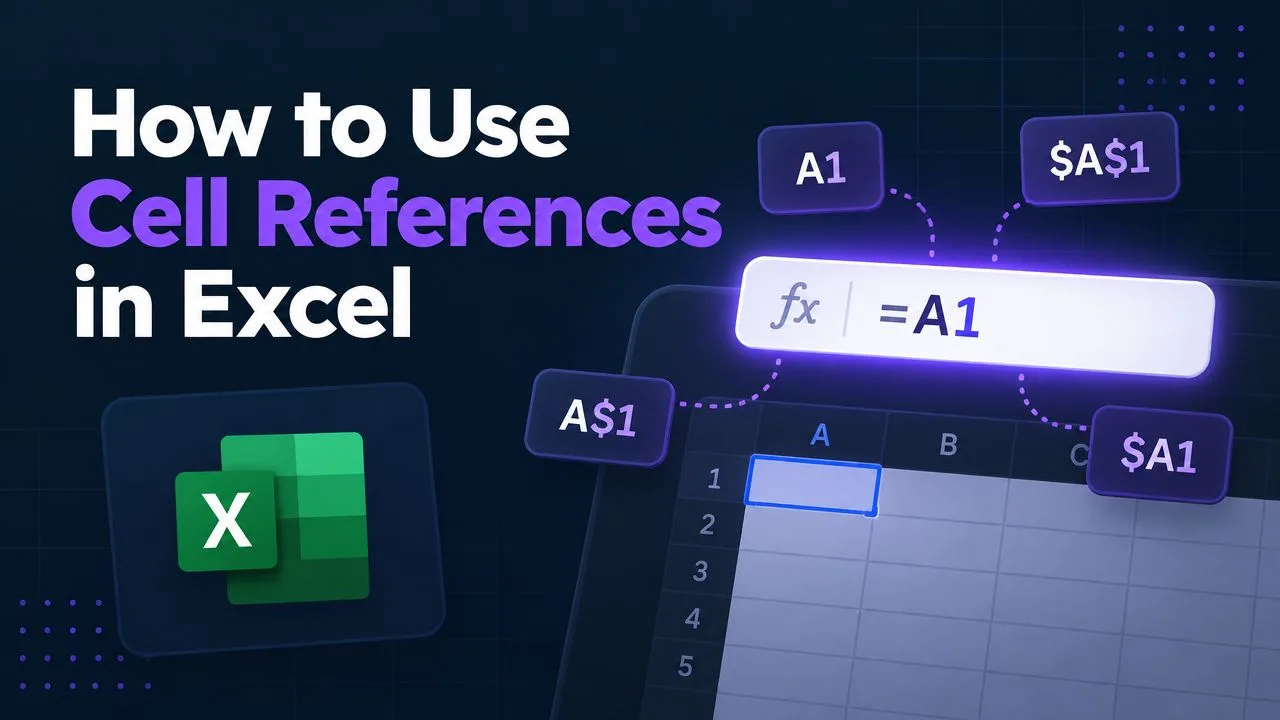
Скобки защищают от правдоподобных ошибок
Excel соблюдает порядок операций. Умножение и деление выполняются раньше сложения и вычитания, поэтому =A1+B1*C1 не то же самое, что =(A1+B1)*C1. Используйте скобки всегда, когда бизнес-правило важнее порядка действий по умолчанию.
Практическое правило: если формула описывает фразу вроде «прибавьте скидку, затем умножьте на количество», расставьте скобки так, чтобы другой человек мог прочитать это правило напрямую.
Ключевые функции для большинства реальных задач
Небольшая группа функций закрывает множество повторяющихся задач. Синтаксис важен, но выбор диапазона и работа с отсутствующими данными важны не меньше.
Функция IF создаёт ветвление по условию. Используйте =IF(C2>100,"High","Low"), чтобы вернуть одно значение, если условие выполнено, и другое, если нет.
Вложенные формулы и формулы массивов
Вложенность означает размещение одной функции внутри другой, так что результат внутреннего вычисления становится входными данными для внешнего правила. Например, =IF(SUM(B2:B5)>1000,"Review","Clear") сначала суммирует значения, а затем проверяет, превышает ли итог порог. Читайте формулы изнутри наружу, как если бы вы проверяли каждый этап расчёта в таблице.
Предположим, в B2 указан тип клиента, в C2 цена за единицу, а в D2 количество. Корректная компактная формула для расчёта стоимости выглядит так: =ROUND(IF(B2="Member",C2*D2*0.9,C2*D2),2). Она вычисляет стоимость строки, при необходимости применяет скидку для участников и округляет результат. Правила отбора, охватывающие множество строк, лучше выносить во вспомогательный столбец или в SUMIFS на основе диапазонов, где диапазон суммирования и диапазоны критериев заданы явно и их можно проверить по отдельности.
Сначала разберите слои, потом сокращайте книгу
Короткие формулы сами по себе не становятся проще в сопровождении. Если несколько правил вложены друг в друга, проверяющему может быть трудно понять, какое условие привело к неожиданной сумме. Когда формула разрастается за несколько логических слоёв, вспомогательные столбцы упрощают проверку, аудит и передачу каждого шага.
| Шаг | Слой функции | Назначение | Пример результата |
|---|---|---|---|
| 1 | SUMIFS |
Отобрать подходящие продажи | Итог по подходящим продажам |
| 2 | IF |
Применить бизнес-правило | Скидочная или стандартная стоимость |
| 3 | ROUND |
Управлять отображаемой точностью | Итоговая сумма |
Формулы динамических массивов возвращают несколько результатов из одной ячейки. =FILTER(A2:D100,D2:D100="Open") возвращает открытые записи и «разливает» их в соседние ячейки. =SORT(A2:D100,3,-1) сортирует полученный диапазон по третьему столбцу, а =UNIQUE(B2:B100) создаёт список уникальных значений для выпадающего списка или сводки.
Прежде чем оценивать формулу, проверьте область, в которую должны разливаться результаты. Значение, занявшее одну из целевых ячеек, может вызвать #SPILL!, даже если логика фильтрации или сортировки верна. Уберите препятствие, а затем сверьте возвращённые строки с исходными данными.
В старых книгах могут встречаться классические формулы массива, которые вводятся сочетанием Ctrl+Shift+Enter. Excel показывает их в строке формул в фигурных скобках, хотя сами скобки вы не вводите. При сопровождении старых решений сохраняйте их как есть, а для новых задач предпочитайте динамические массивы, если книга их поддерживает.
Если нужна помощь с черновиком формулы, генератор формул Google Sheets подскажет синтаксис. Перед использованием сверьте предложенные диапазоны, условия и пример результата с реальной книгой.
Отладка формул, когда что-то идёт не так
Неверный результат не всегда выдаёт очевидную ошибку. В рекомендациях Microsoft по формулам перечисляются типичные проблемы: пропущенный первый знак равенства, несовпадение скобок, неверное понимание приоритета операторов и обращение с ячейкой как с пустой, хотя в ней есть скрытое содержимое. Microsoft Press документирует 11 типов ошибок Excel, включая #REF!, #VALUE!, #N/A, #SPILL! и #CALC!, поэтому видимое сообщение служит важной подсказкой.
Начните с фоновой проверки ошибок Excel и инструмента «Проверка ошибок». Затем изучите связи формулы. В руководстве Microsoft по обнаружению ошибок в формулах рекомендуется использовать «Проверку ошибок», «Влияющие ячейки» и «Вычисление формулы» в рамках структурированного рабочего процесса.

Читайте ошибку как диагноз
#DIV/0!означает деление на ноль или пустой знаменатель.#N/Aобычно означает, что поиск не нашёл совпадения.#NAME?указывает на нераспознанный текст: часто это опечатка в имени функции или пропущенные кавычки.#NULL!говорит о недопустимом пересечении диапазонов.#NUM!сигнализирует о недопустимой числовой операции.#REF!означает, что ссылка удалена или больше не действительна.#VALUE!обычно указывает на несовместимый тип данных.#GETTING_DATAпоявляется, пока Excel получает данные.#SPILL!означает, что динамическому результату не хватает места в выходном диапазоне.#CALC!указывает на проблему вычисления, часто связанную с неподдерживаемым результатом массива.#UNKNOWN!означает, что Excel не может распознать запрошенное вычисление или содержимое.
Выделите проблемную ячейку и нажмите F2, чтобы войти в режим редактирования. Проверьте каждый диапазон, каждую скобку и каждый аргумент. Если строка формул стала неудобной, Ctrl+Backspace вернёт исходный вид редактирования. Можно также выделить часть выражения в строке формул и нажать F9, чтобы вычислить именно её. После этого нажмите Esc, чтобы случайно не заменить формулу показанным значением.
Проследите расчёт, а не гадайте
Влияющие ячейки рисуют стрелки от ячеек с входными данными к выбранной формуле. Зависимые ячейки показывают, куда направляется результат, что особенно полезно перед изменением итоговой ячейки. Вычисление формулы проходит по вложенному выражению шаг за шагом и помогает найти именно тот фрагмент, где осмысленное значение превращается в ошибку.
Последовательность проста: проверьте индикатор ошибки, отследите входные данные, вычислите выражение по частям, исправьте наименьший сломанный фрагмент и пересчитайте. Не начинайте с переписывания всей формулы: это часто стирает полезные подсказки.
Посмотрите, как инструменты отладки работают в действии, прежде чем применять их к рабочей книге.
Аудит формул и доверие к ним в больших книгах
Относитесь к рабочей формуле как к коду, который однажды унаследует другой человек. Независимое исследование аудита электронных таблиц выявило ошибки в от 0,9% до 1,8% ячеек с формулами в 50 рабочих таблицах в зависимости от того, как исследователи определяли ошибку. Главный урок здесь: разброс между книгами очень велик, поэтому методология аудита предполагает систематическую проверку на уровне всей книги, а не беглые точечные проверки.
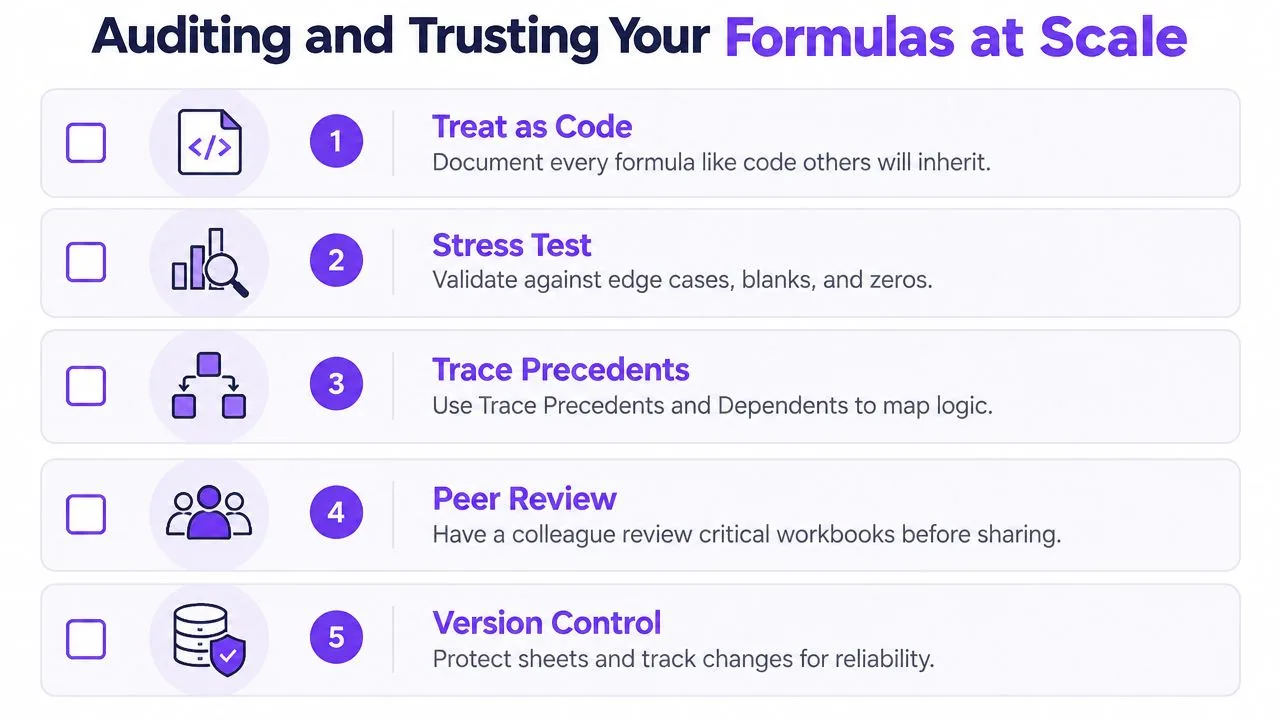
Проверяйте случаи, в которых формулы обманывают
Перед отправкой отчёта намеренно проверьте пустые ячейки, текст в числовых столбцах, отрицательные значения, строки нулевой длины и отсутствующие ключи поиска. Сравните каждый результат с известным ручным расчётом. Формула, возвращающая правдоподобное число, всё равно может применять не то условие или ссылаться не на тот период.
Используйте Диспетчер имён, чтобы дать важным диапазонам осмысленные имена вроде ApprovedSales или TaxRate. Формула вида =SUM(ApprovedSales) передаёт замысел гораздо яснее, чем длинный адрес, при условии, что именованный диапазон корректно поддерживается.
Окно контрольного значения помогает следить за критическими ячейками, пока вы редактируете другие листы. Надстройка Inquire помогает сравнивать версии книги и исследовать связи, включая ссылки, которые не видны при обычной навигации. Доступность зависит от редакции Excel и настроек организации, поэтому убедитесь, что инструмент включён, прежде чем строить вокруг него процесс.
Защитите готовую логику
После проверки используйте защиту листа, чтобы предотвратить случайные правки формул. Скройте чувствительные формулы, где это уместно, но помните: защита является средством контроля, а не заменой документации или управления версиями.
Представьте ежемесячный отчёт по выручке, в котором после вставки столбца формула ссылается не на то поле. Результат может по-прежнему выглядеть корректным числом. Именованный диапазон, трассировка влияющих ячеек, сравнение с предыдущей версией и тестовая строка с известным ожидаемым результатом выявили бы проблему ещё на этапе разработки, а не после совещания у руководства.
Ваш чек-лист по созданию формул
Используйте этот чек-лист каждый раз, когда добавляете формулу в рабочую книгу. Он превращает создание формулы в небольшой процесс проверки, а не в игру в угадайку.
- Начните со знака равенства: выберите целевую ячейку и начните с
=. Это не даст Excel сохранить выражение как текст. - Определите входные данные: выпишите ячейки, диапазоны, критерии и ожидаемый тип результата. Решите, должен ли итог быть числом, текстом, датой или «разлитым» диапазоном.
- Выберите функцию: начните в черновой ячейке. Возьмите
SUM,IF,SUMIFS,XLOOKUP,TEXT,DATEили другую функцию, соответствующую правилу. - Зафиксируйте ссылки: добавьте
$к ставкам, таблицам поиска и фиксированным ячейкам с критериями до копирования. Внимательно проверьте смешанные ссылки видаA$1и$A1. - Протестируйте логику: сравните формулу с известным значением, затем проверьте пустые ячейки, текст, нули, отрицательные значения и отсутствующие совпадения. Если результат непонятен, используйте «Проверку ошибок» и «Вычисление формулы».
- Безопасно завершите: добавьте краткий комментарий к ячейке или заметку рядом с описанием замысла, отформатируйте результат и защитите готовую формулу, если другие пользователи не должны её редактировать.
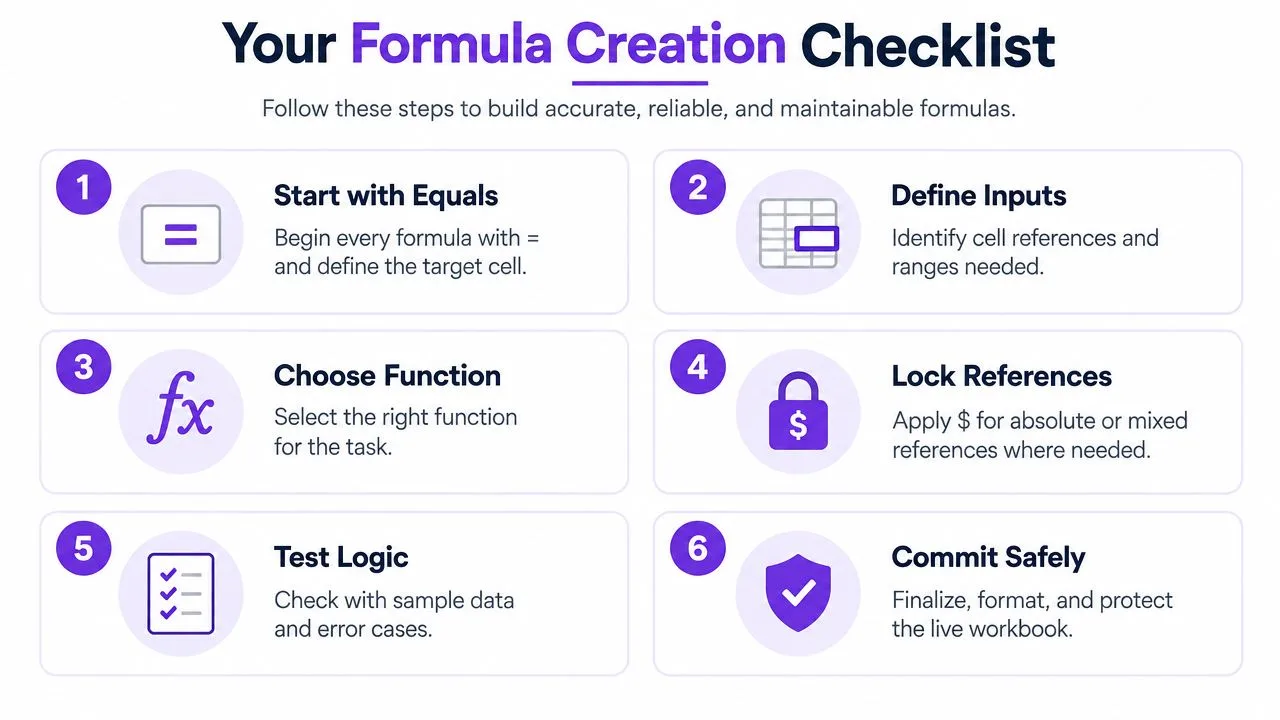
Эти шаги направлены на самые коварные источники проблем: незакреплённые диапазоны, которые смещаются при копировании, неверное количество аргументов и незаметные ошибочные результаты, всплывающие спустя месяцы. Если вы используете ИИ для черновика формулы, применяйте те же проверки. Руководство Microsoft по Excel Copilot рекомендует просмотреть предложенную формулу и убедиться, что её ссылки и логика соответствуют набору данных, прежде чем её применять. Для рабочих процессов в Google Sheets помощь в подготовке и анализе может оказать использование ИИ в Google Sheets, но проверка остаётся вашей ответственностью.
GPT Workspace работает внутри приложений Google Workspace и помогает составлять формулы для Google Sheets, анализировать выделенные диапазоны, очищать данные и превращать запросы обычным языком в табличную логику. Загляните на GPT Workspace, чтобы опробовать сценарий, в котором генерация формул и проверка таблиц происходят в одном рабочем пространстве, а затем примените чек-лист проверки перед публикацией следующего отчёта.