Дашборд в Google Sheets: создаем и публикуем по ссылке
Создайте дашборд в Google Sheets двумя способами: через сводные таблицы и срезы или с помощью Sheets canvas. Узнайте, как опубликовать его по ссылке.

У дашборда в Google Sheets всегда был один неловкий момент: им было неудобно делиться. Чтобы показать графики, приходилось открывать доступ ко всей таблице со всеми исходными данными.
Если коротко, теперь есть два способа собрать дашборд. Сводные таблицы, графики и срезы доступны на любом аккаунте. А вот функция Sheets canvas позволяет Google Gemini создать интерактивный дашборд по одному промпту. С 11 ноября 2026 года такой холст (canvas) можно опубликовать по отдельной ссылке только для чтения.
В этом руководстве мы разберем оба метода, тарифные планы и лимиты для canvas, а также шаги по публикации. Кроме того, мы покажем, как GPT Workspace (расширение для Chrome и дополнение для Google Workspace, которое встраивает ChatGPT, Claude и Google Gemini прямо в Google Sheets, Google Docs, Google Slides и Gmail) помогает подготовить данные перед построением графиков.
Что изменилось: дашборд Sheets canvas получил собственную ссылку
Инструмент Sheets canvas появился в августе 2026 года как функция Google Gemini, превращающая вкладку с данными в интерактивный макет: дашборд, канбан-доску или календарь. До этого месяца единственный способ показать такой холст другим людям заключался в том, чтобы поделиться самой таблицей.
В блоге Workspace Updates от 11 ноября 2026 года Google снимает это ограничение. Там сказано, что «вы можете опубликовать Sheets canvas по отдельной ссылке», а зрители получают доступ только для чтения «без необходимости делиться исходной таблицей целиком».
И это не просто ссылка на таблицу с наложенным фильтром. Google подчеркивает, что она «отделена от URL-адреса таблицы и имеет собственные настройки аудитории».
Суть анонса сводится к шести фактам.
| Вопрос | Ответ |
|---|---|
| Кто может публиковать | Любой пользователь с правом редактирования таблицы |
| Что видят зрители | Доступ только для чтения к холсту, а не к файлу |
| Кто может открыть ссылку | Выбранная вами аудитория (независимо от настроек доступа к файлу) |
| Как обновляются данные | Автоматически при каждом изменении или в виде статической копии |
| Где это работает | В веб-версии Google Sheets |
| Как отменить публикацию | Остановить публикацию через ту же иконку на панели инструментов |
Кому доступна функция и какие есть лимиты
Развертывание началось 11 ноября 2026 года для доменов с быстрым релизом (Rapid Release) и 2 декабря 2026 года для доменов с запланированным релизом (Scheduled Release). Google закладывает до 15 дней на появление функции в каждой волне.
Canvas включен не во все тарифы. В анонсе перечислены поддерживаемые версии, а на странице лимитов использования ИИ от Google (последнее обновление 10 ноября 2026 года) указаны квоты на «Создание холста» (Create a canvas).
| Тарифный план | Sheets canvas | Месячный лимит |
|---|---|---|
| Business Starter | Нет | Нет доступа |
| Business Standard и Plus | Да | 60 в месяц |
| Enterprise Standard и Plus | Да | 60 в месяц |
| Дополнение AI Expanded Access | Да | 300 в месяц |
| Дополнение Google AI Pro for Education | Да | 300 в месяц |
| Google AI Pro и Ultra | Да | Не указано на странице |
Лимиты действуют для каждого пользователя, сбрасываются в полночь по тихоокеанскому времени в первый день каждого месяца и не переносятся. Уточняющие промпты также расходуют квоту: на странице указано, что запрос «попробовать снова» тоже идет в счет.
Есть еще два условия. Для работы Canvas язык аккаунта должен быть английским, и функция доступна только в веб-версии Google Sheets.
Два способа создать дашборд в Google Sheets
Оба пути приводят к цифрам и графикам на одном экране. Разница лишь в том, кому они доступны, сколько работы придется сделать вручную и как делиться результатом.
| Классический метод | Sheets canvas | |
|---|---|---|
| Аккаунт | Любой аккаунт Google | Подходящий тариф Workspace или Google AI |
| Как создавать | Сводные таблицы, графики и срезы вручную | Один промпт для Google Gemini, затем уточняющие запросы |
| Фильтры | Срезы для графиков и сводных таблиц | Любые элементы управления, которые Gemini добавит в макет |
| Редактирование данных | В таблице | В таблице или прямо на холсте |
| Доступ | Поделиться файлом или опубликовать один лист в интернете | Поделиться файлом или опубликовать холст для выбранной аудитории |
| Лимиты | Не расходует лимиты ИИ | Одна вкладка с данными, до 1 млн ячеек, месячный лимит |
Выбирайте классический метод, если у вас бесплатный аккаунт или тариф Business Starter, либо если вы хотите полностью контролировать каждую формулу. Используйте canvas, если ваш тариф это позволяет, а аудитории нужен красивый визуальный отчет без необходимости открывать сам файл.
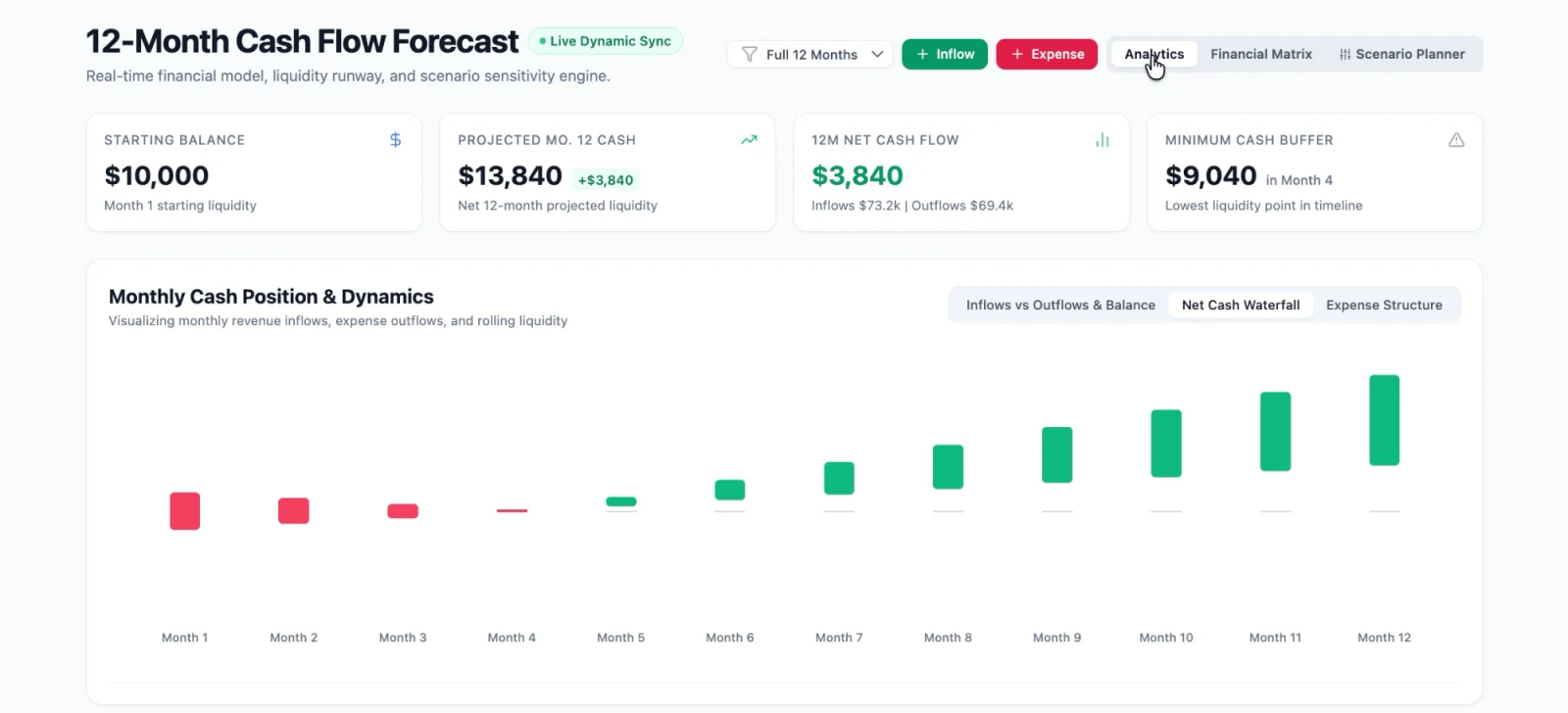
Как создать дашборд в Google Sheets с помощью сводных таблиц и срезов
Этот метод работает на любом аккаунте. Официальная страница справки Google по срезам начинается с такого примера: «Если вы создаете пользовательский дашборд, вы можете добавить срез для фильтрации таблиц, диаграмм или сводных таблиц».
- Поместите исходные данные на отдельную вкладку. Оставляйте одну запись на строку и добавьте заголовки в первой строке. На странице справки по сводным таблицам Google говорит прямо: «У каждого столбца должен быть заголовок».
- Вставьте сводную таблицу для каждого вопроса. Выделите данные, нажмите «Вставка» (Insert), затем «Сводная таблица» (Pivot table). На боковой панели нажмите «Добавить» (Add) рядом с пунктом «Строки» (Rows), а затем «Добавить» рядом с пунктом «Значения» (Values).
- Создайте график для каждой сводной таблицы. Выделите ее и нажмите «Вставка», затем «Диаграмма» (Chart). Диаграмма-сводка отлично подходит для ключевых показателей, линейный график покажет тренд, а гистограмма поможет в сравнении.
- Держите все, что хотите фильтровать, на одной вкладке. Срез работает только с графиками и сводными таблицами на своем листе.
- Добавьте срез. Кликните по графику или сводной таблице, выберите «Данные» (Data), затем «Добавить срез» (Add a slicer) и укажите столбец для фильтрации.
- Сохраните вид по умолчанию. В правой части среза нажмите «Дополнительно» (More), затем «Установить текущие фильтры по умолчанию» (Set current filters as default).
Три правила с той же страницы объясняют большинство проблем с «неработающими» дашбордами.
- Один лист, одни данные. «Срезы применяются ко всем диаграммам и сводным таблицам на листе, которые используют один и тот же набор данных».
- Никаких формул. «Срезы не применяются к формулам на листе, использующим тот же набор данных». Итог, рассчитанный формулой, проигнорирует срез.
- Приватно по умолчанию. Выбранные вами фильтры видны только вам, пока вы не сделаете их настройками по умолчанию.
Дашборд обновляется автоматически. Google отмечает, что сводная таблица «обновляется каждый раз, когда вы меняете ячейки исходных данных, на основе которых она построена».
Обязательно очистите вкладку с данными перед началом работы, так как повторяющиеся строки искажают итоговые значения. В нашем руководстве о том, как удалить дубликаты в Google Sheets, подробно описано решение этой проблемы, а инструкция как построить график в Google Sheets поможет начать с нуля, если вы раньше не работали с диаграммами.
Как поделиться классическим дашбордом
Именно на этапе публикации классический метод показывает свои недостатки. Если вы поделитесь файлом, зрители получат доступ ко всей таблице целиком, а не только к вкладке с дашбордом.
Альтернативный вариант: нажать «Файл» (File), затем «Поделиться» (Share) и «Опубликовать в интернете» (Publish to web), выбрав только лист с дашбордом. На странице справки по публикации Google описывает результат как «версию без панели инструментов», где люди видят графики и значения ячеек, но «не могут просматривать или редактировать формулы».
Как создать дашборд с помощью Sheets canvas
На подходящем тарифе создание дашборда похоже на диалог. Эти шаги основаны на справочной статье Google Создание холста в Google Sheets.
- Откройте таблицу в веб-версии Google Sheets. Функция Canvas работает только в браузере и недоступна в мобильном приложении.
- Запустите создание холста. Нажмите «Вставка» (Insert), затем «Создать холст» (Create a canvas). Иконка инструментов на боковой панели и меню Canvas на нижней панели ведут туда же.
- Опишите дашборд в поле для промпта. Укажите нужные метрики, разбивки и фильтры.
- Доработайте его с помощью дополнительных запросов. Пример от Google: «Переведи этот дашборд в темный режим».
- Проверьте цифры. Нажмите «Просмотр данных» (View data) на панели инструментов холста, чтобы увидеть строки, на которых он основан.
В анонсе Google предлагает отличный промпт, который стоит взять на заметку: «Создай интерактивный дашборд, который поможет мне проанализировать, как различные факторы затрат влияют на квартальный бюджет».
Ваши запросы ограничены тремя условиями.
- Одна вкладка. «Холсты используют данные только с одной вкладки таблицы». Сначала объедините все источники на одном листе.
- Размер. Canvas может быть недоступен, если объем исходных данных превышает 1 миллион ячеек.
- Чтение и запись. Имея права на редактирование, вы можете добавлять, изменять или удалять данные прямо внутри холста.
Последний пункт имеет двойной эффект. В релизе сказано, что изменения, внесенные на холсте, «мгновенно обновляют исходную таблицу». Таким образом, дашборд с редактируемыми полями одновременно служит экраном для ввода данных.
Публикация холста по отдельной ссылке
Пока вы не опубликуете холст, он привязан к файлу. В справочной статье о кнопке копирования ссылки говорится: «Доступ к холсту совпадает с доступом к таблице».
Публикация разрывает эту связь, но для нее требуются права на редактирование таблицы.
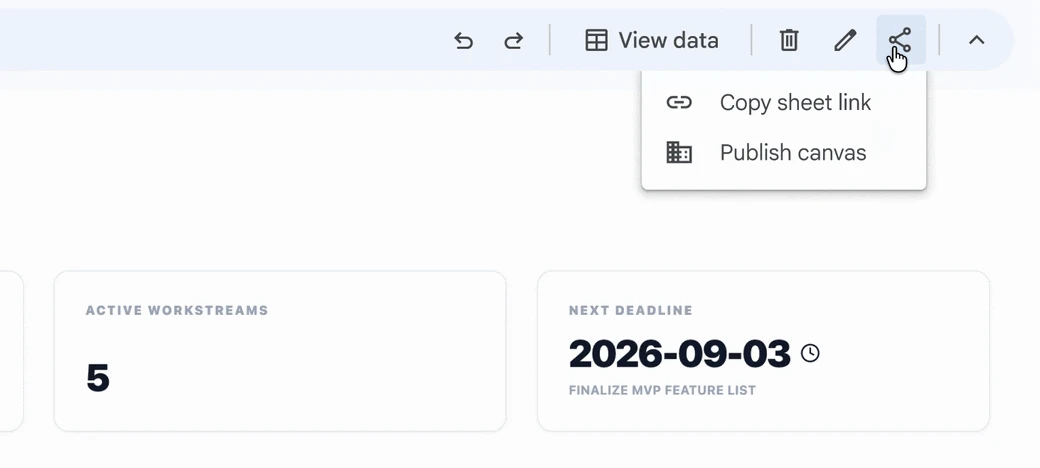
- Откройте вкладку холста. На его панели инструментов есть кнопки просмотра данных, корзины, карандаша и иконка «Поделиться».
- Нажмите на иконку «Поделиться», затем «Опубликовать холст» (Publish canvas). В этом же меню находится пункт копирования ссылки на лист.
- Выберите аудиторию в разделе «Доступ» (Access). В демо-версии Google в меню указано Workspace. Рабочие аккаунты также видят группы аудиторий, настроенные их администратором. Личные аккаунты могут публиковать холсты для всех пользователей интернета.
- Выберите способ обновления. Оставьте галочку «Автоматически переопубликовывать при внесении изменений» (Automatically republish when changes are made) для просмотра в реальном времени или снимите ее, чтобы опубликовать статичную версию.
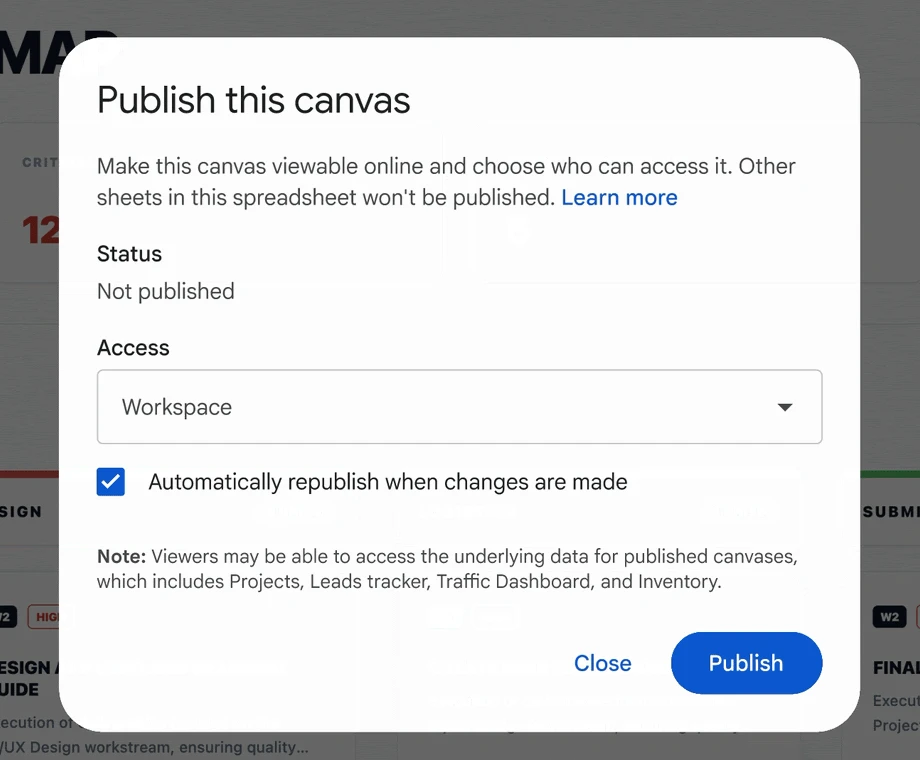
- Нажмите «Опубликовать» (Publish), затем «Копировать ссылку» (Copy link). Теперь в диалоговом окне статус изменится на активный (live), а в левом нижнем углу появится кнопка «Остановить публикацию» (Stop publishing).
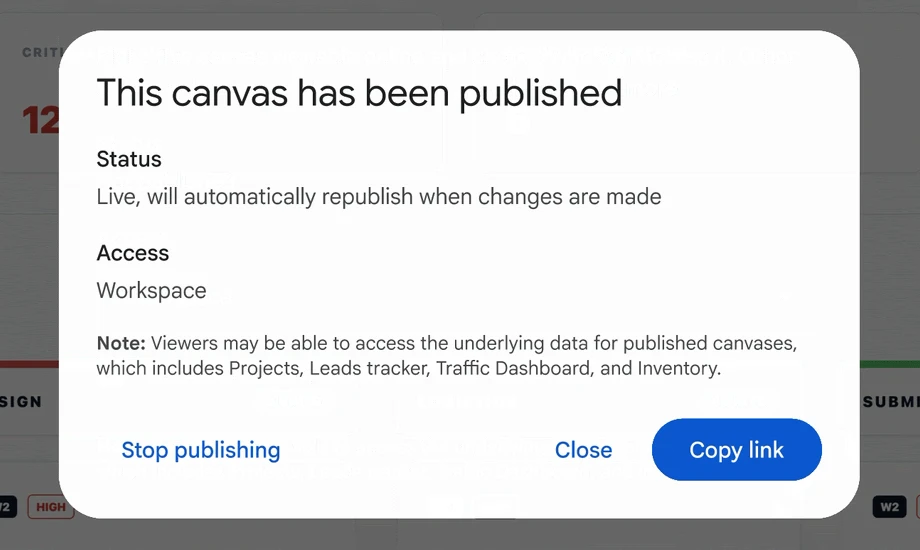
Чтобы удалить ссылку, нажмите на ту же иконку и выберите «Остановить публикацию». Для администраторов нет новых переключателей: Google заявляет, что публикация холста «использует существующую функцию публикации в интернете». Поэтому этот процесс регулируется настройками Google Drive, разрешающими публикацию файлов в сети.
Подготовьте данные для дашборда с помощью GPT Workspace
Оба метода могут дать сбой по одной и той же причине: из-за неопрятных данных. Регион, написанный тремя разными способами, превратится в три отдельных столбца на графике, а дата, сохраненная как текст, выпадет из ежемесячного тренда.
GPT Workspace работает именно на этом уровне, прямо внутри вашей таблицы. Откройте боковую панель в Google Sheets и опишите задачу по очистке данных простыми словами.
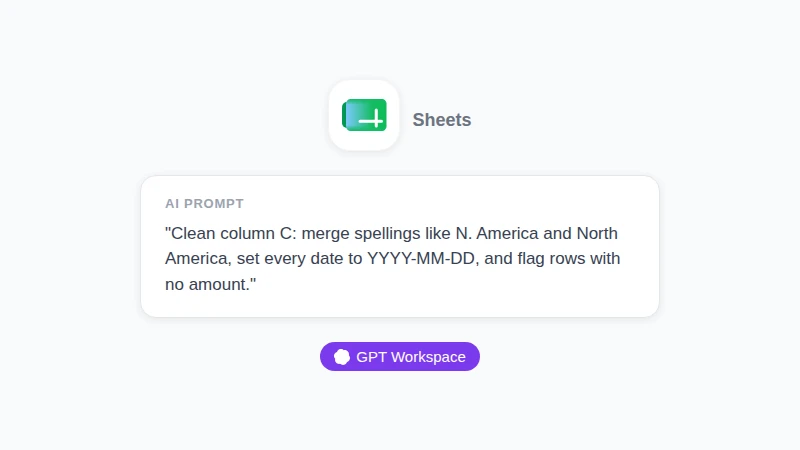
Иллюстрация, а не скриншот: запрос на очистку данных, который можно ввести на боковой панели GPT Workspace в Google Sheets. В нем указаны столбец, решение для каждой проблемы и условия для отметок.
При создании почти каждого дашборда возникают три типичные задачи.
- Очистка категорий и дат. Попросите ИИ через боковую панель стандартизировать форматы, объединить почти идентичные написания и отметить строки с пропусками.
- Разметка свободного текста для графиков. Описания тикетов и ответы на опросы нельзя использовать в сводной таблице, пока у каждой строки не появится категория. Формула =GPT_CLASSIFY присваивает каждой строке один из заданных вами ярлыков.
- Написание выводов. Выделите итоговую таблицу, попросите написать пару предложений о том, что изменилось, и вставьте их над графиком.
Чтобы узнать больше о настройке и промптах для формул, начните с нашего руководства о том, как использовать ИИ в Google Sheets.
GPT Workspace не создает холст, да ему это и не нужно. Он работает на любом аккаунте Google, включая Business Starter и бесплатный Gmail, позволяет выбирать между ChatGPT, Claude и Google Gemini, а также предлагает бесплатный тариф с лимитами использования.
 Попробуйте GPT Workspace
Используйте ChatGPT, Claude и Google Gemini прямо в Google Docs, Google Sheets, Google Slides, Gmail и Google Drive. Без переключения вкладок.
Начать бесплатно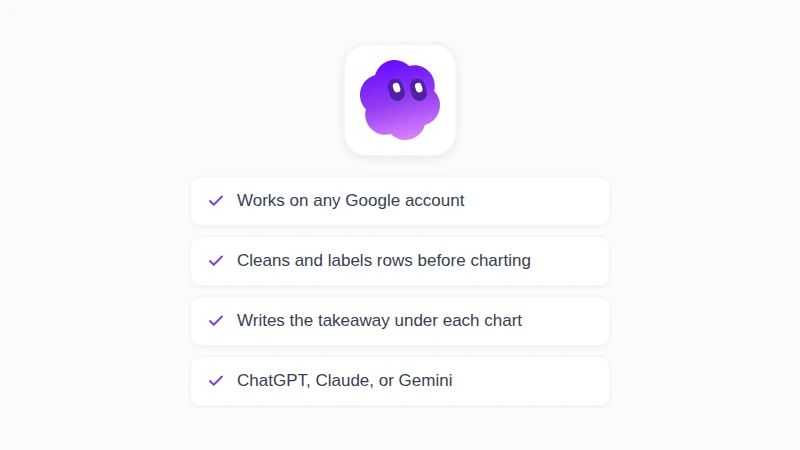
Иллюстрация, а не скриншот: что GPT Workspace делает еще до создания дашборда. Графики, срезы и опубликованная ссылка по-прежнему создаются средствами Google Sheets.
Часто задаваемые вопросы
Заключение
Дашборд в Google Sheets больше не обязан передаваться вместе с исходной таблицей. На подходящем тарифе Sheets canvas создает визуализацию по промпту и публикует ее по ссылке для отдельной аудитории. А на всех остальных аккаунтах с этой задачей по-прежнему отлично справляются сводные таблицы, графики и срезы.
В любом случае, качество дашборда зависит от строк, на которых он построен. GPT Workspace очищает и размечает эти данные прямо внутри Google Sheets на любом аккаунте Google. Установите расширение и приведите в порядок исходную вкладку перед тем, как приступать к созданию дашборда.