






Линия тренда в Google Sheets: практическое руководство
Практическое руководство: как добавить линию тренда в Google Sheets, настроить её и интерпретировать результаты с помощью функций LINEST, SLOPE и INTERCEPT.


Менеджер по продажам открывает в Google Sheets точечную диаграмму: выручка по регионам распределена по всем месяцам года. Точки не складываются в идеальную картину, и сразу возникает практический вопрос: следующий период скорее вырастет, выровняется или пойдёт на спад? Оценка «на глаз» может подсказать ответ, но не покажет, насколько именно меняется результат при изменении исходных данных.
Линия тренда в Google Sheets превращает разрозненные точки в направленный сигнал. Диаграмма помогает наглядно донести закономерность до аудитории, а формулы раскрывают лежащие в её основе значения наклона, свободного члена и качества аппроксимации для прогноза или дашборда. Разница важна: линия, которая хорошо смотрится в презентации, вовсе не обязательно превращается в модель, которой можно доверять.
Содержание
- Когда линия тренда действительно полезна
- Добавление линии тренда в редакторе диаграмм
- Выбор подходящего типа линии тренда
- Как читать уравнение и R²
- Построение той же линии с помощью формул
- Когда линия тренда вводит в заблуждение
- Воспроизводимый рабочий процесс для ваших данных
Когда линия тренда действительно полезна
Линия тренда помогает, когда вопрос касается направления и взаимосвязи, а не стопроцентной уверенности. Если выручка в целом растёт со временем, построенная линия суммирует это движение яснее, чем россыпь несвязанных точек. Она помогает менеджеру задать рамку разговора о планировании, заметить общее изменение показателей или решить, заслуживают ли данные более глубокого анализа.
В Google Sheets есть два практических пути.
Способ с диаграммой
Первый путь использует редактор диаграмм. Добавьте линию тренда на точечную или линейную диаграмму, выберите подходящий тип, и Sheets построит аппроксимирующую линию поверх наблюдений. Редактор диаграмм также может показать уравнение и R², поэтому этот путь быстрый и сразу готовый к показу. В Google линия тренда добавляется через вкладку Настройка и раздел Ряды, где вы включаете Линию тренда и меняете её параметры. Пошаговая инструкция по добавлению линии тренда через редактор диаграмм в Google Sheets остаётся самым быстрым вариантом, когда аудитории прежде всего нужно увидеть закономерность.
Ограничение касается проверяемости. Рассчитанные значения живут внутри диаграммы, поэтому их не так удобно повторно использовать в формулах, столбцах прогноза или контролируемых расчётах дашборда.
Способ с формулами
Второй путь опирается на функции SLOPE, INTERCEPT и LINEST. Они возвращают числовые компоненты модели прямо в ячейки: на них можно ссылаться, проверять, подписывать и пересчитывать. Поэтому формульный путь лучше подходит для операционной работы, особенно когда результаты аппроксимации нужно подставлять в другой расчёт.
Практическое правило: диаграмма для коммуникации, формулы для проверки.
Выберите путь до построения таблицы. Если нужна только визуальная иллюстрация, возможно, хватит диаграммы. Если результат кто-то будет оспаривать, его нужно переиспользовать в прогнозе или поддерживать после изменения исходного диапазона, постройте заодно и версию на основе ячеек.
Добавление линии тренда в редакторе диаграмм
Надёжная линия тренда начинается с чистого диапазона диаграммы. Поместите значения оси X в один столбец, а соответствующие им значения оси Y в другой, причём в обоих должны быть числа. Держите каждую пару на одной строке и удалите пустые строки, разбивающие диапазон. Числа, сохранённые как текст, отсутствующие пары или несогласованные диапазоны могут дать некорректную диаграмму или спрятать настройку линии тренда.
Выделите оба столбца, выберите Вставка, затем Диаграмма. В меню «Тип диаграммы» выберите точечную диаграмму, если X представляет собой измеримую независимую переменную. Линейная диаграмма тоже может отображать линию тренда, но точечная делает числовую взаимосвязь между X и Y нагляднее.
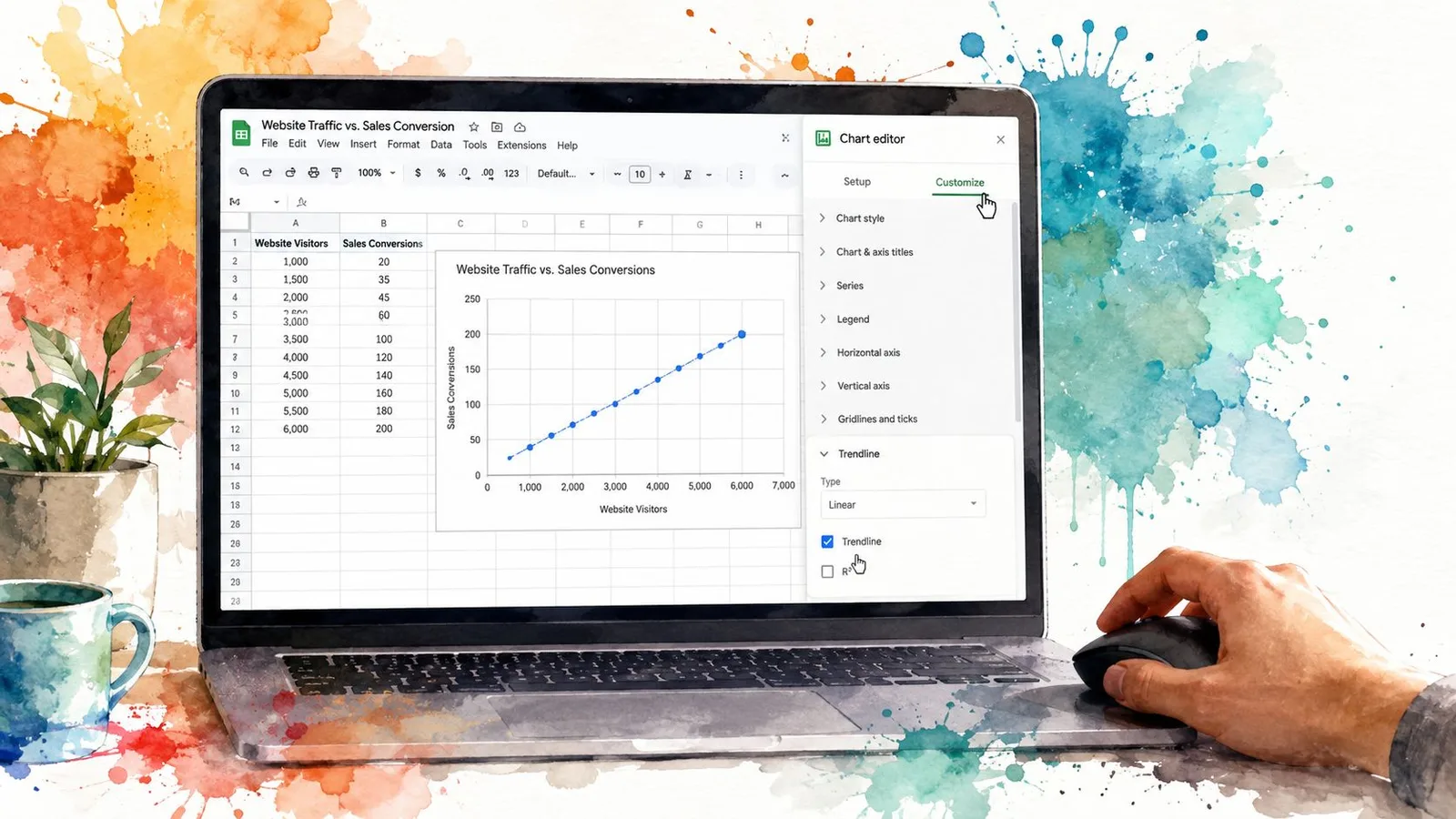
Дважды щёлкните по диаграмме, чтобы открыть редактор диаграмм:
- Откройте вкладку Настройка.
- Разверните раздел Ряды.
- Прокрутите до параметра Линия тренда.
- Измените Нет на Линейная.
Sheets построит линию сразу. Линейная линия тренда описывает прямую зависимость, при которой Y меняется примерно с постоянной скоростью при изменении X. Этот элемент управления доступен для точечных и линейных диаграмм, но не для столбчатых или круговых. Если его нет, сначала проверьте тип диаграммы, а затем убедитесь, что выбранный диапазон содержит пригодные числовые пары.
В выпадающем списке также доступны логарифмическая, экспоненциальная, полиномиальная линии и скользящая средняя. Не выбирайте вариант только по внешнему виду. Кривая может выглядеть убедительно и при этом плохо отражать лежащий в основе процесс. Изучите закономерность на диаграмме, а затем проверьте качество аппроксимации с помощью LINEST, SLOPE и INTERCEPT, прежде чем полагаться на неё в прогнозе или дашборде.
В этом видео показано, как всё выглядит в контексте:
Если параметр так и не появился, сверьте тип диаграммы и исходный диапазон с инструкцией по линии тренда в Google Sheets. Используйте визуальную линию для быстрой коммуникации, но держите формульную аппроксимацию под рукой, когда результат нужно проверить или переиспользовать.
Выбор подходящего типа линии тренда
Линейный тренд полезен, но не должен быть автоматическим выбором. Google Sheets поддерживает линейную, экспоненциальную, полиномиальную, логарифмическую, степенную линии и скользящую среднюю, давая несколько способов описать разные типы данных. Обзор типов линий тренда в Google Sheets описывает доступные варианты и их назначение.
| Тип линии тренда | Характер данных | Типичный сценарий |
|---|---|---|
| Линейная | Примерно постоянный рост или снижение | Ровный операционный рост или спад |
| Экспоненциальная | Рост или спад, изменяющиеся пропорционально | Кривые внедрения или процессы со сложным процентом |
| Полиномиальная | Зависимость, которая изгибается или меняет направление | Изогнутые данные с одной или несколькими точками перегиба |
| Логарифмическая | Резкое движение в начале с постепенным выравниванием | Эффект обучения или насыщение |
| Степенная | Переменные, связанные степенной зависимостью | Физические или научные закономерности |
| Скользящая средняя | Краткосрочная волатильность, сглаженная до общего направления | Мониторинг меняющегося ряда без экстраполяции |
Линейная аппроксимация уместна, когда каждому изменению X соответствует примерно одинаковое изменение Y. Экспоненциальная имеет больше смысла, когда значение растёт или затухает пропорционально, а не на фиксированную величину. Вирусный рост аудитории и сложные проценты концептуально отличаются от равномерных ежемесячных прибавок, даже если обе кривые на диаграмме идут вверх.
Логарифмическая кривая подходит данным, которые сначала меняются быстро, а затем выходят на плато. Полиномиальная аппроксимация способна описать кривую с одним или двумя изгибами, но полиномы высоких степеней часто трудно обосновать. На практике полиномы выше четвёртой степени особенно рискованны, потому что они могут следовать за шумом, а не за самим процессом.
Степенная зависимость полезна, когда обе переменные масштабируются вместе, как площадь и квадрат радиуса. Скользящая средняя сглаживает волатильность, но не работает как обычный экстраполирующий прогноз. Она следует за свежей закономерностью, а не проецирует структурную зависимость за пределы наблюдаемого диапазона.
Кривая, которая хорошо ложится на видимые точки, всё равно может плохо предсказывать за пределами видимого диапазона.
Не выбирайте модель только потому, что она даёт самый высокий R². Неправильная модель может убедительно лечь на исторические наблюдения и при этом не отражать механизм, который их породил. Начните с процесса, порождающего данные, а показатели качества аппроксимации используйте как подтверждающие аргументы.
Как читать уравнение и R²
Когда линия тренда включена, откройте Настройку, разверните Ряды и изучите метки. Установите Метку в значение Уравнение, затем включите R². Google Sheets разместит оба значения на диаграмме, что даёт быструю визуальную проверку до того, как вы начнёте полагаться на аппроксимацию. Видеоруководство по меткам линии тренда показывает, где находятся эти настройки.
Для линейной аппроксимации отображаемое уравнение обычно выглядит так:
y = mx + b
Наклон (угловой коэффициент), m, показывает ожидаемое изменение Y при увеличении X на одну единицу. Свободный член, b, равен расчётному значению Y при нулевом X. Это значение может быть математически полезным, даже если ноль находится за пределами фактического рабочего диапазона, поэтому его не стоит автоматически считать наблюдаемой базой.
R² показывает, какую часть разброса наблюдаемых значений Y объясняет построенная линия. Значение находится в диапазоне от нуля до единицы. Значение около единицы означает, что точки лежат близко к выбранной модели. Более низкое значение означает, что вне линии остаётся больше разброса. R² измеряет качество аппроксимации, а не то, имеет ли смысл выбранная зависимость.
Рассмотрим небольшой набор данных:
- Значения X:
{1, 2, 3, 4, 5} - Значения Y:
{2.1, 3.9, 6.2, 7.8, 10.1}
Линейная аппроксимация должна дать примерно следующее:
y = 1.99x + 0.06
при R² около 0,999. Наклон означает, что в этой подобранной зависимости Y растёт примерно на 1,99 с каждой дополнительной единицей X. Свободный член близок к нулю, а высокий R² показывает, что наблюдения лежат очень близко к линии. При этом результат не подтверждает, что линейная модель останется корректной за пределами наблюдаемых значений.
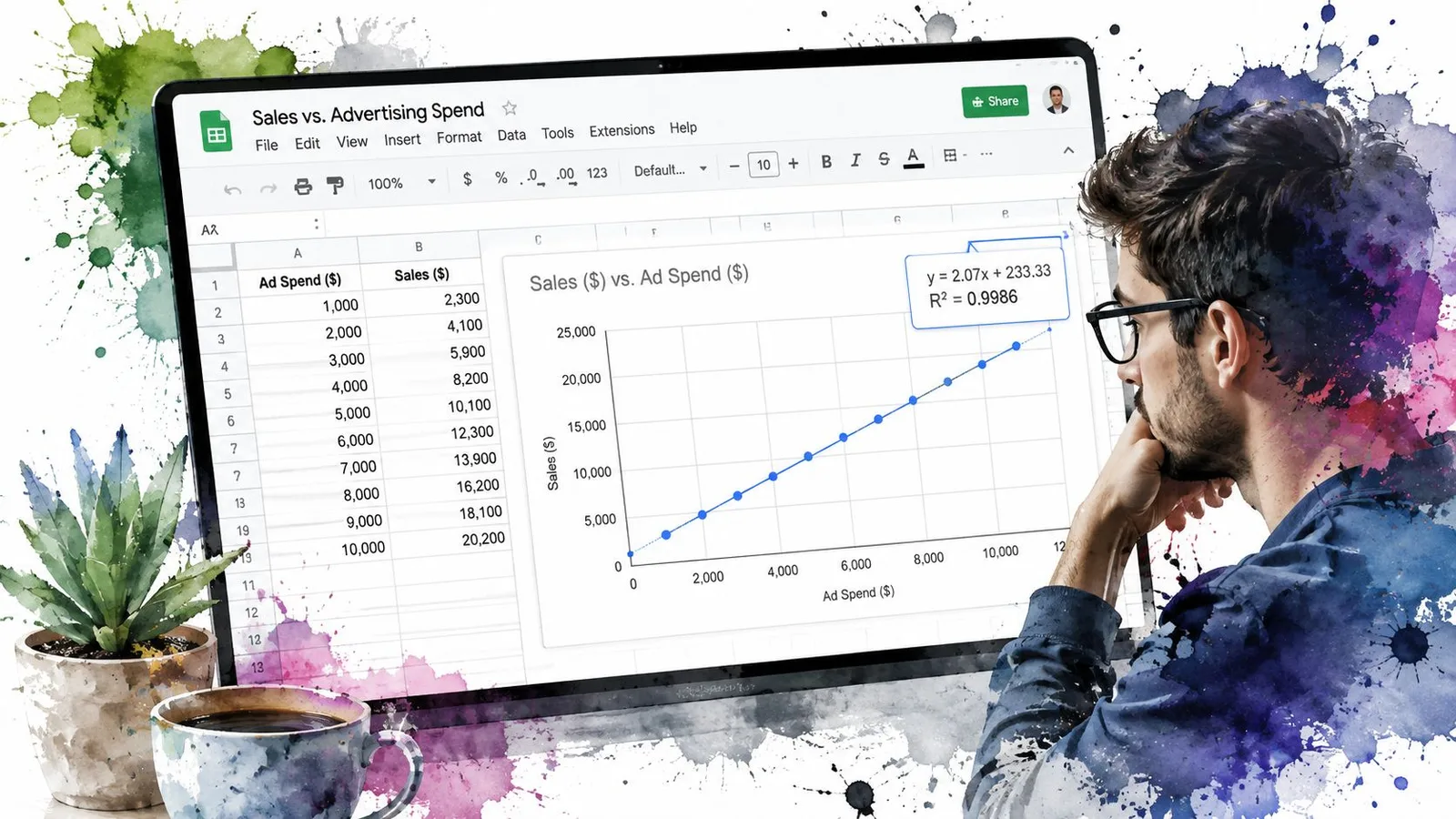
Используйте диаграмму как удобную сводку, а затем проверьте её уравнение и качество аппроксимации формулами в ячейках или с помощью GPT Data Analyst для анализа таблиц. Диаграмма показывает результат, а формулы делают расчёт проверяемым. R² служит ориентиром, а не доказательством правильности модели. Высокое значение у неподходящей модели всё равно подкрепляет ошибочный вывод.
Построение той же линии с помощью формул
Линия тренда на диаграмме удобна, но хранит детали регрессии внутри визуализации. Ту же линейную аппроксимацию можно воспроизвести в ячейках тремя ключевыми функциями:
SLOPE(known_y, known_x)возвращает наклон,m.INTERCEPT(known_y, known_x)возвращает свободный член,b.LINEST(known_y, known_x)возвращает наклон и свободный член вместе.
Используя рассмотренный набор данных в столбцах A и B, где X находится в A2:A6, а Y в B2:B6, введите:
=SLOPE(B2:B6, A2:A6)
Функция вернёт примерно 1.99. Затем используйте:
=INTERCEPT(B2:B6, A2:A6)
Она вернёт примерно 0.06. Базовый вызов LINEST возвращает ту же пару наклона и свободного члена:
=LINEST(B2:B6, A2:A6)
LINEST становится ценнее, когда вы расширяете его вывод. При подходящей конфигурации массива из четырёх ячеек он также может показать стандартные ошибки, давая проверяющим больше информации, чем одна метка на диаграмме.
| Функция | Синтаксис в Google Sheets | Возвращаемое значение |
|---|---|---|
SLOPE | =SLOPE(B2:B6, A2:A6) | Примерно 1.99 |
INTERCEPT | =INTERCEPT(B2:B6, A2:A6) | Примерно 0.06 |
LINEST | =LINEST(B2:B6, A2:A6) | Та же пара: наклон и свободный член |
RSQ | =RSQ(B2:B6, A2:A6) | Примерно 0.999 |
Читаемое уравнение можно собрать в одной ячейке, объединив результаты:
="y = "&ROUND(SLOPE(B2:B6, A2:A6),2)&"x + "&ROUND(INTERCEPT(B2:B6, A2:A6),2)
Для R² используйте:
=RSQ(B2:B6, A2:A6)
Подход на основе ячеек создаёт проверяемую сводку. Проверяющий может изучить диапазоны, пересчитать значения и использовать их в последующих формулах. Помощник вроде генератора формул для Google Sheets поможет набросать синтаксис, но диапазоны и возвращаемые значения всё равно стоит проверить самостоятельно.
Практическое преимущество не в том, что формулы заменяют диаграммы. Оно в том, что они дают диаграмме проверяемую основу.
Когда линия тренда вводит в заблуждение
Линия тренда обобщает данные, но не выносит вердикт. Даже самая аккуратная диаграмма может ввести в заблуждение, если набор данных слишком мал, содержит влиятельные выбросы или подчиняется форме, которую выбранная модель описать не способна.
Малые выборки требуют сдержанности. Если точек всего пять, линия может выглядеть аккуратно, хотя её наклон заметно изменится с появлением следующего наблюдения. Выбросы создают другую проблему: одно необычно высокое или низкое значение способно притянуть линию к себе и скрыть закономерность, которой следуют остальные наблюдения.
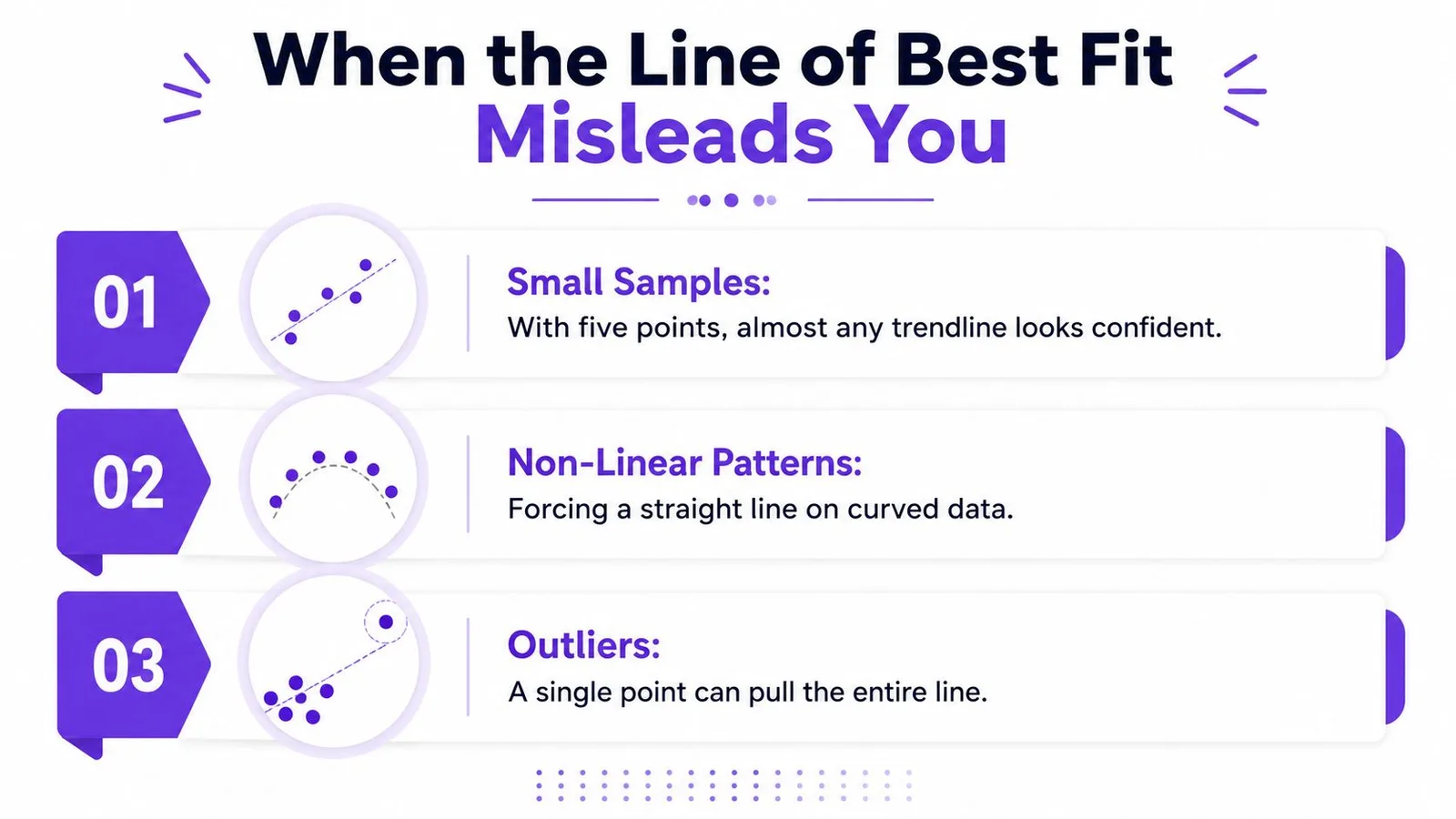
Три проверки, прежде чем доверять линии
- Малые выборки: считайте аккуратную линию предварительной, если наблюдений в наборе данных очень мало.
- Нелинейные закономерности: не натягивайте прямую на кривую, сезонные колебания или ускоряющийся процесс.
- Выбросы: сначала постройте исходные точки, чтобы одно отдалённое наблюдение не могло скрыть своё влияние.
Низкий R² может выявить, что выбранная модель упускает важную структуру, но высокий R² не снимает всех вопросов. Полином неподходящей степени может изгибаться сквозь шум, а линейная модель способна скрыть сезонность, усредняя повторяющиеся циклы.
Временные ряды добавляют ещё одно осложнение. Соседние наблюдения могут влиять друг на друга, а это нарушает предположение о независимости, на котором строится обычный метод наименьших квадратов. Из-за этого уверенность в наклоне может выглядеть сильнее, чем позволяют сами данные. Похожий предупреждающий знак создаёт непостоянная дисперсия: остатки расходятся или сужаются по мере изменения X.
Используйте остатки как базовую диагностику. Постройте разницу между каждым наблюдаемым Y и его расчётным значением, ищите систематические изгибы или расширяющийся разброс и отложите часть данных как контрольную выборку, когда решение действительно важно. Прежде чем принять число с экрана, спросите себя, имеет ли эта зависимость смысл.
Воспроизводимый рабочий процесс для ваших данных
Надёжный рабочий процесс объединяет наглядность диаграммы с проверяемостью формул. Диаграмма помогает людям быстро увидеть взаимосвязь. Функции SLOPE, INTERCEPT, LINEST и RSQ позволяют проверить то, что показывает диаграмма, и сохранить значения для последующих расчётов.
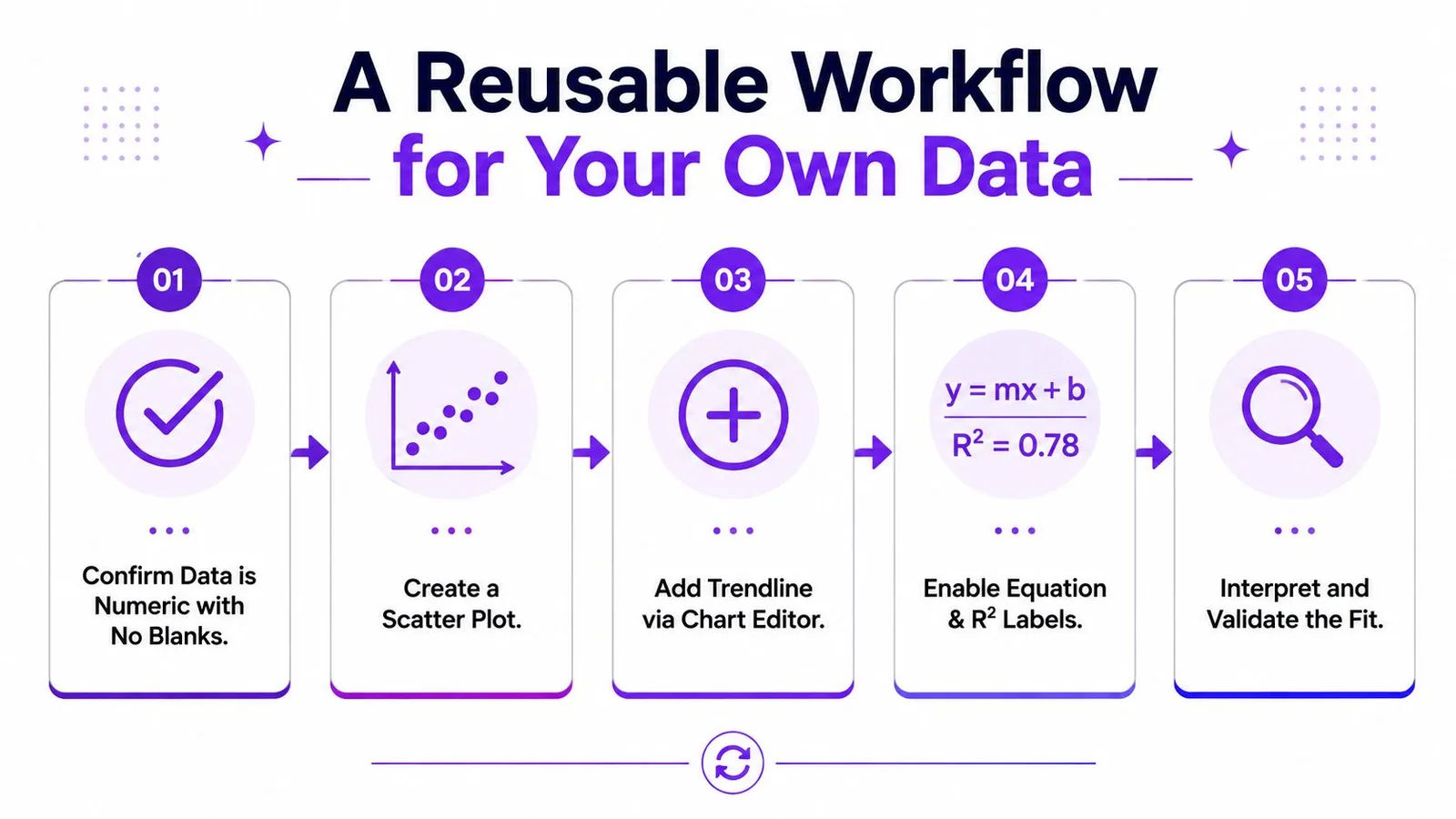
Чек-лист из пяти шагов
-
Проверьте исходный диапазон. Убедитесь, что оба столбца содержат числовые значения, что у каждого X есть парное Y и что заголовки или пустые строки не воспринимаются как наблюдения.
-
Постройте точечную диаграмму. Создайте диаграмму на диапазоне из двух столбцов. Точечная диаграмма сохраняет числовую взаимосвязь между X и Y, а не превращает горизонтальную ось в набор подписей.
-
Добавьте визуальную линию. Откройте редактор диаграмм, выберите Настройка, разверните Ряды и включите линию тренда. Начинайте с линейной, только если сам процесс поддерживает зависимость с постоянной скоростью изменения.
-
Покажите уравнение и R². Включите обе метки, чтобы диаграмма отображала структуру модели и качество аппроксимации. Если выбранная кривая не линейная, интерпретируйте уравнение по форме этой кривой, а не втискивайте его в
y = mx + b. -
Сверьте и протестируйте. Сравните значения на диаграмме с результатами
SLOPE,INTERCEPTилиLINEST, затем изучите остатки и влиятельные наблюдения, прежде чем публиковать результат.
Храните наклон, свободный член и R² в ячейках с понятными подписями. Это сохраняет читаемость последующих прогнозов при изменении исходного диапазона и даёт другому человеку прямой путь для проверки расчёта. Если вы используете ИИ в Google Sheets для помощи с формулами или анализом, относитесь к сгенерированному результату как к черновику и проверяйте диапазоны, тип модели и интерпретацию.
Поэтому самый надёжный процесс построения линии тренда в Google Sheets сознательно состоит из двух частей: сначала визуализируйте взаимосвязь, затем воспроизведите её формулами. Такое сочетание облегчает объяснение результата и не оставляет сам расчёт скрытым.
GPT Workspace добавляет возможности ИИ в Google Sheets: генерация формул, анализ выделенных диапазонов, очистка данных, построение диаграмм и составление сводок по таблицам. Если вам нужна помощь в проверке процесса работы с линией тренда, не выходя за пределы Google Workspace, загляните на сайт GPT Workspace.