






Функции поиска в Google Sheets: подробный разбор и сравнение
Освойте все функции поиска в Google Sheets: понятный синтаксис, живые примеры и решения для нестандартных случаев с VLOOKUP, XLOOKUP, INDEX/MATCH и другими.

Представьте: формула поиска в Google Sheets прекрасно работала на тестах, но потом загружается новый импорт, и половина строк выдаёт неверные значения. Таблица считается, дашборд обновляется, но цифры не бьются с реальностью. Именно такие ошибки съедают полдня, потому что они не всегда выдают себя явным сообщением об ошибке.
Функции поиска в Google Sheets полезны тем, что превращают хаотичные таблицы в пригодные для работы записи. В официальном каталоге функций Google это целое семейство: LOOKUP, MATCH и VLOOKUP, к которым недавно добавилась XLOOKUP для точного поиска список функций Google Sheets. Проблема в том, что формулы, которые все помнят наизусть, не совпадают с формулами, которые выживают в боевых данных: дубликаты ключей, скрытые пробелы и странности импортированных CSV.
Практическое правило: если поиск работал вчера, а сегодня сломался, сначала предположите, что изменились данные, и только потом ищите ошибку в формуле.
Содержание
- Почему формулы поиска ломаются в реальных таблицах
- Синтаксис VLOOKUP и практические примеры
- XLOOKUP: современный стандарт точного поиска
- INDEX и MATCH: гибкий поиск из двух частей
- HLOOKUP и устаревшие функции поиска
- Как выбрать функцию поиска под ваши данные
- Устранение типичных ошибок в формулах поиска
- Создание и отладка формул поиска с GPT Workspace
- Краткий справочник по всем функциям поиска в Google Sheets
Почему формулы поиска ломаются в реальных таблицах
Сломанный поиск почти всегда начинается с таблицы, которая выглядит аккуратно, но на деле таковой не является. В одной таблице ID товара хранится как текст, в другой как число. В выгрузке от поставщика в конце значения затесался лишний пробел. Кто-то отсортировал часть диапазона, а остальное не тронул. Формула продолжает работать, но логика сопоставления смотрит уже не на то, что нужно.
Поэтому в работе с функциями поиска в Google Sheets главное не заученный синтаксис, а умение читать структуру данных. В документации Google сказано, что устаревшая функция LOOKUP работает с отсортированной строкой или столбцом, а MATCH возвращает относительную позицию найденного элемента. Иными словами, эти инструменты создавались под конкретные предположения о данных список функций Google Sheets. На практике именно эти предположения и рушатся в рабочих таблицах.
Типичный сценарий сбоя
Формулу сначала пишут и проверяют на маленьком чистом примере. Потом приходят настоящие данные с дубликатами ключей, импортированными значениями и разнобоем в форматировании. В итоге вы получаете либо явную ошибку вроде #N/A, либо, что гораздо хуже, тихое несоответствие: формула возвращает не ту строку и ничем об этом не предупреждает.
Объединение ячеек в Google Sheets здесь не решение: проблемы с объединённой разметкой часто лишь маскируют структурную проблему, а не устраняют её.
С чего начать проверку
- Формат ключа: убедитесь, что ключ поиска имеет один и тот же тип с обеих сторон, особенно когда речь об ID и почтовых индексах.
- Пробелы: уберите лишние пробелы в начале и конце значений, прежде чем винить формулу.
- Дубликаты: решите, устраивает ли вас первое совпадение, потому что многие функции поиска на нём и останавливаются.
- Порядок сортировки: если рассчитываете на приблизительный поиск, проверьте, что диапазон отсортирован.
Даже самая безупречная формула поиска надёжна ровно настолько, насколько надёжны данные, к которым она обращается.
Синтаксис VLOOKUP и практические примеры
VLOOKUP остаётся функцией, за которую берутся в первую очередь: её структура знакома всем и легко объясняется. В справке Google синтаксис определён как =VLOOKUP(search_key, range, index, [is_sorted]), и именно эта схема до сих пор лежит в основе множества операций поиска в таблицах (справка Google Sheets по VLOOKUP). Функция просматривает первый столбец диапазона сверху вниз и возвращает значение из другого столбца той же строки.
Допустим, в каталоге ID товара хранится в столбце A, а цена в столбце C. VLOOKUP может взять ID из листа заказов, просканировать столбец A и вернуть соответствующую цену из столбца C. Здесь всё просто, поэтому функция встречается в огромном количестве рабочих таблиц.
Точный поиск против приблизительного
Главная опасность кроется в аргументе is_sorted. Если нужен точный результат, ставьте FALSE. Если опустить аргумент или указать TRUE, VLOOKUP меняет логику поиска и ожидает отсортированные данные, что может привести к неверным ответам, когда диапазон организован не так, как ждёт функция (справка Google Sheets по VLOOKUP).
Если данные не отсортированы специально под приблизительный поиск, считайте TRUE не удобством, а источником проблем.
Структурное ограничение, о которое все спотыкаются
VLOOKUP умеет искать только в крайнем левом столбце выбранного диапазона и возвращать значения справа от него. Значит, столбец с ключом должен стоять в начале диапазона, иначе придётся перестраивать таблицу. На практике это выливается в одно из трёх: перенос столбцов, добавление вспомогательных столбцов или переход на другую функцию.
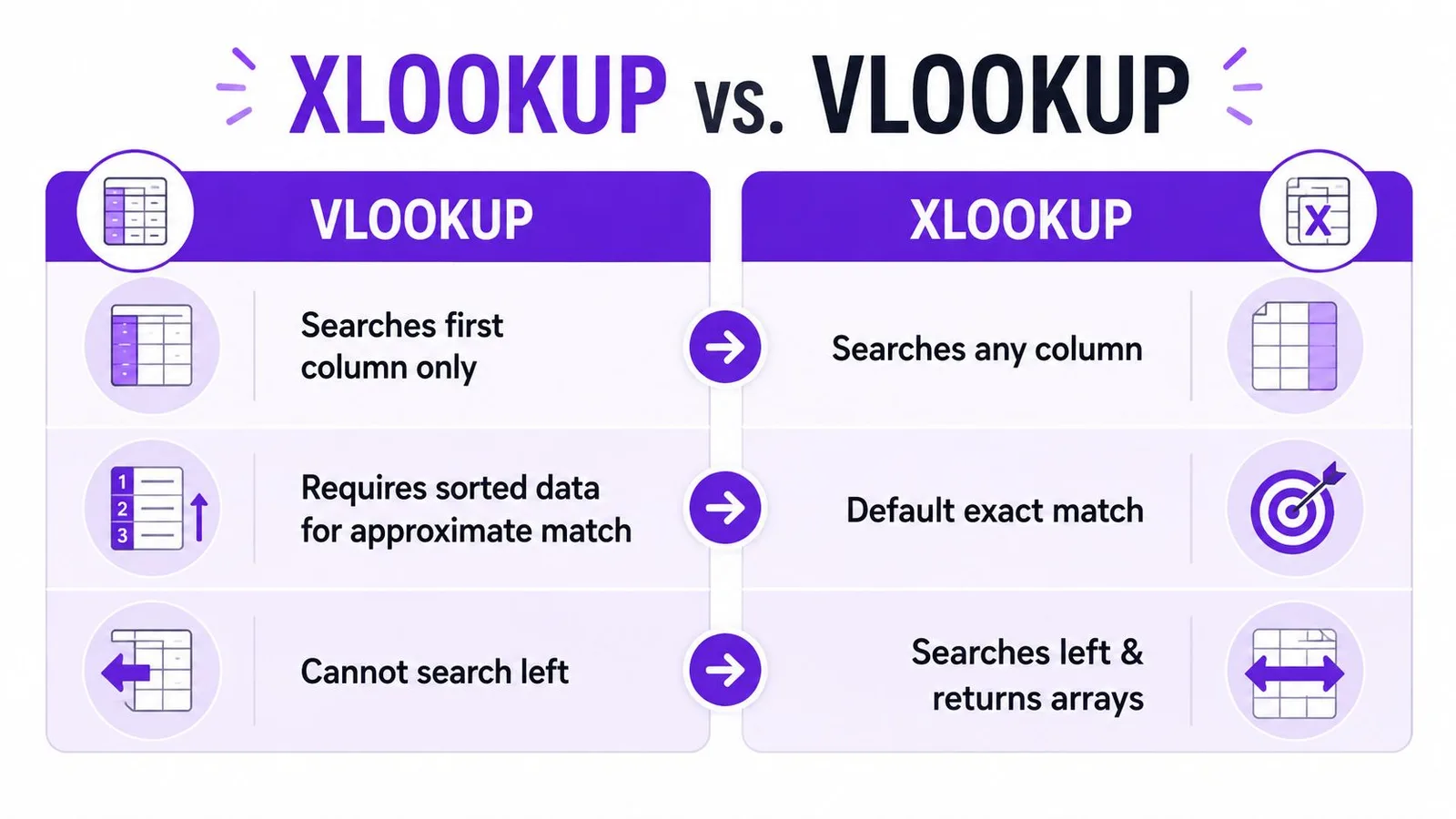
Самый чистый сценарий для VLOOKUP остаётся прежним: простой вертикальный поиск слева направо. Как только столбец с ключом переезжает или данные теряют порядок, формула начинает работать против вас, а не на вас.
XLOOKUP: современный стандарт точного поиска
В новых таблицах я первым делом беру XLOOKUP, потому что она разделяет диапазон поиска и диапазон результата. Одно это проектное решение снимает ограничение «слева направо», из-за которого VLOOKUP так неудобен в реальных моделях данных. В справке Google функция описана как возвращающая значения из диапазона результата на основе позиции совпадения в диапазоне поиска справка Google Sheets по XLOOKUP. На практике это означает, что формулу проще читать и проще поддерживать.
Вторая причина не менее важна: обработка неудачных поисков. Google отмечает, что по умолчанию XLOOKUP возвращает ближайшее совпадение, только если точное не найдено, поэтому аргумент missing_value критичен, когда нужен предсказуемый результат справка Google Sheets по XLOOKUP. В рабочих таблицах такой молчаливый откат к ближайшему значению почти никогда не бывает желанным.
Почему синтаксис так важен
В XLOOKUP ключ может лежать в одном столбце, а возвращаемое значение в другом, и функции всё равно, находится столбец результата слева или справа от ключа. Такая гибкость избавляет от массы вспомогательных столбцов и перестановок диапазонов. Кроме того, поиск между листами читается гораздо легче, когда исходная таблица уже хорошо структурирована.
Точный поиск и отсутствующие значения
При работе с точным поиском безопаснее явно прописать результат на случай «не найдено», вместо того чтобы позволять формуле импровизировать. Это особенно важно в операционных дашбордах, где пустая ячейка или понятное сообщение лучше случайного приблизительного результата.
Хорошая формула XLOOKUP ценна не хитростью, а контролем.
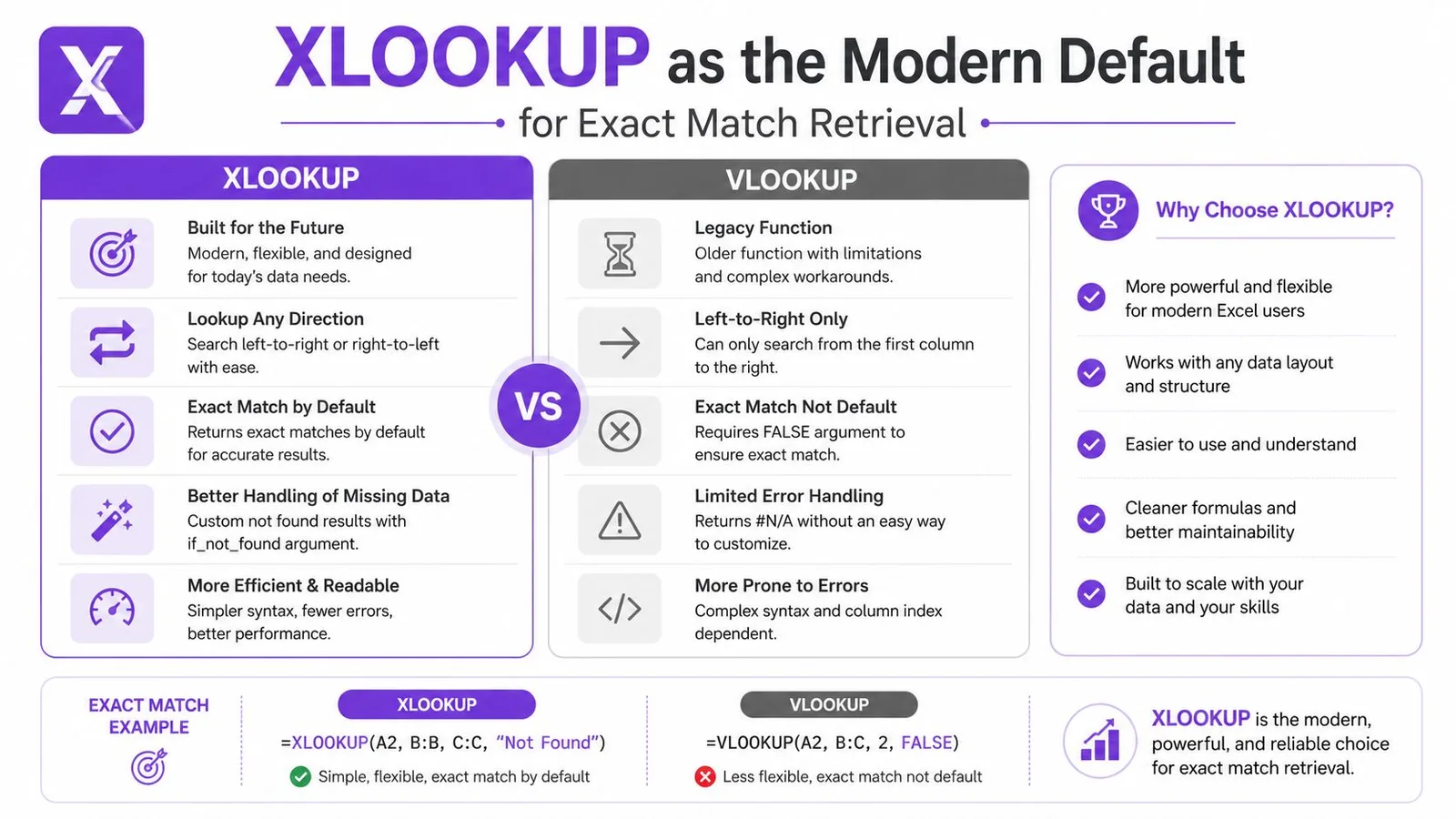
Для команд, работающих с импортированными таблицами, грязными выгрузками или столбцами, которые не стоят аккуратно у левого края, XLOOKUP обычно оказывается более чистым выбором по умолчанию. У VLOOKUP по-прежнему есть место в старых файлах и в простых моделях с приблизительным поиском, но для точного извлечения XLOOKUP означает меньше лишних переписываний формул.
INDEX и MATCH: гибкий поиск из двух частей
До появления XLOOKUP связка INDEX/MATCH была стандартным способом обойти столбцовое ограничение VLOOKUP, и она до сих пор оправдывает себя в файлах, которые уже от неё зависят. В списке функций Google MATCH описана как возвращающая относительную позицию элемента, совпадающего с заданным значением, и именно это делает пару такой удачной список функций Google Sheets. MATCH находит позицию в строке или столбце, а затем INDEX возвращает значение из соответствующей позиции другого диапазона.
Как функции делят работу между собой
MATCH отвечает на один вопрос: где находится ключ. INDEX отвечает на другой: какое значение лежит на этой позиции. Такое разделение полезно, когда столбец поиска стоит правее столбца результата, ведь вам больше не нужно заставлять ключ быть первым столбцом диапазона.
Проще всего думать так: VLOOKUP ищет по таблице и возвращает столбец. INDEX/MATCH ищет в одном диапазоне и возвращает из другого, что даёт больше свободы в проектировании таблиц и меньше поводов переставлять исходные данные.
Поиск по нескольким критериям
INDEX/MATCH также встречается в задачах с несколькими критериями, когда одного ключа мало. В таких случаях команды объединяют условия, чтобы формула находила нужную строку только при совпадении всех критериев. В Google Sheets такая схема часто требует аккуратной работы с массивами: копирование Excel-формулы вниз по столбцам может сломать логику или скрыть ожидаемое поведение с разливом результатов.
Полезная привычка: если формула INDEX/MATCH становится трудночитаемой, перестаньте её ужимать. Разделите логику поиска позиции и логику возврата значения, а затем протестируйте каждую часть по отдельности.
Для большинства новых задач XLOOKUP проще, но INDEX/MATCH по-прежнему важна в старых файлах, средах с высокими требованиями к совместимости и моделях, где устройство формул уже опирается на её гибкость.
HLOOKUP и устаревшие функции поиска
В Google Sheets до сих пор есть инструменты поиска, уместные в узких сценариях, и главный из них HLOOKUP. Вместо того чтобы искать сверху вниз по столбцам, она ищет слева направо по строкам, что удобно, когда данные транспонированы или собраны в виде горизонтальной сводки. Если категории идут горизонтально, HLOOKUP может стать прямым ответом, а не вынужденной переделкой.
Более старая функция LOOKUP ограниченнее и капризнее. В документации Google сказано, что она работает с отсортированной строкой или столбцом и возвращает соответствующее значение, поэтому полезна лишь тогда, когда исходные данные уже подходят под эту модель список функций Google Sheets. Именно требование сортировки редко позволяет назвать LOOKUP правильным выбором по умолчанию для современных импортированных таблиц.
Когда MATCH полезна сама по себе
MATCH полезна и сама по себе, когда нужна только позиция, а не итоговое значение. Это типично для формул, которые строят динамические ссылки или передают в другую функцию индекс вместо самих данных. Функция маленькая, но именно она придаёт остальной формуле структуру.
Когда эти функции всё ещё уместны
- HLOOKUP: используйте, когда таблица естественно горизонтальная и не хочется её транспонировать.
- LOOKUP: используйте, только если данные уже отсортированы и простого старого поведения достаточно.
- MATCH: используйте, когда позиция важнее возвращаемого значения.
Это специализированные инструменты, а не универсальные решения по умолчанию. Держать их в наборе стоит, но начинать новую таблицу я бы с них не стал.
Как выбрать функцию поиска под ваши данные
Выбор обычно проще, чем кажется при взгляде на синтаксис. Начните с формы данных, а затем решите, что вам нужно: точное совпадение, приблизительное или работа с дубликатами. Если таблица вертикальная и ключ находится слева, вариантов больше. Если данные грязные или импортированные, комфортных вариантов становится меньше.
| Функция | Направление | Позиция столбца поиска | Тип совпадения | Лучший сценарий |
|---|---|---|---|---|
| VLOOKUP | Вертикальный | Только первый столбец | Точное или приблизительное | Простой поиск слева направо в стабильных таблицах |
| XLOOKUP | Вертикальный | Любой столбец | По умолчанию точное | Новые листы, несортированные данные, гибкий поиск |
| INDEX/MATCH | Вертикальный или горизонтальный по построению | Любые отдельные диапазоны | Точное или настраиваемое | Совместимость со старыми файлами и гибкая компоновка таблиц |
| HLOOKUP | Горизонтальный | Верхняя строка | Точное или приблизительное | Транспонированные данные и горизонтальные сводки |
| LOOKUP | Вертикальный или горизонтальный | Отсортированный диапазон | Устаревшее поведение в духе приблизительного поиска | Старые таблицы с уже отсортированными данными |
| MATCH | Вертикальный или горизонтальный | Любой диапазон | Только точная позиция | Динамические формулы, которым нужен индекс строки или столбца |
XLOOKUP обычно самый простой выбор, когда файл новый, а результат должен быть точным. У VLOOKUP по-прежнему есть место в старых файлах и в некоторых сценариях с приблизительным поиском, особенно когда ступенчатая шкала отсортирована намеренно. HLOOKUP уместна в горизонтальных структурах, а LOOKUP остаётся наследием прошлого, если только поведение с отсортированным диапазоном не требуется вам именно таким.
Главный вопрос не в том, какая формула выглядит знакомой. Главный вопрос в том, какая из них подходит данным, которые у вас есть, а не тем, которые хотелось бы иметь.
Устранение типичных ошибок в формулах поиска
Самые сложные ошибки поиска выглядят как проблемы с формулой, хотя на самом деле являются проблемами данных. Классический пример: дубликаты ключей. XLOOKUP и многие другие схемы поиска возвращают только первое совпадение, поэтому если в таблице есть повторяющиеся идентификаторы, формула может быть технически верной и одновременно операционно ошибочной.
Второй типичный сбой: ошибка #REF! из-за заблокированных диапазонов разлива. Она возникает, когда формула должна вернуть несколько результатов или массив, но ячейки под ней или рядом с ней не пусты. В официальной справке Google описан синтаксис, но в реальных обсуждениях поддержки полно именно таких краевых случаев с разливом и дубликатами, потому что документация функций не разбирает грязные детали руководство по ошибкам XLOOKUP.
Что я проверяю чаще всего
- Дубликаты ключей: решите, нужно ли вам первое совпадение, последнее или все, ещё до написания формулы.
- Заблокированные диапазоны разлива: очистите область вывода, чтобы массивным результатам было куда расширяться.
- Текст вместо числа: убедитесь, что обе стороны поиска хранят ключ в одном и том же типе.
- Разделители из региональных настроек: импортированные файлы могут приносить чужие соглашения о разделителях, которые ломают скопированные формулы.
- Пробелы после импорта: скрытые пробелы часто вызывают сбои точного поиска, которые выглядят случайными.
Поиск по нескольким критериям тоже многих подводит, потому что при копировании схем по строкам Google Sheets ведёт себя не всегда как Excel. В Sheets логика массивов часто требует обработки через ARRAYFORMULA, а не построчного клонирования Excel-формулы. Это различие важно, когда вы сравниваете два столбца, строите составные условия или пытаетесь вернуть несколько значений без ручного заполнения.
Дисциплинированная зачистка данных каждый раз побеждает хитроумную формулу.
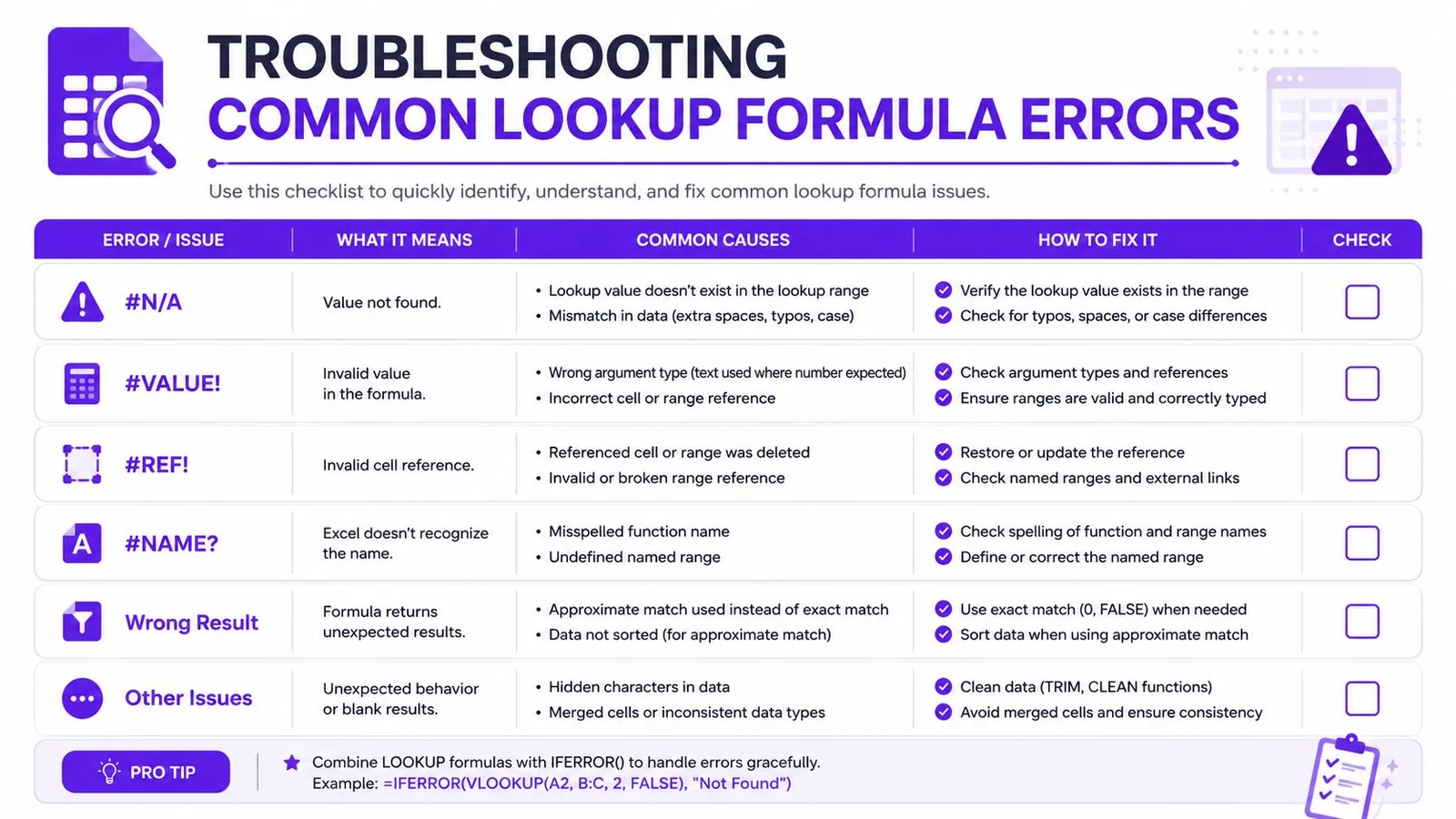
Практичный порядок зачистки такой: нормализовать типы, обрезать пробелы и проверить ключ поиска отдельно, прежде чем наслаивать вложенную логику. Как только данные стабилизируются, формула обычно заметно упрощается. А если данные нестабильны, даже лучшая функция поиска в мире уверенно вернёт не ту строку.
Загляните в AI-очистку данных для Google Sheets, если исходные таблицы постоянно приходят с несогласованными ID, грязными разделителями или скрытым форматированием, которое раз за разом ломает точный поиск.
Создание и отладка формул поиска с GPT Workspace
Сложные формулы поиска легко набрать с опечаткой и утомительно отлаживать вручную, особенно когда приходится жонглировать ссылками между листами, логикой по нескольким критериям или выводом массивов. GPT Workspace добавляет генерацию и отладку формул прямо в Sheets с помощью функций =GPT: вы описываете поиск обычным языком и получаете готовую формулу прямо в таблице. Поддерживается и анализ выделенного диапазона: он помогает, когда нужно понять структуру таблицы до выбора функции.
Это важно, потому что многие ошибки поиска вообще не связаны с синтаксисом. Это ошибки проектирования. Вы выбрали VLOOKUP для структуры, которой на самом деле нужен XLOOKUP, или скопировали Excel-схему в Sheets без поправки на поведение массивов.
Практический сценарий использования
- Сгенерировать стартовую формулу: попросите формулу VLOOKUP, XLOOKUP или INDEX/MATCH на основе столбцов вашего листа.
- Объяснить сломанную формулу: вставьте формулу и спросите, почему она возвращает #N/A или не ту строку.
- Преобразовать схему: превратите устаревший поиск в более чистую версию на XLOOKUP, когда файл это позволяет.
Никакой магии здесь нет. Ценность в скорости и стабильности. Когда таблица большая, а логика поиска многослойная, помощник по формулам избавляет от долгих проб и ошибок, особенно если команде не хочется зубрить все вариации функций.
Для такого рабочего процесса подойдёт генератор формул GPT Workspace для Sheets; он лучше всего подходит, когда нужна помощь в составлении или объяснении формул прямо в Google Sheets. Для команд, которые живут в таблицах, такая помощь прямо в листе позволяет держать логику поиска ближе к данным, которым она служит.

Краткий справочник по всем функциям поиска в Google Sheets
Используйте этот раздел как быструю шпаргалку для принятия решений, когда таблица уже открыта, а формула должна получиться правильной с первой попытки.
- VLOOKUP:
=VLOOKUP(search_key, range, index, [is_sorted]). Лучше всего подходит для простого вертикального поиска, где ключ в первом столбце. Главное ограничение: ищет только слева направо. - XLOOKUP: ищет в диапазоне поиска и возвращает из отдельного диапазона результата. Лучше всего для точного поиска в новых таблицах. Главное ограничение: поведение при отсутствии значения всё равно нужно задавать явно.
- INDEX/MATCH: схема из двух функций, где MATCH находит позицию, а INDEX возвращает значение. Лучше всего для гибких структур и старых файлов. Главное ограничение: формула менее компактна, чем XLOOKUP.
- HLOOKUP: горизонтальный поиск по строкам. Лучше всего для транспонированных или сводных таблиц. Главное ограничение: естественно работает, только когда данные идут по верхней строке.
- LOOKUP: устаревшая функция для отсортированных диапазонов. Лучше всего, когда данные уже отсортированы и просты. Главное ограничение: требование сортировки делает её хрупкой.
- MATCH: возвращает позицию, а не само значение. Лучше всего для динамических ссылок и вспомогательной логики. Главное ограничение: сама по себе данные не извлекает.
Если выбираете между XLOOKUP и VLOOKUP, начните с формы таблицы и того, какие ошибки допустимы. Если бьётесь над странным результатом, вернитесь к разделу об устранении неполадок и проверьте сначала данные, а потом формулу. В старых таблицах INDEX/MATCH остаётся самым гибким запасным вариантом.
Если ваша команда постоянно воюет со сломанными формулами поиска, GPT Workspace поможет генерировать, объяснять и отлаживать их прямо в Google Sheets с помощью функций =GPT и анализа с учётом диапазонов. Загляните на сайт GPT Workspace, чтобы понять, как он впишется в повседневную работу с поиском, очисткой и анализом данных в Google Workspace.