


Как использовать Google Apps Script, если код пишет Gemini
Узнайте, как использовать Google Apps Script без навыков программирования. Настройка Gemini, создание первого скрипта, лимиты и альтернативы.

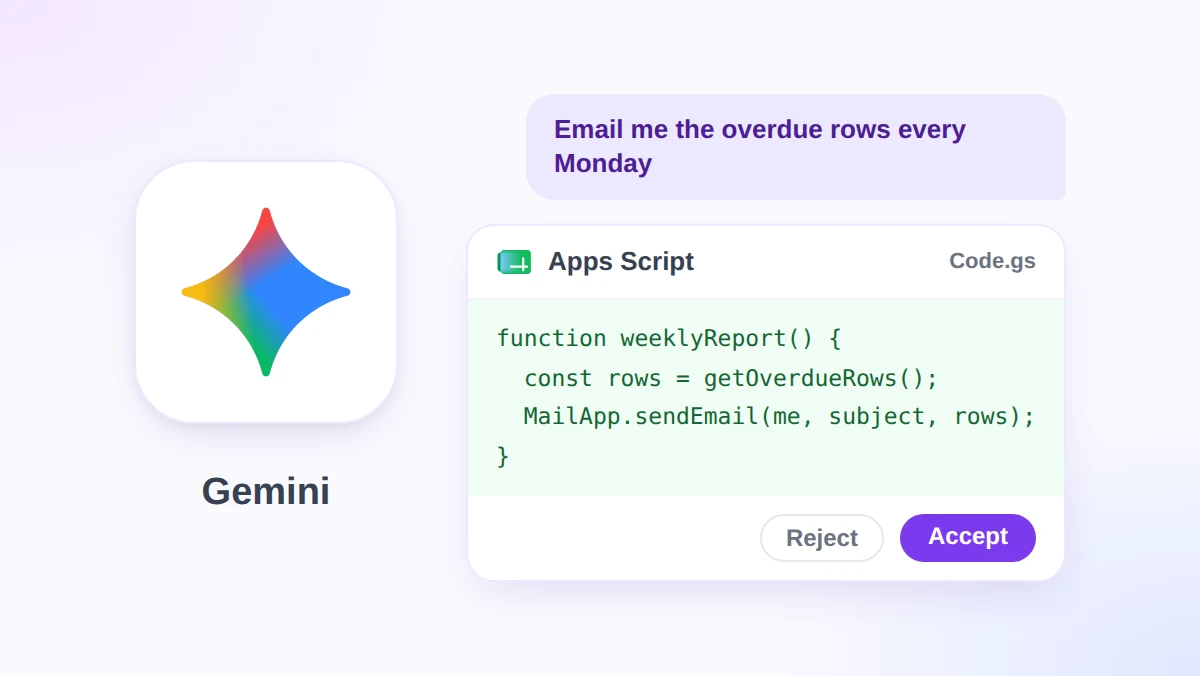
В каждом документе Google Sheets, Google Docs, Google Slides и Google Forms есть редактор кода, спрятанный в меню «Расширения». Большинство людей открывают его один раз и сразу закрывают. Если вы так и не узнали, как использовать Google Apps Script, потому что для этого нужно было писать на JavaScript, на этой неделе этот барьер рухнул.
Если коротко: нажимаете «Расширения», затем Apps Script, описываете задачу на боковой панели Gemini, проверяете предложенный код, сохраняете и запускаете. Google объявил об общедоступности этой панели 16 ноября 2026 года для тарифов Business Standard и выше, а также для Google AI Pro и Ultra.
В этом руководстве мы разберем создание первого скрипта, полезные промпты для старта, ограничения от Google и что делать, если в вашем тарифе нет этой панели. Как раз для последнего случая отлично подойдет GPT Workspace. Это расширение для Chrome и дополнение для Google Workspace, которое встраивает ChatGPT, Claude и Gemini прямо в Google Sheets, Google Docs, Google Slides и Gmail.
Что изменилось: Gemini в Apps Script теперь доступен всем
Apps Script служит встроенным инструментом автоматизации Workspace. Как сказано в обзоре Apps Script от Google, вы пишете код на JavaScript прямо в браузере. Ничего устанавливать не нужно, а скрипты сохраняются в Google Drive и выполняются на серверах Google.
Проблема всегда заключалась в знании JavaScript. В публикации Workspace Updates от 16 ноября 2026 года Google устраняет эту преграду. С появлением боковой панели любой пользователь может «создавать, настраивать и исправлять скрипты, используя простой язык, без какого-либо опыта программирования».
Панель выполняет три основные задачи.
| Задача | Что делает Gemini | Где это происходит |
|---|---|---|
| Написание | Превращает запрос на обычном языке в скрипт и по запросу добавляет такие детали, как триггеры по времени | Боковая панель Gemini |
| Проверка | Показывает каждое предложенное изменение в виде блока, который можно принять или отклонить перед сохранением | Редактор кода |
| Исправление | Объясняет ошибку выполнения простым языком и предлагает готовое к применению обновление | Журнал выполнения |
Кому это доступно
- Тарифы: Business Standard и Plus, Enterprise Standard и Plus, дополнение AI Expanded Access, Google AI Pro for Education, а также пользовательские Google AI Pro и Ultra.
- Не вошли в список: Business Starter и бесплатные личные аккаунты.
- Сроки: постепенное развертывание в доменах Rapid Release и Scheduled Release началось 12 ноября 2026 года. Появление панели может занять до 15 дней.
- Разрешения: скрипты запускаются «с текущими правами пользователя и стандартным согласием OAuth». Это значит, что скрипт имеет доступ только к тем данным, к которым уже есть доступ у вашего аккаунта.
- Администраторы: Google заявляет, что панель «учитывает ваши текущие настройки сервиса Apps Script» и параметры доступа к генеративному ИИ в консоли администратора.
Руководство для разработчиков еще не обновилось
Руководство разработчика по боковой панели Gemini от Google последний раз обновлялось 3 сентября 2026 года, и 16 ноября на нем все еще висела пометка бета-версии. Там сказано, что вы должны принять или отклонить предложение целиком, и что Gemini работает только с активным файлом.
В публикации о запуске описывается поблочная проверка и то, что Gemini «понимает файлы во всем открытом проекте Apps Script». Если ваш редактор предлагает только кнопки Accept all (Принять все) и Reject all (Отклонить все), возможно, у вас все еще старая версия, так как развертывание может занять 15 дней.
Как использовать Google Apps Script с Gemini: ваш первый скрипт
Пример ниже взят из демонстрации Google. Это пользовательская функция, которая рассчитывает комиссионные с продаж в таблице.
- Откройте редактор. В Google Sheets нажмите «Расширения», затем Apps Script. Для создания скрипта, не привязанного к конкретному файлу, просто перейдите по адресу script.new.
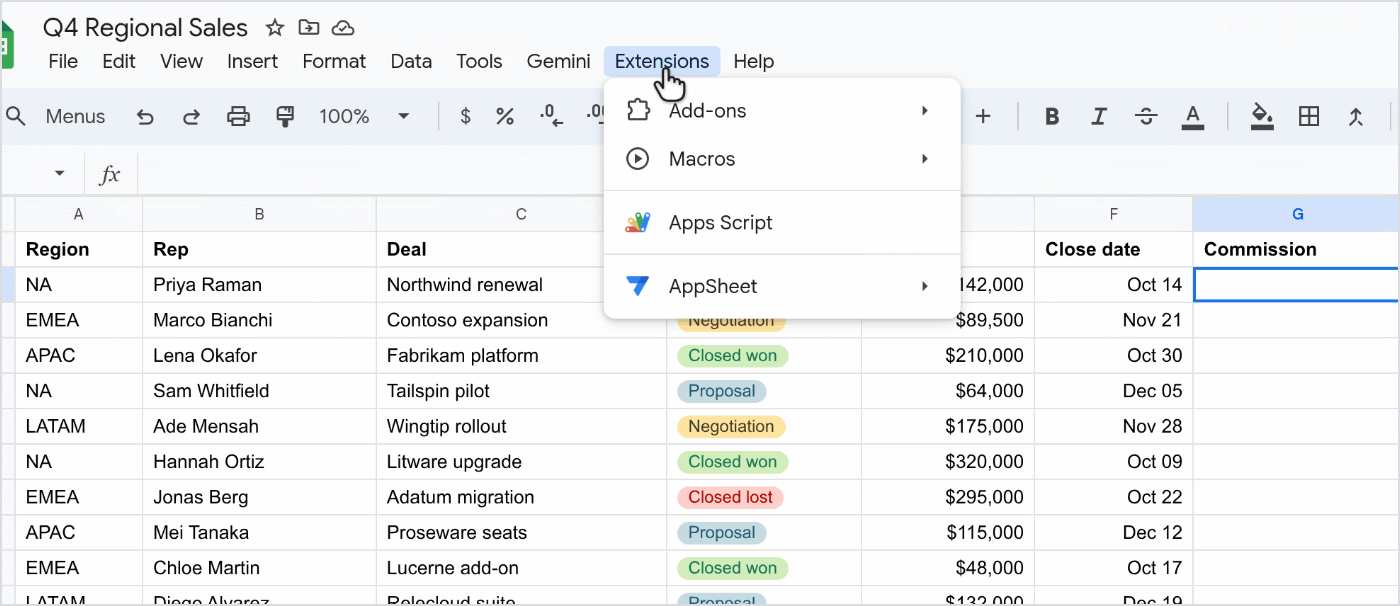
- Откройте панель Gemini. Google утверждает, что она «открывается автоматически для новых скриптов». В существующем проекте нажмите на иконку со звездочкой Ask Gemini в правом верхнем углу редактора.
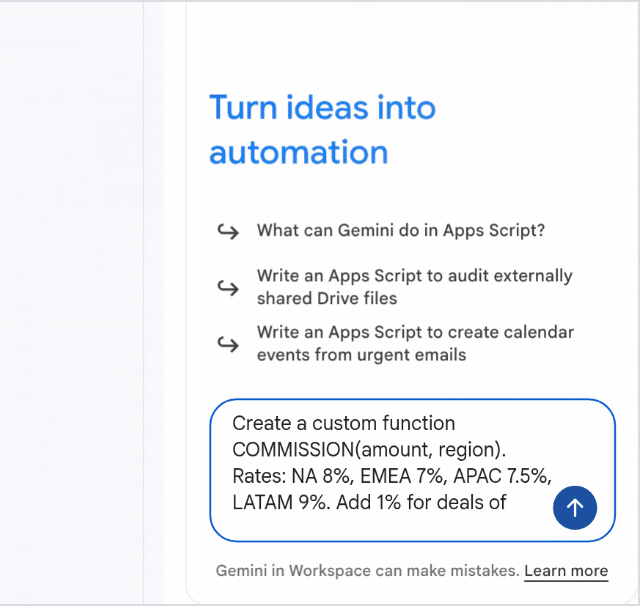
- Опишите задачу. Укажите входные данные, правило и желаемый результат. Промпт из демо-версии Google звучит так: «Создай пользовательскую функцию COMMISSION(amount, region). Ставки: NA 8%, EMEA 7%, APAC 7.5%, LATAM 9%. Добавь 1% для сделок от $100K и больше».
- Проверьте предложенный код. Новый код появится в редакторе: добавления выделены зеленым, а удаления красным. Нажмите Accept (Принять) или Reject (Отклонить) на конкретном блоке, либо используйте кнопки Accept all (Принять все) и Reject all (Отклонить все) на боковой панели.
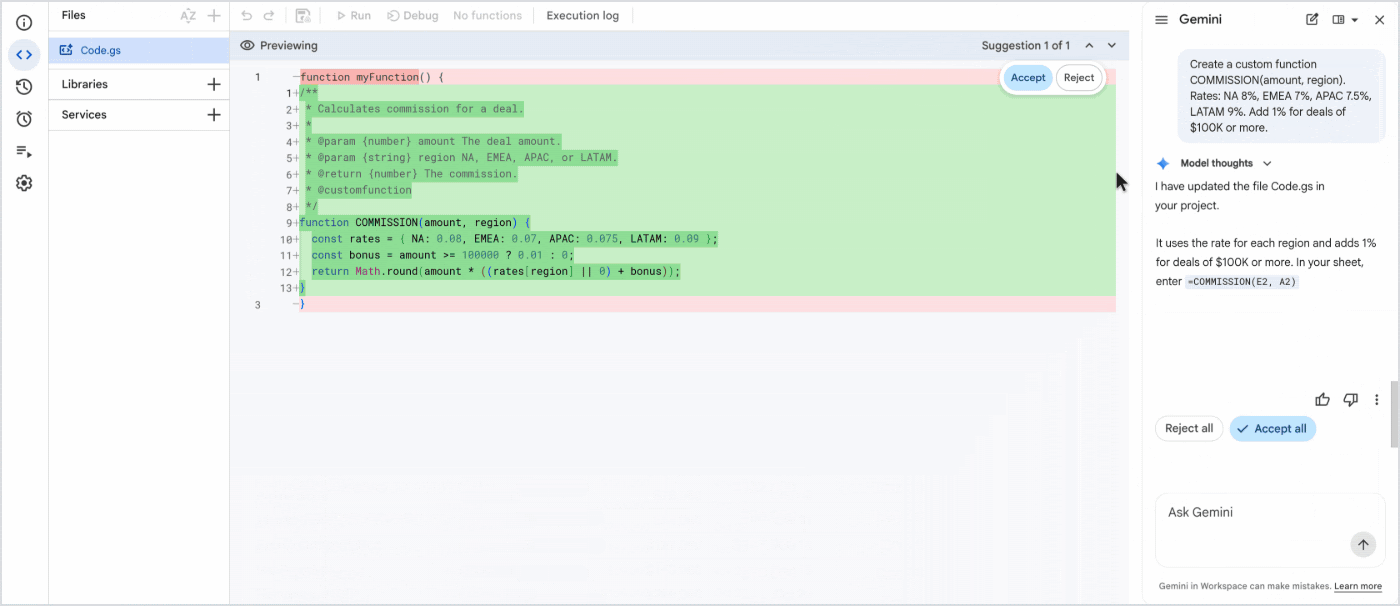
- Сохраните проект. Нажмите на иконку сохранения проекта на Google Drive на панели инструментов редактора.
- Используйте функцию. Вернувшись в таблицу, введите
=COMMISSION(E2, A2), как любую встроенную функцию. При вводе Google Sheets покажет описание, написанное Gemini, в качестве подсказки.
Пользовательские функции отлично подходят для первого проекта. В руководстве по пользовательским функциям Google сказано, что они «никогда не просят пользователей авторизовать доступ к личным данным».
Скрипт, который читает Gmail или отправляет письма, работает иначе. При первом запуске открывается окно разрешений Google, и руководство разработчика советует «внимательно изучить запрашиваемые разрешения, прежде чем нажимать “Разрешить”».
Примеры Google Apps Script: промпты для старта
Промпт работает хорошо, если в нем указаны три вещи: когда скрипт должен запускаться, какие данные он читает и куда отправляет результат. Следующие примеры отлично с этим справляются.
| Задача | Промпт | Источник |
|---|---|---|
| Пользовательская функция | «Создай пользовательскую функцию CONSOLIDATE_DATA, которая группирует столбцы по ID, вычисляет максимальную сумму и выводит список уникальных статусов». | Руководство разработчика Google |
| Из Gmail в Задачи | «Напиши скрипт, который ищет во входящих Gmail непрочитанные письма со словом “URGENT” в теме за последние 30 дней и добавляет их в мои Google Tasks». | Руководство разработчика Google |
| Из Sheets в Docs | «Создай пользовательское меню в Google Sheets под названием “Export to Docs”, которое экспортирует содержимое таблицы в новый документ Google Docs и отправляет пользователю путь к нему». | Руководство разработчика Google |
| Еженедельный отчет | «Каждый понедельник в 8 утра отправляй мне на почту строки со вкладки Sales, где статус указан как Overdue». | Наш собственный пример |
Запуск скрипта по расписанию
Вам не обязательно знать, что такое триггер. В анонсе запуска говорится, что вы можете «продолжать общение в чате, чтобы добавить такие возможности, как автоматические триггеры по времени».
В руководстве по устанавливаемым триггерам Google указано, что триггер по времени может запускаться «как каждую минуту, так и всего раз в месяц».
Две детали часто вызывают удивление. Повторяющийся триггер, настроенный на 9 утра, срабатывает в случайное время, которое Apps Script выбирает в промежутке между 9 и 10 часами утра. Кроме того, триггер всегда выполняется от имени аккаунта того человека, который его создал.
Изменение уже существующего скрипта
Для внесения правок указывайте конкретные названия в коде. Руководство разработчика формулирует это так: «Явно ссылайтесь на существующие функции или переменные в вашем рабочем файле».
Если скрипт ломается: исправление ошибок и важные ограничения
Скрипты иногда выдают ошибки, и те, что пишет Gemini, не исключение. Когда выполнение останавливается из-за ошибки, в журнале выполнения появляется кнопка Fix errors (Исправить ошибки).
- Запустите функцию и дождитесь появления красной строки с ошибкой в журнале выполнения.
- Нажмите Fix errors. Gemini проанализирует ошибку и код вокруг нее.
- Прочитайте объяснение, а затем примите или отклоните предложенное изменение.
- Сохраните и запустите снова, чтобы убедиться, что ошибка исчезла.
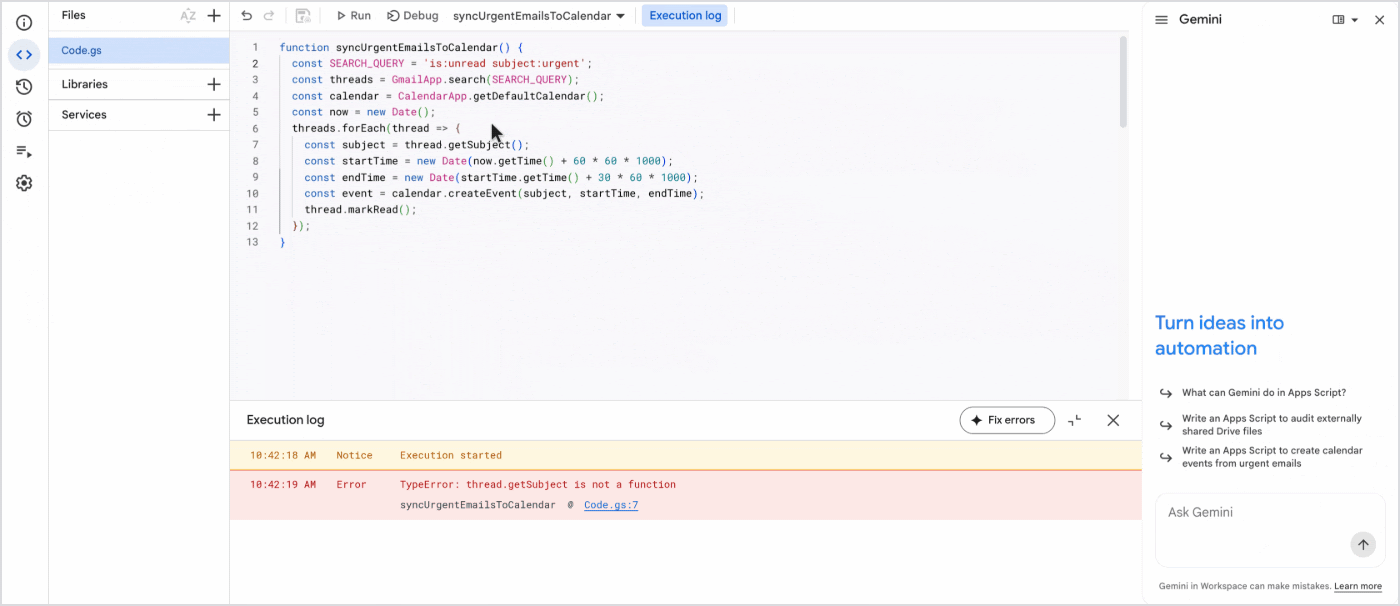
В демо-версии Google скрипт для переноса данных из Gmail в Календарь выдал ошибку «TypeError: thread.getSubject is not a function». Gemini ответил, что у ветки Gmail нет такого метода, поэтому исправление считывает тему из последнего сообщения.
Некоторые проблемы вообще не вызывают системных ошибок. Для таких случаев руководство разработчика предлагает использовать простой промпт, например: «Скрипт не выдает ошибку, но результат неверный».
Квоты, которые останавливают скрипт
Gemini пишет скрипт, но серверы Google по-прежнему ограничивают время и частоту его выполнения. Приведенные ниже цифры взяты со страницы квот Apps Script от Google.
| Ограничение | Пользовательский аккаунт (gmail.com) | Аккаунт Google Workspace |
|---|---|---|
| Время выполнения скрипта | 6 минут на один запуск | 6 минут на один запуск |
| Время выполнения пользовательской функции | 30 секунд на один запуск | 30 секунд на один запуск |
| Триггеры | 20 на пользователя для каждого скрипта | 20 на пользователя для каждого скрипта |
| Общее время работы триггеров | 90 минут в день | 6 часов в день |
| Получатели писем | 100 в день | 1500 в день |
Когда скрипт превышает лимит, он выдает исключение и останавливается. Google добавляет, что квоты могут измениться в любое время без предварительного уведомления.
Для пользовательских функций действует еще одно правило. Согласно руководству Google, пользовательская функция «не может влиять на ячейки, отличные от тех, в которые она возвращает значение». Поэтому, если вам нужно перезаписать целый диапазон, попросите Gemini создать пункт пользовательского меню.
Ограничения самой панели
В руководстве разработчика перечислены еще несколько ограничений, и каждое из них стоит проверить в вашем собственном редакторе.
- Язык: английский является единственным поддерживаемым языком.
- Аккаунты: панель может не загрузиться, если в одной сессии браузера выполнен вход сразу в несколько аккаунтов Google.
- Доступ: Gemini работает только с теми проектами скриптов, которыми вы владеете или которые можете редактировать.
- Ссылки: Gemini «иногда пропускает URL-адреса в сгенерированном коде», поэтому вставляйте точный URL прямо в свой промпт.
Нет тарифа с Gemini? Здесь поможет GPT Workspace
Сам по себе Apps Script не является закрытой функцией. Таблица квот Google охватывает как обычные аккаунты gmail.com, так и аккаунты Workspace. Это значит, что редактор доступен на тарифах гораздо ниже Business Standard.
Чего не хватает этим аккаунтам, так это умного помощника. Именно этот пробел и восполняет GPT Workspace, работая прямо из таблицы, а не из редактора кода.
- Откройте боковую панель GPT Workspace в вашей таблице и выберите модель: ChatGPT, Claude или Gemini.
- Запросите скрипт так же, как вы бы попросили Gemini, указав расписание, данные и желаемый результат.
- Вставьте код в редактор, перейдя в «Расширения», затем Apps Script, и сохраните его.
- Если запуск не удался, скопируйте строку с ошибкой обратно в боковую панель и попросите исправить ее.
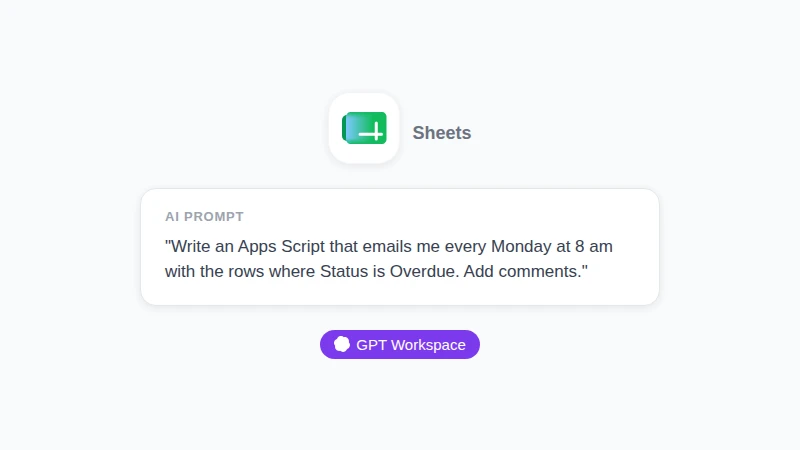
Иллюстрация, а не скриншот: запрос, который вы могли бы ввести на боковой панели GPT Workspace в Google Sheets. В нем указаны расписание, данные и результат. Это те же три элемента, которые нужны для промпта в Gemini.
 Попробуйте GPT Workspace
Используйте ChatGPT, Claude и Gemini прямо в Google Docs, Google Sheets, Google Slides, Gmail и Google Drive. Без переключения вкладок.
Начать бесплатноЧасто лучшим решением будет вообще обойтись без скрипта.
| Что вам нужно | Кратчайший путь |
|---|---|
| Повторяющаяся задача на подходящем тарифе Google | Gemini в Apps Script |
| Та же задача на тарифе Business Starter или бесплатном Gmail | GPT Workspace пишет скрипт, а вы вставляете его в Apps Script |
| ИИ для каждой строки: разметка, перевод, поиск | Формулы GPT Workspace, такие как =GPT, =GPT_CLASSIFY, =GPT_TRANSLATE и =GPT_WEB |
| Разовая очистка данных или создание сводки | Промпт на боковой панели GPT Workspace для выбранного диапазона |
Формула выигрывает у скрипта, когда задача требует отдельного решения для каждой строки. В нашем руководстве о том, как использовать ИИ в Google Sheets, подробно описана работа с боковой панелью, а пошаговая инструкция по =GPT_CLASSIFY показывает, как классифицировать данные в Google Sheets с помощью фиксированных меток.
В чем выигрывает Gemini: он живет прямо в редакторе, предлагает изменения в виде наглядного сравнения кода и исправляет ошибки прямо из журнала. Если ваш тариф включает эту функцию, используйте ее для любых задач, запускаемых по триггеру.
В чем выигрывает GPT Workspace: ему не нужен платный тариф Gemini, он позволяет выбирать модель ИИ, а его формулы вообще позволяют обойтись без редактора кода. У сервиса есть бесплатный тариф с лимитами использования, а платные подписки эти лимиты увеличивают.
Не знаете, какую модель попросить написать скрипт? Наше руководство о том, когда использовать Claude, а когда ChatGPT, сравнивает их на реальных задачах в Workspace.
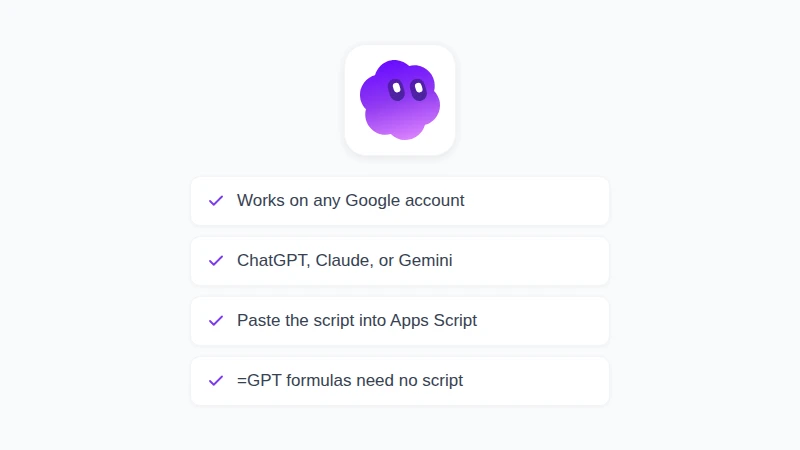
Иллюстрация, а не скриншот: четыре пункта этого раздела в одном списке. В рабочем или учебном аккаунте именно ваш администратор решает, какие дополнения вы можете устанавливать.
Часто задаваемые вопросы
Заключение
Раньше изучение того, как использовать Google Apps Script, начиналось с курса по JavaScript. Теперь оно начинается с одного предложения: откройте «Расширения», нажмите Apps Script, скажите Gemini, что вы хотите сделать, проверьте каждый блок кода и следите за квотами.
Если ваш тариф не включает эту панель, или задача требует отдельного ответа ИИ для каждой строки, GPT Workspace решит обе проблемы прямо внутри вашей таблицы. Установите его, попросите написать ваш первый скрипт или формулу и посмотрите, какой путь окажется короче.