






Как правильно сделать выпадающий список в Excel
Показываем, как сделать выпадающий список в Excel через проверку данных: динамические диапазоны, зависимые списки и практические решения типичных ошибок.


Представьте: вы в таблице, коллега печатает в общий трекер, и теперь одно и то же поле хранит NY, New York и nyc. Отчёт выглядит неопрятно, результаты фильтрации врут, и никто не хочет вручную чистить колонку. Именно от таких проблем защищает правильно настроенный выпадающий список в Excel: это часть механизма проверки данных, а не просто красивый визуальный приём.
Выпадающий список предлагает людям короткий набор одобренных вариантов, так что никто не придумывает новые написания и не уходит от предложенного меню. Плюс у вас появляется одно место, где управляются допустимые значения, а это куда удобнее, чем потом вручную перелопачивать сотни ячеек. При правильной настройке Excel умеет блокировать неверный ввод, подсказывать пользователю текстом и держит книгу более согласованной: для форм, заказов, трекеров и регулярных отчётов.
Содержание
- Зачем правильно настраивать выпадающий список в Excel
- Создаём первый выпадающий список шаг за шагом
- Как выбрать правильный источник для списка
- Зависимые выпадающие списки, которые обновляются сами
- Три заблуждения, которые ломают выпадающие списки в Excel
- Практические советы по управлению и обслуживанию списков
Зачем правильно настраивать выпадающий список в Excel
Коллега вставляет в одну колонку три версии одного и того же города, и проблема расползается дальше: сводная таблица считает одно и то же трижды, фильтр дробит записи, и кому-то приходится выяснять, какая ячейка правильная. Выпадающий список в Excel решает задачу ещё на этапе ввода: допустимые значения фиксируются до того, как данные попадут в таблицу.
Это важно, потому что выпадающий список является частью проверки данных, а не просто визуальным элементом. В справке Microsoft базовая настройка описана предельно ясно: выделите ячейки, откройте Проверка данных на вкладке Данные, выберите Список, укажите источник и оставьте включённой галочку Выводить список в ячейке, чтобы в ячейке появилась стрелка.Справка Microsoft по проверке данных Тот же сценарий поддерживает и источник, введённый вручную, например Низкий;Средний;Высокий, что удобно для стандартных полей в командах.Справка Microsoft по выпадающим спискам
Практическое правило: если значение должно браться из фиксированного набора вариантов, используйте выпадающий список, а не надейтесь на свободный ввод.
Что защищает список
Первая выгода: единообразие. Если пользователи могут выбирать только из одобренных значений, исчезает разнобой в написании, регистре и «почти таких же» названиях одного и того же. Вся последующая работа становится чище, особенно если книга питает сводки, листы проверки или файлы, которые передают другим командам.
Вторая выгода: обслуживание. Когда исходный список меняется, вы обновляете его один раз, а не правите десятки ячеек вручную. Microsoft и сама рассматривает проверку данных как систему ввода, а не косметический эффект: список работает в связке с сообщением для ввода и сообщением об ошибке, которые подсказывают пользователю или блокируют неверный ввод.Справка Microsoft по выпадающим спискам
Следить стоит за двумя типовыми сбоями. Первый: список может выглядеть нормально, но всё равно пропускать плохие данные, если книга настроена небрежно. Второй: исходный список может разойтись с ячейками, которые его используют, поэтому выбор источника важен не меньше, чем пара кликов по меню.
Создаём первый выпадающий список шаг за шагом
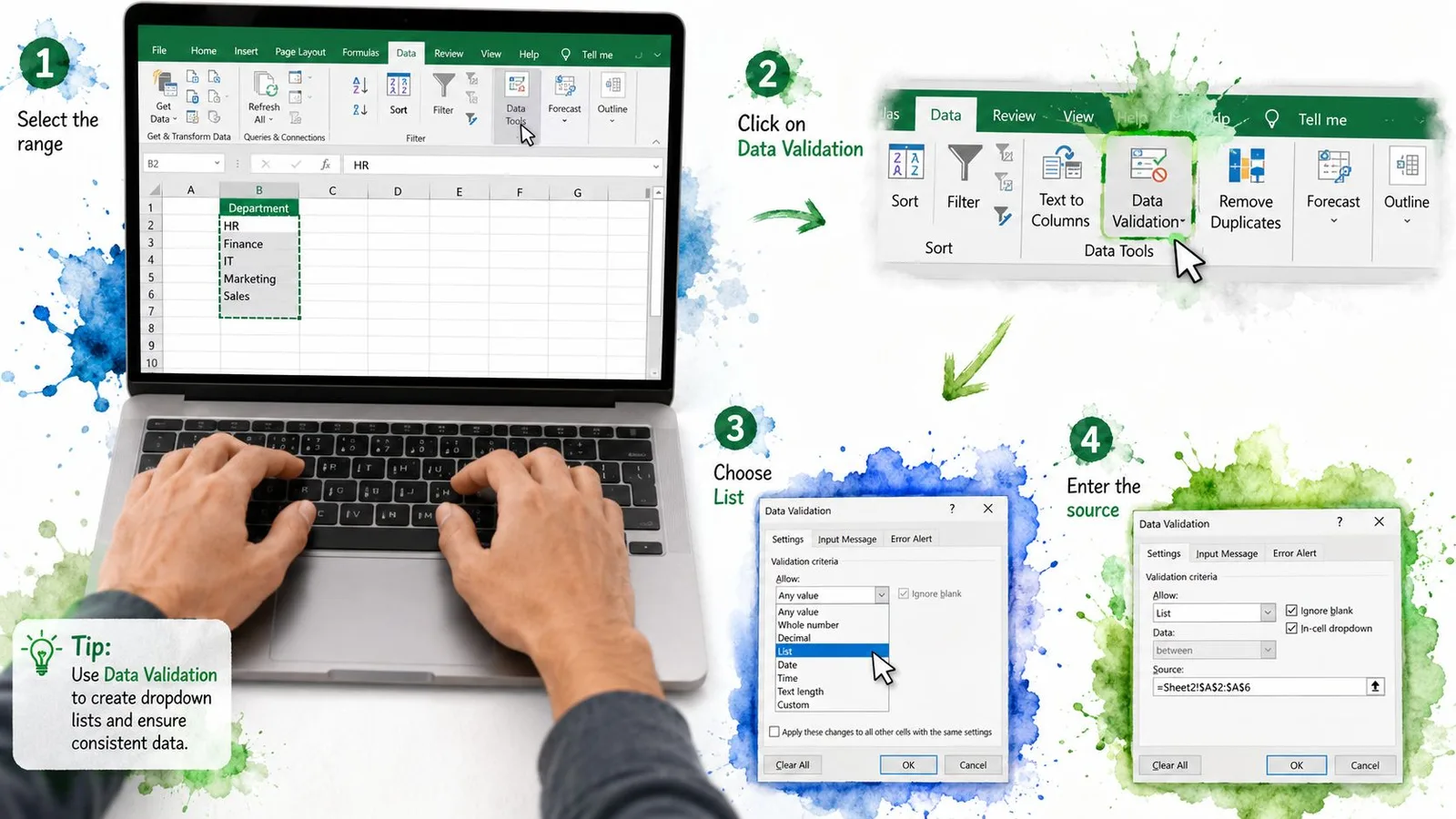
Начните с выделения ячейки или диапазона, где должен появиться список. Затем перейдите на вкладку Данные на ленте и нажмите Проверка данных. В открывшемся диалоге раскройте меню Тип данных и выберите Список.
Дальше Excel спросит, где живут допустимые значения. Их можно ввести прямо в поле Источник или сослаться на диапазон ячеек. Microsoft описывает оба сценария, включая ввод значений напрямую, например Да;Нет;Возможно (в русской локали Excel элементы разделяются точкой с запятой). Это самый быстрый способ собрать короткий список.Справка Microsoft по созданию выпадающих списков
Два варианта источника, которые сбивают с толку
Если список крошечный и стабильный, просто впишите пункты прямо в поле. Всё останется внутри правила, что удобно для быстрых форм или простых полей согласования. Если значения лежат в ячейках, нажмите стрелочку сворачивания рядом с полем и выделите диапазон, например =Лист2!$A$1:$A$10.
Не пропустите галочку Выводить список в ячейке. Пока она включена, в ячейке видна стрелка. Если её снять, правило проверки продолжит существовать, но стрелки не будет, и пользователи часто решают, что список сломан.
Рядом вы увидите вкладки Сообщение для ввода и Сообщение об ошибке. Если вы собираете свой первый список, их можно пока отложить, но помните: это части той же системы проверки. Microsoft также рекомендует после настройки проверить и корректные, и запрещённые значения: так быстрее всего поймать неверно заданный источник или неожиданный обход правила.Справка Microsoft о проверке данных
Достаточно быстрой проверки. Нажмите стрелку, выберите один пункт, затем попробуйте ввести то, чего в списке нет. Если Excel примет значение, остановитесь и проверьте вид сообщения об ошибке и диапазон источника, прежде чем доверять книге.
Как выбрать правильный источник для списка
От выбранного источника зависит, сколько работы вы получите позже. Список, введённый вручную, делается быстро, диапазон ячеек гибок, а «умная таблица» Excel обычно проще в обслуживании, когда книга продолжает расти. Именованные диапазоны, созданные через Формулы > Диспетчер имён, ведут себя как обычные диапазоны и наследуют те же плюсы и минусы, что и обычная ссылка на ячейки.
| Сравнение источников выпадающего списка | Когда подходит | Главный минус |
|---|---|---|
| Список, введённый вручную | Короткие фиксированные наборы: Да/Нет, коды отделов, небольшой набор статусов | Редактировать становится неудобно, как только список растёт |
| Диапазон ячеек или именованный диапазон | Средние списки, которые сортируют или фильтруют на листе | Ссылка может устареть, если структура листа меняется |
| Источник на основе «умной таблицы» | Списки, которые со временем растут и требуют простого обслуживания | Нужна чуть более структурированная настройка |
Помогает короткое правило выбора. Если пунктов немного и они стабильны, достаточно текста в правиле. Если список растёт или файлом пользуется много людей, берите «умную таблицу». Если вы работаете в старой книге с застывшей структурой, диапазон может оказаться самым быстрым вариантом.
Почему «умные таблицы» выигрывают со временем
В справке Microsoft отмечается, что источники на основе таблиц растут вместе с исходными данными, что выручает в файлах, которые меняются со временем.Справка Microsoft по созданию выпадающих списков Это значит, что новые пункты можно добавлять в исходную таблицу, не открывая каждый раз диалог проверки данных. Такой источник и проверять проще: список живёт в структурированном объекте, а не в россыпи ячеек.
Обычному диапазону нужно больше внимания. Если строки вставляют или удаляют, ссылка может перестать охватывать весь список, и кто-то должен её обновить. Справка Microsoft о проверке данных У списка, введённого вручную, проблема обратная: его легко создать, но мучительно редактировать позже, потому что пункты спрятаны внутри правила проверки.
Держите источник там, где его проще обслуживать, а не там, где он выглядит аккуратнее в первый день.
Зависимые выпадающие списки, которые обновляются сами
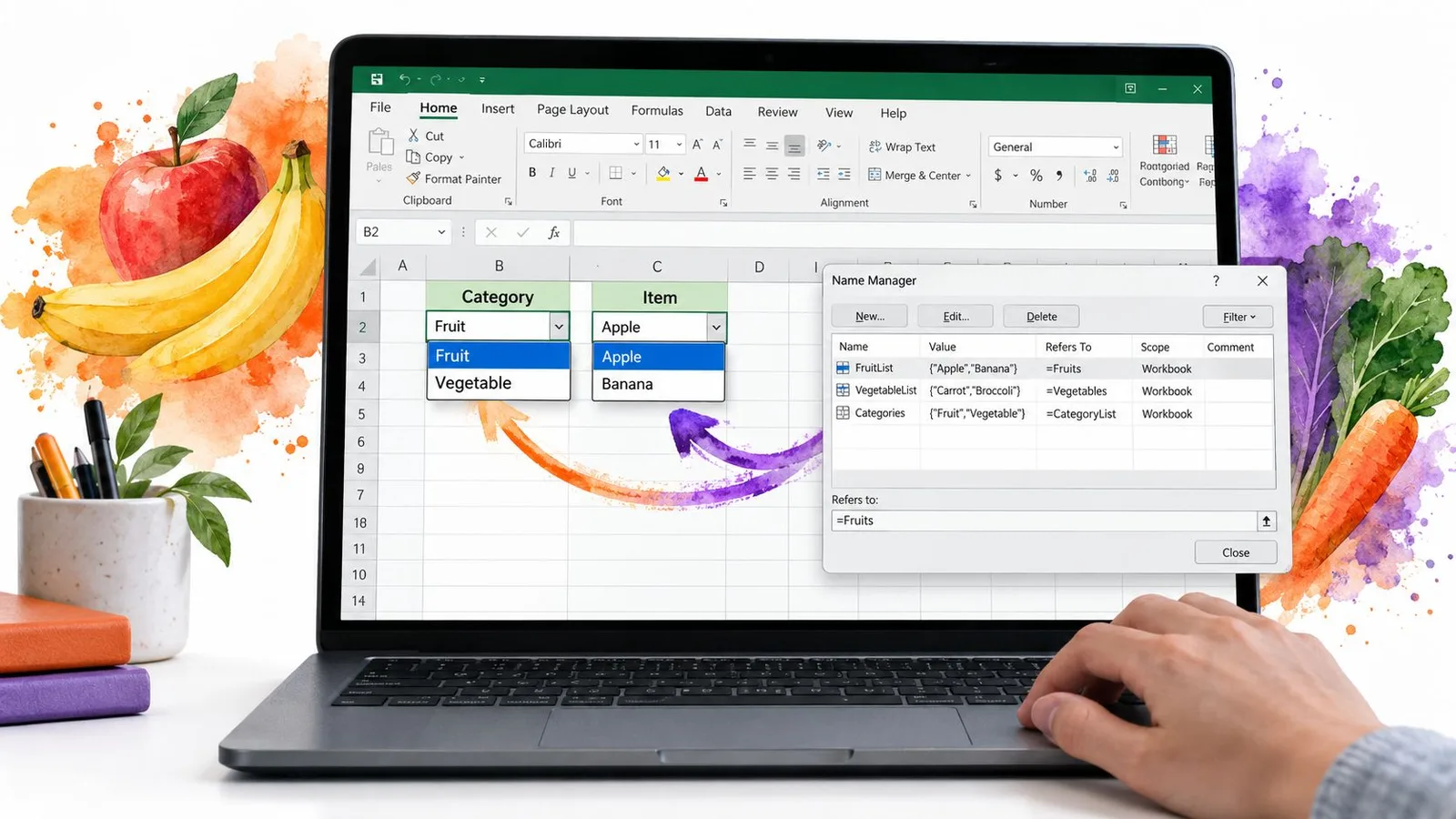
Зависимый список устроен просто: это второй выпадающий список, содержимое которого меняется вслед за первым. Если в первой ячейке выбрано Фрукты, следующая должна показывать фрукты. Если Овощи, второй список переключается без лишних кликов.
Пример, который легко воспроизвести
Организуйте лист так. В первый столбец, как варианты верхнего уровня, впишите Фрукты, Овощи и Крупы. Затем разложите списки под подходящими заголовками в трёх отдельных столбцах: один для фруктов, один для овощей, один для круп. После этого дайте каждому исходному диапазону имя, в точности совпадающее с заголовком.
Теперь выделите зависимую ячейку. Откройте Проверка данных, выберите Список и укажите источником =ДВССЫЛ($A2) (в английской версии Excel это INDIRECT). Формула ДВССЫЛ превращает текст первой ячейки в именованную ссылку, поэтому второй список следует за первым выбором.
Ссылку на ячейку в формуле нужно правильно зафиксировать, иначе при протягивании проверки вниз по столбцу источник «поедет». Это частый подводный камень. Вторая ловушка проще: ДВССЫЛ работает, только если указанное имя существует, поэтому имена и заголовки должны совпадать буква в букву.
После сборки проверьте несколько строк. Выберите «Фрукты» в столбце A, затем откройте зависимый список в столбце E и убедитесь, что он показывает нужные пункты. Повторите с «Овощами» и «Крупами», чтобы увидеть каскад в работе, а не просто поверить, что формула справилась.
Если позже захотите сравнить приёмы работы со списками в духе Google Sheets, сохраните ссылку на генератор формул для таблиц, а потом возвращайтесь в Excel и следите, чтобы имена оставались согласованными.
Три заблуждения, которые ломают выпадающие списки в Excel
Выпадающий список может ощущаться как замок на ячейке, особенно когда вы закончили настройку и увидели стрелку. Но Excel считает его лишь проверкой ввода, и эта разница становится важной, как только файл берут в руки другие люди.
Проверка данных не то же самое, что защита
Проверка может показать подсказку и заблокировать неверное значение, если для сообщения об ошибке выбран вид «Остановка», но она не превращает книгу в защищённый контейнер.Как Microsoft предупреждает об обходе проверки при вставке и заполнении Копирование, автозаполнение, перетаскивание и пересчёт по-прежнему могут обойти правило или нарушить его, если лист не защищён, а настройка не проверена с пристрастием.
Если кто-то вставил значение в ограниченную ячейку, список не обязательно дал сбой. Путь ввода мог просто миновать проверку, как будто в дом зашли через окно, а не через входную дверь. Объедините правило проверки с защитой листа и протестируйте книгу так, как её будут использовать в реальности.
Вставка может обойти правило
Ещё одно частое заблуждение: список останавливает любое вставленное значение. Excel так не работает. Microsoft прямо предупреждает, что скопированные и заполненные значения могут обойти проверку, поэтому книга может выглядеть чистой и всё же содержать посторонние записи.Как Microsoft предупреждает об обходе проверки при вставке и заполнении
Это критично в общих файлах, где люди торопятся и могут перезаписать ячейку, не открывая список. Более надёжная настройка использует вкладку Сообщение об ошибке, защищает лист и проверяет файл после операций копирования и вставки.
Скрытый лист не прячет источник навсегда
Скрытый лист с источником помогает держать книгу в порядке, но это не граница безопасности. Именованные диапазоны и ссылки между листами продолжают работать, а списком по-прежнему можно управлять через инструменты имён Excel. Если человек может открыть Диспетчер имён или корректно сослаться на источник в формуле, источник списка остаётся доступным.
С картинками та же история. Штатная проверка Excel не помещает изображения в сам список, поэтому поведение с картинками требует дополнительной логики в книге: именованных диапазонов, формул поиска или приёмов со связанными изображениями, как в примере выпадающего списка с картинками от ExtendOffice. Если перед настройкой правила нужно почистить исходные данные, этот инструмент ИИ-очистки данных для таблиц поможет подготовить список.
Практические советы по управлению и обслуживанию списков
Выпадающий список живёт долго, только если источник под ним остаётся чистым. Если значения расползаются, список может открываться, но система проверки за ним уже начинает давать сбои. Поэтому дизайн источника, тексты подсказок и защита листа должны быть продуманы вместе с самого начала.
Делайте список для того, кто откроет файл позже
Напишите сообщение для ввода, которое объясняет, что должно быть в ячейке и как пользоваться списком. Держите его коротким и понятным, как наклейка на коробке с вещами. Microsoft отмечает, что это сообщение появляется при выделении проверяемой ячейки, то есть подсказывает пользователю ещё до ввода.
Настройте сообщение об ошибке под уровень риска. Остановка подходит ячейкам, которые должны принимать только значения из списка. Предупреждение даёт пользователю шанс исправить ввод, не блокируя его сразу.
В длинных списках выручает автозаполнение. По словам Microsoft, пользователь может ввести первые символы пункта и подтвердить совпадение клавишей Enter: меньше прокрутки, список удобнее в работе.
Держите исходный список в обслуживаемом виде
Если источник всё ещё список, введённый вручную, перенесите его в ссылку на «умную таблицу», как только он начал расти. Тогда выпадающий список останется привязан к диапазону-источнику, и новые пункты будут подтягиваться без повторного открытия диалога. Если правило нужно удалить, выделите ячейку, откройте Проверка данных и нажмите Очистить всё.
Защитите и лист с источником. Заблокируйте ячейки с допустимыми значениями, чтобы после того, как книга станет общей, никто не изменил список случайно. Проверьте и корректные, и запрещённые значения как часть настройки: проверка работает, только если вы подтвердили, как она ведёт себя в реальном использовании.
Если перед настройкой правила нужно почистить исходные данные, этот ресурс для очистки данных в таблицах поможет подготовить список.
Приятно, когда список легко поправить один раз. Но по-настоящему нужен список, который остаётся правильным после того, как файл тронули ещё три человека.
Простой чек-лист на каждый квартал
- Проверьте диапазон источника: убедитесь, что список по-прежнему содержит все допустимые значения и ни одной пустой ячейки.
- Проверьте поведение предупреждений: введите корректное и запрещённое значение и убедитесь, что правило работает как задумано.
- Пересмотрите тип источника: если значений становится больше, замените тесный список в правиле на «умную таблицу».
- Уточните текст подсказки: проверьте, что сообщение по-прежнему соответствует назначению поля.
- Поищите обходные пути: вставьте, протяните и перетащите контрольную ячейку и посмотрите, ловит ли книга плохой ввод.
- Проверьте общие файлы: откройте книгу на другом компьютере или под другой учётной записью и убедитесь, что стрелка, источник и предупреждения работают.
Если хотите выстроить более аккуратные процессы вокруг проверки данных, исходных списков и очистки данных, загляните в GPT Workspace, ИИ-агент для работы с таблицами. Он органично дополняет создание списков в Excel: помогает командам готовить, классифицировать и чистить данные до того, как они попадут под правило проверки.