





Как построить график в Google Sheets
Пошаговое руководство: как построить график в Google Sheets. Разбираем типы диаграмм, динамические диапазоны и оформление для наглядной визуализации данных.

Вы выделяете аккуратный на вид диапазон, нажимаете Вставка, выбираете Диаграмма, и Google Sheets выдаёт результат, который выглядит почти правильно. А потом выясняется, что ось не та, в легенде красуется «Ряд 1», одна из категорий исчезла, а новые добавленные строки так и не появляются на графике. Большинство сбоев диаграмм начинается ещё до того, как диаграмма возникла на экране: корни проблемы в структуре и чистоте исходных данных.
Надёжный процесс построения графика в Google Sheets воспринимает диаграмму как финальный слой небольшого конвейера обработки данных. Подготовьте компактный набор данных, проверьте диапазон, подберите тип диаграммы, отвечающий на ваш вопрос, и протестируйте динамические элементы управления до того, как делиться файлом.
Содержание
- Подготовка данных для надёжных диаграмм
- Вставка и настройка первого графика
- Выбор подходящего типа диаграммы
- Создание динамичных интерактивных дашбордов
- ИИ-визуализации и ограничения для изображений
- Краткий чек-лист для диаграмм в Google Sheets
Подготовка данных для надёжных диаграмм
Сломанная диаграмма чаще всего начинается с исходного блока, в котором перемешаны подписи, заметки, пустые строки и значения, сохранённые как текст. Google Sheets может истолковать такую структуру как несколько несвязанных диапазонов, из-за чего пропадают категории, ряды отображаются неверно, а ось не отражает реальные данные.
Соберите компактную исходную таблицу
Начните с набора данных, построенного на заголовках. В первой строке разместите названия полей, в каждой следующей держите по одной записи, а столбцы сохраняйте однородными. Например, простой временной ряд может состоять из столбца с датами или периодами и одного или нескольких числовых столбцов.
Практичный исходный блок должен следовать нескольким правилам:
- Давайте полям понятные имена: так Google Sheets сможет использовать их в легенде и подписях осей.
- Держите одну запись в строке: не разбивайте одно наблюдение на несколько строк.
- Сохраняйте однородность типов: числовой столбец должен содержать числа, а не смесь чисел с пояснительным текстом.
- Уберите внутренние пустоты: пустые строки или столбцы внутри выделенного диапазона могут сбить Google Sheets с толку при определении границ данных.
- Приведите подписи к единому виду: Google Sheets считает «Северную Америку» и «С. Америку» разными категориями, если вы осознанно не нормализуете их.
Держите диапазон непрерывным, без объединённых ячеек внутри исходного блока. Компактная таблица помогает редактору диаграмм распознать заголовки, категории и числовые ряды без лишних догадок. В руководстве по графикам и диаграммам Google Sheets от Graphed также рекомендуют держать в диаграмме меньше пяти рядов ради читаемости: плотные ряды усложняют сравнение.
Практическое правило: сначала почините таблицу, а уже потом диаграмму. Инструменты оформления не исправят неоднозначный исходный диапазон.
Импортированные данные заслуживают отдельной проверки. Данные, собранные с помощью руководства по парсингу сайтов в Excel от WebscrapingHQ, могут прийти с непоследовательным форматированием, поэтому проверьте даты, подписи и числовые поля, прежде чем переносить их в диапазон, готовый к построению диаграммы. Для повторяемого процесса очистки внутри таблиц также подойдёт ИИ-очистка данных в Google Sheets, после чего стоит проверить преобразованные значения перед построением графика.
Вставка и настройка первого графика
Когда исходная таблица приведена в порядок, базовый путь создания диаграммы прост. Выделите таблицу целиком, включая заголовки, затем выберите Вставка > Диаграмма. Google Sheets поместит диаграмму на лист и откроет боковую панель Редактор диаграмм.

Продуманно задайте диапазон
Не принимайте конфигурацию по умолчанию на веру. На вкладке Настройка проверьте Диапазон данных, ось X и каждый ряд. Если Google Sheets перепутал строки со столбцами, используйте опцию Поменять местами строки и столбцы. Если заголовки оказались проигнорированы, включите настройку, которая считает первую строку заголовками, а первый столбец подписями.
Надёжная последовательность выглядит так:
- Выделите непрерывный исходный диапазон, включая строку заголовков.
- Откройте меню Вставка и выберите Диаграмма.
- Оцените предложенный тип диаграммы в Редакторе диаграмм.
- Убедитесь, что на оси X находится нужное поле категорий или дат.
- Убедитесь, что каждое числовое поле отображается как именованный ряд.
- Смените тип диаграммы, если вариант по умолчанию не отражает связь в данных.
- Добавьте название и подписи осей на вкладке Оформление.
Диаграмма должна быть редактируемым объектом, а не просто визуальной вставкой поверх листа. Её можно перетащить на другое место, изменить размер за маркеры, а через меню диаграммы перенести на отдельный лист, когда нужен более крупный презентационный вид.
Сделайте растущие диапазоны управляемыми
Фиксированный диапазон подходит для разового анализа, но начинает подводить, когда добавляются новые строки. Именованный диапазон закрепляет за набором данных постоянное имя, и диаграмма на его основе может расти вместе с исходником, если диапазон настроен так, чтобы включать планируемые добавления.
Держите именованный диапазон сфокусированным. Не включайте в него посторонние заметки, запасные столбцы или пустые области на будущее, куда позже могут попасть несовместимые значения. Чистый именованный диапазон сохраняет ту же структуру заголовков и столбцов, что и исходная таблица.
Google Sheets поддерживает множество форматов диаграмм, но совместимость файлов всё равно имеет значение. Официальная документация Google по диаграммам описывает доступный каталог, а руководство по созданию диаграмм охватывает стандартный процесс. Импортированные из Excel файлы могут вести себя иначе, чем диаграммы, созданные прямо в Google Sheets, а объёмные гистограммы остаются заметным ограничением: Google Sheets отображает их при импорте из Excel, но не умеет создавать с нуля.
Встроенный ниже видеоразбор полезен, чтобы увидеть элементы редактора в контексте.
Выбор подходящего типа диаграммы
Тип диаграммы должен подчиняться сравнению, которое вы хотите показать читателю. В Google Sheets есть линейные графики, комбинированные диаграммы, диаграммы с областями, гистограммы, линейчатые, круговые, точечные, свечные и лепестковые диаграммы, а также диаграммы с временной шкалой, и это ещё не всё. Каталог широк, но изобилие выбора не облегчает решение, пока не ясна связь в данных.
Подберите визуализацию под аналитический вопрос
| Задача по данным | Лучший тип диаграммы | Когда лучше не использовать |
|---|---|---|
| Показать динамику по упорядоченным периодам | Линейный график | Если у категорий нет осмысленного порядка |
| Сравнить отдельные категории | Гистограмма | Если подписей много или они длинные |
| Сравнить категории с длинными названиями | Линейчатая диаграмма | Если главная история строится на непрерывной временной оси |
| Показать состав целого | Круговая диаграмма | Если долей слишком много или в данных несколько несвязанных итогов |
| Подчеркнуть масштаб на протяжении последовательности | Диаграмма с областями | Если залитые области перекрываются и скрывают отдельные ряды |
| Сравнить две связанные метрики | Комбинированная диаграмма | Если разные шкалы могут ввести читателя в заблуждение |
| Изучить связь между числовыми переменными | Точечная диаграмма | Если одна из осей чисто категориальная |
| Показать движение финансовых цен | Свечная диаграмма | Если в данных нет нужных ценовых полей |
| Сравнить профили по нескольким измерениям | Лепестковая диаграмма | Если важно точное сравнение значений |
| Показать события во времени | Диаграмма с временной шкалой | Если подписи событий слишком плотные и не читаются |
Линейный график обычно самый ясный выбор для упорядоченных периодов времени. Гистограмма упрощает сравнение категорий бок о бок, а горизонтальная линейчатая диаграмма даёт длинным подписям больше места. Точечная диаграмма уместна, когда каждая строка представляет пару числовых наблюдений и вопрос касается их связи, а не ранжирования.
Контролируйте визуальный шум
Диаграммы с областями хорошо передают накопленный масштаб, но перекрывающиеся заливки могут спрятать отдельные движения. Комбинированные диаграммы объединяют метрики с разными визуальными ролями, однако требуют аккуратных подписей осей, чтобы читатели не путали шкалы. Круговые диаграммы работают лучше всего, когда аудитории нужен простой взгляд «часть от целого», а не детальное сравнение множества категорий.
Количество рядов значит больше, чем ожидают многие новички. Рабочий процесс Graphed рекомендует держать число рядов меньше пяти ради читаемости. Если для истории требуется больше, разбейте диаграмму на несколько сфокусированных, отфильтруйте представление или переосмыслите сам вопрос.
График успешен не потому, что в него втиснуты все доступные поля. Он успешен, когда задуманное сравнение очевидно без словесных пояснений.
Используйте вкладку Оформление, чтобы добавить точное название, подписать оси, выбрать различимые цвета и убрать легенду, которая не добавляет информации. Подписи данных помогают, когда важны точные значения, но если навесить их на каждую точку, читаемая диаграмма превращается в перегруженную таблицу.
Создание динамичных интерактивных дашбордов
Статичная диаграмма отвечает на один вопрос одним фиксированным представлением. Дашборду нужно управляемое взаимодействие, чтобы читатель мог выбрать сегмент, период или категорию, не редактируя формулы и не вписывая подписи в исходные данные.
Используйте проверку данных как слой управления
Создайте отдельную ячейку ввода и примените к ней проверку данных со списком допустимых значений. Пользователь выбирает разрешённое значение, а не вводит свободный текст, в котором может оказаться опечатка или другое написание той же категории.
Затем создайте вспомогательный диапазон, реагирующий на этот выбор. В зависимости от устройства таблицы формула вроде VLOOKUP подтянет нужные значения, а FILTER вернёт все совпадающие записи. Направьте диаграмму на вспомогательный диапазон, а не на всю сырую таблицу. Это отделяет управление дашбордом от источника диаграммы и упрощает проверку визуала.
Типовая схема включает:
- Основная таблица: полный нормализованный набор данных.
- Проверенный ввод: ячейка с допустимым выбором.
- Вспомогательный вывод: строки или столбцы, формируемые формулами на основе выбора.
- Источник диаграммы: непрерывный вспомогательный диапазон, на котором строится график.
Лучшие практики дашбордов бизнес-аналитики от Vision дают полезные ориентиры, как сохранить представления дашборда сфокусированными и понятными. Командам, которые сочетают табличный анализ с ИИ-ассистентом, пригодится подключение Google Sheets к ChatGPT: оно поддерживает работу с формулами и анализ, но итоговый исходный диапазон всё равно требует проверки человеком.
Проверьте оба сценария перед публикацией
Не останавливайтесь на том, что корректный выбор выдаёт диаграмму. Введите допустимое значение, убедитесь, что вспомогательный диапазон обновился, и проверьте, что диаграмма отражает ожидаемые записи. Затем проверьте недопустимое значение: убедитесь, что проверка данных его отклоняет или что вспомогательная область обрабатывает его без обманчиво пустого или усеянного ошибками визуала.
Условное форматирование может подсветить некорректные или неожиданные записи до того, как они доберутся до сводки. Этот шаг легко пропустить, но именно он вылавливает кривые подписи, недописанные формулы и битые ссылки до того, как на дашборд начнут полагаться клиенты или коллеги.
Перед публикацией: измените управляющее значение, изучите вспомогательный диапазон и убедитесь, что диаграмма реагирует. Дашборд не становится интерактивным лишь потому, что в нём есть выпадающий список.
ИИ-визуализации и ограничения для изображений
ИИ-функции в таблицах ускоряют исследование данных, но привлекательный результат ещё не означает готовую рабочую диаграмму. Ключевое различие: является ли результат живым объектом диаграммы, связанным с ячейками, или статичной картинкой поверх таблицы.
Некоторые ИИ-элементы в новых сценариях работы с Google Sheets вставляются как статичные изображения, а не как редактируемые диаграммы. Тепловые карты тоже могут вести себя иначе, чем стандартные объекты диаграмм, и не всегда дают те же возможности редактирования, повторного использования и проверки. Это важно, когда команде нужно изменить исходный диапазон, обновить ряд, изучить формулу или воспроизвести визуал в другом отчёте.
Проверьте объект, прежде чем полагаться на него
Кликните по результату и посмотрите, что Google Sheets позволяет редактировать. У живой диаграммы должны быть доступны настройки: диапазон, ряды, оси и тип диаграммы. У статичного изображения такой связи с данными нет. Относитесь к ИИ-визуалу как к черновику, пока не убедитесь, что значения под ним и тип объекта соответствуют требованиям отчёта.
Подробнее о работе с ИИ-функциями читайте в материале как использовать ИИ в Google Sheets. ИИ помогает находить закономерности, предлагать формулы и готовить визуализации, но не должен отменять этап проверки для диаграммы, на основе которой принимаются решения.
Изучите правила для изображений
Google Sheets поддерживает изображения размером до 50 МБ в форматах PNG, JPG или GIF согласно руководству Google по вставке изображений. SVG не поддерживается. Изображение можно вставить внутрь ячейки или разместить поверх ячеек, но ячейка с изображением не может одновременно содержать текст.
Эти ограничения влияют на дизайн дашбордов. Картинка поверх таблицы пригодится для логотипа, аннотации или экспортированного визуала, но она не заменит диаграмму, если аудитории нужно фильтровать, изучать или обновлять данные. Держите презентационные элементы отдельно от аналитических объектов и чётко помечайте статичные визуалы, если их значения не обновляются автоматически.
Краткий чек-лист для диаграмм в Google Sheets
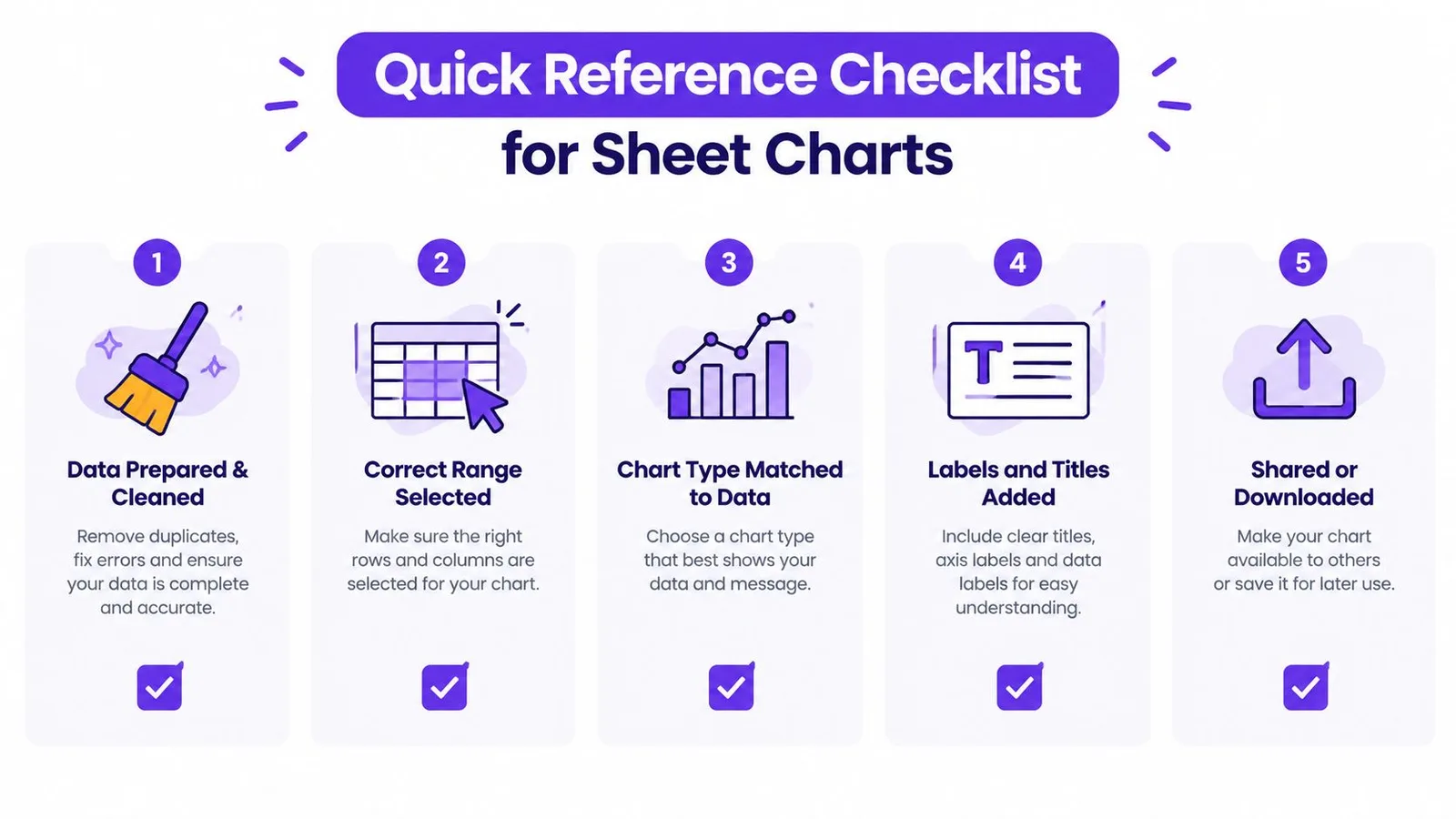
Пробегитесь по этому чек-листу, прежде чем отправить график кому-то ещё:
- Подготовьте данные: понятные заголовки, согласованные строки, корректные типы значений и непрерывный исходный блок.
- Выделите диапазон целиком: включите заголовки и проверьте ось X и ряды в Редакторе диаграмм.
- Подберите диаграмму под вопрос: линейные графики для упорядоченных трендов, гистограммы или линейчатые для сравнений, а специализированные форматы только тогда, когда подходит структура данных.
- Сохраняйте читаемость: ограничьте плотность рядов, добавьте полезные названия и подписи, уберите декоративные элементы, которые спорят с главным посылом.
- Протестируйте динамику: меняйте проверенные значения ввода, изучайте вспомогательные формулы и убедитесь, что некорректные значения не искажают диаграмму.
Самые надёжные графики рождаются из повторяемой последовательности, а не из одного лишь оформления. Очистите источник, определите диапазон, сопоставьте поля, выберите сфокусированный визуал и протестируйте взаимодействие перед публикацией.
GPT Workspace помогает с анализом таблиц, очисткой данных, созданием формул, категоризацией и генерацией диаграмм прямо в рабочих процессах Google Workspace. Загляните на GPT Workspace, чтобы узнать, как ИИ-ассистент поддержит этапы подготовки и проверки, стоящие за надёжными графиками в Google Sheets.