






Как загрузить Excel в Google Sheets
Разбираем, как загрузить Excel в Google Sheets: через Google Drive, диалог импорта или обычное копирование. Плюс советы по формулам, форматированию и исправлению типичных ошибок импорта.

Вы получили от клиента книгу Excel, и команде нужно успеть совместно поработать над ней в Google Sheets до следующей встречи. Сама загрузка занимает секунды. Риск прячется в том, что случится потом: дата может быть распознана по чужому региональному стандарту, формула потерять внешнюю ссылку, а встроенное изображение исчезнуть, хотя таблица открывается как ни в чём не бывало.
Чтобы загрузить Excel в Google Sheets без сюрпризов, относитесь к процессу как к небольшой миграции, а не как к простому переносу файла. Выбирайте способ импорта исходя из сложности книги, сохраняйте оригинал и проверяйте ключевые значения, формулы и оформление до того, как кто-то начнёт работать с конвертированной копией.
Содержание
- Почему выбор способа загрузки так важен
- Загрузка через Google Drive
- Альтернативные способы импорта и когда их применять
- Лимиты размера файла и технические ограничения
- Скрытые риски потери точности данных после загрузки
- Устранение типичных проблем конвертации
Почему выбор способа загрузки так важен
Перенос целой книги Excel и копирование отдельной таблицы не одно и то же. Если вам прислали книгу с несколькими вкладками, связанными формулами, диаграммами и фирменным оформлением клиента, перенос только видимых данных создаёт дополнительную работу по чистке, которая всплывёт, как только кто-нибудь начнёт редактировать файл.
На практике есть три пути:
- Загрузка через Google Drive: лучший способ перенести книгу целиком в общее облачное пространство. Оригинальный файл Excel остаётся при вас, а рядом появляется версия в Google Sheets.
- Импорт в Sheets: подходит, когда данные из Excel должны стать частью существующего проекта в Google Sheets. Google описывает этот сценарий через меню Файл > Импорт: можно создать новую таблицу, вставить новые листы или заменить текущую. В руководстве Google по импорту разобраны эти варианты и подтверждается, что исходный файл Excel может остаться нетронутым после конвертации.
- Обычное копирование и вставка: годится для быстрого переноса, например одной таблицы из отчёта или выбранного диапазона. Это быстрее, но полноценной миграцией книги такой вариант не назовёшь.
Выбор влияет не только на удобство. Полная конвертация даёт команде нативный файл Sheets для совместного редактирования, а копирование через буфер может оборвать связи на уровне книги, именованные структуры, диаграммы и автоматизацию. Даже если видимые ячейки выглядят правильно, формулы после конвертации могут вести себя иначе: у Excel и Sheets разные наборы функций и правила ссылок.
Практическое правило: сохраните исходную книгу, создайте рабочую копию и проверьте её до того, как рассылать коллегам.
Для клиентского файла я бы выбрал Drive или диалог импорта Sheets, а не копирование. Если нужен лишь небольшой фрагмент, который будет использоваться как статические данные, копирование вполне уместно. Правильным будет тот способ, который соответствует объёму структуры, которую нужно сохранить.
Загрузка через Google Drive
Google Drive обычно самый аккуратный вариант для полной миграции книги. Файл остаётся организованным вместе с остальным контентом Workspace, и после конвертации у вас есть понятное место для управления доступом.
Загружаем и конвертируем
- Откройте Google Drive и войдите в аккаунт.
- Нажмите Создать > Загрузить файл.
- Выберите файл Excel на компьютере.
- Когда загрузка завершится, кликните по файлу правой кнопкой мыши и выберите Открыть с помощью > Google Sheets.
- Если файл открылся в режиме совместимости с Excel, выберите Файл > Сохранить как Google Sheets, чтобы создать нативную копию в Sheets.
В Drive также есть настройка автоматической конвертации. Откройте Настройки и включите опцию «Конвертировать загруженные файлы в формат редакторов Google Docs», если хотите, чтобы будущие файлы Excel конвертировались сами. Я бы включал эту настройку только при наличии в команде отлаженного процесса проверки: автоматическая конвертация убирает этап осознанного контроля.
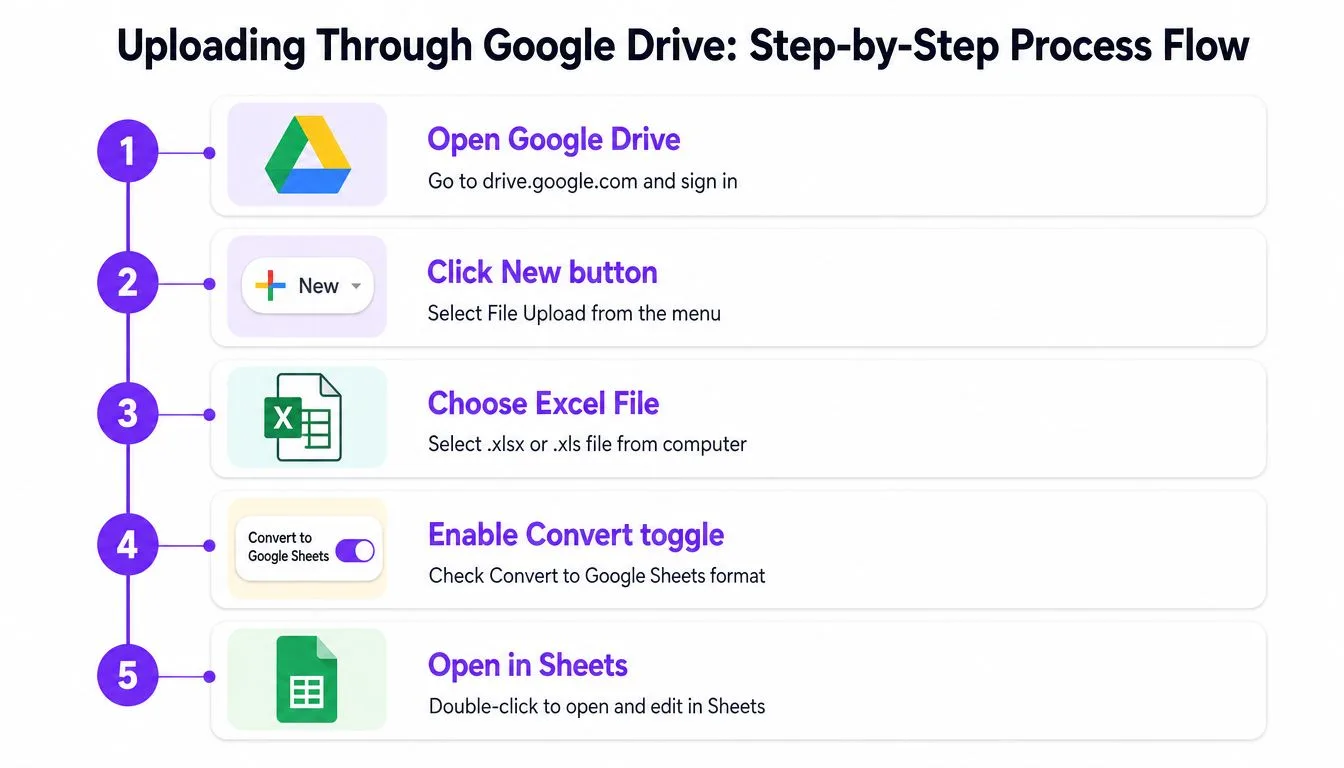
Исходный файл Excel остаётся в Drive, а конвертированная версия Google Sheets становится отдельным редактируемым документом. Такое разделение важно: если при конвертации изменилась формула, диаграмма или правило форматирования, вы сможете сравнить рабочую копию с нетронутым оригиналом, а не пытаться восстановить, что именно потерялось.
Проверьте результат, прежде чем делиться файлом
Проверьте имя и формат файла, убедитесь, что все ожидаемые вкладки на месте, и откройте несколько ключевых диапазонов. Затем откройте доступ к конвертированному файлу нужным людям и перенесите обе версии в понятно названную папку Drive. Права на редактирование выдавайте только для копии в Sheets, если коллегам специально не нужен оригинал в Excel.
Короткая видеоинструкция поможет новичкам пройти тот же путь:
Альтернативные способы импорта и когда их применять
Диалог импорта Sheets удобнее, когда целевая таблица уже существует. Откройте её, выберите Файл > Импорт, загрузите файл Excel и укажите нужный результат. В документации Google перечислены варианты: создать новую таблицу, вставить новые листы или заменить текущую.
Для существующего проекта вариант Вставить новые листы обычно самый безопасный: импортированные вкладки добавятся, не затирая книгу, над которой команда уже работает. Заменить таблицу уместен, только если загруженная книга должна стать полной заменой и вы уже сохранили прежний файл.
Подбирайте способ под задачу
| Ситуация | Предпочтительный способ | Почему |
|---|---|---|
| Полная миграция книги | Загрузка и конвертация через Drive | Книга сохраняется как отдельный источник и рабочая копия |
| Добавление отдельных вкладок книги в существующий проект | Файл > Импорт | Данные вставляются без перестройки целевой таблицы |
| Одна таблица или ограниченный диапазон | Копирование и вставка | Не приходится конвертировать лишний контент книги |
| Данные, которые должны стать статичными | Специальная вставка, только значения | Вставленный диапазон лишается зависимостей от формул |
Копирование выручает, когда в книге много материала, а вам нужен лишь небольшой фрагмент. Например, можно перенести финальный список клиентов в общий лист планирования, не конвертируя весь отчётный файл. Компромисс в том, что диаграммы, макросы, связанные книги и связи на уровне книги не переносятся вместе с выбранным диапазоном.
Используйте специальную вставку осознанно. Только значения безопаснее, когда нужен зафиксированный снимок данных. Формулы уместны, если целевая таблица должна продолжать считать, но они могут принести ссылки, которые не работают в Sheets. Только форматирование пригодится, когда в целевой таблице уже правильные значения и нужно отдельно применить оформление.
Многостраничные книги требуют особого внимания. Если важны только две вкладки, импортировать их в контролируемую целевую таблицу обычно менее болезненно, чем конвертировать весь файл и просить коллег игнорировать всё остальное.
Лимиты размера файла и технические ограничения
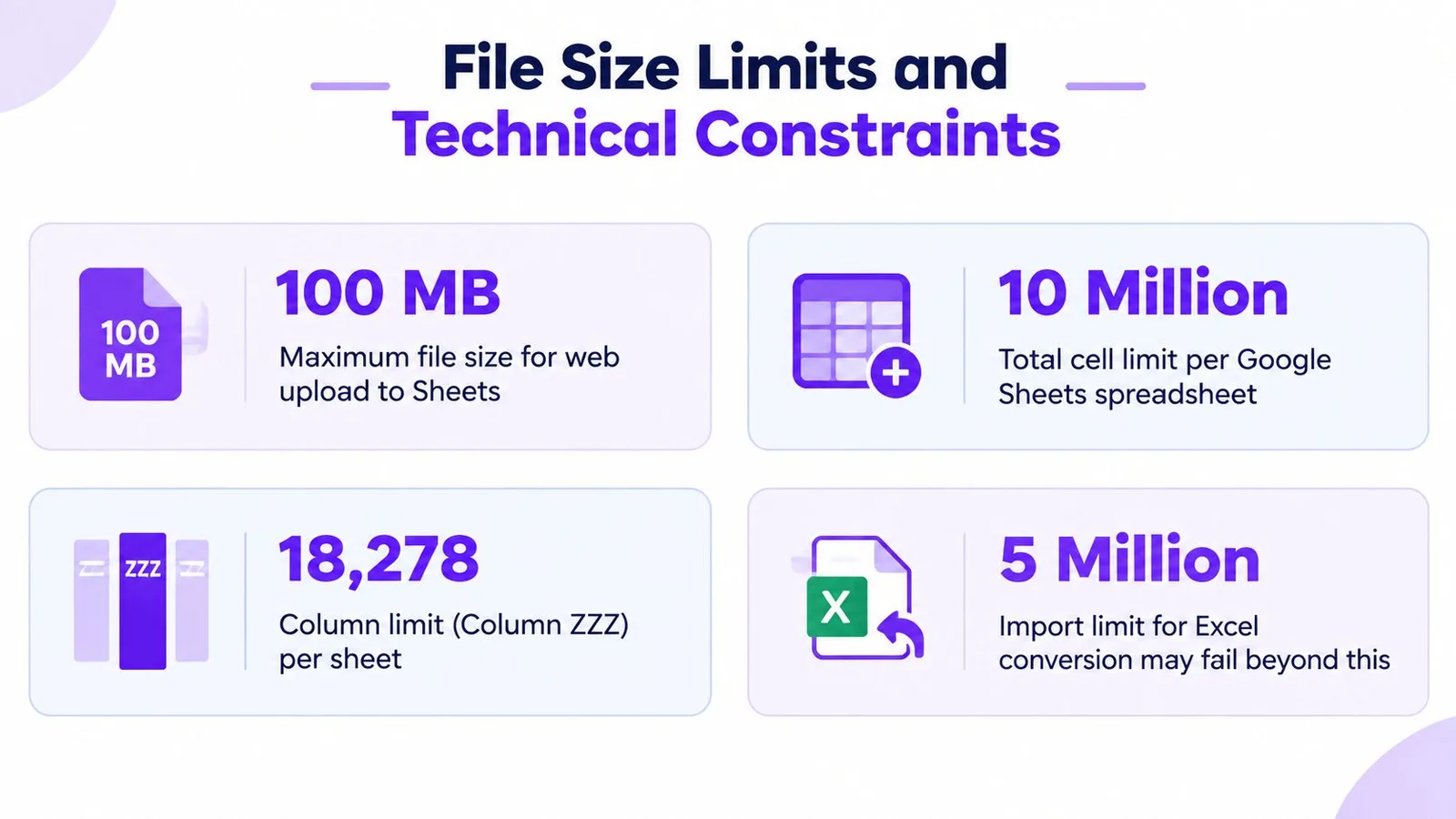
Перед крупной миграцией проверьте и размер файла, и объём табличного содержимого. Google Sheets принимает загрузку CSV и Excel до 100 МБ через веб-интерфейс, более крупные файлы отклоняются, согласно документированным рекомендациям по размеру файла. Файл может укладываться в лимит и при этом оказаться слишком плотным для самой таблицы.
В Google Sheets действует лимит в 10 миллионов ячеек на таблицу. Ограничение считается по общей ёмкости сетки, поэтому одно лишь количество строк не подскажет, поместится ли книга. 100 000 строк при 100 столбцах уже достигают лимита, как поясняется в обновлении Google Workspace о конвертации Excel.
Что может сломаться, даже если файл загрузился
Конвертация не гарантирует совместимость функций. Неподдерживаемые возможности Excel могут быть проигнорированы, а файлы Excel с парольной защитой вообще не конвертируются в Sheets. Макросы, связанные книги и встроенные диаграммы тоже могут перенестись некорректно.
Проверьте эти риски до загрузки:
- Широкие таблицы: умеренное число строк всё равно может исчерпать лимит ячеек, если заполнено много столбцов.
- Плотное форматирование: обильное оформление и неиспользуемые диапазоны делают книгу тяжелее, чем кажется по видимым данным.
- Внешние связи: формулы, связанные с другими книгами, могут потерять исходные ссылки.
- Автоматизация: макросы VBA не превратятся в нативную автоматизацию Sheets сами собой.
- Защищённые файлы: снимите пароль с рабочей копии перед конвертацией, если у вас есть на это право.
Если книга слишком большая или слишком сложная, разбейте её по бизнес-функциям, заархивируйте старые вкладки, удалите лишние диапазоны или отделите сырые данные от отчётных представлений. Не удаляйте оригинал. Сохраните исходную копию, чтобы реорганизацию можно было отменить.
Скрытые риски потери точности данных после загрузки
Успешная загрузка доказывает лишь то, что Sheets принял файл. Она не доказывает, что каждое значение сохранило задуманный смысл.
Частая причина проблем кроется в настройках локали. Excel может хранить даты, десятичные разделители и время по региональным стандартам книги, а Google Sheets интерпретирует или отображает их согласно локали целевой таблицы. Значение может выглядеть правдоподобно, но при этом считаться текстом, распознаваться как другая дата или вычисляться иначе, чем в источнике.
Проверяйте значения, а не только внешний вид
Начните с полей, где ошибка интерпретации повлияет на решения:
- Даты дедлайнов, выставления счетов или отчётных периодов
- Десятичные значения в итогах или ставках
- Время в расписаниях или расчётах уровня сервиса
- Валютные поля с региональными разделителями
- Идентификаторы, похожие на даты или числа, но обязанные оставаться текстом
Сверьте выборку критичных строк с исходником в Excel. Проверьте покрытие строк и столбцов, изучите формулы в ключевых итогах и убедитесь, что числовые поля по-прежнему участвуют в вычислениях. Форматирование отвечает лишь за отображение. Ячейка, которая выглядит как дата, может содержать текстовую строку, а число, которое кажется правильным, могло быть распознано иначе.
«Дрейф» формул заслуживает отдельной проверки. Формула может остаться видимой, но изменить ссылку, особенно если она указывает на другую книгу или использует специфичную для Excel функцию. Включите отображение формул в Sheets и изучите формулы за ключевыми результатами, а не только итоговые значения на экране.
Для регулярной чистки данных пригодится инструмент GPT Workspace для очистки данных в Sheets: он помогает анализировать выбранные диапазоны, классифицировать несогласованные значения и генерировать формулы для таблиц. Он должен поддерживать ваш процесс проверки, а не заменять сравнение с исходной книгой.
Правило проверки: убедитесь в корректности ключевых значений, поведения формул и полноты переноса до того, как коллеги начнут считать конвертированный файл основным.
Если локаль выбрана неверно, поменяйте локаль таблицы и заново проверьте затронутые даты, числа и формулы. Не рассчитывайте, что смена формата отображения починит значение, которое Sheets уже распознал неправильно.
Устранение типичных проблем конвертации
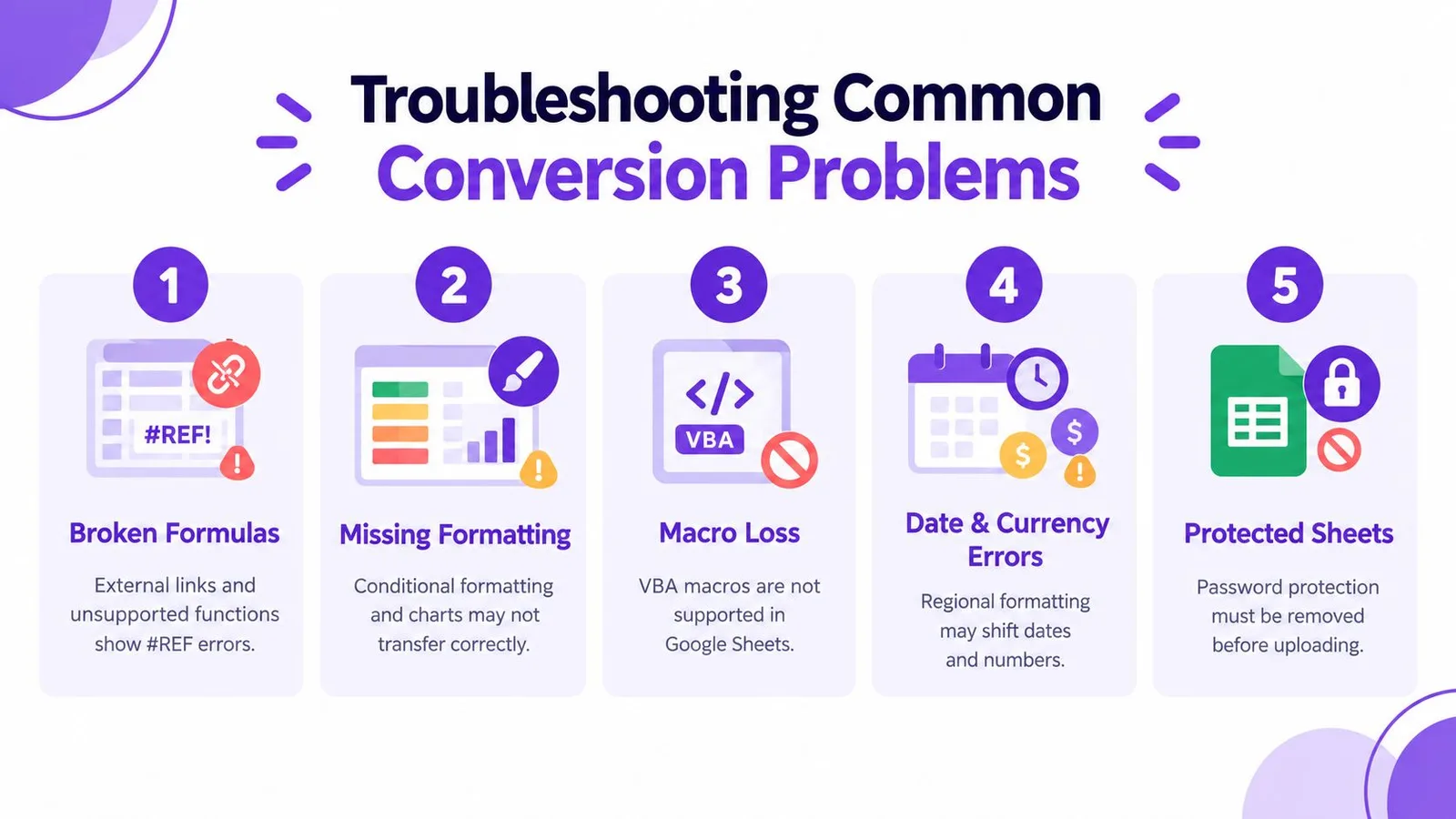
Большинство проблем конвертации укладывается в несколько узнаваемых категорий. Разбирайте их по порядку: сначала ограничения исходного файла, затем формулы, визуальные элементы и вёрстку.
Сначала разберитесь с исходным файлом и формулами
- Парольная защита: прежде чем конвертировать, создайте рабочую копию без защиты, если у вас есть на это право. В документированных ограничениях конвертации Google файлы Excel с паролем исключены.
- Сломанные формулы: ищите ссылки на внешние книги, неподдерживаемые функции и ошибки вида
#REF!или#NAME?. Замените внешние зависимости совместимыми со Sheets ссылками или пересоберите вычисление. - Пропавшие макросы: VBA не запускается как нативная автоматизация Google Sheets. Воссоздайте нужный процесс с помощью Apps Script, а не надейтесь, что макрос уцелел.
- Повреждённая вёрстка: перепроверьте объединённые ячейки, ширину столбцов, условное форматирование и расположение диаграмм. Если вёрстка важна для работы, сравните конвертированный файл с исходником лист за листом.
- Неожиданная структура: если импортированный контент съехал, воспользуйтесь руководством по объединению ячеек в Google Sheets только после того, как убедитесь, что объединение действительно нужно. Объединённые ячейки усложняют фильтрацию и последующую чистку данных.
Работайте с изображениями отдельно
Изображения не подчиняются правилам обычных данных в ячейках. В Google Sheets есть режимы «Вставить изображение в ячейку» и «Вставить изображение поверх ячеек», поэтому решите, что нужно каждому визуалу: находиться внутри сетки или плавать над ней. В документации Google по вставке изображений описаны оба режима размещения.
Изображения в Sheets должны весить менее 50 МБ и иметь формат PNG, JPG или GIF. SVG не поддерживается, согласно требованиям Google к изображениям в таблицах. Конвертируйте неподдерживаемые изображения до загрузки, а если они не перенеслись, вставьте их вручную.
Завершите короткой приёмочной проверкой: подтвердите наличие нужных вкладок, выборочно проверьте чувствительные к локали поля, протестируйте ключевые формулы, осмотрите диаграммы и изображения и проверьте права доступа. GPT Workspace умеет работать прямо внутри Sheets: генерировать формулы, чистить выбранные данные и анализировать импортированные диапазоны, поэтому он полезен, когда оставшиеся проблемы однотипные, а не структурные. Загляните на сайт GPT Workspace, чтобы узнать, как его инструменты для Google Workspace поддержат чистку после загрузки и валидацию таблиц прямо в вашем рабочем процессе.