Så skapar du AI-drivna presentationer i Google Slides
Skapa professionella presentationer i Google Slides med GPT Workspace: disposition, innehåll och talaranteckningar. Perfekt för sälj, utbildning och business.


Att bygga en presentation tar mycket längre tid än den borde. Det arbetssätt de flesta följer (tom slide, fundera ut något att fylla den med, skriva för mycket text, börja om igen) ger presentationer som både är långsamma att skapa och som inte levererar när det väl är dags att presentera. Innehållet tänks ut under byggets gång i stället för i förväg, vilket betyder att den mesta tiden i presentationsverktyget egentligen går åt till att tänka, inte till att designa.
Att använda AI som presentationsgenerator i Google Slides vänder upp och ner på hela processen. Du definierar vad presentationen ska uppnå, AI:n genererar struktur och innehåll, och din tid läggs på att finslipa och personanpassa, alltså det arbete som faktiskt kräver din expertis. Resultatet är presentationer som byggs på en bråkdel av den tid det annars tar, med starkare logiskt flöde och renare slideinnehåll än de flesta lyckas med manuellt.
Den här guiden visar hur du använder GPT Workspace i Google Slides för att gå från tom presentation till något som är redo att presenteras, i en strukturerad fyrstegsprocess. Dessutom får du mallar, exempel och en lista över de specifika misstag som AI:n hjälper dig att undvika.
Varför traditionellt slidebyggande slösar tid
Kärnproblemet med att bygga slides manuellt är att den mesta tiden läggs på fel sak. Strukturbeslut, alltså vilka slides som ska vara med, i vilken ordning och med vilket logiskt flöde, borde vara avklarade innan du öppnar presentationsverktyget. Istället fattas de oftast mitt i redigeringsarbetet, vilket är den sämsta tänkbara tidpunkten: du har redan låst dig vid ett format, du ser inte helheten, och varje ny slide byggs isolerad från de övriga.
Det leder till flera bekanta problem för alla som har granskat många presentationer: slides med för mycket text eftersom författaren inte kunde bestämma vad som skulle bort, avsnitt som upprepar information eftersom strukturen inte var klar innan skrivandet började, logiska hopp mellan slides som verkade självklara för författaren men som tappar publiken, samt talaranteckningar som antingen är tomma eller ett rent copy-paste av slidetexten.
AI-assisterat presentationsbygge sparar inte bara tid, det förhindrar också att de här strukturproblemen uppstår från början. När du genererar dispositionen innan en enda slide är skriven kan du bedöma och justera flödet innan du har hunnit binda dig vid något specifikt innehåll.
Så fungerar GPT Workspace i Google Slides
GPT Workspace bygger in en AI-sidopanel direkt i Google Slides. Det fungerar precis som i Google Docs och Gmail: panelen ligger öppen bredvid presentationen, du skriver prompts, granskar resultaten och klistrar in innehållet direkt utan att växla flikar eller kopiera mellan verktyg.
Den viktigaste funktionen för presentationer är att GPT Workspace kan läsa kontexten i din aktuella slide och närliggande slides. Det betyder att du kan be den “skriva talarpunkterna för den här sliden, i linje med budskapet i de tre föregående sliderna”, och då använder den din faktiska presentation som kontext, inte en generisk mall.
Installationen tar ungefär två minuter om du inte redan har tillägget. Hela processen beskrivs i installationsguiden för GPT Workspace. När det är installerat aktiveras sidopanelen automatiskt så fort du öppnar Google Slides.
När det gäller modellval sköter GPT-4o presentationskrivande bra för de flesta uppgifter. För pitch decks och innehåll riktat till investerare, där varje ordval spelar roll, producerar Claude 3.5 Sonnet ofta mer träffsäkra formuleringar. Du kan växla mellan modeller mellan prompts i samma session.
Steg 1: Generera presentationens struktur

Det första och viktigaste steget sker innan något slideinnehåll är skrivet. Be GPT Workspace generera en komplett presentationsdisposition utifrån ditt mål, din publik och dina kärnbudskap.
En strukturprompt bör innehålla:
- Presentationstyp: säljpresentation, investerarpitch, utbildningsmodul, projektgenomgång, keynote
- Publik: vilka de är, deras kunskapsnivå och vad de bryr sig om
- Mål: vad du vill att de ska veta, känna eller göra efter presentationen
- Kärnbudskap: de 3–5 huvudpoänger som presentationen måste förmedla
- Längdbegränsning: antal slides eller tillgänglig presentationstid
Exempel på prompt för en säljpresentation:
“Generera en disposition slide för slide för en säljpresentation på 12 slides. Publik: VP Operations på ett medelstort logistikföretag. Mål: förflytta dem från medvetenhet till en bokad produktdemo. Kärnbudskap: vi minskar manuellt dispatcharbete med 40 %, vi integrerar med deras befintliga system på under en vecka, två liknande företag såg ROI på 90 dagar. Varje slide i dispositionen: slidenummer, rubrik och en mening som beskriver vad den förmedlar.”
AI:n returnerar en strukturerad disposition. Granska den utifrån det logiska flödet: fortsätter berättelsen i rätt ordning? Förtjänar varje slide sin plats? Finns det luckor? Justera dispositionen efter ditt eget omdöme innan du går vidare till innehållet.
Den här strukturella granskningen är ditt mest värdeskapande bidrag till presentationen. När du godkänner strukturen klistrar du in dispositionen direkt i ett anteckningsdokument eller i talaranteckningarna på tomma platshållarslides. Den blir stommen som du bygger resten av presentationen på.
Steg 2: Skriv slideinnehåll med AI
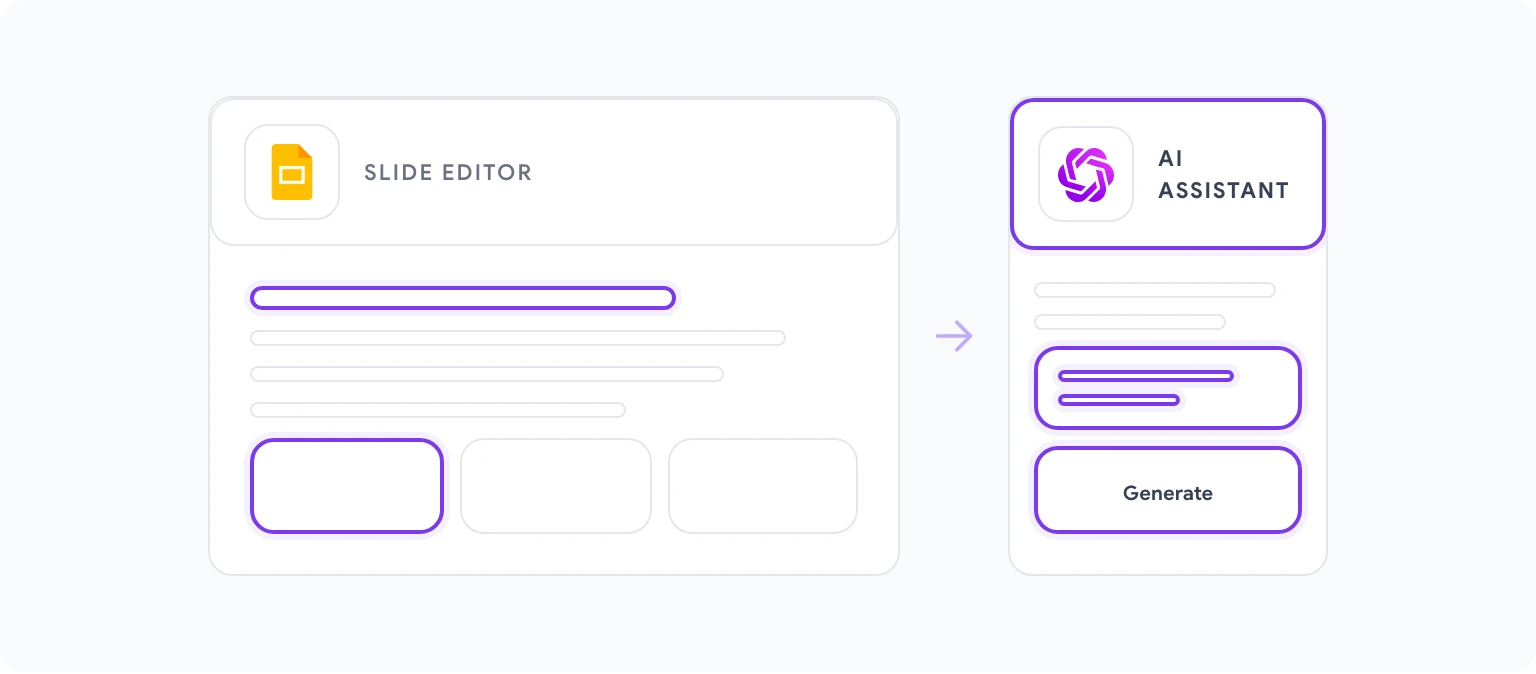
När strukturen är på plats genererar du innehåll för varje slide separat. Prompts på slidenivå ger bättre resultat än att försöka generera allt innehåll i en enda omgång, eftersom varje slide har en specifik roll i berättelsen och behöver innehåll anpassat efter den rollen.
Använd den här typen av prompt för varje slide:
“Skriv innehållet till slide [nummer]: [slidens rubrik]. Slidens syfte är att [beskriv vad den förmedlar]. Viktig information som ska med: [specifika fakta, data och påståenden]. Format: [rubrik + 3 punkter / rubrik + ett stycke / visuell beskrivning + bildtext]. Ton: [formell/samtalsorienterad/datadriven]. Håll varje punkt under 10 ord.”
Gränsen på 10 ord per punkt är värd att skriva ut tydligt i varje prompt. Slidetext är inte dokumenttext: den är ett stöd för talaren och ett ankare för publikens uppmärksamhet. Långa punkter blir manus som läses upp högt, vilket dödar engagemanget. Korta punkter tvingar talaren att utveckla tankarna muntligt, och det är så bra presentationer fungerar.
Några ytterligare promptmönster som konsekvent lyfter slideinnehållet:
För dataslides: “Skriv en rubrik till en slide som visar [mätetal]. Rubriken ska tolka datan för publiken, inte bara beskriva den. Till exempel inte ‘Q3-intäkter: 2,4 MUSD’ utan ‘Q3-intäkterna upp 34 %, tre faktorer drev ökningen’.”
För problem/lösningsslides: “Skriv innehållet till en problemslide. Problembeskrivningen ska få publiken att känna smärtan innan vi erbjuder någon lösning. Specifik och konkret, inte abstrakt. Max en eller två meningar.”
För övergångsslides: “Skriv en kort övergångstext mellan avsnittet ‘Problemet’ och avsnittet ‘Vår lösning’. Den ska bekräfta problemet vi just har beskrivit och vrida mot det som är möjligt. Max 2 meningar.”
Steg 3: Skapa talaranteckningar automatiskt
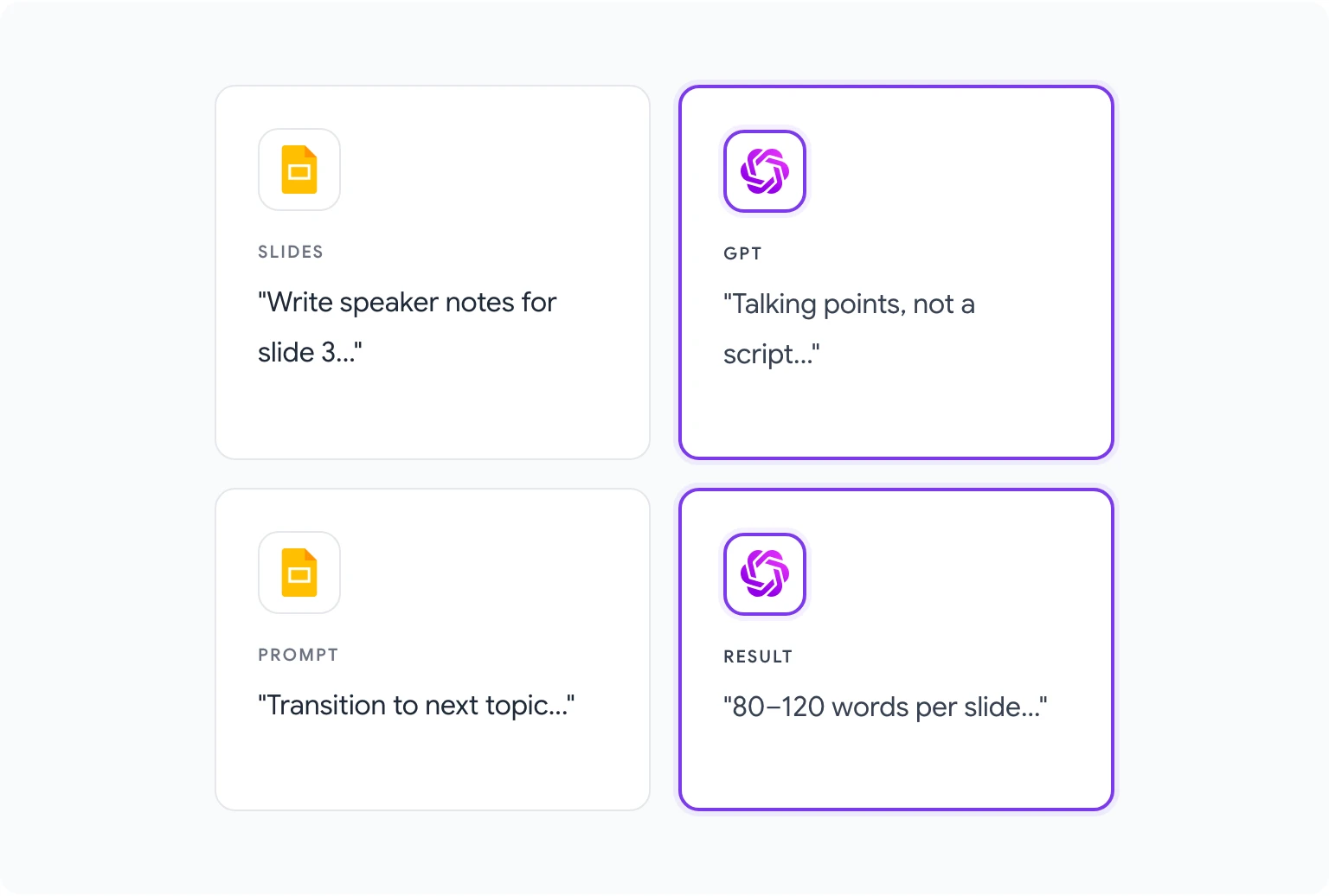
Talaranteckningar är den del av presentationsbygget som allra oftast förbises, och samtidigt en av de mest värdefulla när de väl är bra. En slide utan talaranteckningar tvingar talaren att hålla all stödjande kontext i huvudet. En slide med bra anteckningar ger talaren nyckelpunkterna, relevant data att nämna muntligt och signaler inför övergångar, vilket ger en mer slipad presentation och kortar ner förberedelsetiden rejält.
GPT Workspace genererar talaranteckningar utifrån slideinnehållet som det redan har hjälpt dig att skriva, vilket gör att anteckningarna hänger ihop med sliden i stället för att bli generiska påminnelser.
För varje slide, när innehållet är på plats:
- Gå till talaranteckningsfältet i Google Slides och öppna GPT Workspace-sidopanelen.
- Prompta: “Skriv talaranteckningar till den här sliden. Sliden innehåller: [klistra in slideinnehållet]. Anteckningarna ska: utveckla varje punkt med 1–2 stödjande meningar, inkludera relevant data eller exempel att nämna muntligt, samt notera övergången till nästa slides ämne. Längd: 80–120 ord. Skrivet som talarpunkter, inte som manus.”
Instruktionen “talarpunkter, inte manus” är viktig. Anteckningar som är skrivna som ett manus läses upp, vilket låter onaturligt och fjärmat från publiken. Anteckningar skrivna som talarpunkter får talaren att prata naturligt och ändå hålla sig till budskapet.
För en presentation på 20 slides tar det med det här arbetssättet normalt 15–20 minuter att generera talaranteckningar för alla slides. Jämför det med den timme eller mer som de flesta talare lägger på att skriva anteckningar manuellt (eller, som oftast, skippa anteckningarna helt).
Steg 4: Finslipa och personanpassa
AI-genererade slides är en stark startpunkt, inte en färdig produkt. Finslipningssteget är där din specifika kunskap, ditt företags röst och nyanserna i just din publik vävs in.
Personanpassa exemplen. AI:n genererar trovärdiga illustrationsexempel, men dina riktiga exempel är alltid mer övertygande. Byt ut AI-genererade “Företag X såg 40 % förbättring” mot dina faktiska kundcase och riktiga kundnamn (där du har tillstånd att använda dem).
Lägg till din data. AI:n kan rama in hur data ska presenteras, men den har inte dina siffror. Slides som refererar till specifika mått, som din omsättning, din churn, ditt kundantal eller dina benchmarkresultat, behöver de faktiska siffrorna insatta av dig.
Kalibrera inledningen och avslutningen. Den första och den sista sliden är de två som fastnar bäst. Be AI:n generera alternativ: “Skriv tre olika versioner av en inledningsslide till den här presentationen. Varje version ska skapa trovärdighet och intresse, och ingen ska börja med en företagsöversikt.” Granska alternativen, välj det som passar din presentationsstil och personanpassa det.
Granska varumärkesrösten. AI:n lutar som standard mot en generellt professionell ton. Om ditt företag har en tydlig röst, kanske mer rak, mer teknisk eller mer samtalsorienterad, lönar det sig att göra ett enda redigeringspass som justerar tonen genom hela presentationen innan något går ut till kunder.
För presentationer som hör ihop med skrivna dokument, som ett affärsförslag som hör till en säljpresentation eller ett underlag som föregår en presentation för ledningen, täcker AI-rapportskrivande i Google Docs dokumentsidan av samma arbetsflöde.
5 presentationsmallar på minuter
Alla fem kan genereras med strukturförst-metoden i steg 1. De representerar de vanligaste presentationstyperna när mycket står på spel.
Säljpresentation (discovery): kort företagsöversikt, problembeskrivning, marknadskontext, lösningsöversikt, så fungerar det (3 slides), kundresultat, prisöversikt, nästa steg. 10–14 slides. Mål: förtjäna rätten till ett djupare samtal.
Investerarpitch: problem, lösning, marknadsstorlek, produktöversikt, traction, affärsmodell, team, finansieringsbehov. 10–12 slides. Mål: få ett uppföljningsmöte, inte stänga en affär direkt.
Quarterly Business Review (QBR): sammanfattning för ledningen, resultat mot mål, nyckeltal, framgångar och utmaningar, prioriteringar för Q[nästa kvartal], resursbehov, beslut som krävs. 12–18 slides. Mål: informera och samla ledningen kring verksamheten.
Utbildningsmodul: lärandemål, kontext och varför det spelar roll, slides om kärnbegreppen (4–6), exempel och scenarier, övning eller tillämpning, sammanfattning, resurser. 15–25 slides. Mål: överföra specifik kunskap eller specifika färdigheter.
Projektstartspresentation: projektöversikt och mål, omfattning och vad som ligger utanför, tidsplan och milstolpar, team och ansvarsfördelning, risker och beroenden, omedelbara nästa steg. 8–12 slides. Mål: få alla intressenter på samma sida innan arbetet börjar.
Säljpresentation vs investerarpitch: olika AI-strategier
Säljpresentationer och investerarpitcher har samma mål, att övertyga, men de övertygar på olika sätt, och AI-strategin måste spegla det.
Säljpresentationer övertygar genom empati och relevans. Publiken behöver känna sig förstådd innan den litar på din lösning. Strukturen går från problem (som publiken upplever) till lösning (som du erbjuder) till bevis (kundresultat) till handling (nästa steg). AI-prompts för säljinnehåll ska betona publikens smärta, använda konkret branschspråk och producera text som talar direkt till köparens roll: “Skriv det här ur perspektivet av en säljchef som bedöms på att nå sin kvot, inte bara på omsättning.”
Investerarpitcher övertygar genom trovärdighet och vision. Publiken utvärderar om den ska ta en finansiell risk, så den behöver se bevis på marknadsförståelse, en differentiering som går att försvara och ett team som kan exekvera. AI-prompts för investerarinhåll ska betona precision framför entusiasm: specifik marknadsdata, konkreta traction-mått och en ärlig redovisning av risker. Prompt: “Skriv det här avsnittet sakligt och koncist. Undvik superlativ. Låt traction-datan tala för sig själv.”
Den strukturella skillnaden: säljpresentationer tål fler slides och mer förklaring. Investerarpitcher ska vara tajtare. Varje slide som inte bygger argumentet är en slide som försvagar det.
För dig som skapar innehåll och använder presentationer som en del av en bredare innehållsstrategi, till exempel genom att omvandla presentationer till blogginlägg, videomanus eller socialt innehåll, täcker GPT Workspace för innehållsskapare sådana arbetsflöden över formatgränserna.
Vanliga slidemisstag som AI fixar
För mycket text per slide. Det enskilt vanligaste slideproblemet, och det som AI:n mest konsekvent förhindrar när du anger ord- och punktgränser explicit. AI:n håller inte texten kort om du inte ber om det, men när du väl gör det är den pålitlig.
Saknade övergångar. De flesta manuellt byggda presentationer hoppar mellan avsnitten utan sammanhängande logik. Publiken följer en presentation bättre när den förstår varför man går från problem till lösning, eller från marknadskontext till konkurrensläge. Be uttryckligen om övergångsslides och övergångstexter.
Generiska rubriker. “Vår lösning” och “Viktiga fördelar” är inte rubriker, det är etiketter. En bra presentationsrubrik säger vad man ska tänka om sliden, inte bara vad sliden handlar om. Prompt: “Skriv om den här slidetiteln som ett aktivt och specifikt påstående, inte en etikett. Rubriken ska ge publiken huvudpoängen, inte beskriva ämnet.”
Talaranteckningar som speglar sliderna. Anteckningar som upprepar vad som står på sliden fyller ingen funktion, talaren vet redan vad som står där. Be uttryckligen om anteckningar som lägger till kontext, exempel och övergångssignaler i stället för att upprepa slideinnehållet.
Den röda tråden försvinner. Långa presentationer tappar ofta berättelsetråden: enskilda slides är tydliga, men helhetsargumentet blir svårt att följa. När allt slideinnehåll är genererat, använd den här prompten: “Läs följande slidetitlar och sammanfattningar på en mening för en presentation på 15 slides. Identifiera slides där det logiska flödet bryts eller där kopplingen till huvudargumentet är oklar.”
Fler prompts och tekniker för AI-skrivande och innehållsskapande i alla Google Workspace-appar hittar du i de bästa ChatGPT-prompterna för Google Workspace, den mest heltäckande referensen. Och är du redo att komma igång med GPT Workspace i Google Slides redan idag, besök gpt.space. Installationen tar bara ett par minuter.
Vanliga frågor
Kan GPT Workspace designa slidernas visuella layout? Nej. GPT Workspace skriver innehåll: text, punkter, talaranteckningar och rubriker. Visuell layout, färgscheman och slidmallar läggs till med Google Slides egna designverktyg. AI:n sköter orden, du sköter looken.
Hur många slides kan GPT Workspace generera åt gången? Du kan generera innehåll för en slide i taget eller arbeta med större batcher, men för kvalitetskontroll ger generering slide för slide bättre resultat. En enda prompt som ber om alla 20 slides på en gång tenderar att ge generiskt och repetitivt innehåll. Att prompta per slide tar längre tid, men ger innehåll som faktiskt går att använda.
Fungerar det för presentationer på andra språk än engelska? Ja. Ange målspråket i din prompt: “Skriv innehållet till den här sliden på franska, med en formell ton.” Både GPT-4o och Claude 3.5 Sonnet hanterar de större europeiska språken pålitligt. För språk med icke-latinska skriftsystem eller ovanligare språk bör du granska med en modersmålstalare innan du presenterar för en extern publik.
Kan jag använda AI för att göra om en befintlig presentation? Ja, även om arbetsflödet skiljer sig lite. Öppna den befintliga presentationen, markera texten på de slides du vill förbättra och skriv en prompt i den här stilen: “Skriv om det här slideinnehållet. Aktuella problem: [för mycket text / generisk rubrik / saknad övergång]. Mål: [mer koncist / mer övertygande / tydligare struktur].” AI-redigering fungerar bra för riktade förbättringar utan att du behöver bygga om hela presentationen.
Hur står det sig mot AI-native presentationsverktyg som Beautiful.ai eller Gamma? Verktyg som Gamma genererar både innehåll och visuell layout, vilket är användbart för snabba engångspresentationer. GPT Workspace passar bättre för presentationer som ska leva i Google Slides, antingen för att din organisation har Google Workspace som standard, eller för att presentationen behöver redigeras gemensamt i Slides efter att den har skapats. GPT Workspace integrerar också med resten av ditt Google Workspace-flöde: dokument, kalkylark och e-post, så att ditt presentationsinnehåll kan hämtas från de källorna i en enda sammanhängande miljö.