





Så skapar du Excel-formler: från grunderna till avancerad nivå
Lär dig skapa Excel-formler steg för steg, från cellreferenser och grundfunktioner till nästling, matrislogik och felsökningstips som verkligen sparar tid.


Du har öppnat en arbetsbok som ser hyfsat enkel ut, men summorna stämmer inte, en kopierad formel pekar mot fel kolumn och någon har lämnat en lapp med texten ”Fixa bara IF:en”. Du kan skapa Excel-formler som räknar rätt, men pålitligt kalkylbladsarbete kräver mer än att komma ihåg syntaxen. Du behöver också förstå referenser, testa kantfall, spåra beroenden och verifiera varje formel som har skapats av en annan person eller av AI.
Innehållsförteckning
- Vad du kommer att kunna bygga med Excel-formler
- Grunderna som varje formel vilar på
- Kärnfunktioner som löser det mesta av det verkliga jobbet
- Nästling och matrisformler förklarade
- Felsök formler när något går snett
- Granska och lita på dina formler i stor skala
- Din checklista för att skapa formler
Vad du kommer att kunna bygga med Excel-formler
Om du redan använder Excel kanske du matar in värden manuellt, kopierar formler från kollegor eller ändrar cellreferenser tills resultatet ser rätt ut. Det fungerar för en snabb beräkning, men blir skört när arbetsboken växer eller när någon annan ska underhålla den. Formler är återanvändbara byggstenar, inte engångssvar.
Excel har varit en del av arbetslivet i årtionden. Microsoft lanserade Excel först på Macintosh i september 1985, och 2025 firades 40 år av Excel. Microsofts funktion Arbetsboksstatistik räknar numera formler på både kalkylblads- och arbetsboksnivå, vilket speglar hur centrala formler har blivit i helt vanliga kalkylblad. Forskning på en stor kalkylbladskorpus fann dessutom att IF förekom 30 798 987 gånger före deduplicering, vilket gör funktionen till en användbar utgångspunkt för att lära sig praktisk kalkylbladslogik. Både Microsofts Excel-historik och forskningen om datauppsättningar och riktmärken för kalkylblad visar varför formelkunnande spelar roll.
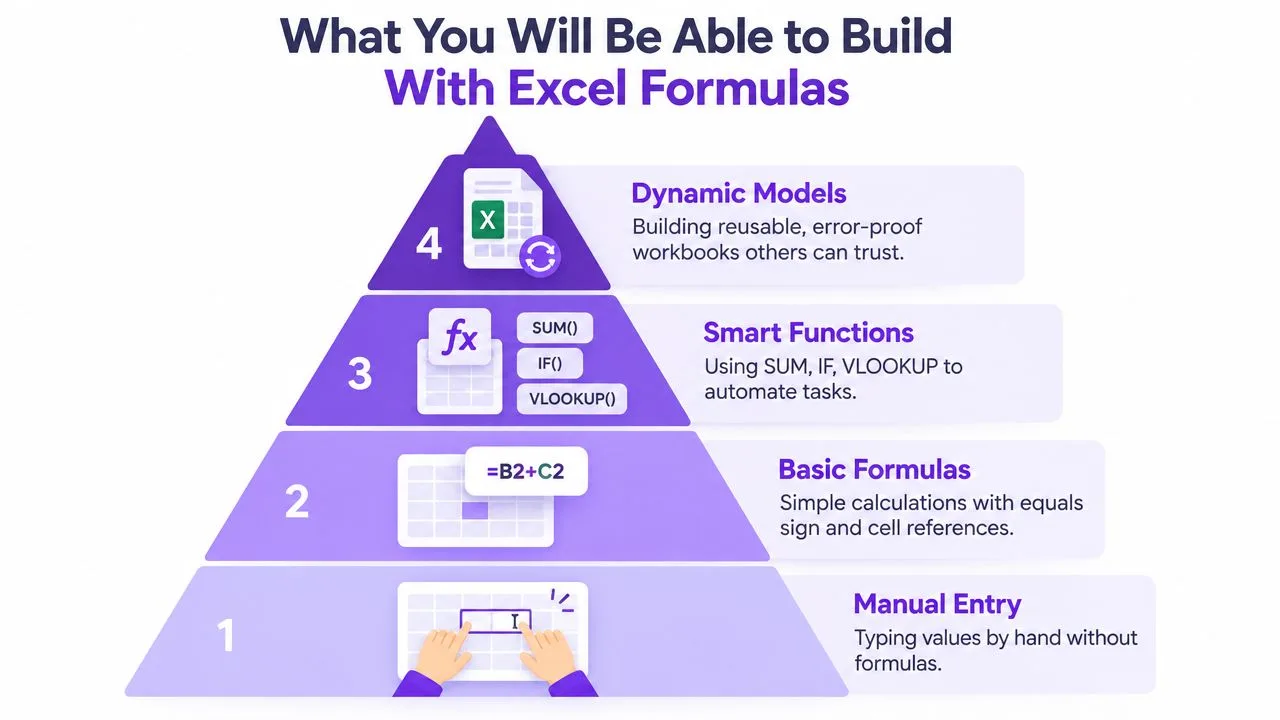
En praktisk progression
Börja med en kolumnsumma som =SUM(B2:B20). Lägg sedan till villkor, till exempel att summera intäkter enbart för en vald region med SUMIFS. Därifrån kan du bygga en nästlad IF som klassificerar poster, eller använda XLOOKUP för att hämta priser och kategorier till en transaktionstabell.
Sista steget är en liten dynamisk instrumentpanel. En rullgardinslista i B1 kan styra en formel som filtrerar försäljning, uppdaterar en sammanfattning och förser ett diagram med data. Exemplen här använder små områden så att logiken ska synas tydligt, men samma arbetssätt gäller för operativa arbetsböcker med flera kalkylblad och inkonsekventa källdata.
När du har gått igenom hela guiden bör du känna dig bekväm med:
- Grundläggande beräkningar: Summor, differenser, procent och datumräkning.
- Villkorslogik: Nästlade
IF-satser och villkorsbaserade sammanställningar. - Uppslag:
VLOOKUPför äldre filer ochXLOOKUPför nyare konstruktioner. - Dynamiska resultat:
FILTER-,SORT- ochUNIQUE-formler som spillas ut i angränsande celler. - Kvalitetskontroll: En upprepningsbar process för att kontrollera referenser, testa ovanliga indata och spåra fel.
Grunderna som varje formel vilar på
Varje Excel-formel börjar med ett likhetstecken. Det signalerar till Excel att det som följer ska tolkas som ett uttryck snarare än som vanlig text. Exempelvis multiplicerar =B2*C2 antalet i B2 med styckpriset i C2.
Cellreferenserna avgör hur en formel beter sig när du kopierar den. En relativ referens som A1 ändras när den flyttas, så en formel på rad två kan bli en formel för rad tre när du fyller nedåt. En absolut referens som $A$1 förblir fast. Blandade referenser låser bara en dimension: A$1 håller raden låst, medan $A1 håller kolumnen låst.
De fyra operatorgrupperna
Aritmetiska operatorer utför beräkningar:
- Aritmetik:
+,-,*,/och^.=B2*C2multiplicerar två celler, medan=B2^2kvadrerar ett värde. - Jämförelse:
=,<>,<,>,<=och>=.=B2>100returnerarTRUEnär värdet överskrider tröskelvärdet. - Textsammanfogning:
&sammanfogar text.=A1&A2kombinerar innehållet i två celler, medan=A1&" "&A2lägger in ett mellanslag. - Referensoperatorer:
:skapar ett område, som iA1:A10; ett komma kombinerar referenser, och ett mellanslag returnerar en skärning där de refererade områdena överlappar varandra.
Skillnaden mellan relativa och absoluta referenser blir uppenbar med ett skatteexempel. Om skattesatsen ligger i F1 använder du =B2*$F$1 innan du fyller nedåt. Utan dollartecknen skulle F1 förskjutas till F2, F3 och så vidare, vilket ger felaktiga resultat om inte varje rad innehåller den avsedda skattesatsen.
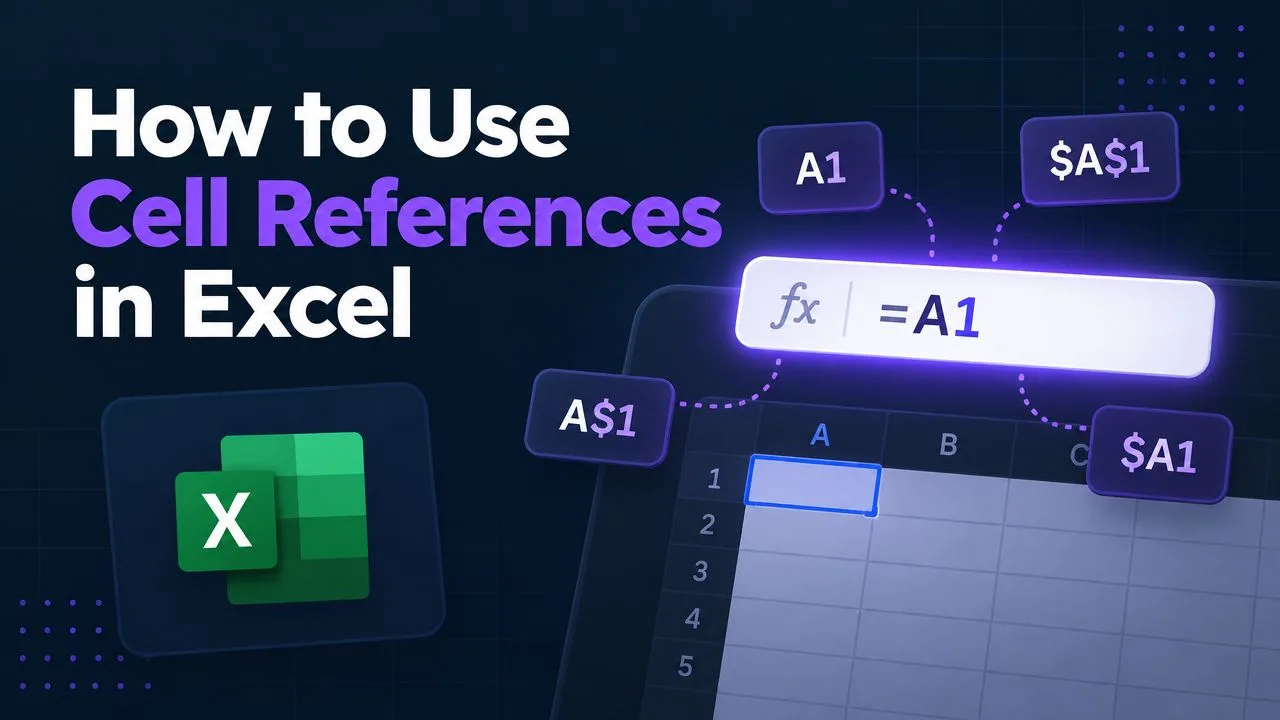
Parenteser förhindrar fel som ser rimliga ut
Excel följer en beräkningsordning. Multiplikation och division hanteras före addition och subtraktion, så =A1+B1*C1 är inte samma sak som =(A1+B1)*C1. Använd parenteser så snart affärsregeln är viktigare än standardordningen.
Praktisk regel: Om en formel motsvarar en mening som ”lägg till rabatten och multiplicera sedan med antalet”, ska du skriva parenteserna så att en annan person kan läsa ut regeln direkt.
Kärnfunktioner som löser det mesta av det verkliga jobbet
En liten grupp funktioner täcker många återkommande uppgifter. Syntaxen spelar roll, men valet av område och hanteringen av saknad data är minst lika viktigt.
IF förgrenar sig utifrån ett villkor. Använd `=IF(C2
Nästling och matrisformler förklarade
Nästling innebär att en funktion placeras inuti en annan, så att resultatet från en inre beräkning blir indata till en yttre regel. Exempelvis summerar =IF(SUM(B2:B5)>1000,"Review","Clear") värdena först och kontrollerar sedan om summan passerar tröskeln. Läs formler inifrån och ut, precis som du skulle kontrollera varje steg i en kalkylbladsberäkning.
Anta att B2 innehåller kundtypen, C2 styckpriset och D2 antalet. En korrekt och kompakt prisformel är =ROUND(IF(B2="Member",C2*D2*0.9,C2*D2),2). Den beräknar radvärdet, tillämpar medlemsrabatten när det är aktuellt och avrundar resultatet. Behörighetsregler som täcker många rader hör hemma i en hjälpkolumn eller i en områdesbaserad SUMIFS, där summaområdet och villkorsområdena är explicita och kan kontrolleras var för sig.
Läs lagren innan du förkortar arbetsboken
Korta formler är inte automatiskt lättare att underhålla. Om flera regler är nästlade i varandra kan en granskare få svårt att se vilket villkor som gav upphov till ett oväntat belopp. När en formel växer bortom några få logiska lager kan hjälpkolumner göra varje steg lättare att testa, granska och överlämna.
| Steg | Funktionslager | Syfte | Exempel på utdata |
|---|---|---|---|
| 1 | SUMIFS |
Välj ut matchande försäljning | Summa för behörig försäljning |
| 2 | IF |
Tillämpa en affärsregel | Rabatterat eller standardvärde |
| 3 | ROUND |
Styr visad precision | Slutbelopp |
Dynamiska matrisformler returnerar flera resultat från en enda cell. =FILTER(A2:D100,D2:D100="Open") returnerar öppna poster som spillas ut i närliggande celler. =SORT(A2:D100,3,-1) sorterar det returnerade området efter dess tredje kolumn, medan =UNIQUE(B2:B100) skapar en distinkt lista till en rullgardinsmeny eller sammanfattning.
Kontrollera det avsedda spillområdet innan du bedömer formeln. Ett värde som blockerar en enda målcell kan ge #SPILL!, även när filtrerings- eller sorteringslogiken är korrekt. Rensa hindret och validera sedan de returnerade raderna mot källdatan.
Äldre arbetsböcker kan innehålla traditionella matrisformler som matas in med Ctrl+Shift+Enter. Excel visar klamrar runt dem i formelfältet, även om du inte skriver klamrarna själv. Behåll dem intakta när du underhåller äldre konstruktioner, och välj hellre dynamiska matriser för nytt arbete när arbetsboken stödjer det.
Vill du ha hjälp med utkast kan en formelgenerator för Google Sheets föreslå syntax. Granska dess områden, villkor och exempelutdata mot den faktiska arbetsboken innan du använder formeln.
Felsök formler när något går snett
Ett felaktigt resultat ger inte alltid ett uppenbart fel. Microsofts formelvägledning pekar på vanliga misstag, som att utelämna det inledande likhetstecknet, omatchade parenteser, missförstådd operatorprioritet och att behandla en cell som tom trots att den innehåller dolt innehåll. Microsoft Press dokumenterar 11 Excel-feltyper, bland annat #REF!, #VALUE!, #N/A, #SPILL! och #CALC!, så det synliga meddelandet är en viktig ledtråd.
Börja med Excels automatiska felkontroll i bakgrunden och verktyget Felkontroll. Granska sedan formelns relationer. Microsofts vägledning för att upptäcka formelfel rekommenderar Felkontroll, Spåra företrädare och Utvärdera formel som del av ett strukturerat arbetsflöde.

Läs felmeddelandet som en diagnos
#DIV/0!betyder att en beräkning dividerar med noll eller med en tom nämnare.#N/Abetyder oftast att en uppslagning inte hittade någon matchning.#NAME?indikerar okänd text, ofta en felstavad funktion eller saknade citattecken.#NULL!pekar på en ogiltig områdesskärning.#NUM!signalerar en ogiltig numerisk åtgärd.#REF!betyder att en referens har raderats eller inte längre är giltig.#VALUE!indikerar vanligtvis en inkompatibel datatyp.#GETTING_DATAvisas medan Excel hämtar information.#SPILL!betyder att det dynamiska resultatet inte kan uppta sitt utmatningsområde.#CALC!indikerar ett beräkningsproblem, ofta med ett matrisresultat som inte stöds.#UNKNOWN!indikerar att Excel inte kan identifiera den begärda beräkningen eller innehållet.
Markera problemcellen och tryck på F2 för att gå in i redigeringsläge. Kontrollera varje område, parentes och argument. Om formelfältet blir svårt att använda återställer Ctrl+Backspace redigeringsvyn. Du kan också markera ett deluttryck i formelfältet och trycka på F9 för att beräkna just den delen. Tryck på Esc efteråt så att du inte av misstag ersätter formeln med det värde som visas.
Spåra beräkningen istället för att gissa
Spåra företrädare ritar pilar från indatacellerna till den markerade formeln. Spåra beroenden visar vart resultatet flödar, vilket är särskilt användbart innan du ändrar en sammanfattningscell. Utvärdera formel går igenom ett nästlat uttryck steg för steg och hjälper dig att identifiera exakt den term som ändras från ett rimligt värde till ett fel.
Sekvensen är enkel: kontrollera felindikatorn, spåra indata, utvärdera uttrycket, rätta den minsta trasiga biten och räkna om. Börja inte med att skriva om hela formeln. Då försvinner ofta värdefulla ledtrådar.
Se felsökningsverktygen i aktion innan du använder dem i en arbetsbok i skarp drift.
Granska och lita på dina formler i stor skala
Behandla en formel i drift som kod som någon annan kommer att ärva. Oberoende forskning om granskning av kalkylblad hittade fel i 0,9 % till 1,8 % av formelcellerna i 50 operativa kalkylblad, beroende på hur forskarna definierade ett fel. Den stora variationen mellan arbetsböckerna är den viktiga lärdomen, och därför bygger granskningsmetodiken på systematisk granskning på arbetsboksnivå istället för slumpmässiga stickprov.
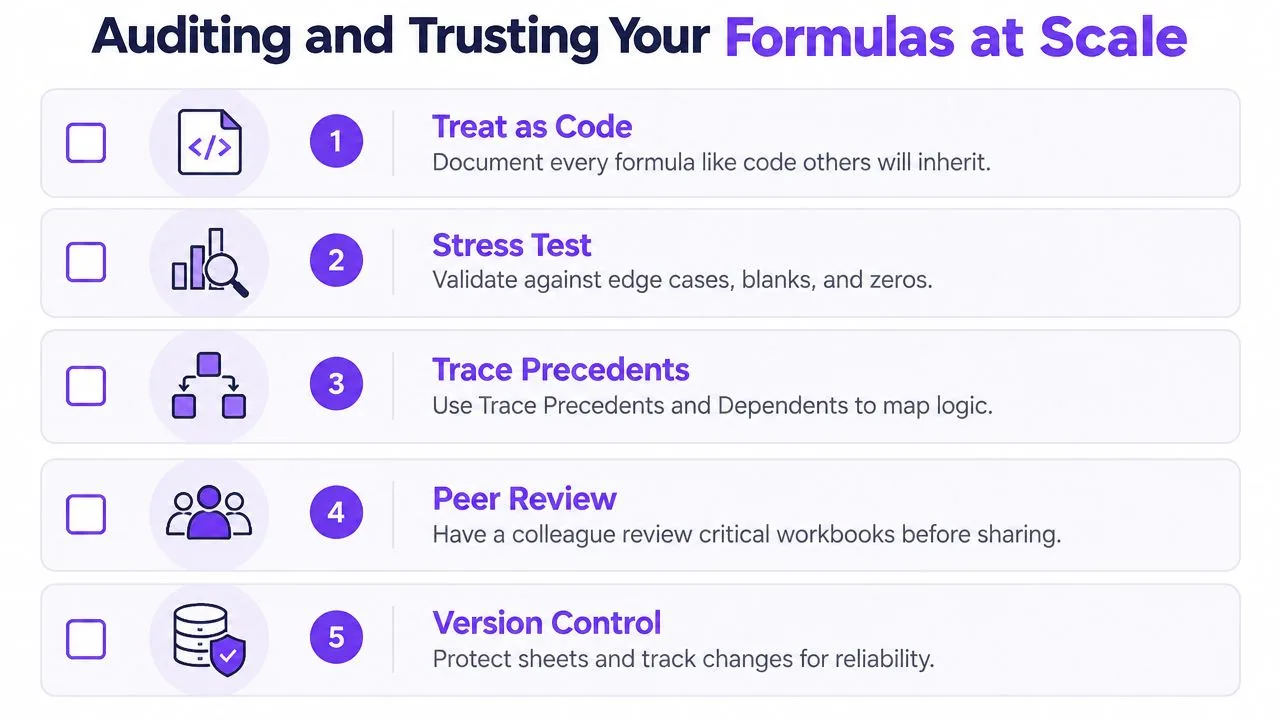
Testa fallen som får formler att ljuga
Innan du delar en rapport bör du medvetet testa tomma celler, text i numeriska kolumner, negativa värden, tomma strängar och uppslagsnycklar som saknas. Jämför varje resultat med en känd manuell beräkning. En formel som returnerar ett trovärdigt tal kan fortfarande tillämpa fel villkor eller hänvisa till fel period.
Använd Namnhanteraren för att ge viktiga områden meningsfulla namn som ApprovedSales eller TaxRate. En formel som =SUM(ApprovedSales) kommunicerar avsikten tydligare än en lång adress, förutsatt att det namngivna området hålls korrekt underhållet.
Bevakningsfönstret hjälper dig att övervaka kritiska celler medan du redigerar andra blad. Inquire-tillägget kan hjälpa till att jämföra arbetsboksversioner och granska relationer, även referenser som inte syns vid vanlig navigering. Tillgången kan variera beroende på din Excel-version och organisationens konfiguration, så kontrollera att verktyget är aktiverat innan du bygger en process runt det.
Skydda den färdiga logiken
Använd kalkylbladsskydd efter granskningen för att förhindra oavsiktliga ändringar av formler. Dölj känsliga formler där det är lämpligt, men kom ihåg att skyddet är en kontrollåtgärd, inte en ersättning för dokumentation eller versionshantering.
Tänk dig en månadsvis intäktsrapport där en infogad kolumn gör att en formel pekar på fel fält. Resultatet kan fortfarande se ut som ett giltigt tal. Ett namngivet område, en spårning av företrädare, en jämförelse med föregående version och en testrad med ett känt förväntat resultat hade avslöjat problemet under konstruktionen istället för efter ledningsmötet.
Din checklista för att skapa formler
Använd den här checklistan varje gång du lägger till en formel i en arbetsbok i skarp drift. Den förvandlar formelskapandet till en liten granskningsprocess istället för en gissningsövning.
- Börja med likhetstecknet: Markera den avsedda målcellen och börja med
=. Det hindrar Excel från att lagra uttrycket som text. - Definiera indata: Skriv ner celler, områden, villkor och förväntad utdatatyp. Bestäm om resultatet ska vara numeriskt, text, ett datum eller ett område som spillas ut.
- Välj funktion: Börja i en testcell. Välj
SUM,IF,SUMIFS,XLOOKUP,TEXT,DATEeller en annan funktion som matchar regeln. - Lås referenser: Lägg till
$på satser, uppslagstabeller och fasta villkorsceller innan du kopierar. Kontrollera medvetet blandade referenser somA$1och$A1. - Testa logiken: Jämför formeln med ett känt värde och testa sedan tomma celler, text, nollor, negativa värden och saknade matchningar. Använd Felkontroll och Utvärdera formel om resultatet är oklart.
- Slutför på ett säkert sätt: Lägg till en kort cellkommentar eller en notering i närheten som beskriver avsikten, formatera utdata och skydda den färdiga formeln om andra användare inte ska kunna redigera den.
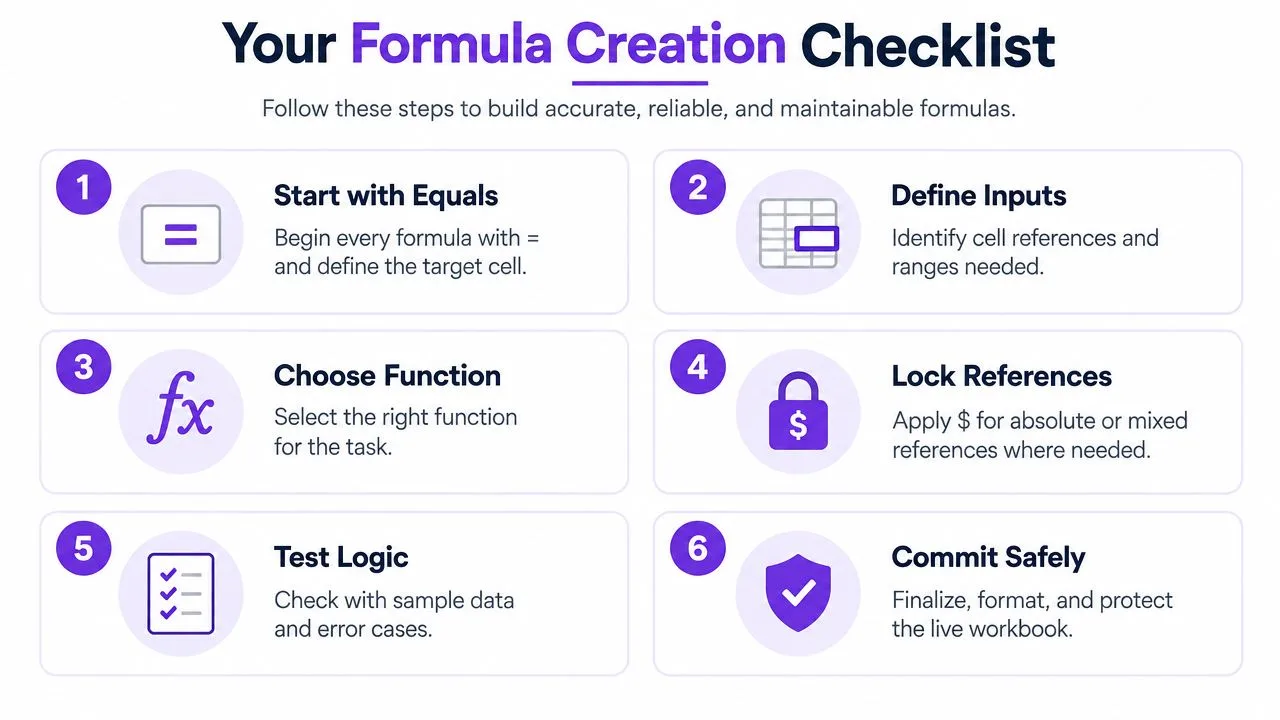
De här stegen riktar in sig på felen som ställer till mest besvär: oförankrade områden som flyttas vid kopiering, felaktigt antal argument och tyst felaktiga resultat som dyker upp månader senare. Om du använder AI för att skriva ett utkast till en formel bör du tillämpa samma kontroller. Microsofts vägledning om Excel Copilot uppmanar användare att granska den föreslagna formeln och bekräfta att dess referenser och logik matchar datamängden innan den tillämpas. I arbetsflöden för Google Sheets kan AI i Google Sheets hjälpa till med utkast och analys, men verifieringen är fortfarande ditt ansvar.
GPT Workspace fungerar direkt i Google Workspace-apparna och kan hjälpa till att skriva utkast till Sheets-formler, analysera markerade områden, rensa data och omvandla önskemål skrivna på vanlig svenska till kalkylbladslogik. Besök GPT Workspace och testa ett arbetsflöde där formelgenerering och granskning av kalkylblad sker i samma arbetsyta, och tillämpa sedan valideringschecklistan innan du publicerar din nästa rapport.