Google Sheets Dashboard: Skapa och publicera som en länk
Skapa en Google Sheets dashboard på två sätt: med pivottabeller och diagram, eller via Sheets canvas som nu kan publiceras som en länk. Steg och gränser.

En Google Sheets dashboard har alltid haft ett lite smått pinsamt problem: delningen. För att visa dina diagram var du tvungen att dela hela kalkylarket, med rådata och allt.
Kort sagt: nu finns det två sätt att bygga en. Pivottabeller, diagram och utsnitt (slicers) fungerar på alla konton, medan Sheets canvas låter Gemini bygga en interaktiv dashboard utifrån en enda prompt. Sedan den 11 november 2026 kan denna canvas dessutom publiceras som en egen skrivskyddad länk.
Den här guiden går igenom båda metoderna, vilka abonnemang och månatliga gränser som gäller för canvas, samt hur du publicerar. Vi visar också hur GPT Workspace, ett Chrome-tillägg och Google Workspace-tillägg som integrerar ChatGPT, Claude och Gemini direkt i Sheets, Docs, Slides och Gmail, kan förbereda din data innan du skapar diagrammen.
Vad är nytt: En Sheets canvas dashboard får nu en egen länk
Sheets canvas lanserades i augusti 2026 som en Gemini-funktion som förvandlar en flik med data till en interaktiv layout, till exempel en dashboard, en kanban-tavla eller en kalender. Fram tills nu var det enda sättet att visa upp den att dela själva kalkylarket som låg till grund för den.
Googles inlägg om Workspace-uppdateringar från den 11 november 2026 tar bort den begränsningen. Där står det att man kan publicera en Sheets canvas direkt till en egen länk, och att besökare får skrivskyddad åtkomst utan att man behöver dela hela källfilen.
Länken är inte bara kalkylarkets vanliga länk med ett filter ovanpå. Google skriver att den är helt separat från kalkylarkets URL och har en egen målgruppsinställning.
Uppdateringen kan sammanfattas i sex punkter.
| Fråga | Svar |
|---|---|
| Vem kan publicera | Alla med redigeringsbehörighet till kalkylarket |
| Vad besökarna ser | Skrivskyddad åtkomst till canvasen, inte till filen |
| Vem kan öppna länken | Den målgrupp du väljer, oberoende av filens delningsinställningar |
| Hur den hålls uppdaterad | Publicera om vid varje ändring, eller publicera en statisk vy |
| Var det fungerar | Sheets på webben |
| Hur man ångrar det | Sluta publicera via samma ikon i verktygsfältet |
Vem får tillgång, och vilka är de månatliga gränserna?
Utrullningen började den 11 november 2026 för domäner med snabb lansering (Rapid Release) och startar den 2 december 2026 för domäner med schemalagd lansering (Scheduled Release). Google räknar med att det kan ta upp till 15 dagar innan funktionen dyker upp i varje våg.
Canvas ingår inte i alla abonnemang. Tillkännagivandet listar vilka utgåvor som är kvalificerade, och Googles sida för AI-användningsgränser, senast uppdaterad den 10 november 2026, anger kvoten för att “Skapa en canvas”.
| Abonnemang | Sheets canvas | Månatlig kvot |
|---|---|---|
| Business Starter | Nej | Ingen åtkomst |
| Business Standard och Plus | Ja | 60 per månad |
| Enterprise Standard och Plus | Ja | 60 per månad |
| Tillägget AI Expanded Access | Ja | 300 per månad |
| Tillägget Google AI Pro for Education | Ja | 300 per månad |
| Google AI Pro och Ultra | Ja | Finns inte listat på den sidan |
Gränserna gäller per användare, nollställs vid midnatt (Pacific Time) den första dagen i varje månad och sparas inte till nästa månad. Följdfrågor förbrukar också kvoten: sidan anger att även en begäran om att “försöka igen” räknas.
Ytterligare två villkor gäller. Canvas kräver att kontots språk är inställt på engelska, och det fungerar enbart i Sheets på webben.
Två sätt att bygga en Google Sheets dashboard
Båda vägarna leder till siffror och diagram på en och samma skärm. De skiljer sig dock åt när det gäller vem som kan använda dem, hur mycket du måste bygga för hand och hur slutresultatet delas.
| Klassiskt bygge | Sheets canvas | |
|---|---|---|
| Konto | Alla Google-konton | Ett kvalificerat Workspace- eller Google AI-abonnemang |
| Hur du bygger | Pivottabeller, diagram och utsnitt, för hand | En prompt till Gemini, därefter följdfrågor |
| Filter | Utsnitt (slicers) för diagram och pivottabeller | De kontroller som Gemini bygger in i layouten |
| Redigera data | I rutnätet | I rutnätet, eller direkt i canvasen |
| Delning | Dela filen, eller publicera ett ark på webben | Dela filen, eller publicera canvasen till en egen målgrupp |
| Gränser | Ingen AI-kvot inblandad | En dataflik, under 1 miljon celler, ett månatligt tak |
Välj det klassiska bygget om du har ett gratiskonto eller Business Starter, eller om du vill ha full kontroll över varje formel. Välj canvas när det ingår i ditt abonnemang och du vill ge din målgrupp en snygg och polerad vy utan att de behöver öppna själva filen.
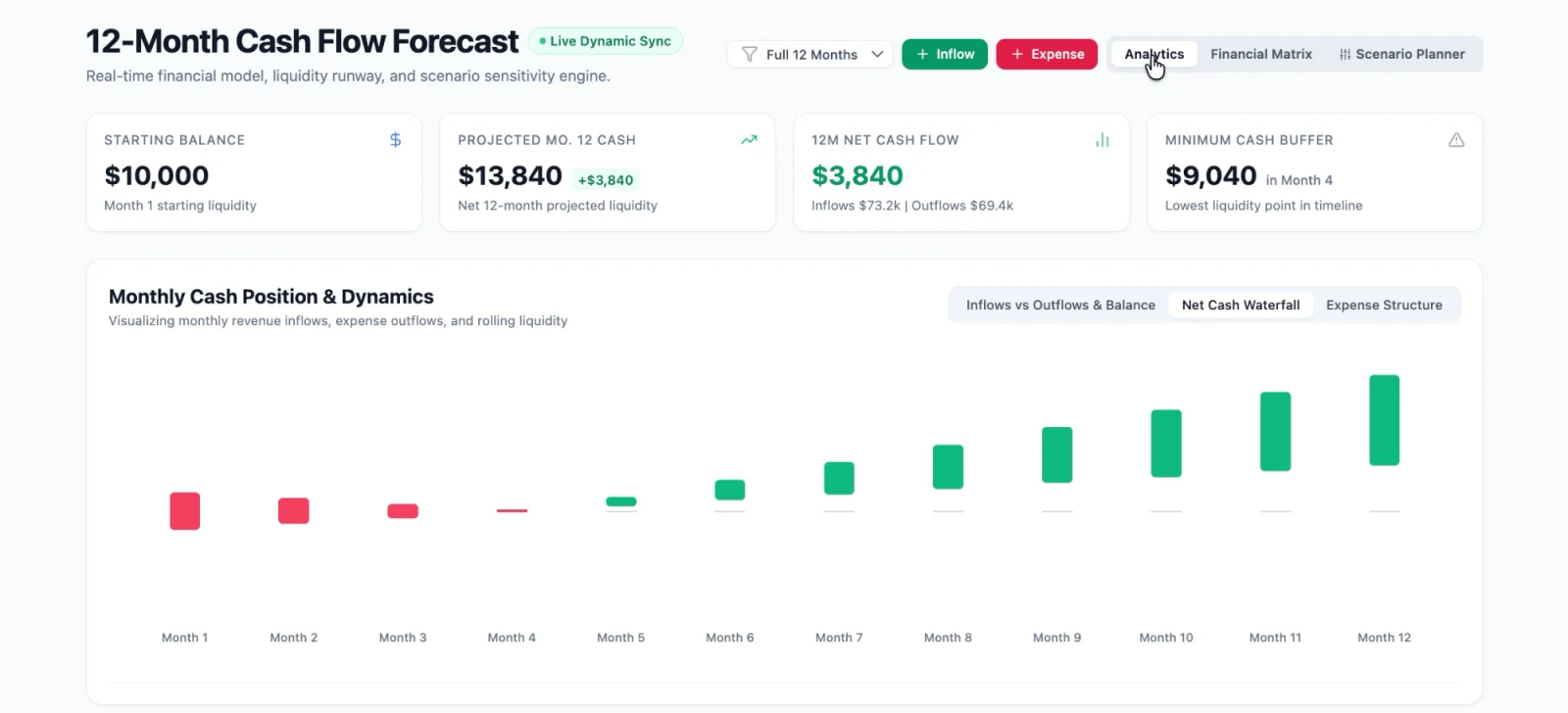
Så skapar du en dashboard i Google Sheets med pivottabeller och utsnitt
Det här är bygget som fungerar på alla konton. Googles egen hjälpsida för utsnitt inleds med just detta användningsområde: “Om du skapar en anpassad översikt kan du lägga till ett utsnitt för att filtrera tabeller, diagram eller pivottabeller.”
- Lägg rådatan på en egen flik. Håll en post per rad och en rubrik i rad 1. Googles hjälpsida för pivottabeller är tydlig på den punkten: “Varje kolumn måste ha en rubrik.”
- Infoga en pivottabell för varje fråga. Markera datan, klicka på Infoga och sedan Pivottabell. I sidopanelen klickar du på Lägg till bredvid Rader, och sedan Lägg till bredvid Värden.
- Skapa diagram för varje pivottabell. Markera den och klicka på Infoga, sedan Diagram. Ett resultatkortsdiagram (scorecard) passar bra för en huvudsiffra, ett linjediagram för en trend och ett stapeldiagram för en jämförelse.
- Samla det du vill filtrera på en och samma flik. Ett utsnitt påverkar bara diagram och pivottabeller som ligger i samma ark.
- Lägg till ett utsnitt. Klicka på ett diagram eller en pivottabell, klicka på Data, sedan Lägg till ett utsnitt, och välj vilken kolumn du vill filtrera efter.
- Spara standardvyn. På höger sida av utsnittet klickar du på Mer, och sedan Ange aktuella filter som standard.
Tre regler från samma sida förklarar varför vissa dashboards ibland verkar trasiga.
- Samma ark, samma data. “Utsnitt tillämpas på alla diagram och pivottabeller i ett ark som använder samma datamängd.”
- Inga formler. “Utsnitt tillämpas inte på formler i ett ark som använder samma datamängd.” En totalsumma du räknar ut med en formel kommer att ignorera utsnittet.
- Privat som standard. Dina filterval förblir synliga enbart för dig tills du ställer in dem som standard.
Din dashboard håller sig uppdaterad automatiskt. Google noterar att en pivottabell uppdateras varje gång du ändrar i källdatan den bygger på.
Rensa datafliken innan du börjar bygga, eftersom dubbletter blåser upp alla summor. Vår guide om hur du tar bort dubbletter i Sheets visar hur du löser det, och genomgången av hur man gör ett diagram i Google Sheets börjar från noll om diagram är något nytt för dig.
Dela den klassiska dashboarden
Det är vid delningen som det klassiska bygget visar sin ålder. Om du delar filen får besökarna tillgång till hela kalkylarket, inte bara fliken med din dashboard.
Alternativet är Arkiv, sedan Dela, och Publicera på webben, med enbart dashboard-fliken vald. Googles hjälpsida för publicering beskriver resultatet som “en version utan verktygsfält”, där besökarna ser diagram och cellvärden men “inte kan se eller redigera formler”.
Så bygger du en dashboard med Sheets canvas
Med ett kvalificerat abonnemang blir bygget till en konversation. Dessa steg följer Googles hjälpartikel, Skapa en Sheets canvas.
- Öppna kalkylarket i Sheets på webben. Canvas fungerar bara där, inte i mobilappen för Sheets.
- Starta en canvas. Klicka på Infoga och sedan Skapa en canvas. Verktygsikonen i sidopanelen och Canvas-menyn i bottenfältet leder till samma ställe.
- Beskriv din dashboard i prompt-rutan. Namnge de mätvärden, nedbrytningar och filter du vill ha med.
- Förfina med följdfrågor. Googles exempel är “Konvertera denna dashboard till mörkt läge”.
- Kontrollera siffrorna. Klicka på Visa data i canvasens verktygsfält för att se raderna som ligger bakom den.
Googles lanseringsinlägg bjuder på en prompt som är värd att låna: “Bygg en interaktiv dashboard som hjälper mig att analysera hur olika kostnadsdrivare påverkar en kvartalsbudget.”
Tre begränsningar styr vad du kan be om.
- En flik. “Canvas använder bara data från en enda Sheet-flik.” Slå ihop dina källor till en flik först.
- Storlek. Canvas kan vara otillgängligt om källdatan överstiger 1 miljon celler.
- Läs och skriv. Med redigeringsbehörighet kan du lägga till, redigera eller ta bort data inifrån canvasen.
Den sista punkten är ett tveeggat svärd. Lanseringsinlägget nämner att ändringar som görs i canvasen “omedelbart uppdaterar ditt källark”, så en dashboard med redigerbara fält fungerar även som ett formulär för datainmatning.
Publicera canvasen som en fristående länk
Tills du publicerar den är canvasen knuten till filen. Hjälpartikeln säger följande om knappen Kopiera länk: “Åtkomst till canvasen är densamma som åtkomsten till kalkylarket.”
Publicering bryter den kopplingen, och det kräver att du har redigeringsbehörighet till kalkylarket.
- Öppna canvas-fliken. I verktygsfältet finns Visa data, en papperskorg, en penna och en delningsikon.
- Klicka på delningsikonen och sedan Publicera canvas. I samma meny hittar du Kopiera arklänk.
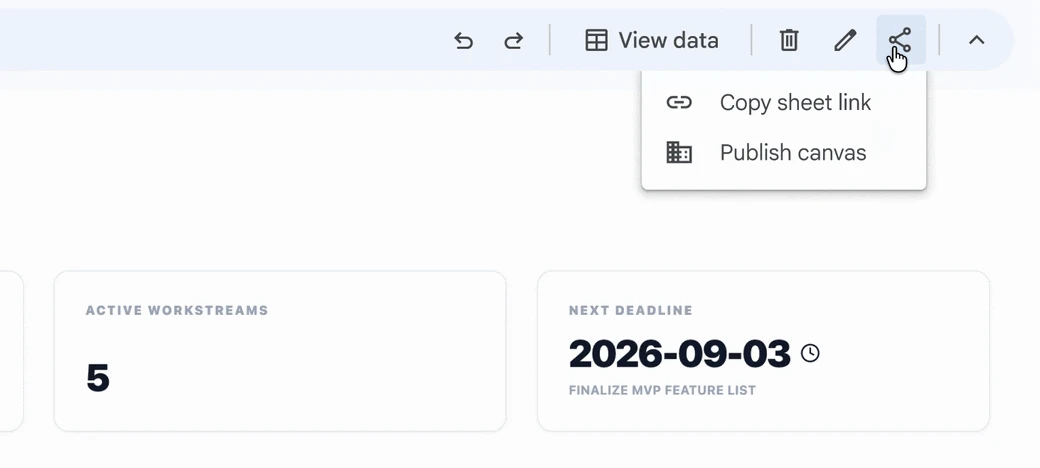
- Välj målgrupp under Åtkomst. I Googles demo står det Workspace i menyn, och arbetskonton får även tillgång till de målgrupper som administratören har konfigurerat. Personliga konton kan publicera till hela webben.
- Välj hur den ska uppdateras. Låt “Publicera om automatiskt när ändringar görs” vara ikryssat för en live-vy, eller kryssa ur den för att publicera en statisk vy.
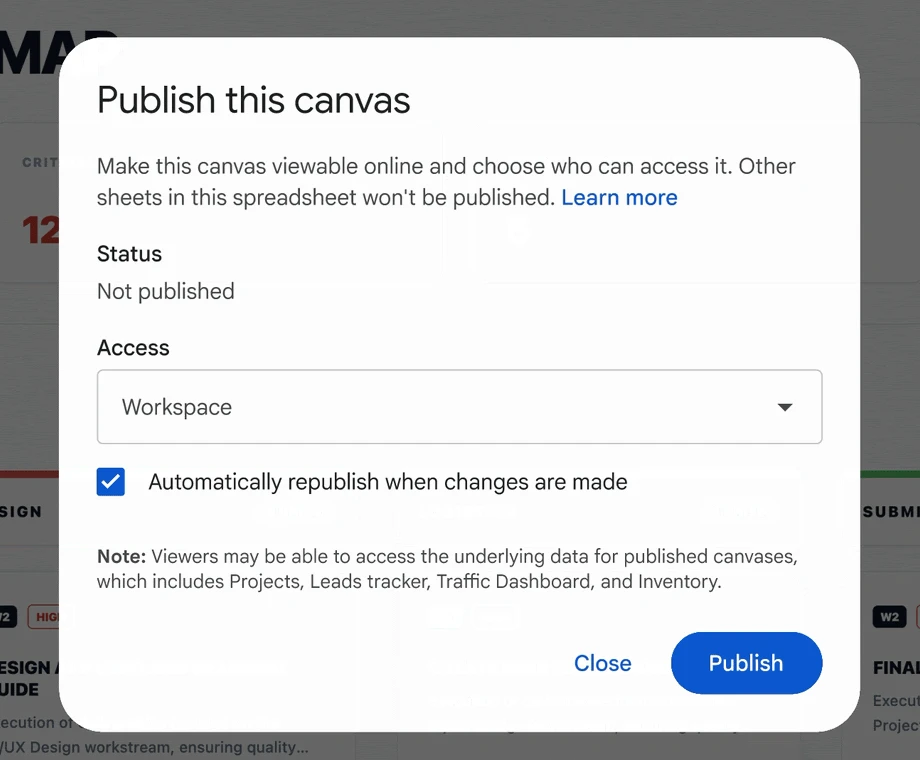
- Klicka på Publicera och sedan Kopiera länk. Dialogrutan visar nu statusen som live, med Sluta publicera i det nedre vänstra hörnet.
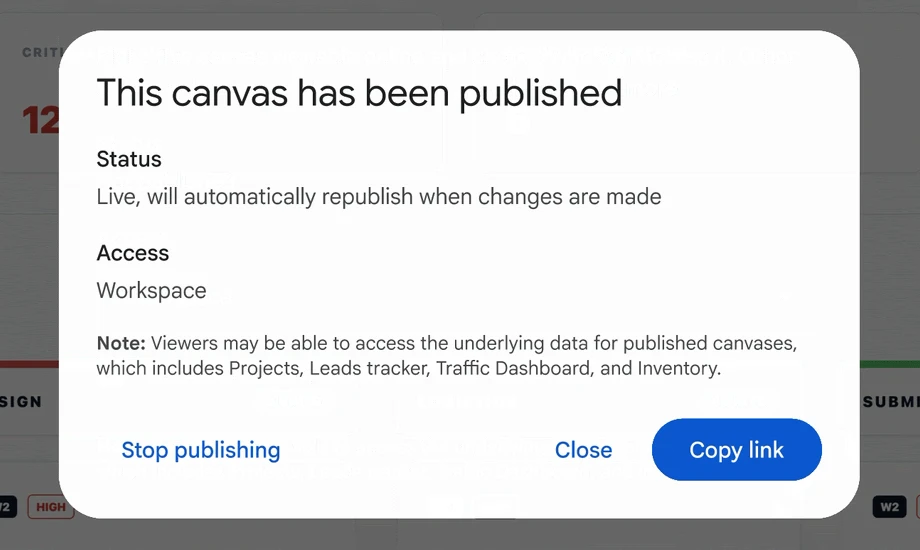
För att ta ner länken klickar du på samma ikon och väljer Sluta publicera. Administratörer får ingen ny knapp för detta: Google uppger att publicering av canvas “använder den befintliga funktionen Publicera på webben”, så det är Drive-inställningen som tillåter publicering av filer på webben som styr detta.
Gör datan redo för din dashboard med GPT Workspace
Båda byggena misslyckas på samma sätt: med rörig data. En region som stavats på tre olika sätt blir till tre separata staplar, och ett datum som sparats som text faller bort från den månatliga trenden.
GPT Workspace arbetar på just det lagret, inuti samma kalkylark. Öppna sidofältet i Sheets och beskriv rensningen med vanliga ord.
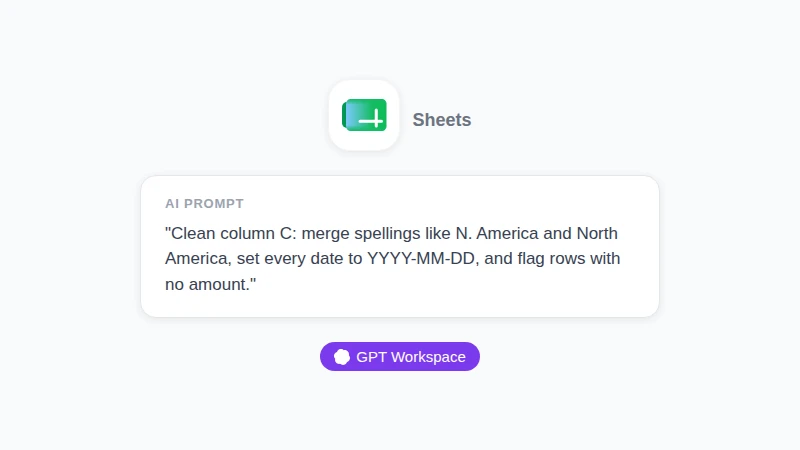
Illustration, inte en skärmdump: en begäran om rensning som du skulle kunna skriva i GPT Workspace-sidofältet i Sheets. Den namnger kolumnen, lösningen på varje problem och vad som ska flaggas.
Tre uppgifter dyker upp i nästan varje dashboard.
- Rensa kategorier och datum. Be sidofältet att standardisera format, slå ihop nästan identiska stavningar och flagga rader med luckor.
- Märk upp fritext så att den kan visas i diagram. Ärendebeskrivningar och enkätsvar kan inte mata en pivottabell förrän varje rad har en kategori. Formeln =GPT_CLASSIFY tilldelar en av dina egna etiketter till varje rad.
- Skriv en sammanfattning. Markera sammanfattningstabellen, be om två meningar om vad som har ändrats och klistra in dem ovanför diagrammet.
För installation och formel-prompter, börja med vår guide om hur du använder AI i Google Sheets.
GPT Workspace bygger ingen canvas, och det behövs inte heller. Det fungerar på alla Google-konton, inklusive Business Starter och gratis Gmail, låter dig välja mellan ChatGPT, Claude och Gemini, och har en gratisplan med användningsgränser.
 Testa GPT Workspace
Använd ChatGPT, Claude och Gemini direkt i Google Docs, Sheets, Slides, Gmail och Drive. Inget hoppande mellan flikar.
Kom igång gratis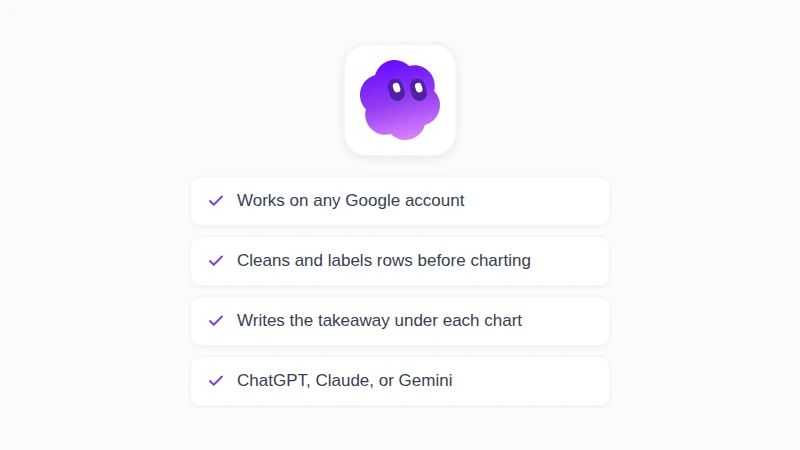
Illustration, inte en skärmdump: vad GPT Workspace tillför innan din dashboard ens existerar. Diagrammen, utsnitten och den publicerade länken kommer fortfarande från Sheets.
Vanliga frågor
Slutsats
En Google Sheets dashboard behöver inte längre sitta fast i sitt kalkylark. Med ett kvalificerat abonnemang kan Sheets canvas bygga vyn utifrån en prompt och publicera den till en länk med en egen målgrupp. För alla andra konton gör pivottabeller, diagram och utsnitt fortfarande jobbet galant.
Oavsett vilket så är din dashboard bara så bra som raderna den bygger på. GPT Workspace rensar och märker upp datan direkt i Sheets på alla Google-konton, så installera det och fixa till källfliken innan du börjar bygga.