






Regressionslinje i Google Sheets: en praktisk guide
Lär dig lägga till, anpassa och tolka en regressionslinje (line of best fit) i Google Sheets med trendlinjer och funktionerna LINEST, SLOPE och INTERCEPT i den här praktiska guiden.


En säljchef har ett punktdiagram öppet i Google Sheets, med regionala intäkter utspridda över året. Punkterna formar inget perfekt mönster, och frågan som dyker upp direkt är praktisk: är det mest troligt att nästa period växer, planar ut eller avtar? Att snabbt ögna diagrammet kan ge en aning om svaret, men det kan inte visa exakt hur mycket resultatet ändras när indata ändras.
En regressionslinje i Google Sheets förvandlar det utspridda punktmolnet till en riktningssignal. Diagrammet kan göra mönstret lätt att kommunicera, medan formler kan lyfta fram den underliggande lutningen, konstanten och värdena för hur väl linjen passar data, som underlag för en prognos eller en dashboard. Skillnaden spelar roll, eftersom en linje som fungerar bra i en presentation inte automatiskt är en modell du bör lita på.
Innehållsförteckning
- När en regressionslinje faktiskt hjälper
- Lägga till en trendlinje i diagramredigeraren
- Välja rätt typ av trendlinje
- Tolka ekvationen och R-kvadrat
- Bygga samma anpassning med formler
- När regressionslinjen lurar dig
- Ett återanvändbart arbetsflöde för dina egna data
När en regressionslinje faktiskt hjälper
En regressionslinje är till hjälp när frågan handlar om riktning och samband, inte om visshet. Om intäkterna generellt stiger med tiden sammanfattar en anpassad linje den rörelsen tydligare än en samling osammanhängande punkter. Den kan hjälpa en chef att rama in en planeringsdiskussion, identifiera en övergripande förändring i prestationen eller avgöra om datan förtjänar en djupare analys.
Google Sheets erbjuder två praktiska vägar.
Vägen via diagrammet
Den första vägen går via diagramredigeraren. Lägg till en trendlinje i ett punktdiagram eller linjediagram, välj en lämplig typ, så ritar Sheets den anpassade linjen över observationerna. Diagramredigeraren kan också visa ekvationen och R-kvadrat, vilket gör den här vägen snabb och presentationsklar. Googles arbetsflöde för trendlinjer går via Anpassa och sedan Serie, där du väljer Trendlinje och justerar inställningarna. Den dokumenterade sökvägen i diagramredigeraren för att lägga till en trendlinje i Google Sheets är det snabbaste alternativet när publiken främst behöver se mönstret.
Begränsningen är spårbarheten. De anpassade värdena lever kvar inuti diagrammet, så de är inte lika bekväma att återanvända i formler, prognoskolumner eller kontrollerade beräkningar i en dashboard.
Vägen via formler
Den andra vägen använder SLOPE, INTERCEPT och LINEST. Funktionerna returnerar modellens numeriska komponenter i celler, där du kan referera till dem, granska dem, märka upp dem och räkna om dem. Det gör formelvägen bättre lämpad för operativt arbete, särskilt när de anpassade värdena ska mata en annan beräkning.
Praktisk regel: Använd diagrammet för att kommunicera och formlerna för att verifiera.
Välj väg innan du bygger kalkylarket. Om du bara behöver en visuell förklaring räcker kanske diagrammet. Om någon kommer att ifrågasätta resultatet, återanvända det i en prognos eller underhålla det när källområdet ändras, bör du även bygga den cellbaserade versionen.
Lägga till en trendlinje i diagramredigeraren
En pålitlig trendlinje börjar med ett rent diagramområde. Lägg X-värdena i en kolumn och motsvarande Y-värden i en annan, med numeriska värden i båda. Håll varje par på samma rad och ta bort tomma rader som delar upp området. Tal lagrade som text, saknade värdepar eller områden som inte matchar varandra kan ge ett felaktigt diagram eller dölja inställningen för trendlinjen.
Markera båda kolumnerna, välj Infoga och sedan Diagram. I menyn Diagramtyp väljer du ett punktdiagram när X representerar en mätbar oberoende variabel. Ett linjediagram kan också visa en trendlinje, men ett punktdiagram gör det numeriska sambandet mellan X och Y tydligare.
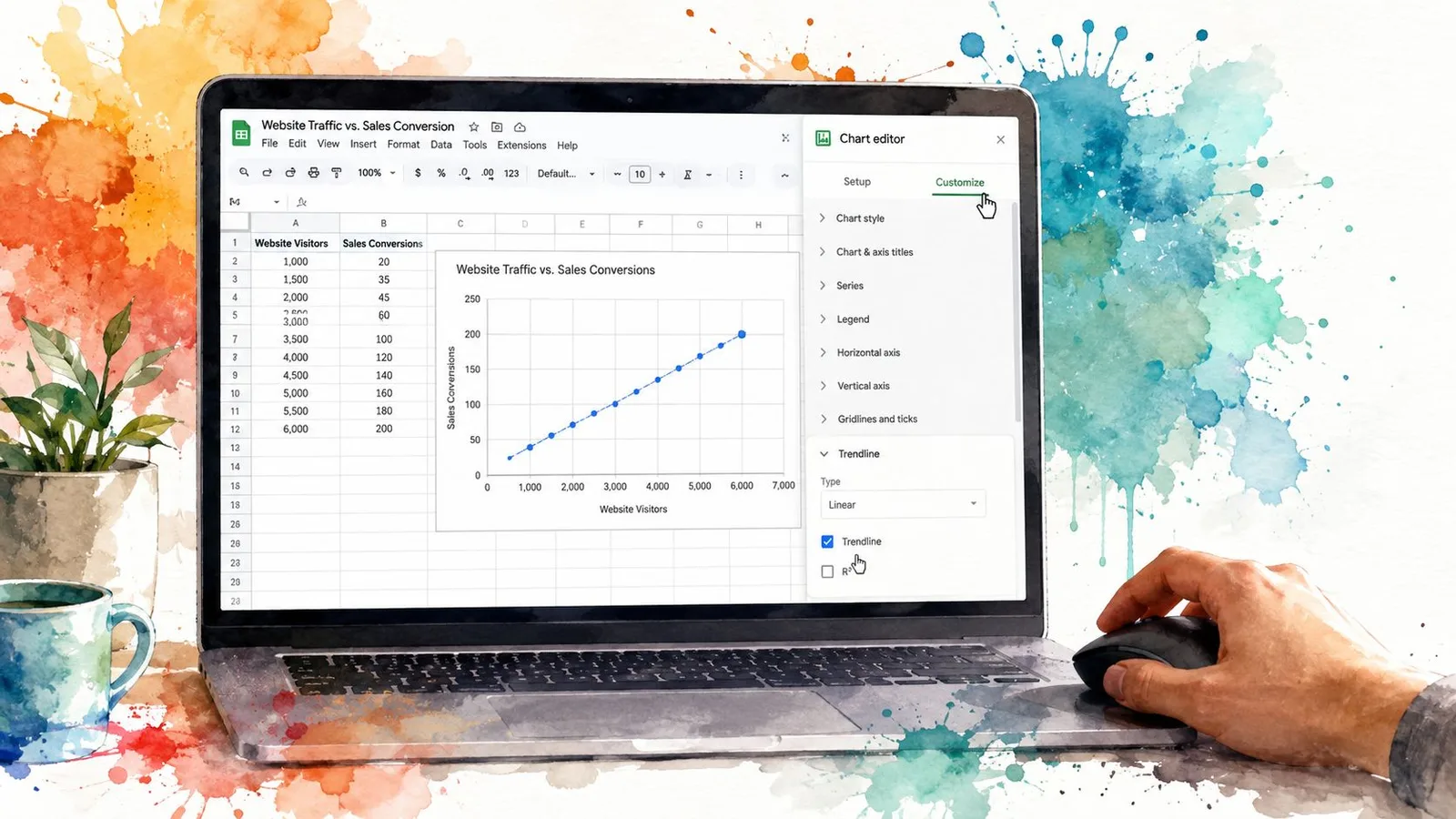
Dubbelklicka på diagrammet för att öppna Diagramredigeraren:
- Välj Anpassa.
- Expandera Serie.
- Bläddra fram till inställningen Trendlinje.
- Ändra Ingen till Linjär.
Sheets bör rita linjen direkt. En linjär trendlinje passar ett rakt samband, där Y ändras i stort sett jämnt i takt med att X ändras. Inställningen finns för punktdiagram och linjediagram, inte för stapel- eller cirkeldiagram. Om den saknas bör du först kontrollera diagramtypen och sedan bekräfta att det markerade området innehåller användbara numeriska värdepar.
Rullgardinsmenyn innehåller även alternativen logaritmisk, exponentiell, polynom och glidande medelvärde. Välj inte bland dem enbart utifrån utseendet. En kurva kan se övertygande ut samtidigt som den beskriver den underliggande processen dåligt. Använd diagrammet för att undersöka mönstret och verifiera sedan anpassningen med LINEST, SLOPE och INTERCEPT innan du litar på den i en prognos eller en dashboard.
Den här genomgången visar hur interaktionen ser ut i praktiken:
Om alternativet fortfarande inte visas, kontrollera diagramtypen och källområdet mot instruktionerna för trendlinjer i Google Sheets. Använd den visuella linjen för snabb kommunikation, men se till att den formelbaserade anpassningen finns till hands när resultatet behöver kontrolleras eller återanvändas.
Välja rätt typ av trendlinje
Linjär är användbar, men den bör inte vara ditt automatiska val. Google Sheets stödjer trendlinjetyperna linjär, exponentiell, polynom, logaritmisk, potens och glidande medelvärde, vilket ger dig flera sätt att beskriva olika datamönster. Den här översikten av trendlinjetyper i Google Sheets beskriver de tillgängliga alternativen och vad de är avsedda för.
| Trendlinjetyp | Datamönster | Typiskt användningsområde |
|---|---|---|
| Linjär | Ungefär konstant ökning eller minskning | Jämn operativ tillväxt eller nedgång |
| Exponentiell | Tillväxt eller avtagande som förändras proportionellt | Adoptionskurvor eller ränta-på-ränta-processer |
| Polynom | Ett samband som böjer av eller byter riktning | Kurvformad data med en eller flera vändpunkter |
| Logaritmisk | En kraftig rörelse i början som gradvis planar ut | Inlärningseffekter eller mättnad |
| Potens | Variabler som skalas tillsammans via ett potenssamband | Fysikaliska eller vetenskapliga samband |
| Glidande medelvärde | Kortfristig volatilitet utjämnad till en eftersläpande riktning | Övervakning av en föränderlig serie utan extrapolering |
En linjär anpassning passar när varje ändring i X motsvaras av en i stort sett lika stor ändring i Y. En exponentiell anpassning ger mer mening när värdet växer eller avtar proportionellt snarare än med ett fast belopp. Ett viralt adoptionsmönster och ränta på ränta är begreppsmässigt skilda från jämna månadstillägg, även om båda stiger i ett diagram.
En logaritmisk kurva passar data som rör sig snabbt i början och sedan planar ut. En polynomiell anpassning kan beskriva en kurva som böjer av en eller två gånger, men polynom av högre grad blir ofta svåra att motivera. I praktiken är polynomanpassningar av högre grad än fyra extra riskabla, eftersom de kan följa bruset i stället för processen.
Ett potenssamband är användbart när båda variablerna skalas tillsammans, som area och radie i kvadrat. Ett glidande medelvärde jämnar ut volatiliteten, men det fungerar inte som en normal prognos som extrapolerar. Det följer det senaste mönstret i stället för att projicera ett strukturellt samband utanför det observerade intervallet.
En kurva som passar de synliga punkterna kan fortfarande ge dåliga prognoser utanför det synliga intervallet.
Välj inte en modell bara för att den ger högst R-kvadrat. En felaktig modell kan passa historiska observationer övertygande och samtidigt misslyckas med att beskriva mekanismen som genererade dem. Börja med den process som har genererat datan och använd sedan anpassningsmåtten som stödjande bevis.
Tolka ekvationen och R-kvadrat
Med trendlinjen aktiverad öppnar du Anpassa, expanderar Serie och granskar etiketterna. Ställ in Etikett på Ekvation och aktivera sedan R-kvadrat. Google Sheets placerar båda värdena i diagrammet, vilket ger dig en snabb visuell kontroll innan du litar på anpassningen. En videogenvisning av trendlinjeetiketter visar var de här inställningarna finns.
För en linjär anpassning följer den visade ekvationen vanligtvis mönstret:
y = mx + b
Lutningen, m, är den förväntade ändringen i Y för varje enskild enhets ökning av X. Konstanten, b, är det anpassade Y-värdet när X är noll. Det värdet kan vara matematiskt användbart även när noll ligger utanför det faktiska arbetsområdet, så det bör inte automatiskt tolkas som en observerad baslinje.
R² beskriver hur stor del av variationen i de observerade Y-värdena som den anpassade linjen förklarar. Värdet ligger mellan noll och ett. Ett värde nära ett innebär att punkterna ligger nära den valda modellen. Ett lägre värde innebär att mer variation återstår utanför linjen. R² mäter anpassningen, inte om det valda sambandet är rimligt.
Tänk dig följande lilla datamängd:
- X-värden:
{1, 2, 3, 4, 5} - Y-värden:
{2.1, 3.9, 6.2, 7.8, 10.1}
Den linjära anpassningen bör ge ungefär:
y = 1.99x + 0.06
med R² ungefär 0,999. Lutningen visar att Y i det här anpassade sambandet stiger med ungefär 1,99 för varje ytterligare enhet av X. Konstanten ligger nära noll och det höga R²-värdet visar att observationerna ligger mycket nära linjen. Det bekräftar dock inte att en linjär modell förblir giltig utanför de observerade värdena.
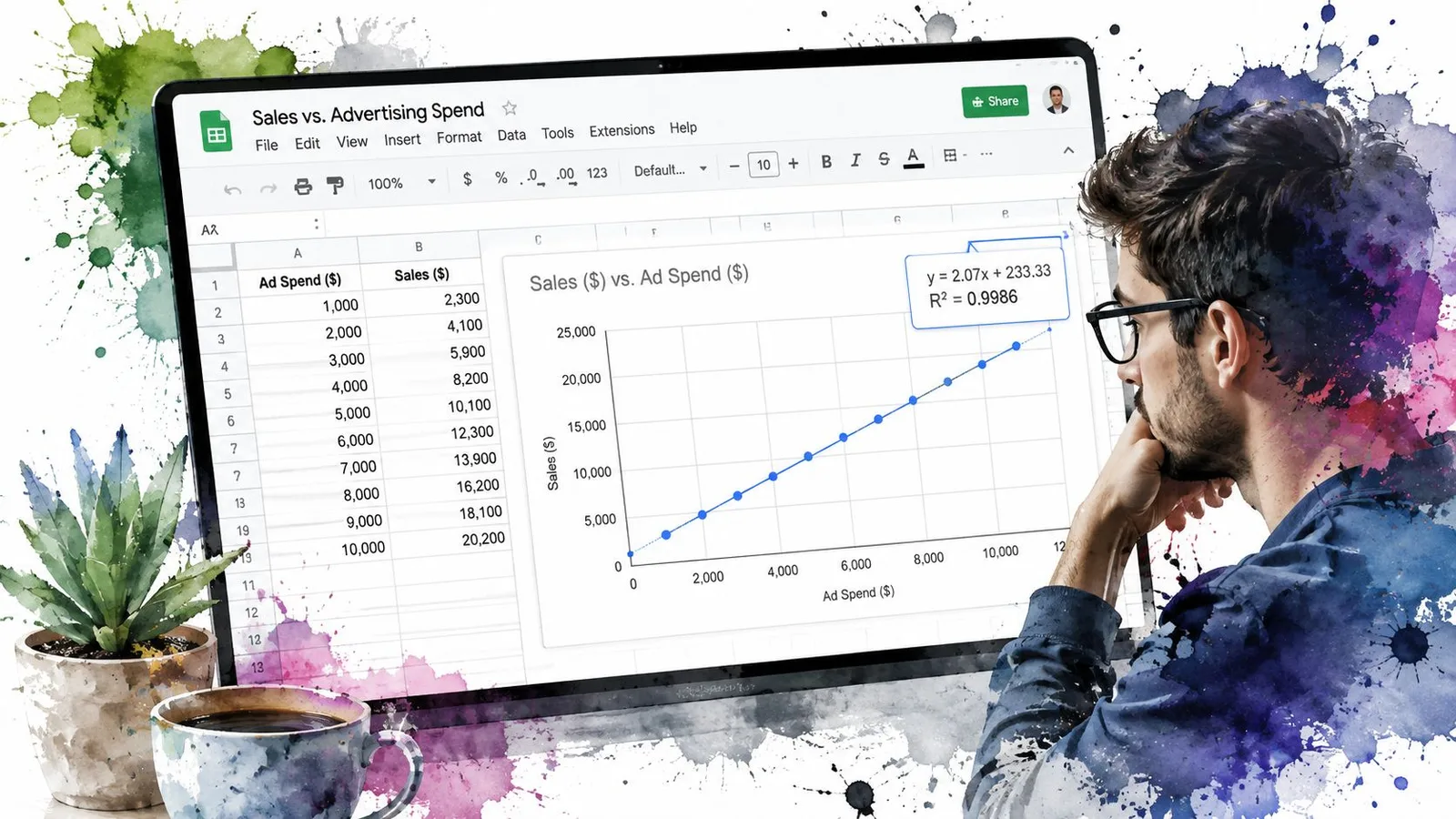
Använd diagrammet som en lättläst sammanfattning och verifiera sedan dess ekvation och anpassning med cellformler eller GPT Data Analyst för kalkylbladsanalys. Diagrammet visar resultatet, medan formlerna gör beräkningen spårbar. R² är en riktningssignal, inte ett bevis på att modellen är korrekt. Ett högt värde från en olämplig modell kan ändå stödja en vilseledande slutsats.
Bygga samma anpassning med formler
Diagrammets trendlinje är praktisk, men den håller kvar regressionsdetaljerna inuti visualiseringen. Du kan återskapa den linjära anpassningen i celler med tre centrala funktioner:
SLOPE(known_y, known_x)returnerar lutningen,m.INTERCEPT(known_y, known_x)returnerar konstanten,b.LINEST(known_y, known_x)returnerar lutningen och konstanten tillsammans.
Med exempeldata i kolumnerna A och B, med X i A2:A6 och Y i B2:B6, skriver du:
=SLOPE(B2:B6, A2:A6)
Det returnerar ungefär 1.99. Använd sedan:
=INTERCEPT(B2:B6, A2:A6)
som returnerar ungefär 0.06. Ett grundläggande anrop av LINEST returnerar samma par av lutning och konstant:
=LINEST(B2:B6, A2:A6)
LINEST blir mer värdefull när du utökar dess resultat. Med en lämplig matriskonfiguration över fyra celler kan den även visa standardfel, vilket ger granskare mer information än diagrametiketten ensam.
| Funktion | Syntax i Google Sheets | Returnerat värde |
|---|---|---|
SLOPE | =SLOPE(B2:B6, A2:A6) | Ungefär 1.99 |
INTERCEPT | =INTERCEPT(B2:B6, A2:A6) | Ungefär 0.06 |
LINEST | =LINEST(B2:B6, A2:A6) | Samma par av lutning och konstant |
RSQ | =RSQ(B2:B6, A2:A6) | Ungefär 0.999 |
Du kan skapa en läslig ekvation i en enda cell genom att sammanfoga resultaten:
="y = "&ROUND(SLOPE(B2:B6, A2:A6),2)&"x + "&ROUND(INTERCEPT(B2:B6, A2:A6),2)
För R² använder du:
=RSQ(B2:B6, A2:A6)
Den här cellbaserade metoden skapar en spårbar sammanfattning. En granskare kan undersöka områdena, räkna om värdena och använda dem i efterföljande formler. En formelassistent som formelgeneratorn för Google Sheets kan hjälpa till att utforma syntaxen, men du bör fortfarande själv validera områdena och de returnerade värdena.
Fördelen i praktiken är inte att formlerna ersätter diagrammen. Det är att de ger diagrammet en grund som går att kontrollera.
När regressionslinjen lurar dig
En regressionslinje är en sammanfattning, ingen dom. Även det mest putsade diagrammet kan vilseleda när datamängden är för liten, innehåller inflytelserika avvikare eller följer en form som den valda modellen inte kan beskriva.
Små urval kräver återhållsamhet. Med bara fem punkter kan en linje se prydlig ut, även om lutningen kan ändras rejält så snart nästa observation tillkommer. Avvikare skapar ett annat problem. Ett ovanligt högt eller lågt värde kan dra den anpassade linjen mot sig och dölja mönstret som övriga observationer följer.
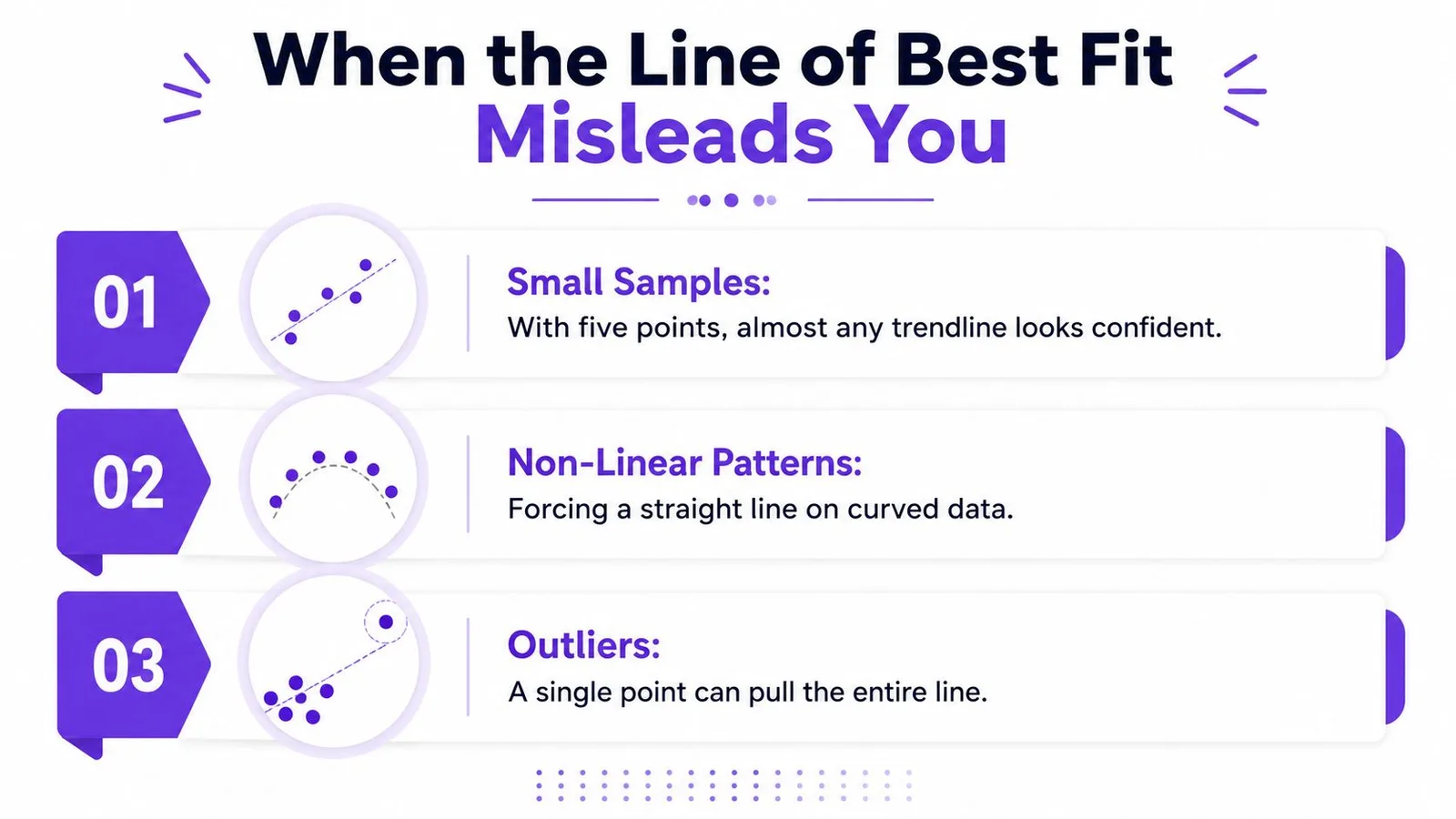
Tre kontroller innan du litar på anpassningen
- Små urval: Betrakta en prydlig linje som preliminär när datamängden innehåller mycket få observationer.
- Ickelinjära mönster: Tvinga inte en rak linje på en kurva, säsongsmässiga rörelser eller en process som accelererar.
- Avvikare: Rita först upp de råa punkterna, så att en enskild avlägsen observation inte kan dölja sitt inflytande.
Ett lågt R² kan avslöja att den valda modellen missar viktig struktur, men ett högt R² undanröjer inte alla farhågor. Ett polynom med olämplig grad kan böja sig genom bruset, medan en linjär modell kan dölja säsongsmönster genom att bilda medelvärden över upprepade cykler.
Tidsseriedata tillför ytterligare en komplikation. Närliggande observationer kan påverka varandra, vilket bryter mot antagandet om oberoende som ligger till grund för minstakvadratmetoden. Det kan få tilltron till lutningen att framstå som starkare än vad det underliggande underlaget faktiskt stödjer. Icke-konstant varians är ett relaterat varningstecken, med residualer som sprider ut sig eller drar ihop sig i takt med att X ändras.
Använd residualerna som ett grundläggande diagnostiskt verktyg. Rita skillnaden mellan varje observerat Y och dess anpassade Y, leta efter systematiska kurvor eller ökande spridning och reservera en del av datan som valideringsmängd när beslutet spelar roll. Fråga dig om sambandet är rimligt innan du accepterar siffran på skärmen.
Ett återanvändbart arbetsflöde för dina egna data
Ett tillförlitligt arbetsflöde kombinerar diagrammets kommunikationsstyrka med formelresultatens spårbarhet. Diagrammet hjälper läsaren att snabbt se sambandet. SLOPE, INTERCEPT, LINEST och RSQ låter dig verifiera det som diagrammet visar och spara värdena för senare beräkningar.
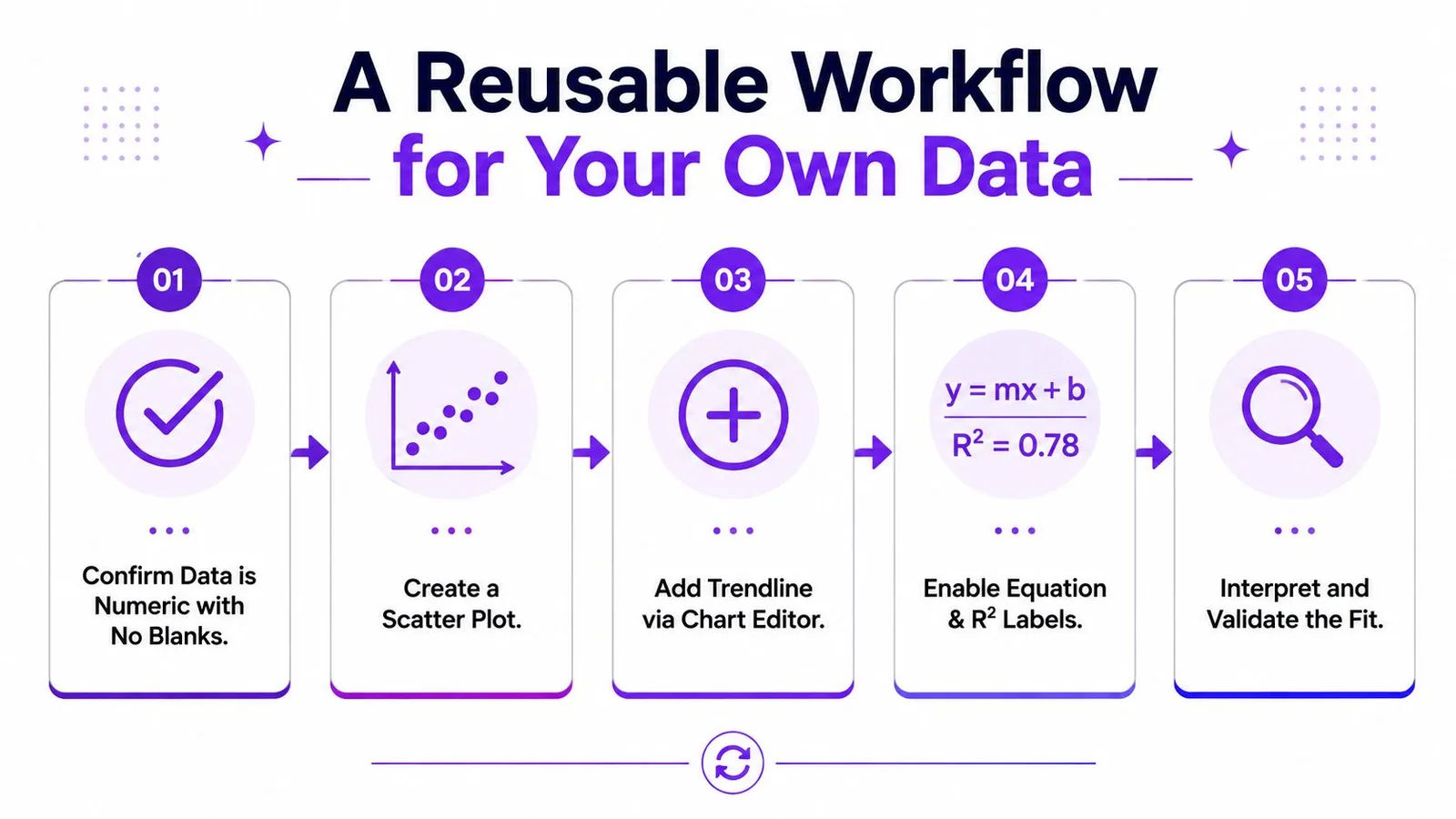
En checklista i fem steg
-
Validera källområdet. Bekräfta att båda kolumnerna innehåller numeriska värden, att varje X-värde har ett matchande Y-värde och att rubriker eller tomma rader inte tolkas som observationer.
-
Skapa ett punktdiagram. Använd området med de två kolumnerna för att bygga ett diagram. Ett punktdiagram håller det numeriska sambandet mellan X och Y synligt, i stället för att enbart behandla den horisontella axeln som etiketter.
-
Lägg till den visuella anpassningen. Öppna diagramredigeraren, välj Anpassa, expandera Serie och välj en trendlinje. Börja med Linjär endast när processen stödjer ett samband med konstant takt.
-
Visa ekvationen och R². Aktivera båda etiketterna så att diagrammet visar modellens struktur och anpassningskvalitet. Om den valda kurvan inte är linjär ska du tolka den visade ekvationen utifrån den kurvans form i stället för att pressa in den i
y = mx + b. -
Stäm av och testa. Jämför diagramvärdena med
SLOPE,INTERCEPTellerLINESToch granska sedan residualer och inflytelserika observationer innan du publicerar resultatet.
Lagra lutningen, konstanten och R² i tydligt märkta celler. Det håller efterföljande prognoser läsbara när källområdet ändras, och det ger en annan person en direkt väg att granska beräkningen. Om du använder AI i Google Sheets som hjälp med formler eller analys bör du betrakta det genererade resultatet som ett utkast och verifiera områden, modelltyp och tolkning.
Det starkaste arbetsflödet för en regressionslinje i Google Sheets är därför medvetet tvådelat: visualisera sambandet och återskapa det sedan med formler. Den kombinationen gör resultatet lättare att förklara utan att den underliggande beräkningen förblir dold.
GPT Workspace för in AI-hjälp i Google Sheets för formelgenerering, analys av markerade områden, datarensning, diagrambygge och sammanfattning av kalkylblad. Om du vill ha hjälp att kontrollera ett arbetsflöde för trendlinjer samtidigt som arbetet blir kvar i Google Workspace kan du besöka GPT Workspace.