






Uppslagsfunktionerna i Google Sheets: förklarade och jämförda
Bemästra alla uppslagsfunktioner i Google Sheets med tydlig syntax, verkliga exempel och lösningar för specialfall gällande VLOOKUP, XLOOKUP, INDEX/MATCH med mera.

Du stirrar på en uppslagsformel i Google Sheets som såg bra ut under testningen. Sedan landar en ny import och halva raderna blir fel. Kalkylarket räknar fortfarande, dashboarden uppdateras fortfarande, men värdena stämmer inte med verkligheten. Det är precis den sortens bugg som stjäl en hel eftermiddag, eftersom den inte alltid ger något uppenbart felmeddelande.
Uppslagsfunktioner i Google Sheets är användbara eftersom de förvandlar röriga tabeller till användbara poster, och Googles egna funktionskatalog gör det tydligt: LOOKUP, MATCH och VLOOKUP ingår i den officiella familjen av uppslagsfunktioner, och dessutom finns det nyare alternativet XLOOKUP för hämtning med exakt matchning Googles funktionslista. Problemet är att formlerna folk memorerar inte är samma formler som överlever produktionsdata, dubbletter av nycklar, dolda mellanslag och konstigheter i importerade CSV-filer.
Praktisk regel: om ett uppslag fungerade igår men misslyckas idag ska du utgå från att datan har ändrats, innan du antar att formeln är fel.
Innehållsförteckning
- Därför slutar uppslagsformler fungera i riktiga kalkylark
- Syntax och praktiska exempel för VLOOKUP
- XLOOKUP som det moderna standardvalet för exakt hämtning
- INDEX och MATCH för flexibla uppslag i två steg
- HLOOKUP och äldre uppslagsfunktioner
- Välj rätt uppslagsfunktion för dina data
- Felsök vanliga fel i uppslagsformler
- Skapa och felsök uppslagsformler med GPT Workspace
- Snabbreferens för alla uppslagsfunktioner i Google Sheets
Därför slutar uppslagsformler fungera i riktiga kalkylark
Ett trasigt uppslag börjar oftast med ett kalkylark som ser rent ut för ögat men som är allt annat än rent under huven. Ett produkt-ID lagras som text i en tabell och som tal i en annan. En leverantörsexport lägger till ett mellanslag i slutet. Någon sorterar en del av ett område och lämnar resten orörd. Formeln körs fortfarande, men matchningslogiken tittar nu på fel sak.
Därför handlar arbete med uppslagsformler i Google Sheets mindre om att memorera syntax och mer om att läsa datastrukturen. Googles äldre funktion LOOKUP är dokumenterad som en funktion som arbetar genom en sorterad rad eller kolumn, medan MATCH returnerar den relativa positionen för ett matchande objekt. Det talar om för dig att verktygen byggdes med specifika antaganden om data i åtanke Googles funktionslista. I praktiken är det precis där produktionsark brukar fallera.
Det typiska felförloppet
En formel byggs mot ett litet och rent urval. Sedan kommer arket in med dubbletter av nycklar, importerade värden och blandad formatering. Resultatet blir antingen ett synligt fel som #N/A eller, betydligt värre, en tyst felmatchning som returnerar fel rad utan varning.
Så sammanfogar du celler i Google Sheets är inte rätt lösning här, eftersom problem med sammanfogade celler ofta döljer det strukturella problemet i stället för att lösa det.
Vad du bör kontrollera först
- Nyckelformatering: Kontrollera att uppslagsnyckeln har samma typ på båda sidor, särskilt för ID:n och fält som postnummer.
- Mellanslag: Rensa inledande och avslutande mellanslag innan du skyller på formeln.
- Dubbletter: Bestäm om den första träffen är godtagbar, eftersom många uppslagsfunktioner stannar där.
- Sorteringsordning: Om du förlitar dig på ungefärlig matchning ska du kontrollera att området är sorterat.
Den renaste uppslagsformeln är ändå bara lika pålitlig som datan den pekar på.
Syntax och praktiska exempel för VLOOKUP
VLOOKUP är fortfarande den funktion många användare griper efter först, eftersom strukturen är välbekant och lätt att förklara. Googles hjälpsida definierar syntaxen som =VLOOKUP(search_key, range, index, [is_sorted]), och den formen är fortfarande ryggraden i en stor del av hämtningsarbetet i kalkylark, enligt Googles hjälpsida för VLOOKUP. Funktionen söker nedåt i den första kolumnen i ett område och returnerar ett värde från en annan kolumn på samma rad.
Tänk dig att ett produktblad lagrar Produkt-ID i kolumn A och Pris i kolumn C. En VLOOKUP kan hämta ID:t från orderbladet, söka av kolumn A och returnera matchande pris från kolumn C. Den delen är okomplicerad, vilket är anledningen till att funktionen dyker upp i så många operativa arbetsböcker.
Exakt matchning kontra ungefärlig matchning
Riskerna ligger i argumentet is_sorted. Vill du ha ett exakt resultat använder du FALSE. Om du utelämnar det eller använder TRUE behandlar VLOOKUP sökningen på ett annat sätt och förväntar sig sorterad data, vilket kan ge fel svar när området inte är organiserat så som funktionen förväntar sig, enligt Googles hjälpsida för VLOOKUP.
Om datan inte är medvetet sorterad för ungefärlig matchning ska du se TRUE som en risk, inte som en bekvämlighet.
Den strukturella begränsningen som många snubblar på
VLOOKUP kan bara söka i kolumnen längst till vänster i det valda området och returnera värden till höger. Det betyder att uppslagskolumnen måste ligga först i området, annars måste du ordna om tabellen. I produktionsark betyder det oftast en av tre saker: flytta kolumner, lägga till hjälpkolumner eller byta funktion.
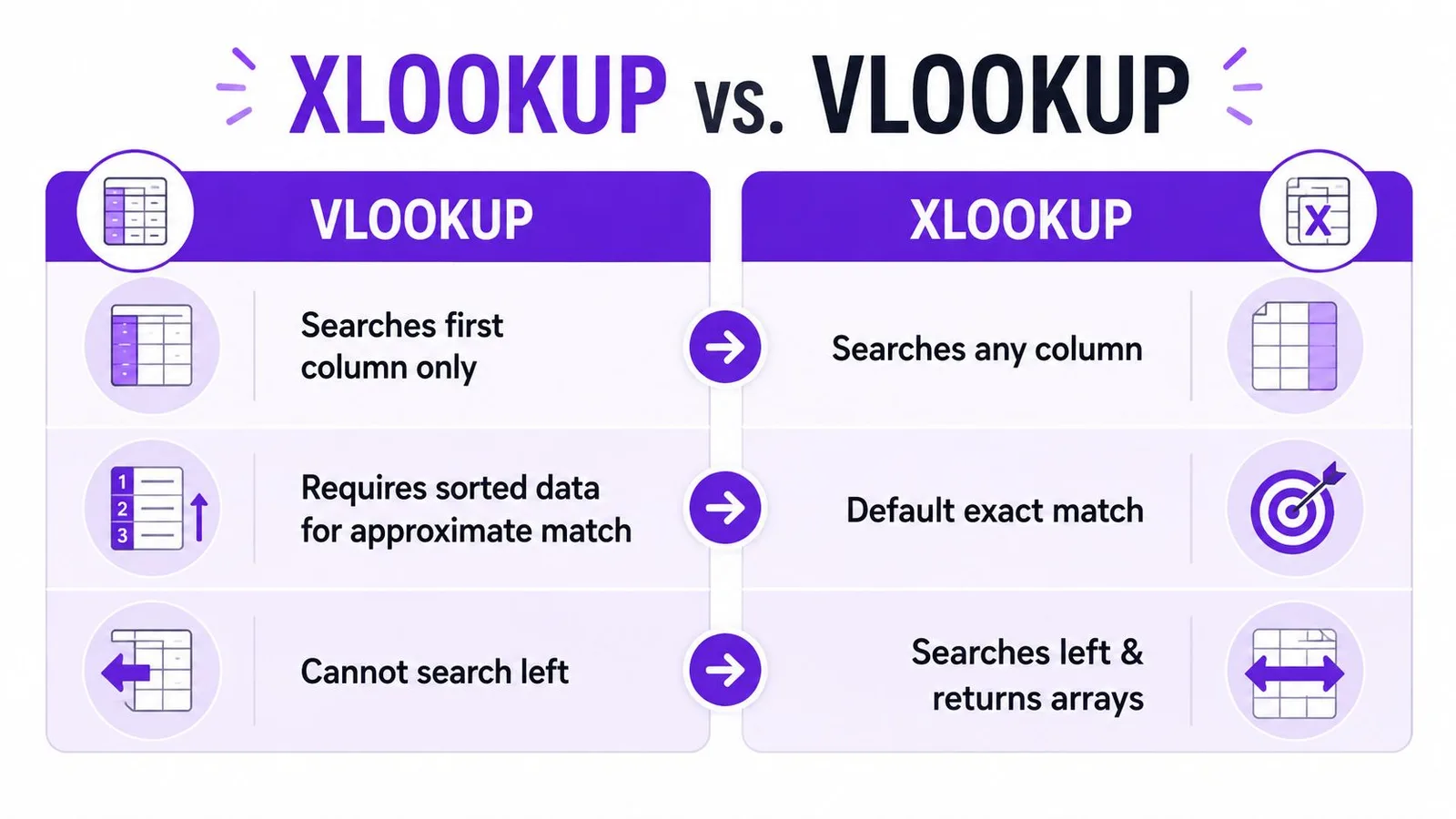
Det renaste användningsområdet för VLOOKUP är fortfarande enkel, vertikal hämtning från vänster till höger. Så snart uppslagskolumnen flyttas eller datan slutar vara ordnad börjar formeln arbeta mot dig i stället för för dig.
XLOOKUP som det moderna standardvalet för exakt hämtning
XLOOKUP är den uppslagsfunktion jag använder först i nya ark, eftersom den skiljer sökområdet från resultatområdet. Den enda designändringen tar bort begränsningen från vänster till höger som gör VLOOKUP krånglig i verkliga datamodeller, och Googles hjälpsida beskriver funktionen som att den returnerar värden från ett resultatområde baserat på den matchade positionen i ett sökområde Googles hjälpsida för XLOOKUP. I praktiken betyder det att formeln blir lättare att läsa och lättare att underhålla.
Den andra anledningen till att funktionen spelar roll är felhanteringen. Google konstaterar att XLOOKUP:s standardbeteende returnerar närmaste träff endast när en exakt matchning inte hittas, vilket är anledningen till att argumentet missing_value spelar roll om du vill ha förutsägbara resultat Googles hjälpsida för XLOOKUP. I produktionsark är tyst reservbeteende sällan vad man vill ha.
Därför spelar syntaxen roll
Med XLOOKUP kan uppslagsnyckeln ligga i en kolumn och returvärdet i en annan, och funktionen bryr sig inte om returkolumnen ligger till vänster eller höger om nyckeln. Den flexibiliteten tar bort en hel del hjälpkolumner och omflyttningar av områden. Den gör också hämtning mellan ark lättare att läsa när källtabellen redan är väl strukturerad.
Exakt matchning och saknade värden
För arbetsflöden med exakt matchning är det säkrare mönstret att uttryckligen ange resultatet för saknade värden i stället för att låta formeln improvisera. Det är särskilt viktigt i operativa dashboards, där en tom cell eller ett tydligt meddelande är bättre än ett oavsiktligt ungefärligt resultat.
En bra XLOOKUP-formel handlar mindre om att vara fiffig och mer om kontroll.
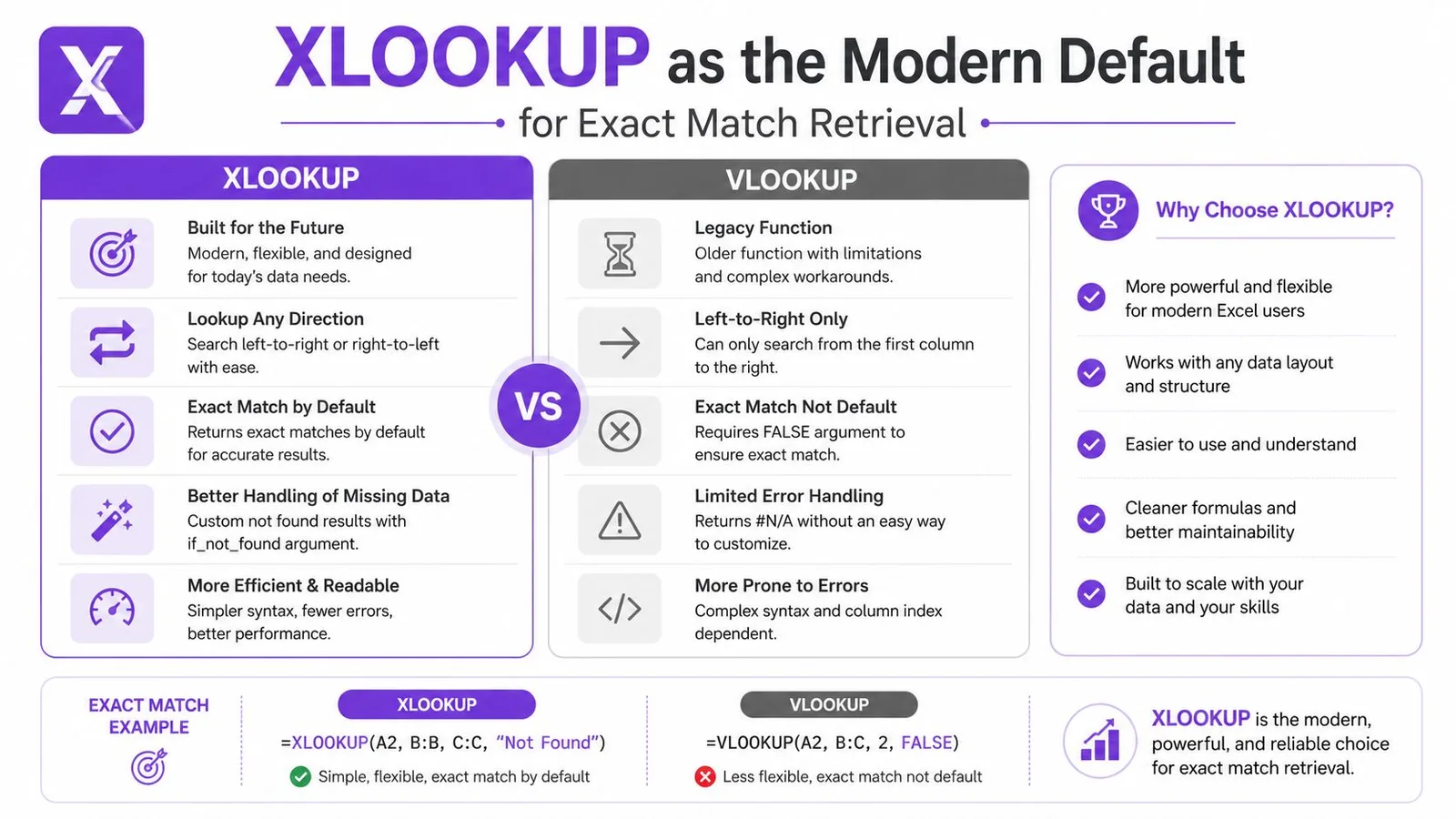
För team som arbetar med importerade tabeller, röriga utdrag eller kolumner som inte ligger prydligt längst till vänster är XLOOKUP oftast det renare standardvalet. VLOOKUP har fortfarande en given plats i äldre arbetsböcker och i enkla modeller med ungefärlig matchning, men för exakt hämtning är XLOOKUP den funktion som ger upphov till färre onödiga omskrivningar.
INDEX och MATCH för flexibla uppslag i två steg
Innan XLOOKUP fanns tillgänglig var INDEX/MATCH den klassiska utvägen ur VLOOKUP:s kolumnbegränsning, och kombinationen förtjänar fortfarande sin plats när en arbetsbok redan är byggd på den. Googles funktionslista kategoriserar MATCH som en funktion som returnerar den relativa positionen för ett objekt som matchar ett angivet värde, vilket är precis det som gör paret så bra tillsammans Googles funktionslista. MATCH hittar rad- eller kolumnpositionen, varefter INDEX returnerar värdet från motsvarande position i ett annat område.
Så delar de två funktionerna på arbetet
MATCH svarar på en fråga: var finns nyckeln. INDEX svarar på den andra: vilket värde ligger på den positionen. Den uppdelningen är användbar när uppslagskolumnen ligger till höger om returkolumnen, eftersom du inte längre tvingar nyckeln att vara den första kolumnen i ett område.
Ett enkelt sätt att tänka på det är så här: VLOOKUP söker i tabellen och returnerar en kolumn. INDEX/MATCH söker i ett område och returnerar från ett annat, vilket ger dig mer kontroll över tabelldesignen och färre skäl att ordna om källdatan.
Uppslag med flera villkor
INDEX/MATCH dyker också upp i lösningar med flera villkor, där en enda nyckel inte räcker. I de fallen kombinerar team ofta villkor så att formeln matchar rätt rad först när alla kriterier uppfylls. I Google Sheets kräver det mönstret ofta noggrann array-hantering, eftersom kopiering av en Excel-liknande formel neråt rad för rad kan bryta logiken eller dölja det avsedda spillbeteendet.
Bra vana: när en INDEX/MATCH-formel blir svårläst ska du sluta pressa ihop den. Separera positionslogiken från returlogiken och testa varje del för sig.
XLOOKUP är enklare för det mesta av det nya arbetet, men INDEX/MATCH spelar fortfarande roll i äldre filer, i miljöer där kompatibilitet väger tungt och i modeller där formeldesignen redan bygger på dess flexibilitet.
HLOOKUP och äldre uppslagsfunktioner
Google Sheets innehåller fortfarande uppslagsverktyg som är meningsfulla i smalare layouter, och HLOOKUP är det främsta av dem. I stället för att söka nedåt i kolumner söker den på tvären över rader, vilket är praktiskt när din data är transponerad eller uppbyggd som en pivottabellliknande sammanfattning. Om dina kategorier löper horisontellt kan HLOOKUP vara det raka svaret i stället för en tvingad omskrivning.
Den äldre funktionen LOOKUP är mer begränsad och skörare. Google dokumenterar den som en funktion som arbetar genom en sorterad rad eller kolumn och returnerar ett motsvarande värde, vilket gör den användbar bara när källdatan redan passar in i den modellen Googles funktionslista. Kravet på sorterad data är anledningen till att LOOKUP sällan är rätt standardval för moderna importerade tabeller.
När MATCH räcker på egen hand
MATCH är också användbar helt på egen hand när du bara behöver en position, inte slutvärdet. Det är vanligt i formler som bygger dynamiska referenser eller matar en annan funktion som behöver indexnumret i stället för rådata. Det är en liten funktion, men den ger resten av formeln struktur.
När de fortfarande förtjänar en plats
- HLOOKUP: Använd den när tabellen är naturligt horisontell och du inte vill transponera den.
- LOOKUP: Använd den bara när datan redan är sorterad och det enkla äldre beteendet passar.
- MATCH: Använd den när positionen spelar större roll än det returnerade värdet.
Det här är specialiserade verktyg, inte universella standardval. De är värda att ha i verktygslådan, men det är inte där jag skulle börja i ett nytt ark.
Välj rätt uppslagsfunktion för dina data
Beslutet är oftast enklare än vad formsyntaxen får det att framstå. Börja med formen på datan och fråga dig sedan om du behöver exakt matchning, ungefärlig matchning eller stöd för hantering av dubbletter. Om tabellen är vertikal och nyckeln ligger till vänster har du fler alternativ. Om datan är rörig eller importerad är det färre av dem som känns trygga.
| Funktion | Riktning | Sökkolumnens position | Matchningstyp | Bästa användningsområde |
|---|---|---|---|---|
| VLOOKUP | Vertikal | Endast första kolumnen | Exakt eller ungefärlig | Enkel hämtning från vänster till höger i stabila tabeller |
| XLOOKUP | Vertikal | Valfri kolumn | Exakt som standard | Nya kalkylark, osorterad data, flexibel hämtning |
| INDEX/MATCH | Vertikal eller horisontell beroende på design | Godtyckliga separata områden | Exakt eller anpassad | Kompatibilitet med äldre filer och flexibel tabelllayout |
| HLOOKUP | Horisontell | Översta raden | Exakt eller ungefärlig | Transponerad data och horisontella sammanfattningar |
| LOOKUP | Vertikal eller horisontell | Sorterat område | Äldre beteende med ungefärlig matchning | Äldre ark med redan sorterad data |
| MATCH | Vertikal eller horisontell | Godtyckligt område | Endast exakt position | Dynamiska formler som behöver ett rad- eller kolumnindex |
XLOOKUP är oftast det enklaste valet när arbetsboken är ny och resultatet ska vara exakt. VLOOKUP har fortfarande en plats för äldre filer och vissa fall med ungefärlig matchning, särskilt när en trappstegsskala är medvetet sorterad. HLOOKUP hör hemma i horisontella layouter, och LOOKUP är mest en kvarleva från förr, om inte beteendet med sorterat område är precis det du behöver.
Det större beslutet handlar inte om vilken formel som ser bekant ut. Det handlar om vilken som matchar den data du faktiskt har, inte den data du önskar att du hade.
Felsök vanliga fel i uppslagsformler
De svåraste uppslagsbuggarna är de som ser ut som formelproblem men i själva verket är dataproblem. Dubbletter av nycklar är ett klassiskt exempel. XLOOKUP och många andra uppslagningsmönster returnerar endast den första träffen, så om arket innehåller upprepade identifierare kan formeln vara tekniskt korrekt och operativt felaktig på samma gång.
Ett andra felförlopp är #REF! till följd av blockerade spillområden. Det inträffar när en formel vill returnera flera resultat eller array-utdata, men cellerna under eller bredvid den inte är tomma. Googles egna hjälpsidor täcker syntaxen, men verkliga supporttrådar är fulla av de här specialfallen med spill och dubbletter, eftersom funktionsdokumentationen inte går igenom de röriga delarna guide om XLOOKUP-fel.
Felen jag kontrollerar oftast
- Dubbletter av nycklar: Bestäm om du behöver första träffen, sista träffen eller alla träffar innan du skriver formeln.
- Blockerade spillområden: Rensa utdataområdet så att array-resultat kan expandera.
- Text kontra tal: Se till att båda sidorna av uppslaget lagrar nyckeln med samma typ.
- Regionala inställningar: Importerade filer kan föra med sig avgränsarkonventioner som förstör kopierade formler.
- Mellanslag från importer: Dolda mellanslag orsakar ofta fel vid exakt matchning som ser slumpmässiga ut.
Uppslag med flera villkor får också folk att snubbla, eftersom Google Sheets inte alltid beter sig som Excel när du kopierar mönster över rader. I Sheets behöver array-logik ofta ARRAYFORMULA-behandling i stället för en rad-för-rad-kopia av en Excel-formel. Den skillnaden spelar roll när du jämför två kolumner, bygger sammansatta villkor eller försöker returnera flera värden utan manuella ifyllningar.
En disciplinerad städning av datan slår en fiffig formel varje gång.
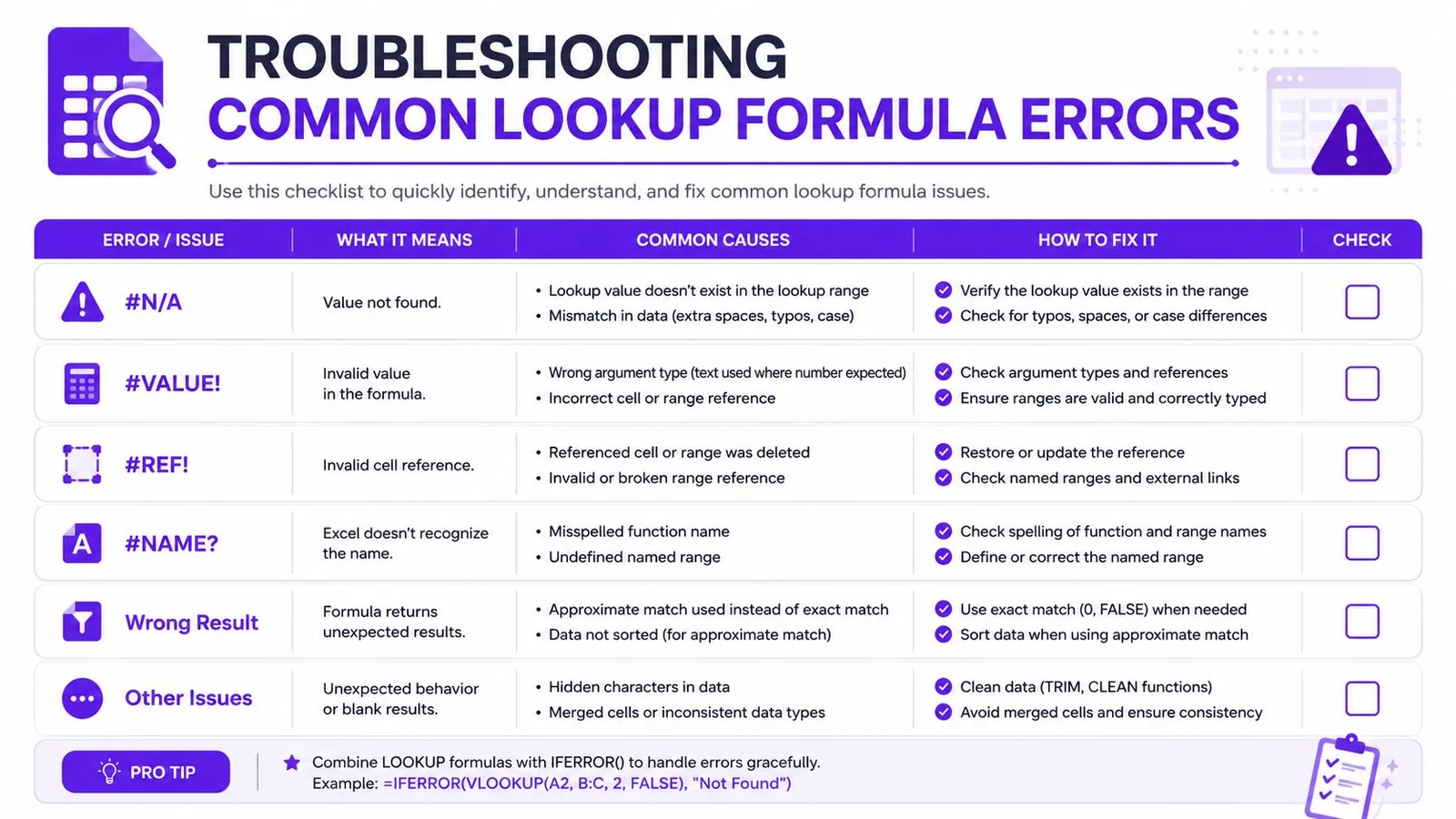
Ett praktiskt städarbetsflöde är att normalisera typer, rensa mellanslag och testa uppslagsnyckeln isolerat innan du bygger på nästlad logik. När datan är stabil blir formeln oftast mycket enklare. När datan inte är stabil returnerar världens bästa uppslagsfunktion fortfarande fel rad med full självsäkerhet.
Se AI-datastädning för Google Sheets om dina källtabeller fortsätter att komma in med inkonsekventa ID:n, röriga avgränsare eller dold formatering som hela tiden bryter exakta matchningar.
Skapa och felsök uppslagsformler med GPT Workspace
Komplexa uppslagsformler är lätta att skriva fel och irriterande att felsöka för hand, särskilt när du jonglerar referenser mellan ark, logik med flera villkor eller array-utdata. GPT Workspace tar formelgenerering och felsökning in i Sheets med =GPT-funktioner, så att du kan beskriva uppslaget på vanlig svenska och få tillbaka en formel direkt i arbetsboken. Verktyget stödjer också analys av markerade områden, vilket hjälper när du vill att tabellens struktur ska granskas innan du väljer funktion.
Det spelar roll eftersom många uppslagsfel inte alls är syntaxfel. De är designfel. Du valde VLOOKUP för en layout som i själva verket behövde XLOOKUP, eller kopierade ett Excel-mönster till Sheets utan att anpassa det efter array-beteende.
Ett praktiskt arbetssätt
- Generera en startformel: Be om en VLOOKUP-, XLOOKUP- eller INDEX/MATCH-formel baserad på kolumnerna i ditt ark.
- Förklara en trasig formel: Klistra in formeln och fråga varför den returnerar #N/A eller fel rad.
- Konvertera mönstret: Förvandla ett äldre uppslag till en renare XLOOKUP-version när arbetsboken tillåter det.
Värdet här är ingen magi. Det handlar om hastighet och konsekvens. När kalkylarket är stort och uppslagslogiken har flera lager kan en formelassistent spara massor av försök och misstag, särskilt för team som inte vill memorera varje funktionsvariant.
Formelgeneratorn GPT Workspace för Sheets är ett alternativ för det arbetsflödet, och den passar bäst när du vill ha hjälp med att skriva eller förklara formler utan att lämna Google Sheets. För team som lever i kalkylark kan den sortens hjälp inne i arket hålla uppslagslogiken närmare datan den är tänkt att betjäna.

Snabbreferens för alla uppslagsfunktioner i Google Sheets
Använd den här som det snabba beslutsstödet när arket redan är öppet och formeln måste sitta rätt på första försöket.
- VLOOKUP:
=VLOOKUP(search_key, range, index, [is_sorted]). Bäst för enkel vertikal hämtning där nyckeln ligger i den första kolumnen. Största begränsningen: den söker bara från vänster till höger. - XLOOKUP: söker i ett sökområde och returnerar från ett separat resultatområde. Bäst för arbete med exakt matchning i nya ark. Största begränsningen: du måste fortfarande hantera beteendet för saknade värden explicit.
- INDEX/MATCH: ett mönster med två funktioner där MATCH hittar positionen och INDEX returnerar värdet. Bäst för flexibla layouter och äldre arbetsböcker. Största begränsningen: formeln är mindre kompakt än XLOOKUP.
- HLOOKUP: horisontellt uppslag över rader. Bäst för transponerade tabeller eller tabeller som liknar pivottabeller. Största begränsningen: den fungerar naturligt bara när datan löper överst i tabellen.
- LOOKUP: äldre funktion som kräver sorterat område. Bäst när datan redan är sorterad och enkel. Största begränsningen: kravet på sortering gör den skör.
- MATCH: returnerar positionen, inte själva värdet. Bäst för dynamiska referenser och hjälplogik. Största begränsningen: den hämtar inte data på egen hand.
Om du väljer mellan XLOOKUP och VLOOKUP börjar du med tabellens form och den feltolerans du behöver. Om du fastnar i felsökningen av ett märkligt resultat hoppar du tillbaka till felsökningsavsnittet och kontrollerar datan innan formeln. Om du arbetar i äldre ark är INDEX/MATCH fortfarande det mest flexibla reservvalet.
Om ditt team hela tiden slåss med trasiga uppslagsformler kan GPT Workspace hjälpa till att skapa, förklara och felsöka dem direkt i Google Sheets med =GPT-funktioner och områdesmedveten analys. Besök GPT Workspace för att se hur det passar in i vardagligt arbete med uppslag, datastädning och analys i Google Workspace.